


Jag har drivit WordPress-bloggar i åratal, och en sak som brukade frustrera mig var att se mina besökare fastna på arkivsidor. De landade på ett kategori- eller datumarkiv, scrollade lite och lämnade sedan utan att hitta vad de behövde.
Folk ville ha ett snabbare sätt att begränsa mina blogginlägg istället för att skrolla igenom allt. Jag insåg snabbt att standard WordPress-sökningen inte räckte till, eftersom den ofta missade relevant innehåll.
Det var då jag började testa olika lösningar och upptäckte att användningen av ett plugin som SearchWP gjorde en enorm skillnad. Det driver en smartare sökning och låter dig placera en sökfält precis där dina läsare kommer att använda det.
I den här guiden visar jag dig hur du ställer in det steg för steg så att dina läsare snabbare kan hitta rätt innehåll och hålla sig engagerade på din blogg längre. ⚡
📚 Sammanfattning: Det enklaste sättet att lägga till sökning på en WordPress-arkivsida är att använda SearchWP för att skapa en anpassad sökmotor, och sedan infoga Sök-blocket (för Blockteman) eller Sök-widgeten (för Klassiska teman) i din arkivmall.
Varför behöver du en sökfunktion på din sida med bloggarkiv?
Ett sökfält på din bloggarkivsida gör det mycket enklare för besökare att hitta exakt vad de letar efter. Istället för att oändligt skrolla igenom äldre innehåll, kan de helt enkelt skriva ett nyckelord och omedelbart se relevanta resultat.
I WordPress är arkivsidor automatiskt genererade sidor som grupperar ditt innehåll efter typ, till exempel:
- Din huvudsakliga bloggsida
- Kategorisidor
- Tagg sidor
- Datum-baserade arkiv
Att lägga till ett sökfält på någon av dessa arkivsidor kan hålla besökarna engagerade och göra äldre innehåll lättare att upptäcka.
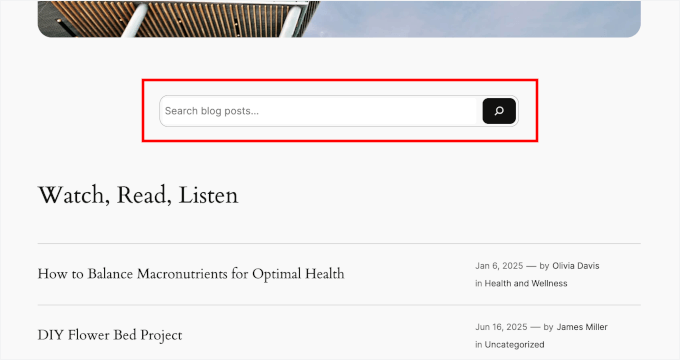
Ett sökfält kan också uppmuntra besökare att utforska fler sidor på din blogg, oavsett om det är ett nytt inlägg eller något från flera år tillbaka.
Å andra sidan, utan ett sökalternativ, kan arkivsidor kännas röriga eller överväldigande. Och ditt bästa innehåll kan begravas och förbises.
Dessutom, om din blogg har fler än ett dussin inlägg eller täcker en mängd olika ämnen, är det inte bara hjälpsamt att lägga till ett sökfält. Det är avgörande för att leverera en bra användarupplevelse.
Detta är särskilt användbart för WordPress-bloggar med växande innehållsbibliotek. Till exempel:
- 📚 Utbildningsbloggar fyllda med handledningar och guider
- 🥘 Matbloggar med hundratals recept organiserade efter kategori eller datum
- 🌍 Livsstils- och resesajter som delar personliga berättelser eller recensioner av destinationer
- 🌐 Teknikbloggar som publicerar uppdateringar, recensioner och tidlösa råd
- 🗞 Magasin-stil eller nyhetssajter med ett stadigt publiceringsschema
Med det sagt kommer jag att guida dig genom hur du lägger till WordPress-sökning på sidan med bloggarkiv.
Här är en snabb översikt över alla steg jag kommer att gå igenom i den här guiden:
- Steg 1: Installera och aktivera SearchWP
- Steg 2: Anpassa din sökalgoritm
- Steg 3: Tala om för SearchWP vilket innehåll som är viktigast
- Step 4: Add the Improved Search to the Archives Page
- Steg 5: Testa och optimera funktionaliteten för din arkivsökning
- Bonustips: Lägg till sökning per kategori i WordPress-bloggar
- Vanliga frågor om att lägga till WordPress-sökning på bloggarkivsidan
- Ytterligare resurser: Fler guider för att förbättra WordPress-sökning
🧑💻 Proffstips: Att lägga till en sökfält är bara en del av lösningen. Du vill också se till att dina arkiverade inlägg fortfarande är relevanta och uppdaterade. Om besökare hamnar på föråldrat innehåll kan det skada deras förtroende och leda till att de lämnar, även om din sökning fungerar perfekt.
För att förbättra din innehållsstrategi, kolla in vår guide om hur du automatiskt schemalägger innehållsuppdateringar för att hålla allt färskt och korrekt.
Steg 1: Installera och aktivera SearchWP
Även om du tekniskt sett kan lita på standard WordPress-sökningen, säkerställer installationen av SearchWP först att sökfältet du lägger till i steg 4 levererar korrekta och relevanta resultat.
Tänk bara på att standard-sökningen i WordPress är ganska begränsad. Den tittar bara på grundläggande inläggsinnehåll och visar ofta resultat som inte är särskilt hjälpsamma.
Därför rekommenderar jag att du använder SearchWP istället, vilket är det bästa WordPress-sökpluginet på marknaden.
Detta plugin låter dig förbättra din WordPress-sökalgoritm på flera sätt. Du kan till exempel lägga till alla typer av innehåll i resultaten, inklusive anpassade inläggstyper, WooCommerce-produkter och till och med PDF-innehåll.
Vi använder SearchWP på några av våra företagswebbplatser, och vi har funnit att det fungerar utmärkt. Du kan läsa allt om det i vår detaljerade SearchWP-recension.
För att komma igång behöver du en SearchWP-plan. Du kan gå till SearchWP-webbplatsen och klicka på 'Get SearchWP Now' för att köpa den plan som bäst passar dina behov.

Efter att du har registrerat dig får du ett användarkonto. Logga helt enkelt in på ditt nya SearchWP-konto, ladda ner pluginens .zip-fil och leta reda på din licensnyckel.
Du hittar det i ditt SearchWP-konto under avsnittet ‘Nedladdningar’. Vid det här laget behöver du kopiera din licensnyckel eller lämna webbläsarfliken öppen så att du enkelt kan komma åt den senare.
Navigera sedan till Plugins » Lägg till plugin från din WordPress-instrumentpanel.

Klicka därifrån på knappen ‘Ladda upp plugin’ överst på sidan.
På nästa skärm klickar du på ‘Välj fil’ och väljer SearchWP .zip-filen som du laddade ner tidigare.

Klicka på ‘Installera nu’ och sedan ‘Aktivera’ när knappen visas. Om du behöver hjälp kan du ta en titt på vår guide om hur man installerar ett WordPress-plugin.
När pluginet är aktiverat måste du gå till SearchWP » Inställningar.

Klistra sedan in din licens i rutan ‘Licensnyckel’ och klicka på knappen ‘Verifiera nyckel’.
Steg 2: Anpassa din sökalgoritm
När SearchWP är aktiverat är nästa steg att finjustera din webbplats unika inställningar för sökmotorer för dina arkivsidor för bloggar.
För att göra det, gå till SearchWP » Algoritm i din adminpanel och klicka på ‘Lägg till ny’.
Överst ser du knappen ‘Källor & Inställningar’. Klicka på den.
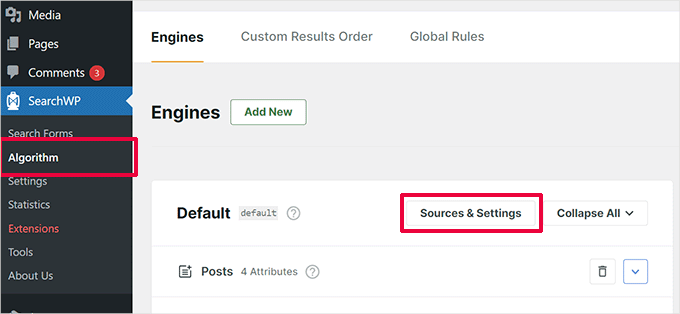
Det är här du väljer vilka innehållstyper SearchWP ska inkludera i dina sökresultat.
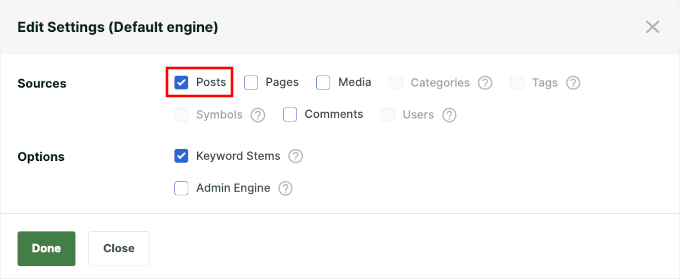
Du kommer att se alternativ för inlägg, sidor, media och mer.
Som standard visar WordPress blogginlägg på arkivsidor. För att säkerställa att alla dina artiklar är sökbara, vill du definitivt kryssa i rutan 'Inlägg'.
Du kanske också funderar på vilka ytterligare element som är viktiga att inkludera.
Om din webbplats har mycket värdefull information på 'Sidor' eller 'kommentarer', överväg att lägga till dem också.
Å andra sidan rekommenderar jag att hoppa över källor som ‘Taggar’ som kan röriga resultat.
Du kanske märker att vissa alternativ är nedtonade – detta är normalt för 'Standardmotor'. De blir tillgängliga om du skapar en ny motor.
🧑💻 Proffstips: Använder din webbplats anpassade inläggstyper, som en ‘Portfölj’ för dina projekt, ‘Recept’ för en matblogg, eller ‘Listningar’ för en fastighetswebbplats? Om så är fallet, kommer du troligen att se rutorna för dessa anpassade inläggstyper här. Du kan markera rutorna så att allt ditt värdefulla innehåll inkluderas i sökresultaten.
Du kan sedan stänga popup-fönstret genom att klicka på ‘Klar.’
Steg 3: Tala om för SearchWP vilket innehåll som är viktigast
Efter att ha valt dina innehållskällor kan du anpassa hur SearchWP rangordnar innehållet i dina sökresultat. Detta hjälper till att visa de mest relevanta resultaten baserat på vad dina besökare sannolikt letar efter.
På skärmen SearchWP » Algoritm kan du klicka på ‘Lägg till/ta bort attribut.’
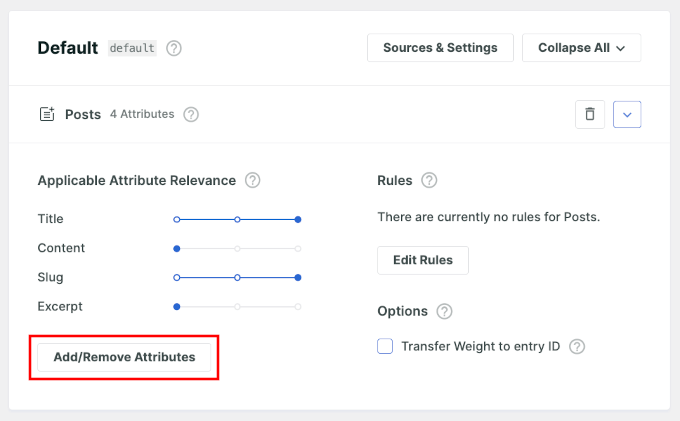
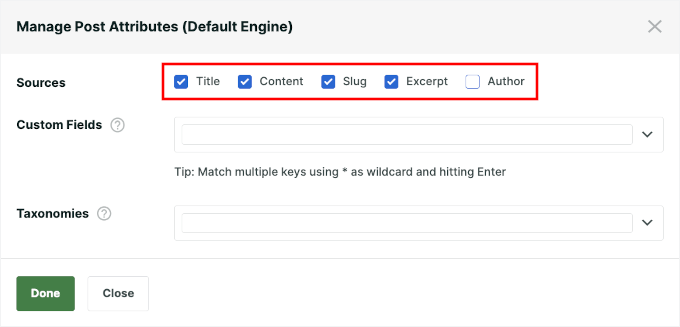
I popup-fönstret väljer du vilka delar av ditt innehåll som du vill att SearchWP ska beakta.
De inkluderar källor som:
- Titel – Prioritera resultat som matchar inläggets eller sidans titel.
- Innehåll – Indexera huvudtexten i dina inlägg eller sidor.
- Slug – Inkludera inläggets URL-vänliga namn, vilket är den del av URL:en som identifierar den specifika sidan (t.ex. /mitt-inlaggsnamn/).
- Utdrag – Sök inom manuellt skrivna eller automatiskt genererade sammanfattningar.
- Författare – Låt besökare hitta innehåll skrivet av en specifik författare.
Jag rekommenderar att du väljer de som gör sökningar mer relevanta och hoppar över orelaterade sektioner.
Om dina besökare till exempel sällan söker på "Författare", kan det hjälpa till att hålla resultaten rena och fokuserade om du utelämnar det.
Du kan inkludera extra innehåll som lagras i anpassade fält. Dessutom kan du låta användare hitta inlägg grupperade under specifika ämnen eller etiketter i fältet 'Taxonomier'.
När du har lagt till attributen ser du en uppsättning reglage för varje innehållskälla.
Tänk på dessa reglage som ett poängsystem som talar om för SearchWP vilket innehåll som är viktigast. Genom att ge ett attribut en högre ‘relevansvikt’ talar du om för sökpluginen att ge det fler poäng.
Till exempel, om du drar ‘Titel’ långt åt höger, kommer ett inlägg där söktermen förekommer i titeln att få en enorm poängökning.
Detta gör det mycket mer sannolikt att det visas högst upp i resultaten. Genom att tilldela större vikt åt titeln får exakta sökordsmatchningar i dina inläggstitlar högsta prioritet. Detta säkerställer att det mest relevanta innehållet visas först.
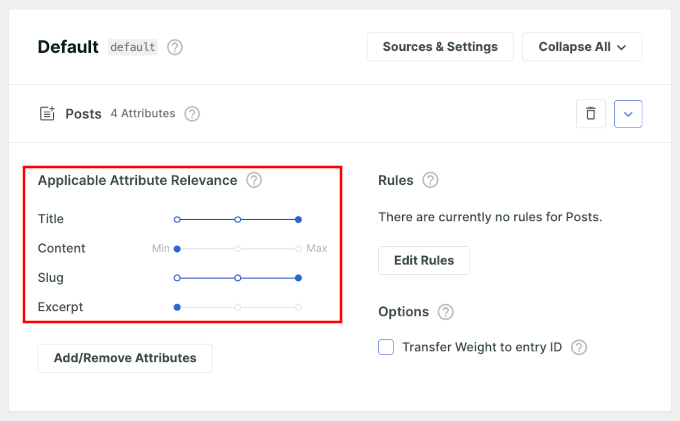
För de flesta användare är standardvikterna en bra utgångspunkt. Du kan alltid komma tillbaka och finjustera det senare baserat på din webbplats behov.
När du är nöjd med inställningarna klickar du på knappen 'Spara' i det övre högra hörnet.

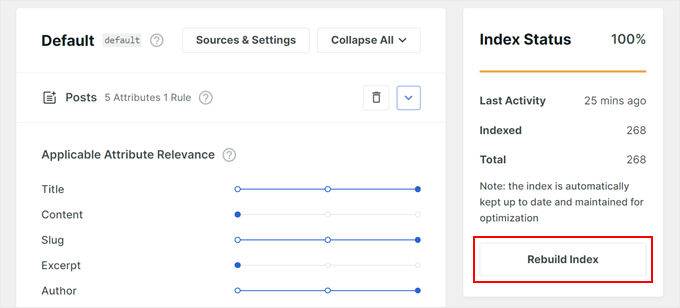
SearchWP kommer nu att börja bygga om indexet automatiskt.
Detta kan ta några minuter, beroende på mängden innehåll på din webbplats och prestandan hos din WordPress-värdserver.
När du ser 'Indexstatus: 100%', betyder det att allt ditt innehåll har indexerats framgångsrikt och dina inställningar är redo att användas.

Steg 4: Lägg till den förbättrade sökningen på arkivsidan
SearchWP driver nu din webbplats sökning i bakgrunden och uppgraderar automatiskt alla befintliga sökfält, men det sista steget är att lägga till ett nytt, framträdande sökfält direkt på dina arkivsidor så att besökare kan använda det.
Det finns två enkla sätt att göra detta: använda Full Site Editor (FSE) eller WordPress sökwidget.
Vilken metod du väljer beror på om du använder ett blocktema (alternativ 1) eller ett klassisk tema (alternativ 2). Fortsätt scrolla för att hitta rätt val för dig.
Alternativ 1: Lägg till sökfältet på arkivsidan med FSE
Om ditt tema stöder Full Site Editing (FSE), som Twenty Twenty-Four, kan du gå till Utseende » Redigerare i din WordPress-instrumentpanel för att komma igång.

I webbplatsredigeraren klickar du på 'Maler' i menyn till vänster.
Därefter behöver du hitta mallen som styr dina bloggarkiv.
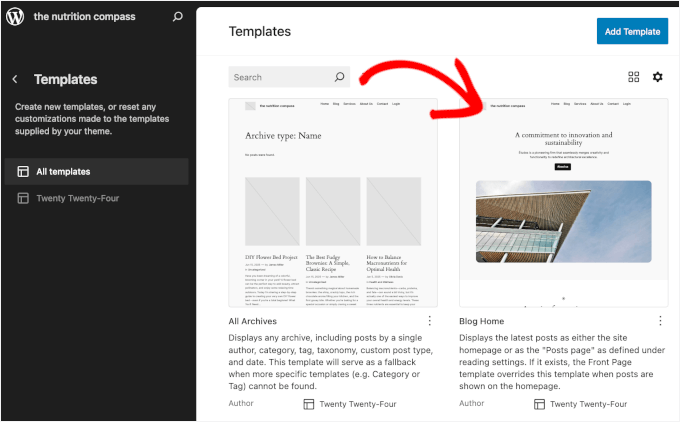
Namnet på den här mallen kan variera beroende på ditt tema. Det kan vara 'Arkiv', 'Blogg', 'Hem' eller 'Index', bland annat.
Nyckeln är att välja den mall som ditt tema använder för din huvudsakliga blogglista. Ett bra sätt att kontrollera är att öppna mallen och leta efter blocket ‘Query Loop’, vilket är vad WordPress använder för att visa din lista med inlägg.
📝 Notering: I WordPress betyder "arkiv" inte bara en sak. Det inkluderar din huvudsakliga bloggsida, kategorisidor, taggsidor och datumarkiv. Fristående sidor som "Om oss" eller "Kontakt" är inte arkiv.
Nu när du har hittat rätt arkivsida för bloggen och öppnat mallen, behöver du lägga till sökfältet till den.
Klicka bara på '+' -knappen var du vill, och leta efter blocket 'Sök'. Klicka på det för att infoga det i din mall.
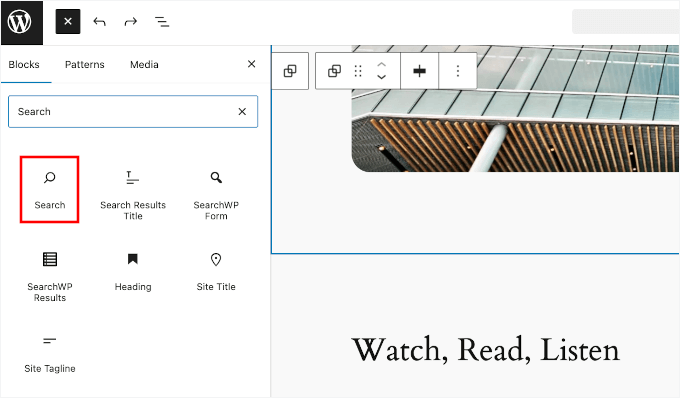
När du har lagt till sökblocket kan du gå till fliken 'Block' i panelen till höger för att anpassa dess stil.
Här kan du justera blockets färg, typografi, position och kant för att matcha din webbplatsdesign.
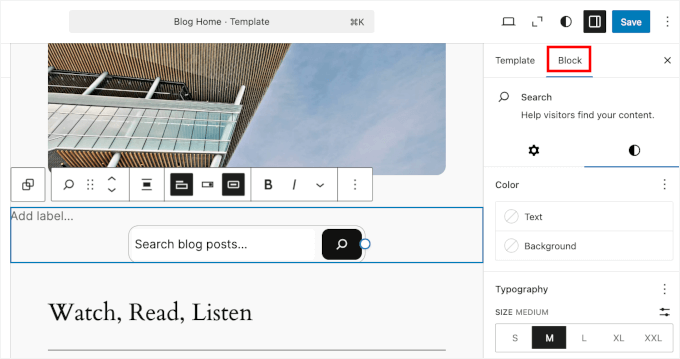
Detta är en utmärkt chans att lägga till en personlig touch.
Till exempel, istället för standard 'Sök', kan du använda något mer engagerande som 'Hitta ett recept...', 'Sök i våra handledningar...' eller 'Letar du efter något specifikt?' för att guida dina besökare.
När du är nöjd med hur allt ser ut, klicka på 'Spara' i det övre högra hörnet för att tillämpa dina ändringar.
Nu, om du besöker din bloggarkivsida, kan du se ditt anpassade sökfält i aktion.
Alternativ 2: Lägg till sökfältet på arkivsidan med ett klassiskt tema
Att lägga till sökfältet i ett widgetområde som ett sidofält är den snabbaste och enklaste metoden för de flesta klassiska teman, eftersom det gör sökfältet synligt globalt, inklusive på arkivsidor.
För att komma igång, navigera till Utseende » Widgets.
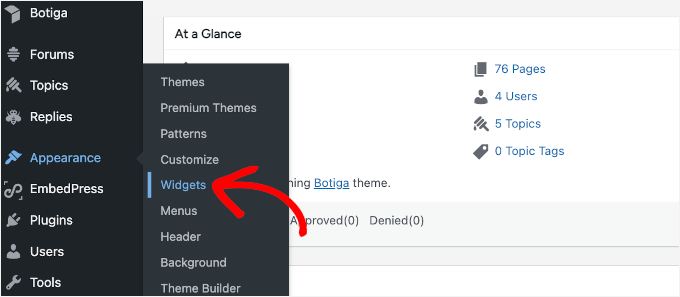
På nästa skärm kan du välja var du ska lägga till en widget. Det bästa är att SearchWP automatiskt förbättrar alla standard sökfält. Oavsett om det är i sidofältet eller någon annanstans, förbättrar pluginet det i bakgrunden.
För den här handledningen kommer jag att lägga till den i mitt webbplats sidofält.
Du kan fortsätta och klicka på '+' -knappen och leta efter 'Sök'-widgeten.
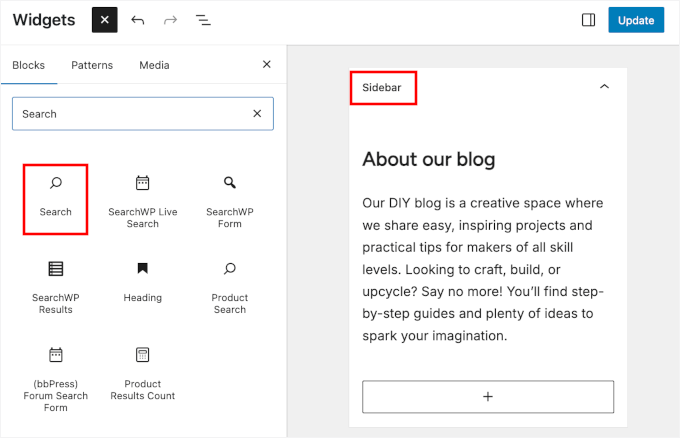
Härifrån kan du uppdatera etiketten eller platshållaren till något mer specifikt. Du kan till exempel redigera den till "Sök blogginlägg..." eller "Letar du efter en handledning?"
Känn dig fri att vara kreativ och välj formuleringar som bäst passar ditt innehåll.
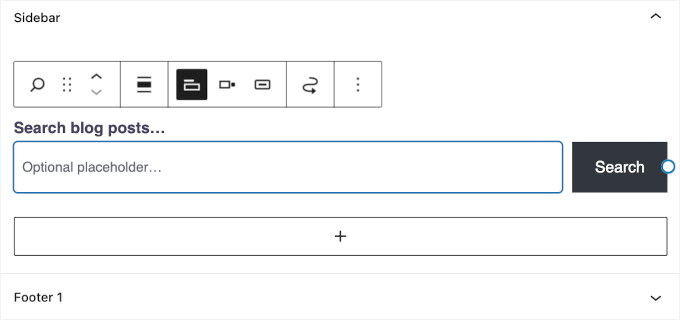
När allt ser bra ut, klicka bara på ‘Uppdatera’ för att spara och tillämpa sökfältet på din webbplats.
Nu, om du besöker din bloggarkivsida, kan du se ditt anpassade sökfält i aktion.
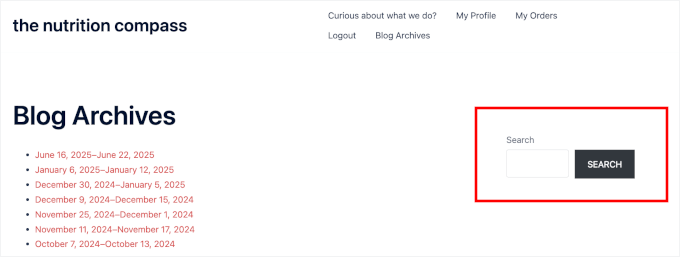
📝 Notering: Du kan också placera sökfältet direkt ovanför din lista med inlägg, vilket vanligtvis innebär att du redigerar ditt temas archive.php-fil.
Att redigera temafiler är dock endast för avancerade användare. En enda felskrivning eller ett misstag i dessa filer kan orsaka ett kritiskt fel och göra hela din webbplats otillgänglig.
Om du måste redigera temafiler, rekommenderar vi starkt att du först skapar ett barntema för att undvika att förlora dina ändringar när du uppdaterar ditt tema.
Steg 5: Testa och optimera funktionaliteten för din arkivsökning
Nu när ditt anpassade sökfält är live på bloggens arkivsida är det viktigt att se till att allt fungerar smidigt på olika enheter och webbläsare.
Du kan börja med att öppna din webbplats i inkognito- eller privat läge. Detta låter dig se den som en ny besökare skulle göra, utan att cachade data påverkar resultaten.
Härifrån kan du testa olika söktermer för att säkerställa att rätt resultat visas. Jag rekommenderar att du provar några olika scenarier:
- Sök efter en exakt inläggstitel för att säkerställa att den rankas först.
- Sök efter ett brett kategorinyckelord för att se om relaterade inlägg visas.
- Sök efter ett lätt felstavat ord för att testa SearchWPs funktion för ungefärlig sökning.
Om något verkar saknas eller är irrelevant kan du gå tillbaka till SearchWP » Algoritm för att justera dina innehållskällor eller inställningar för attributrelevans.
Om detta inte löser problemen kan du prova dessa snabba lösningar:
- Rensa din cache – Cachade JavaScript-filer kan hindra SearchWP från att laddas korrekt. Använd ett plugin som WP Rocket för att rensa cachen och optimera prestandan.
- Inaktivera konflikterande plugins – inaktivera andra plugins en efter en för att se om något av dem orsakar problem.
- Bygg om indexet – För att tvinga fram en ny omladdning av sökdata kan du gå till SearchWP » Inställningar » Allmänt och klicka på knappen 'Bygg om index'.
För fler felsökningstips kan du hänvisa till vår guide om hur du åtgärdar att WordPress-sökningen inte fungerar.
När besökare börjar använda din nya sökfält vill du veta vad de letar efter.
Det är här SearchWP Metrics-tillägget är otroligt kraftfullt. Det visar dig exakt vilka termer folk söker efter, vilka sökningar som inte ger några resultat, och mer.

För detaljer kan du kolla in vår guide om hur du ser sökannonser i WordPress.
Bonustips: Lägg till sökning per kategori i WordPress-bloggar
Vill du göra din blogsökning ännu mer användbar? Ett enkelt sätt är att låta besökare filtrera resultat efter kategori.
Kategorier hjälper till att organisera ditt innehåll och gör det lättare för läsare att bläddra bland relaterade inlägg. Men när de kombineras med sökning blir de ännu kraftfullare. Detta gör det möjligt för användare att begränsa resultat och hitta exakt vad de behöver.
Här är några sätt detta kan vara användbart:
- Livsstils- eller personliga WordPress-bloggar: Låt besökare söka inlägg endast inom kategorier som Resor, Recept eller Välmående.
- Handlednings- eller kunskapsbaswebbplatser: Låt användare söka efter ämne, som WordPress, SEO eller e-handel.
- Nyhetssajter: Hjälp besökare att fokusera på sektioner som Affärer, Sport eller Teknik.
- WooCommerce-butiker: Låt shoppare söka efter produktkategori för att snabbare hitta vad de behöver och öka konverteringarna.
Med SearchWP kan du skapa ett anpassat sökformulär som begränsar resultat till en vald kategori. Du kan göra detta antingen via ett rullgardinsfilter eller fördefinierade inställningar.
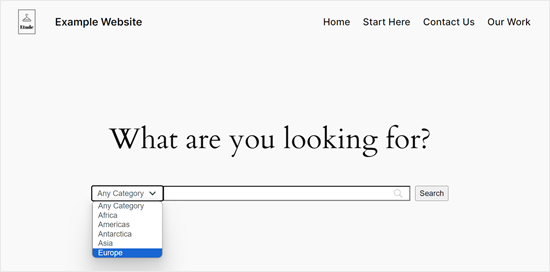
För steg-för-steg-instruktioner, kolla in vår fullständiga guide om hur man söker efter kategori i WordPress.
Vanliga frågor om att lägga till WordPress-sökning på bloggarkivsidan
Har du fortfarande frågor? Låt oss snabbt gå igenom några av de vanligaste sakerna som WordPress-användare frågar när de ställer in sökning på sina bloggarkivsidor.
Hur lägger jag till ett sökfält på min WordPress-arkivsida?
Du kan göra detta genom att redigera din arkivmall.
Gå bara till Utseende » Redigerare, hitta din bloggarkivmall och infoga Sök-blocket. Du kan också anpassa hur sökformuläret ser ut genom att justera platshållartexten, knappstilen, marginalerna och mer.
Om du använder ett klassiskt tema kan du lägga till sökformuläret i ett widget-redo område som sidofältet.
Vilket är det bästa sökpluginet för WordPress-bloggarkiv?
Jag rekommenderar SearchWP eftersom det är det bästa WordPress-sökpluginet på marknaden. Det fungerar sömlöst med arkivsidor och är mycket mer exakt än standard-WordPress-sökningen.
Dessutom ger det dig full kontroll över vilket innehåll som söks, hur resultat rankas, och till och med vilka anpassade fält eller inläggstyper som ska inkluderas.
Kan jag göra mina gamla blogginlägg sökbara i WordPress?
Absolut. Så länge dina gamla inlägg är publicerade och inkluderade i dina sökmotorinställningar (som i SearchWPs panel 'Källor & Inställningar'), kommer de att visas i resultaten.
Kan jag begränsa arkivsökresultat till endast blogginlägg eller vissa kategorier?
Ja, det kan du. Till exempel kan du med SearchWP anpassa din sökmotor så att den bara inkluderar vissa inläggstyper, som blogginlägg. Du kan till och med finjustera det ytterligare genom att begränsa sökningar till specifika kategorier eller taggar med hjälp av sökfilter eller anpassade sökformulär.
Hur förbättrar jag sökfunktionen på min WordPress-webbplats?
Du kan börja med att ersätta standard-WordPress-sökningen med ett kraftfullt plugin som SearchWP. Det låter dig inkludera fler innehållstyper, justera relevansinställningar och leverera bättre resultat övergripande.
Du kan också förbättra upplevelsen genom att anpassa sidan med sökningsresultat, använda smarta förslag eller lägga till filter för att begränsa resultaten.
Ytterligare resurser: Fler guider för att förbättra WordPress-sökning
Jag hoppas att den här guiden har hjälpt dig att lära dig hur du lägger till WordPress-sökning i dina WordPress-bloggarkiv.
Om du vill ta din WordPress-sökning till nästa nivå kan du ha nytta av dessa guider:
- Hur man lägger till live AJAX-sökning på din WordPress-webbplats
- Hur man lägger till fuzzy sökning i WordPress
- Hur man gör bloggkommentarer sökbara i WordPress
- Hur man lägger till PDF-indexering och sökning i WordPress
- Hur man skapar en sökbar medlemskatalog i WordPress
- Hur man skapar ett avancerat sökformulär i WordPress för anpassade inläggstyper
Om du gillade den här artikeln, prenumerera då på vår YouTube-kanal för WordPress-videoguider. Du kan också hitta oss på Twitter och Facebook.




Har du en fråga eller ett förslag? Lämna gärna en kommentar för att starta diskussionen.