


Oväntade fraktkostnader är en av de största anledningarna till att kunder överger sina kundvagnar. Om din WooCommerce-butik tar för mycket betalt eller om prissättningen känns förvirrande, kan du förlora försäljning utan att inse det.
Därför är det så viktigt att erbjuda tydliga, rättvisa fraktpriser. Och ett av de enklaste sätten att göra det är med viktbaserad frakt.
Med den här metoden beräknas fraktkostnaderna baserat på kundvagnens totala vikt. Lättare beställningar får lägre priser, medan tyngre beställningar debiteras mer exakt, vilket hjälper dig att täcka dina kostnader utan att avskräcka kunder.
Efter att ha testat WooCommerce's inbyggda funktioner och de mest pålitliga tredjepartsplugins, har jag hittat de bästa sätten att ställa in detta.
I den här guiden visar jag dig exakt hur du lägger till viktbaserad frakt i din butik. Dessutom delar jag några praktiska tips för att undvika vanliga fallgropar och hålla din utcheckningsprocess smidig. 🚚
💡Snabbt svar: 2 sätt att lägga till viktbaserad frakt
Det finns två huvudsakliga metoder för att ställa in viktbaserade fraktregler i WooCommerce:
- Metod 1 (Standardinställningar): Skapa "Fraktklasser" för att gruppera produkter efter viktintervall (t.ex. Tung, Lätt) och tilldela fasta avgifter. Detta kräver inga extra plugins men är mindre flexibelt.
- Metod 2 (Plugin – Rekommenderas): Använd den kostnadsfria pluginen "WooCommerce Weight Based Shipping". Denna beräknar automatiskt korrekta fraktkostnader baserat på den totala kundvagns vikten. Det är det bästa alternativet för de flesta butiker.
Varför erbjuda viktbaserad frakt i WooCommerce?
Viktsbaserad frakt säkerställer rättvisa och korrekta leveranskostnader genom att beräkna priser baserat på ordningens faktiska vikt.
Till skillnad från fastpris frakt, som debiterar samma avgift för varje köp, förhindrar denna metod överdebitering för lätta artiklar. Den hindrar dig också från att förlora pengar på tunga.
Genom att byta till viktbaserad frakt i din WooCommerce-butik, får du mer kontroll. Det eliminerar gissningar, undviker överraskningar vid kassan och håller kostnaderna transparenta.
Det är särskilt användbart för butiker som säljer tunga varor, paket eller en blandning av lätta och skrymmande produkter.
Oavsett om du skickar möbler, böcker eller gymutrustning, hjälper detta dig att förbli lönsam. Samtidigt håller det fraktkostnaderna rättvisa för dina kunder.
Med det sagt, låt oss titta på hur man enkelt lägger till viktsbaserad frakt i WooCommerce. Jag kommer att täcka två olika metoder i den här handledningen. Du kan använda länkarna nedan för att hoppa till den metod du väljer:
Metod 1: Lägg till viktbaserad frakt med standardinställningarna (grundläggande inställningar)
Om du vill ställa in viktbaserad frakt i WooCommerce utan att använda några extra WooCommerce-plugins eller tillägg, då är denna metod för dig.
WooCommerce levereras inte med en inbyggd viktbaserad fraktalternativ, men det finns en enkel lösning du kan använda.
Istället för att automatiskt beräkna kostnader baserat på viktnumret kan du använda fraktklasser. Detta gör att du manuellt kan gruppera produkter efter viktintervall och tilldela en fast avgift till den specifika gruppen.
På så sätt kan tyngre varor ha högre fraktkostnader, och lättare kan skickas för mindre. Du kan göra allt detta med hjälp av standardinställningarna i WooCommerce.
💡 Proffstips: Innan du börjar, se till att du har angett din föredragna viktenhet (t.ex. kg, lbs, oz) för din butik.
Du kan göra detta genom att navigera till WooCommerce » Inställningar » Produkter » Allmänt och välja din enhet från rullgardinsmenyn 'Viktenhet'. Detta säkerställer att alla dina beräkningar är konsekventa.
För mer hjälp med att konfigurera din butik, följ vår kompletta guide till WooCommerce-butiksinställning.
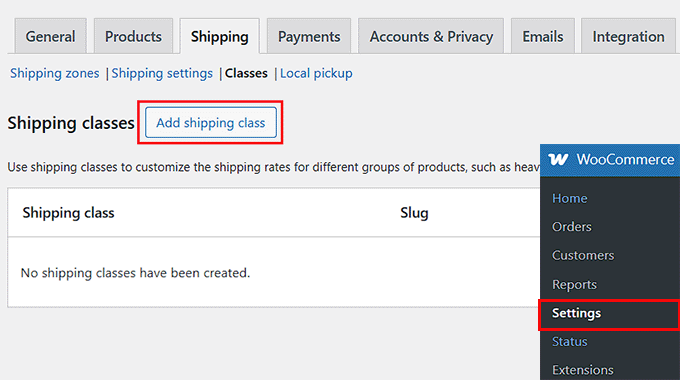
För att komma igång, besök sidan WooCommerce » Inställningar » Frakt » Klasser från WordPress-instrumentpanelen och klicka på knappen 'Lägg till fraktklass'.
I popup-fönstret som visas, lägg till ett namn för din fraktklass. Jag rekommenderar att välja något tydligt som hjälper dig att snabbt känna igen vilken typ av produkter den är avsedd för.
Till exempel, om du skapar en klass för alla artiklar under 5 kg, kan du namnge den 'Under 5kg'.
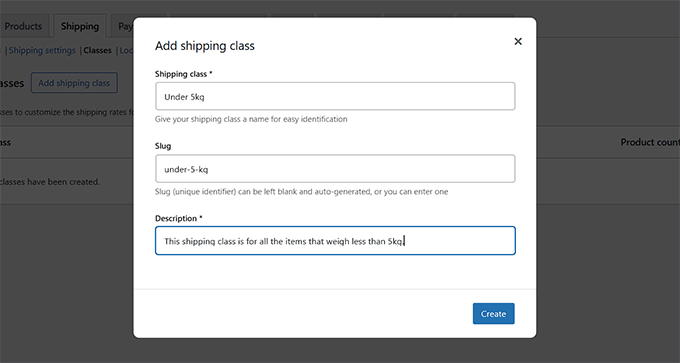
Sedan behöver du lägga till en slug för klassen. Du kan också lämna detta tomt, och WooCommerce kommer att generera en baserat på namnet du anger.
Men om du vill ha mer kontroll kan du ange din egen.
Lägg sedan till en kort anteckning som förklarar vad fraktklassen är till för. Det är främst för din egen referens eller för andra administratörer som arbetar med webbplatsen.
Klicka sedan på knappen ‘Skapa’.
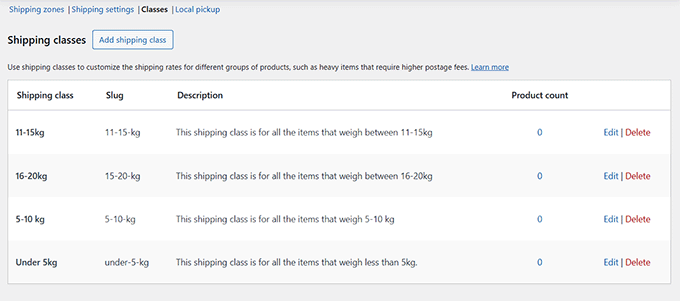
Du kan nu upprepa processen för att lägga till så många viktbaserade fraktklasser som du vill.
När du är klar kommer det att se ut ungefär så här:
Gå sedan till fliken ‘Shipping Zones’ (Leveranszoner). Här ser du en lista över alla leveranszoner du har ställt in för din butik. Dessa zoner representerar de länder eller regioner där du erbjuder leverans.
Om du inte redan har lagt till en fraktzon, klickar du helt enkelt på knappen ‘Lägg till zon’.

Detta tar dig till en ny skärm där du kan lägga till ett namn. Jag rekommenderar att du namnger zonen efter den region eller det land du erbjuder frakt till, eftersom detta kan hjälpa till att förhindra förvirring.
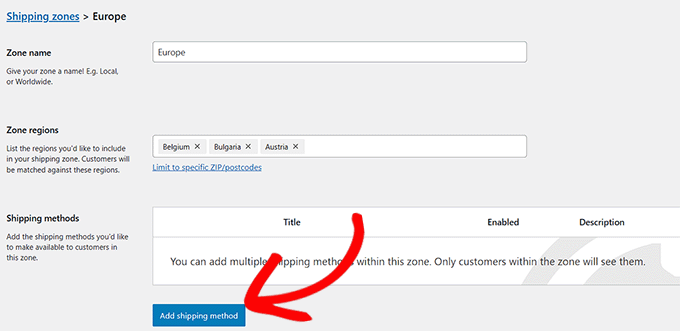
Därefter skriver du helt enkelt namnet på regionen eller landet i fältet 'Zonregioner'. När alternativet visas klickar du på det för att lägga till det i din zon. Du kan lägga till så många regioner du vill.
När du är klar klickar du på knappen 'Lägg till fraktsätt' för att fortsätta.
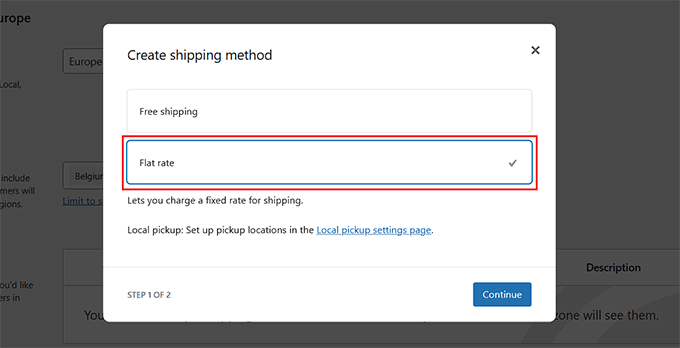
En ny popup-ruta visas nu på din skärm.
Härifrån väljer du alternativet ‘Fast pris’ och klickar på ‘Fortsätt’.
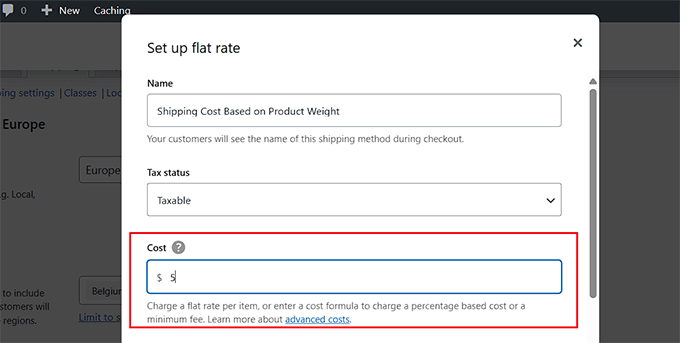
I nästa steg behöver du ge din fraktmetod ett namn. Detta är viktigt eftersom dina kunder kommer att se det vid kassan.
Ett namn som 'Fraktkostnad baserad på produktvikt' är tydligt och beskrivande.
Lägg sedan till en kostnad för frakt i fältet ‘Kostnad’. Detta blir standardfraktkostnaden som kunderna betalar när de köper en vara.
Detta är den grundläggande fraktkostnaden för alla produkter utan en fraktklass. Tänk på att denna kostnad också kan läggas till andra fraktavgifter, vilket jag kommer att förklara om en stund.
Rulla sedan ner till avsnittet 'Fraktklasskostnader'. Här kan du ställa in en kostnad för varje viktbaserad fraktklass du har skapat.
Du kan till exempel ta ut 10 USD för artiklar i klassen 11–15 kg och 20 USD för de i klassen 16–20 kg.
⚠️ Viktig notering: WooCommerce lägger till fraktklasskostnaden ovanpå standardpriset. Om din standardkostnad till exempel är 5 USD och fraktklasskostnaden är 10 USD, blir den totala fraktavgiften för kunden 15 USD.
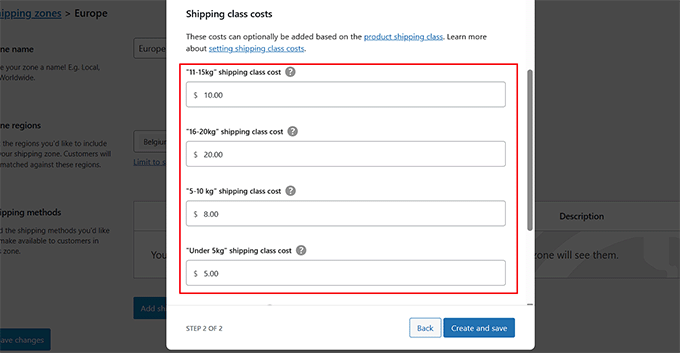
För att undvika detta och endast använda kostnaden för fraktklass måste du ställa in fältet 'Kostnad' för den fasta frakten till 0 USD.
Strax under kostnadsfälten ser du också en inställning som kallas 'Beräkningstyp'. Detta styr hur WooCommerce beräknar frakt när en kundvagn innehåller artiklar från flera klasser.
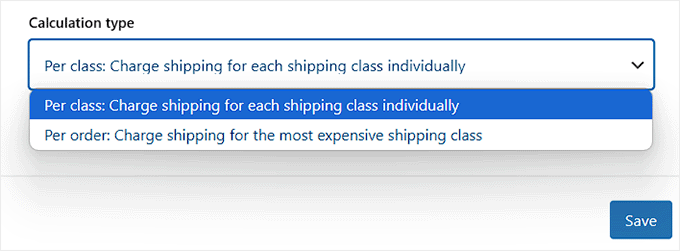
Här är hur varje alternativ fungerar:
- Per klass: WooCommerce kommer att lägga till kostnaden för varje enskild fraktklass i beställningen. Om en kund till exempel har en vara från klassen 11–15 kg (10 USD avgift) och en annan från klassen 16–20 kg (20 USD avgift), blir den totala tillagda fraktkostnaden 30 USD.
- Per Order: WooCommerce kommer endast att tillämpa kostnaden från den dyraste fraktklassen i beställningen. Med samma exempel skulle endast avgiften på 20 USD läggas till fraktpriset.
För de flesta butiker som använder viktbaserad frakt ger alternativet 'Per klass' dig mer exakta och rättvisa priser. Detta är särskilt användbart när beställningar ofta innehåller produkter med varierande vikter.
När du har valt din 'Beräkningstyp', klicka på knappen 'Spara' för att lagra dina inställningar.
Gå nu till sidan 'Produkter' och öppna ditt föredragna objekt i WooCommerce-redigeraren. Bläddra ner till avsnittet 'Produktdata' och byt till fliken 'Frakt'.
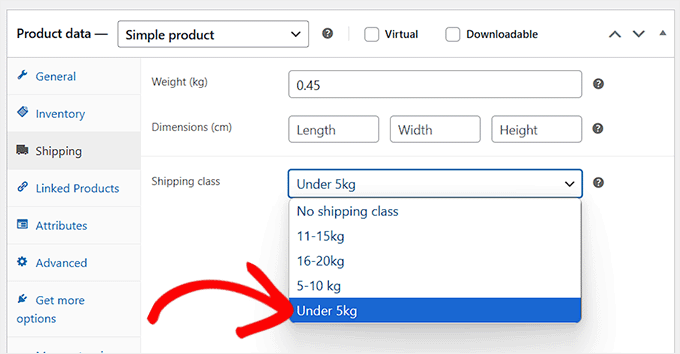
Först bör du ange produktens vikt i fältet 'Vikt' för dina egna inventarieförteckningar. Att bara ange viktnumret kommer dock inte att ändra fraktkostnaden.
💡 Proffstips: Glöm inte att inkludera vikten av ditt förpackningsmaterial (som kartonger och bubbelplast) i produktens totalvikt. Detta hjälper dig att ta ut korrekta fraktavgifter och undvika att förlora pengar på porto.
Du måste välja rätt fraktklass från rullgardinsmenyn 'Fraktklass'. Detta är den specifika åtgärden som talar om för WooCommerce vilken fast avgift som ska debiteras.
Till exempel, om din produkt väger 0,45 kg, skulle du välja klassen 'Under 5 kg' som du skapade tidigare.
Efter det klickar du på knappen 'Update' eller 'Publish' för att spara dina ändringar.
Besök nu din WooCommerce-butik för att se fraktpriset baserat på din produkts vikt.
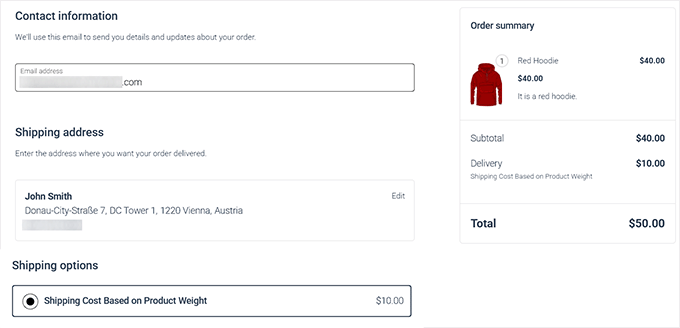
Även om den här metoden fungerar bra för enkla installationer, kan hantering av många olika viktklasser bli komplicerad.
Så, om du har många produkter eller behöver mer flexibla fraktregler, är det en mycket enklare lösning att använda ett dedikerat plugin.
Metod 2: Lägg till viktbaserad frakt med ett plugin (rekommenderas)
För kraftfullare och mer flexibla fraktregler är det bäst att använda ett dedikerat plugin.
Jag rekommenderar det kostnadsfria pluginet WooCommerce Weight Based Shipping eftersom det låter dig skapa så många fraktregler som du vill baserat på produktens vikt. Du kan också ställa in olika priser för olika länder och erbjuda gratis frakt när en kunds beställning når ett visst belopp.
Först måste du installera och aktivera pluginet WooCommerce Weight Based Shipping. För detaljer, se vår handledning om hur man installerar ett WordPress-plugin.
Efter aktivering, gå till sidan WooCommerce » Inställningar » Frakt » Viktbaserad frakt från sidofältet i WordPress-admin.
Klicka här på knappen 'Ställ in globala fraktregler'.
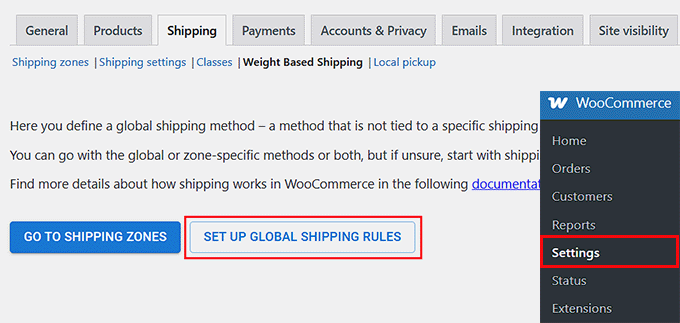
Detta tar dig till en ny skärm där du kan definiera viktbaserade fraktregler för dina produkter. Du kommer att märka att pluginet levereras med några standardregler som redan är inställda, men du kan enkelt redigera eller ta bort dem vid behov.
Du kan börja med att lägga till en titel för varje regel. Välj namn som hjälper dig att snabbt identifiera viktintervallet, som 'Under 5kg' eller '5-10kg'.
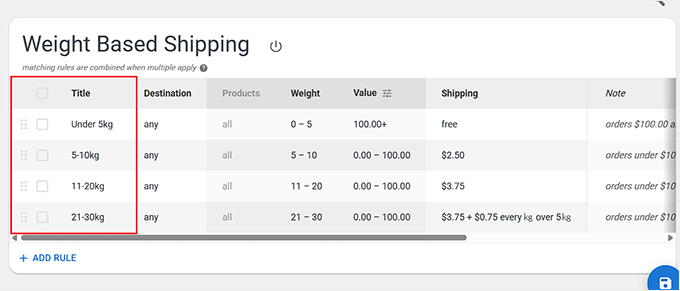
I kolumnen 'Destination' kan du lämna inställningen som 'Alla'. Detta innebär att viktbaserade fraktregler kommer att gälla för alla länder du skickar till.
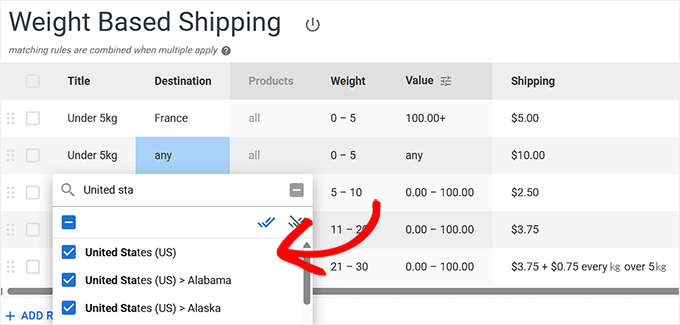
Om du däremot vill ta ut olika fraktavgifter för specifika regioner kan du göra det genom att välja ett land från rullgardinsmenyn 'Destination'. Detta gör att du kan tillämpa din viktbaserade fraktregel endast på den platsen.
Låt oss till exempel säga att din butik är baserad i Europa. Du kanske vill ta ut 5 USD för beställningar under 5 kg som skickas till Frankrike eftersom det är relativt nära och frakten är billigare.
Men för samma viktintervall som skickas till USA kan du ta ut 10 dollar eller mer för att täcka den högre fraktkostnaden på grund av den längre sträckan.
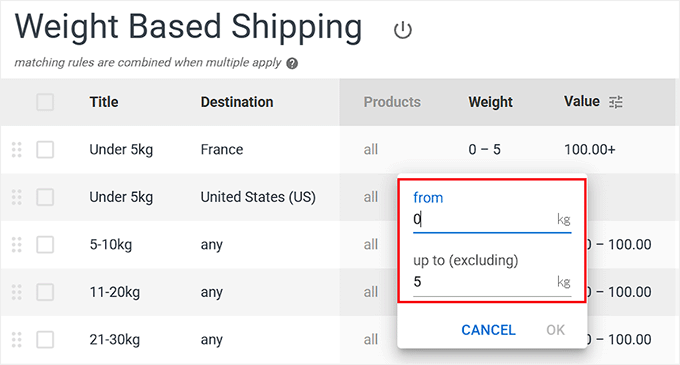
Ställ sedan in värdena 'Från' och 'Till' vikt för varje regel i kolumnen Vikt. Till exempel, för regeln 'Under 5 kg', kan du ange Från: 0 och Till: 5.
När du har angett siffrorna klickar du på knappen 'OK' för att spara intervallet.
Titta sedan på kolumnen 'Värde'. Det är här du definierar när fraktregeln gäller, vanligtvis baserat på det totala ordervärdet.
Låt oss säga att du vill erbjuda gratis frakt för små paket under 5 kg, men bara om kunden spenderar 100 dollar eller mer. I det fallet kan du ställa in viktintervallet från 0 till 5, och i kolumnen 'Belopp' ange 100,00+. Ställ sedan in fraktkostnaden till 'Gratis'.
Det innebär att om någon beställer produkter som väger under 5 kg och deras varukorgssumma är 100 dollar eller mer, behöver de inte betala något för frakten.
Nu kanske du också vill lägga till en annan regel för kunder som beställer varor för mindre än 100 dollar.
För det, skapa samma viktintervall – 0 till 5 kg – men i kolumnen 'Värde', ange 0.00 – 99.99 och ställ in fraktkostnaden till något som 10 dollar.
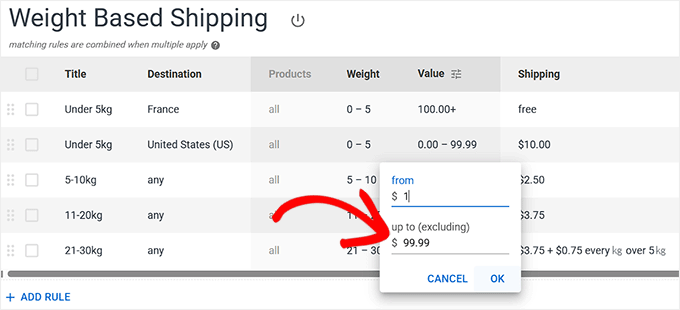
Det innebär att om kundvagnen är under 5 kg och ordervärdet är under 100 USD, så debiteras de 10 USD för frakt.
💡 Proffstips: Om du vill att fraktregeln endast ska baseras på vikt och ignorera kundvagnens totala värde, finns det ett enkelt sätt att göra det.
I kolumnen 'Value' anger du helt enkelt 0.00 i fältet 'From' och lämnar fältet 'To' helt tomt.
Att lämna detta fält tomt talar om för plugin-programmet att det inte finns någon övre gräns. Detta säkerställer att regeln gäller för alla beställningar, oavsett total kostnad.
Nu är det dags att faktiskt ställa in fraktkostnaden baserat på vikt. För detta, expandera fliken 'Frakt' för varje regel. Du kan välja alternativet 'Gratis' för att erbjuda gratis frakt.
Eller, välj alternativet 'Fast' och lägg till fraktkostnaden baserat på vikt.
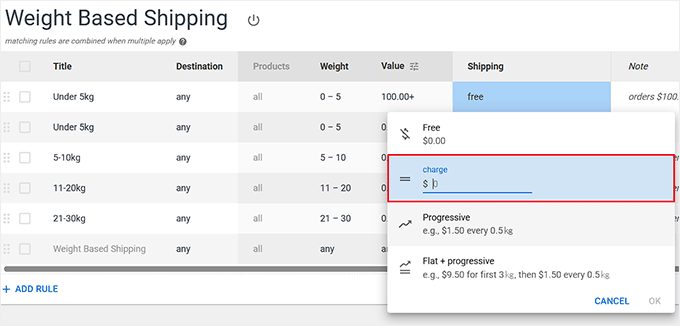
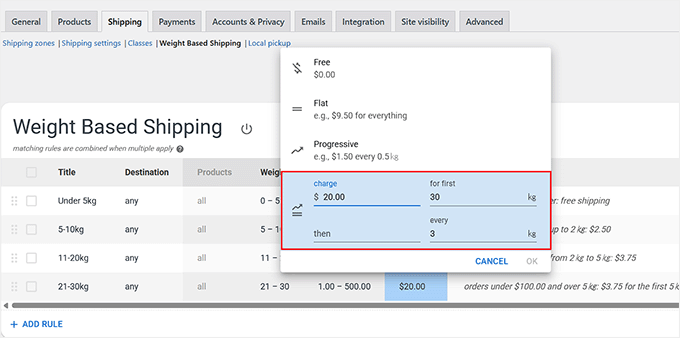
Du kan också välja alternativet 'Fast + Progressiv'. Detta är användbart om du säljer tyngre varor som går utöver dina definierade viktregler.
Låt oss till exempel säga att dina regler går upp till 30 kg. Du kan ställa in ett fast pris på 20 USD för beställningar upp till 30 kg. Sedan, i fältet Progressiv, kan du lägga till en kostnad på 2 USD per 1 kg.
Nu, om en kund gör en beställning som väger 32 kg, kommer plugin-programmet att beräkna övervikten (32 kg totalt – 30 kg bas = 2 kg övervikt).
De kommer att debiteras de initiala 20 USD plus 4 USD för den extra vikten (2 USD x 2 kg). Detta ger en total fraktkostnad på 24 USD. Denna inställning säkerställer att du fortfarande täcker dina fraktkostnader på ett rättvist sätt, även för tyngre beställningar.
Lägg sedan till en anteckning för varje viktregel. Denna anteckning är bara för dig och ditt team, och den hjälper till att hålla saker organiserade genom att förklara vad varje regel är till för.
Till exempel kan du skriva något i stil med ”Gratis frakt för små beställningar över 100 USD” eller ”Extra avgifter för varor över 30 kg”.
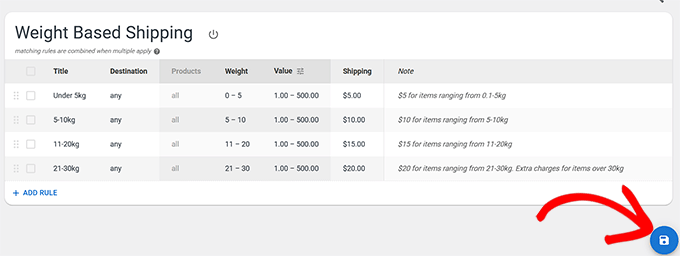
När du har lagt till anteckningarna klickar du på 'Spara'-ikonen för att lagra dina inställningar.
Därefter behöver du lägga till den fraktmetod du skapade till en av dina fraktzoner.
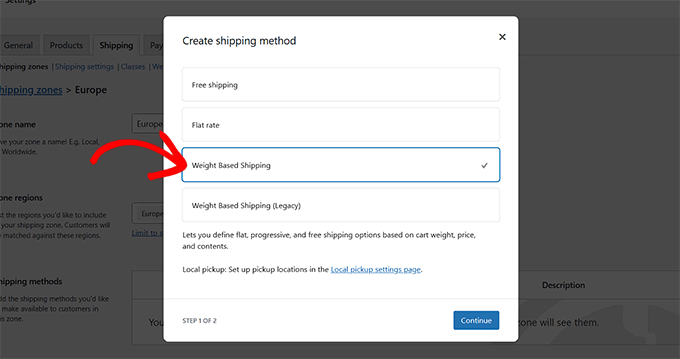
Från fliken ‘Frakt’, klicka på en zon där du vill erbjuda viktbaserad frakt. Klicka sedan på knappen ‘Lägg till fraktmetod’.
Detta öppnar ett popup-fönster på skärmen där du måste välja 'Viktbaserad frakt' som fraktsätt.
Klicka sedan på knappen 'Fortsätt'.
Gå sedan till sidan 'Produkter' och öppna ett objekt i redigeraren.
Härifrån, scrolla ner till sektionen 'Produktdata' och byt till fliken 'Frakt'. Nu måste du lägga till vikten för produkten för att tillämpa fraktreglerna på den.
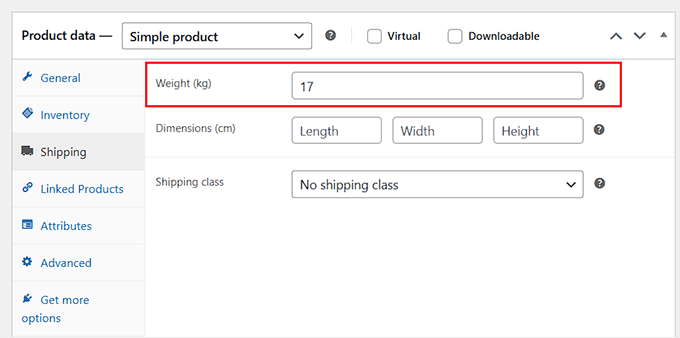
Klicka sedan helt enkelt på knappen 'Uppdatera' eller 'Publicera' för att spara dina inställningar.
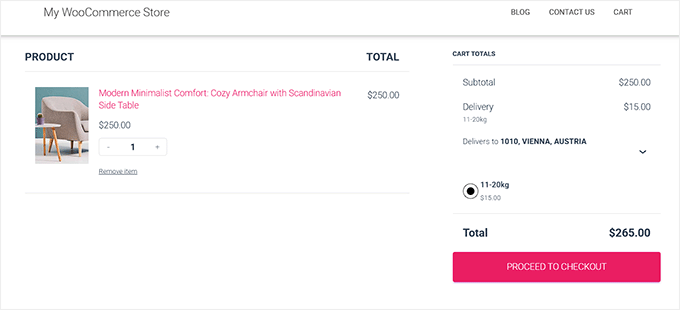
Nu kan du besöka din WooCommerce-butik och lägga till en produkt i din kundvagn.
Du bör kunna se leveransavgifterna baserat på produkternas vikt på skärmen.
🎁 Bonus: Erbjud en fraktrabatt i WooCommerce
Att erbjuda viktbaserad frakt är bra för att säkerställa att dina kunder betalar ett rimligt pris. Men om du också vill öka din försäljning, rekommenderar jag att du erbjuder fraktrabatter.
Många kunder förväntar sig någon form av erbjudande när det gäller frakt, särskilt för större beställningar. Även en liten rabatt kan göra skillnad för konverteringar och kundnöjdhet.
Det är därför att erbjuda en fraktrabatt är ett utmärkt sätt att minska övergivna kundvagnar och öka ditt genomsnittliga ordervärde.
För att enkelt lägga till fraktrabatter i din WooCommerce-butik rekommenderar jag pluginet Advanced Coupons.

Det är nybörjarvänligt och ger dig möjlighet att enkelt skapa regler för fraktrabatter.
Till exempel kan du erbjuda gratis frakt när en kunds kundvagn når ett visst belopp, tillämpa procentuella rabatter på fraktkostnader eller automatiskt utlösa speciella frakterbjudanden baserat på specifika kundvagnsförhållanden.
Dessutom kan du kombinera dessa erbjudanden med dina viktbaserade fraktregler för maximal flexibilitet.
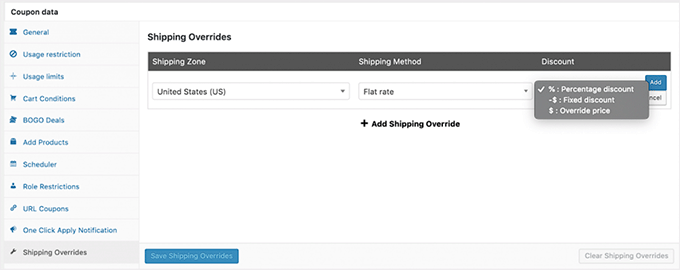
För att komma igång, se vår handledning om hur man erbjuder en fraktrabatt i WooCommerce.
Vanliga frågor om viktbaserad frakt i WooCommerce
Här är svaren på några vanliga frågor vi får om att ställa in viktbaserad frakt i WooCommerce.
Måste jag lägga till en vikt till varje enskild WooCommerce-produkt?
Ja, du måste ange en vikt för varje fysisk produkt i din butik för att viktbaserad frakt ska fungera. Om en produkt saknar vikt kan WooCommerce inte beräkna kostnaden korrekt och kan som standard använda en fast avgift.
Vad händer om en kund har både fysiska och digitala produkter i sin varukorg?
WooCommerce beräknar fraktkostnader baserat enbart på de fysiska artiklarna i kundvagnen. Digitala produkter har ingen vikt och kommer att ignoreras under fraktberäkningen.
Kan jag erbjuda gratis frakt för vissa WooCommerce-beställningar?
Ja, du kan erbjuda gratis frakt genom att ställa in kostnaden till 0 USD för specifika viktklasser eller genom att använda en plugin-regel. Plugin-metoden låter dig ställa in villkor, som att erbjuda gratis frakt endast när ordervärdet överstiger 100 USD.
Mina produkter har ett mycket brett spektrum av vikter. Vad är det bästa sättet att hantera detta?
Det bästa tillvägagångssättet är att använda alternativet 'Flat + Progressive' i plugin-metoden. Detta låter dig ta ut en basavgift för standardartiklar plus en extra avgift för varje ytterligare kilogram eller pund för tyngre beställningar.
Jag hoppas att den här artikeln hjälpte dig att lära dig hur du enkelt lägger till viktbaserad frakt i WooCommerce. Du kanske också vill se vår nybörjarguide om hur man lägger till en gratis fraktbar i WooCommerce och vår handledning om hur man förhindrar bedrägerier och falska beställningar i WooCommerce.
Om du gillade den här artikeln, prenumerera då på vår YouTube-kanal för WordPress-videoguider. Du kan också hitta oss på Twitter och Facebook.


Har du en fråga eller ett förslag? Lämna gärna en kommentar för att starta diskussionen.