


Har du någonsin undrat varför besökare bara spenderar sekunder på din WordPress-webbplats innan de trycker på tillbaka-knappen?
En förbisedd anledning är dålig sökfunktionalitet. Om användare inte snabbt kan hitta vad de letar efter, kommer de att lämna, ofta utan att engagera sig eller konvertera.
Som standard är WordPress inbyggda sökning ganska begränsad. Den känner inte igen stavfel, synonymer eller sammanhang, vilket gör det svårare för människor att upptäcka ditt bästa innehåll.
Det är där Google Sök kommer in.
Googles kraftfulla sökmotor levererar snabba, relevanta resultat; den sortens som dina besökare är vana vid. Den är smart nog att förstå avsikter, fixa stavfel och visa innehåll som WordPress-sökning helt kan missa.
Efter att ha testat flera metoder har vi hittat ett snabbt och pålitligt sätt att ställa in det. I den här guiden visar vi hur du lägger till Google Sök på din WordPress-webbplats – ingen komplicerad installation. 🧑💻

Varför ska du använda Google Sök i WordPress?
Standardfunktionen för sökning i WordPress är inte särskilt användbar och hittar ofta inte relevanta resultat för användarnas frågor. Detta tvingar många webbplatsägare att leta efter alternativ.
Du kan använda ett populärt WordPress-sökplugin. Du måste dock fortfarande hantera det pluginet, och det kan påverka dina serverresurser om det inte är optimerat ordentligt.
Å andra sidan kan du istället använda Googles pålitliga och kraftfulla sökfunktion. Den är gratis (även om gratisversionen kan visa Google-annonser), låter dig begränsa sökningen till endast dina webbplatser och kan köras direkt från din WordPress-webbplats.
Dessutom är Google-sökning snabb, användare litar redan på varumärket, och du behöver inte underhålla eller uppdatera den. Du kan till och med tillåta användare att söka på externa webbplatser på Google om det behövs.
Med det sagt, vi visar dig hur du enkelt lägger till en Google-webbsökning på din WordPress-webbplats. Här är allt vi kommer att dela i den här guiden:
- Hur man lägger till Google-sökning på en WordPress-webbplats
- Alternativ: Använd SearchWP för att skapa ett fantastiskt sökformulär
- Vanliga frågor: Hur man lägger till Google-sökning på en WordPress-webbplats
- Videoguide: Hur man lägger till Google Sök på en WordPress-webbplats
- Fler tips för att förbättra WordPress-sökning
Låt oss börja.
Hur man lägger till Google-sökning på en WordPress-webbplats
Du kan enkelt lägga till Google Sök på din WordPress-webbplats genom att först skapa en anpassad sökmotor i Google. För att göra det, besök Googles webbplats för Programmerbar sökmotor.
Härifrån klickar du på knappen 'Kom igång'.

Detta kommer att leda dig till sidan 'Skapa en ny sökmotor', där du måste ange ett namn för sökformuläret du håller på att skapa.
Välj sedan alternativet 'Sök specifika webbplatser eller sidor' i avsnittet 'Vad ska jag söka efter?' och lägg till din WordPress-webbplats URL.
Nu kommer Google Site Search endast att indexera innehållet som finns på din webbplats. Om du däremot vill att Google ska visa sökresultat från andra webbplatser också, kan du välja alternativet 'Sök på hela webben'.
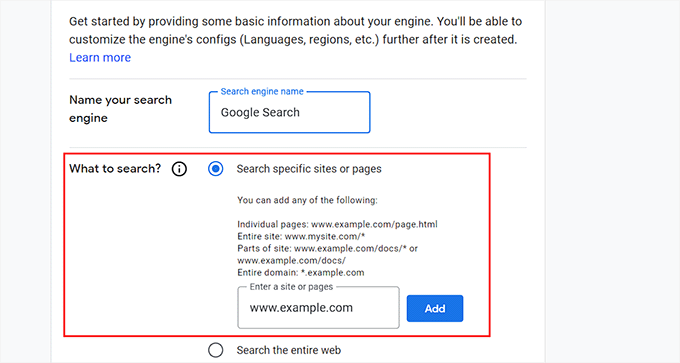
Rulla sedan ner och aktivera alternativet 'Bildsökning' för att låta ditt Google-sökformulär indexera bilder på din webbplats. Vi rekommenderar detta alternativ om du säljer foton online, har en fotowebbplats eller driver en reseblogg.
Därefter kan du också aktivera omkopplaren 'Säker sökning' så att användare inte visas olämpliga resultat för sina sökningar.
När du är klar klickar du på knappen 'Skapa'.
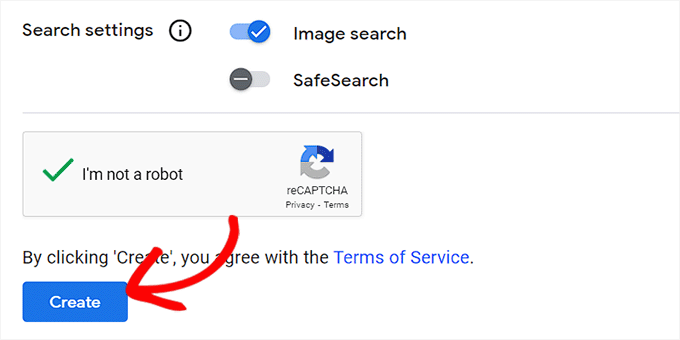
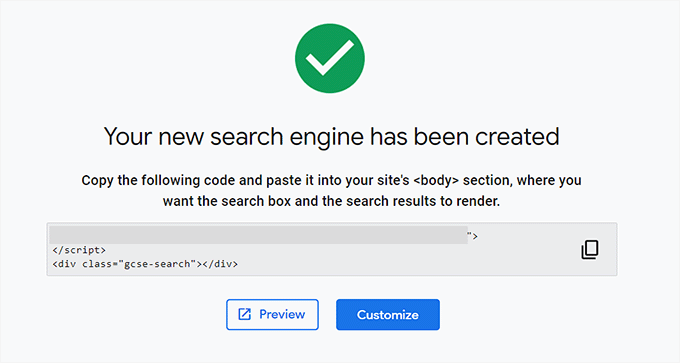
Google kommer nu att visa ett lyckomeddelande. För att få koden för din webbplats, klicka på knappen 'Hämta kod'.
På nästa skärm, kopiera helt enkelt hela kodavsnittet från rutan 'Kod' och klistra in det i en Anteckningar-app eller en enkel textredigerare så att du enkelt kan komma åt det i nästa steg.
Nu kan du besöka din WordPress-instrumentpanel och redigera dina temafiler för att lägga till sökningen på din webbplats <body>. Detta kan dock vara riskabelt, och det minsta fel kan förstöra din webbplats.
Det är därför vi rekommenderar att använda WPCode istället. Det är den bästa WordPress kodsnutt-pluginen på marknaden som gör det säkert och enkelt att lägga till anpassad kod.
Några av våra partner varumärken använder WPCode för att lägga till och hantera anpassade kodavsnitt på sina webbplatser. Det har fungerat exceptionellt bra för dem, och du kan läsa mer om det i vår detaljerade WPCode-recension.

💡 Notera: WPCode har en gratis plan som du kan använda för den här handledningen. Att uppgradera till WPCode Pro ger dig dock tillgång till fler funktioner som smart villkorlig logik, ett molnbibliotek med kodavsnitt och mer.
Först måste du installera och aktivera WPCode-pluginet.
Från din WordPress-instrumentpanel, öppna Plugins » Lägg till plugin.

På nästa skärm använder du sökfältet för att leta efter WPCode.
Klicka sedan på ‘Installera nu’ och ‘Aktivera’ för att aktivera det korrekt.

För detaljerade instruktioner, se vår nybörjarguide om hur man installerar ett WordPress-plugin.
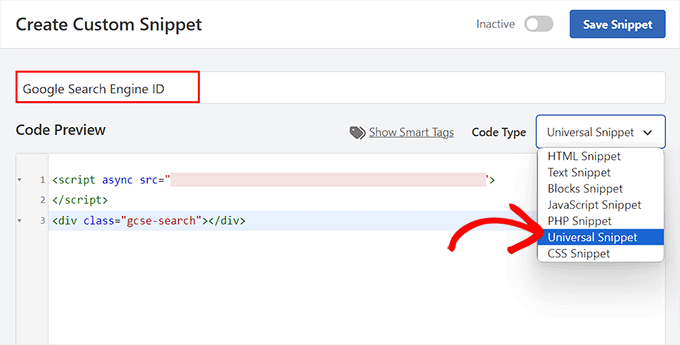
Efter aktivering, besök sidan Kodavsnitt » + Lägg till kodavsnitt från WordPress admin-sidofältet. Klicka här på knappen '+ Lägg till anpassat kodavsnitt' under alternativet 'Lägg till din anpassade kod (nytt kodavsnitt)'.

Detta tar dig till sidan 'Skapa anpassad snippet', där du kan skriva vilket namn du vill för snippet. Välj sedan 'Universell snippet' som kodtyp från rullgardinsmenyn till höger.
När du har gjort det, klistra in hela Google Search Engine-kodavsnittet du kopierade tidigare i rutan 'Kodförhandsgranskning'.
Scrolla sedan ner till avsnittet 'Infogning' och välj läget 'Automatisk infogning'. Efter aktivering läggs Google Sök-formuläret automatiskt till på din webbplats.
Därefter kan du expandera rullgardinsmenyn 'Plats' för att välja var du vill visa din sökruta.
Om du till exempel vill visa sökformuläret högst upp på alla dina inlägg och sidor, kan du välja alternativet 'Infoga före inlägg'.
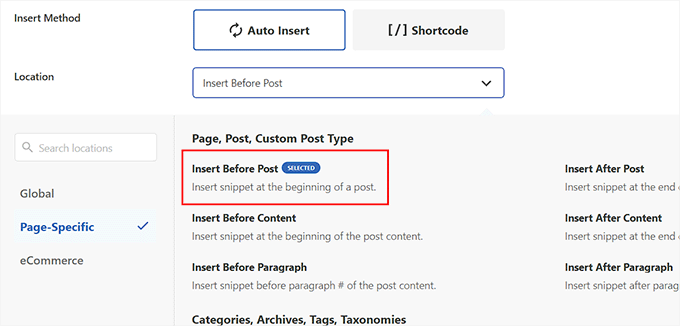
Rulla sedan tillbaka till toppen och byt 'Inaktiv' omkopplare till 'Aktiv' så att koden är redo att användas.
Klicka slutligen på knappen ‘Spara utdrag’ för att lagra dina inställningar.
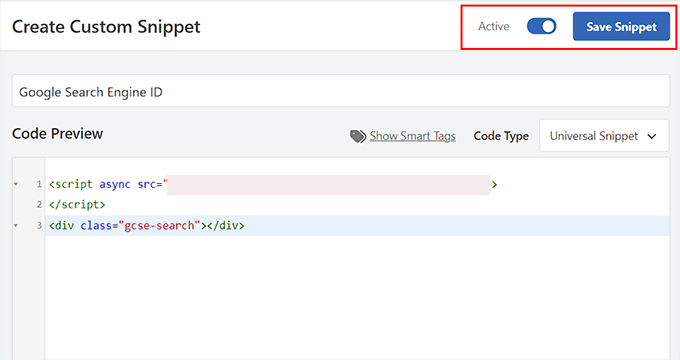
Du har framgångsrikt lagt till ett Google-webbplatssökningsformulär på din WordPress-blogg.
Du kan nu besöka din webbplats för att se den i aktion:

Alternativ: Använd SearchWP för att skapa ett fantastiskt sökformulär
Om du tycker det är svårt att lägga till Google Site Search på din webbplats eller om du letar efter ett alternativ, då kan du använda SearchWP, det bästa WordPress-sökpluginet på marknaden.
Så här fungerar det: detta plugin förbättrar automatiskt standard WordPress-sökningen och låter användare hitta nästan allt de behöver på din webbplats.
Vi har grundligt testat detta plugin, och du kan utforska dess funktioner i vår detaljerade SearchWP-recension.

SearchWP låter dig skapa en anpassad relevansskala för att justera sökalgoritmen. På så sätt kan du bestämma vilka innehållstyper eller fält som ska rankas högre i resultaten.
Du kan också göra vilken del av din webbplats som helst sökbar, inklusive PDF-filer, anpassade inläggstyper, media, bloggarkivsidor, bloggkommentarer, WooCommerce-produkter, och mer.

Om du har en flerspråkig webbplats kan du också skapa en flerspråkig sökning med pluginet.
Dessutom, till skillnad från Google Sök, integreras SearchWP sömlöst med din webbplats design och varumärke. Det håller användarna kvar på din webbplats istället för att visa Googles gränssnitt eller konkurrenters annonser.
För mer detaljer kan du se vår handledning om hur du förbättrar WordPress-sökning med SearchWP.
Vanliga frågor: Hur man lägger till Google-sökning på en WordPress-webbplats
Om du fortfarande är osäker på om Google Search är rätt för din WordPress-webbplats, oroa dig inte. Här är några av de vanligaste frågorna vi får från användare:
Hur mycket kostar det att lägga till Google Sök på en WordPress-webbplats?
Att lägga till Google Sök på din WordPress-webbplats är helt gratis med Googles Programmerbara Sökmotor.
Med det sagt kan gratisversionen visa annonser i sökresultaten. Om du vill ha en annonsfri eller mer anpassningsbar upplevelse kan det tillkomma kostnader beroende på vilka verktyg eller Googletjänster du väljer att använda.
Behöver jag kodningskunskaper för att lägga till Google Sök?
Inte riktigt. Du kan bara följa stegen i den här guiden och klistra in Googles tillhandahållna kod i WPCode. Det är ett enkelt, nybörjarvänligt sätt att lägga till Google Sök utan att redigera dina temafiler.
Kan jag anpassa utseendet på Google Sök på min webbplats?
Ja, du kan styla den för att matcha ditt webbplats varumärke. Googles programmerbara sökmotor ger dig alternativ för att justera hur resultaten ser ut och känns.
Vad händer om jag vill ta bort Google Search senare?
Det är enkelt! Du kan inaktivera eller ta bort kodavsnittet från dina WPCode-inställningar när du vill, och din webbplats kommer att återgå till att använda den inbyggda WordPress-sökningen.
Videoguide: Hur man lägger till Google Sök på en WordPress-webbplats
Inte ett fan av att läsa instruktioner? Inget problem! Vi har skapat en praktisk videoguide som guidar dig genom processen:
Fler tips för att förbättra WordPress-sökning
Vi hoppas att den här artikeln hjälpte dig att lära dig hur du enkelt lägger till Google Sök på en WordPress-webbplats.
Därefter kanske du också vill se våra nybörjarguider om:
- Hur man gör bloggkommentarer sökbara
- Hur man exkluderar specifika sidor, författare och mer från WordPress-sökning
- Hur man anpassar sidan med sökresultat i WordPress
- Hur du fixar att WordPress-sökningen inte fungerar
- Hur man ser sökordsanalys i WordPress
Om du gillade den här artikeln, prenumerera då på vår YouTube-kanal för WordPress-videoguider. Du kan också hitta oss på Twitter och Facebook.





Hajjalah
Jag skulle vilja lägga till Google-sökning på min blogg eftersom den verkar vara väldigt snabb och exakt, men jag vill inte att mina användare ska se ”förbättrad av Google” i sökfältet. Jag skulle vilja lägga in mitt eget innehåll så att funktionen verkar vara helt skapad på min blogg. Är det möjligt?
WPBeginner Support
I inställningarna för utseende och känsla för sökmotoralternativen finns det några val du kan använda beroende på vad du vill göra!
Admin
Ivo
Hej där, tack för den väl förklarade metoden. Det enda problemet jag hade var efter att ha aktiverat och sparat klippet, jag skickades till en sida: "403 Forbidden Access to this resource on the server is denied!". Hur, jag antar att jag måste göra något i min cPanel eller kontakta hosting-leverantören för att fixa detta?
Hälsningar
WPBeginner Support
Du kan kontakta din hostingleverantör eller prova stegen i vår guide nedan!
https://www.wpbeginner.com/wp-tutorials/how-to-fix-the-403-forbidden-error-in-wordpress/
Admin
Dennis Muthomi
Bra guide!
Att snabbt hitta relevant information på en WordPress-webbplats kan vara frustrerande med standard sökfunktionen. Jag har övervägt att integrera antingen Google Programmable Search Engine eller SearchWP-pluginet för att förbättra sökupplevelsen för mina besökare.
Jag lutar åt SearchWP för bättre kontroll över relevansen, men jag är nyfiken på om någon har tips för att optimera dess prestanda på större webbplatser?
WPBeginner Support
Det skulle bero på webbplatsens storlek, SearchWP har dokumentation på pluginets webbplats för dess olika rekommendationer för webbplatsstorlek.
Admin
Jiří Vaněk
Jag har testat SearchWP och kan rekommendera det även för större webbplatser. Specifikt testat på en webbplats med mer än 1300 artiklar och många kategorier.
Jiří Vaněk
Detta låter som ett mycket användbart alternativ till den klassiska WordPress-sökningen. Har det också någon inverkan på bättre indexering av webbplatsen?
WPBeginner Support
Indexering av ditt innehåll skulle hanteras genom saker som SEO-plugins, dessa sökalternativ skulle inte påverka din indexering.
Admin
Cammy
Finns det ett sätt att ställa in det så att sökresultaten visas på en anpassad sida på min webbplats – dvs. sökresultatsidan eller en med min webbplats rubrik och sidfot?
WPBeginner Support
Det är vad pluginet borde tillåta om vi förstår vad du letar efter korrekt
Admin
Ram
Hur ersätter jag WordPress-temats sökning med Google Custom Search istället för att lägga till en widget?
WPBeginner Support
Det skulle bero på ditt tema. Om du kontaktar ditt temas support bör de kunna hjälpa till.
Admin
Josh
Hur fick du din WordPress-sökikon via sidhuvudet att visa Google-sökningsresultat? Det är faktiskt vad jag försöker göra och det verkar omöjligt med min kompetensnivå. En handledning skulle vara bra, men jag är säker på att det inte skulle vara så lätt att ge en handledning om något sådant. Tack för den här artikeln dock!
WPBeginner Support
Om ditt tema inte har alternativet att lägga till en sökwidget i din header, bör du kontakta ditt temas support för att få hjälp med hur du lägger till det i ditt specifika tema.
Admin
Josh
Jag insåg det faktiskt 10 minuter efter att jag skickat min kommentar, såklart. Det involverade två kodsnuttar från Google. En kod ersatte det som fanns i min searchform.php-fil medan den andra koden placerades på sidan med sökresultat. Superenkelt, men nu behöver jag bara anpassa utseendet så att det passar bättre med mitt tema.
Tack och hälsningar,
J
WPBeginner Support
Glad you were able to figure it out