


Har du någonsin undrat varför besökare bara spenderar sekunder på din WordPress-webbplats innan de trycker på tillbaka-knappen?
En förbisedd anledning är dålig sökfunktionalitet. Om användare inte snabbt kan hitta vad de letar efter, kommer de att lämna, ofta utan att engagera sig eller konvertera.
Som standard är WordPress inbyggda sökning ganska begränsad. Den känner inte igen stavfel, synonymer eller sammanhang, vilket gör det svårare för människor att upptäcka ditt bästa innehåll.
Det är där Google Sök kommer in.
Googles kraftfulla sökmotor levererar snabba, relevanta resultat; den sortens som dina besökare är vana vid. Den är smart nog att förstå avsikter, fixa stavfel och visa innehåll som WordPress-sökning helt kan missa.
Efter att ha testat flera metoder har vi hittat ett snabbt och pålitligt sätt att ställa in det. I den här guiden visar vi hur du lägger till Google Sök på din WordPress-webbplats – ingen komplicerad installation. 🧑💻

Varför ska du använda Google Sök i WordPress?
Standardfunktionen för sökning i WordPress är inte särskilt användbar och hittar ofta inte relevanta resultat för användarnas frågor. Detta tvingar många webbplatsägare att leta efter alternativ.
Du kan använda ett populärt WordPress-sökplugin. Du måste dock fortfarande hantera det pluginet, och det kan påverka dina serverresurser om det inte är optimerat ordentligt.
Å andra sidan kan du istället använda Googles pålitliga och kraftfulla sökfunktion. Den är gratis (även om gratisversionen kan visa Google-annonser), låter dig begränsa sökningen till endast dina webbplatser och kan köras direkt från din WordPress-webbplats.
Dessutom är Google-sökning snabb, användare litar redan på varumärket, och du behöver inte underhålla eller uppdatera den. Du kan till och med tillåta användare att söka på externa webbplatser på Google om det behövs.
Med det sagt, vi visar dig hur du enkelt lägger till en Google-webbsökning på din WordPress-webbplats. Här är allt vi kommer att dela i den här guiden:
- Hur man lägger till Google-sökning på en WordPress-webbplats
- Alternativ: Använd SearchWP för att skapa ett fantastiskt sökformulär
- Vanliga frågor: Hur man lägger till Google-sökning på en WordPress-webbplats
- Videoguide: Hur man lägger till Google Sök på en WordPress-webbplats
- Fler tips för att förbättra WordPress-sökning
Låt oss börja.
Hur man lägger till Google-sökning på en WordPress-webbplats
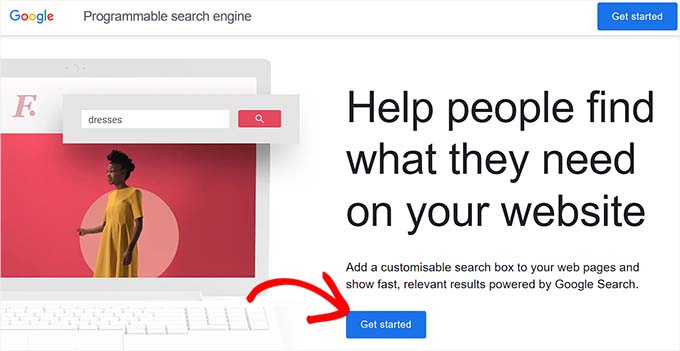
Du kan enkelt lägga till Google Sök på din WordPress-webbplats genom att först skapa en anpassad sökmotor i Google. För att göra det, besök Googles webbplats för Programmerbar sökmotor.
Härifrån klickar du på knappen 'Kom igång'.
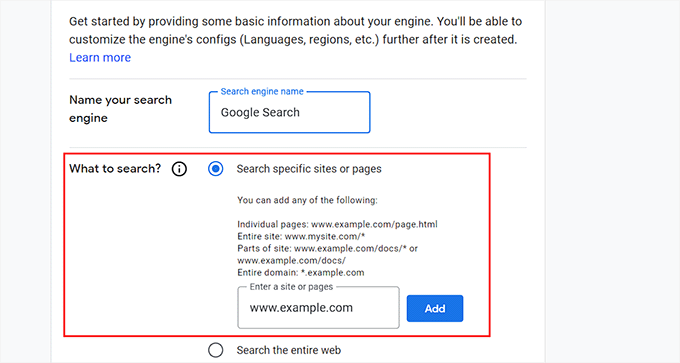
Detta kommer att leda dig till sidan 'Skapa en ny sökmotor', där du måste ange ett namn för sökformuläret du håller på att skapa.
Välj sedan alternativet 'Sök specifika webbplatser eller sidor' i avsnittet 'Vad ska jag söka efter?' och lägg till din WordPress-webbplats URL.
Nu kommer Google Site Search endast att indexera innehållet som finns på din webbplats. Om du däremot vill att Google ska visa sökresultat från andra webbplatser också, kan du välja alternativet 'Sök på hela webben'.
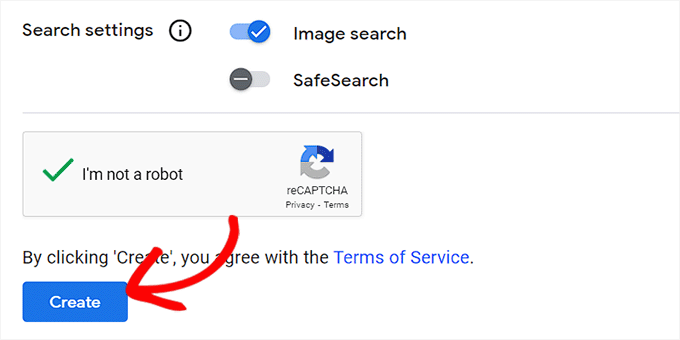
Rulla sedan ner och aktivera alternativet 'Bildsökning' för att låta ditt Google-sökformulär indexera bilder på din webbplats. Vi rekommenderar detta alternativ om du säljer foton online, har en fotowebbplats eller driver en reseblogg.
Därefter kan du också aktivera omkopplaren 'Säker sökning' så att användare inte visas olämpliga resultat för sina sökningar.
När du är klar klickar du på knappen 'Skapa'.
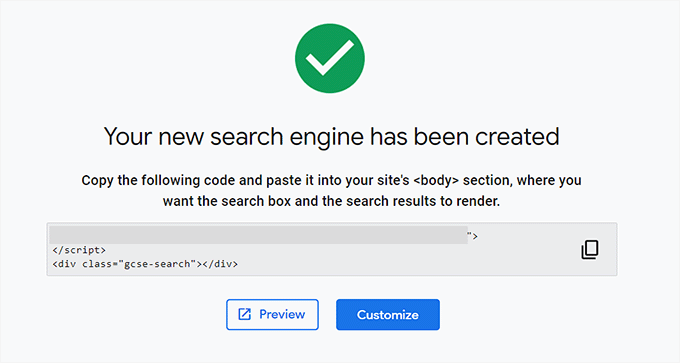
Google kommer nu att visa ett lyckomeddelande. För att få koden för din webbplats, klicka på knappen 'Hämta kod'.
På nästa skärm, kopiera helt enkelt hela kodavsnittet från rutan 'Kod' och klistra in det i en Anteckningar-app eller en enkel textredigerare så att du enkelt kan komma åt det i nästa steg.
Nu kan du besöka din WordPress-instrumentpanel och redigera dina temafiler för att lägga till sökningen på din webbplats <body>. Detta kan dock vara riskabelt, och det minsta fel kan förstöra din webbplats.
Det är därför vi rekommenderar att använda WPCode istället. Det är den bästa WordPress kodsnutt-pluginen på marknaden som gör det säkert och enkelt att lägga till anpassad kod.
Några av våra partner varumärken använder WPCode för att lägga till och hantera anpassade kodavsnitt på sina webbplatser. Det har fungerat exceptionellt bra för dem, och du kan läsa mer om det i vår detaljerade WPCode-recension.

💡 Notera: WPCode har en gratis plan som du kan använda för den här handledningen. Att uppgradera till WPCode Pro ger dig dock tillgång till fler funktioner som smart villkorlig logik, ett molnbibliotek med kodavsnitt och mer.
Först måste du installera och aktivera WPCode-pluginet.
Från din WordPress-instrumentpanel, öppna Plugins » Lägg till plugin.

På nästa skärm använder du sökfältet för att leta efter WPCode.
Klicka sedan på ‘Installera nu’ och ‘Aktivera’ för att aktivera det korrekt.

För detaljerade instruktioner, se vår nybörjarguide om hur man installerar ett WordPress-plugin.
Efter aktivering, besök sidan Kodavsnitt » + Lägg till kodavsnitt från WordPress admin-sidofältet. Klicka här på knappen '+ Lägg till anpassat kodavsnitt' under alternativet 'Lägg till din anpassade kod (nytt kodavsnitt)'.

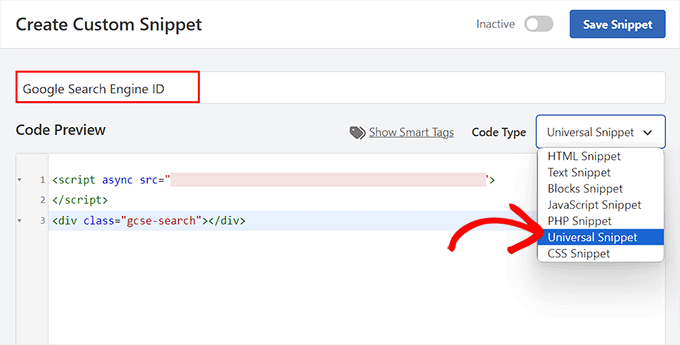
Detta tar dig till sidan 'Skapa anpassad snippet', där du kan skriva vilket namn du vill för snippet. Välj sedan 'Universell snippet' som kodtyp från rullgardinsmenyn till höger.
När du har gjort det, klistra in hela Google Search Engine-kodavsnittet du kopierade tidigare i rutan 'Kodförhandsgranskning'.
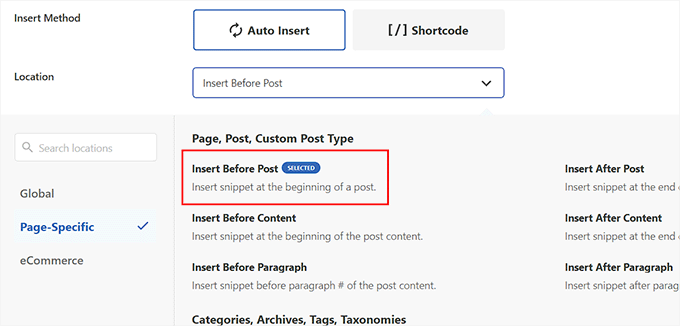
Scrolla sedan ner till avsnittet 'Infogning' och välj läget 'Automatisk infogning'. Efter aktivering läggs Google Sök-formuläret automatiskt till på din webbplats.
Därefter kan du expandera rullgardinsmenyn 'Plats' för att välja var du vill visa din sökruta.
Om du till exempel vill visa sökformuläret högst upp på alla dina inlägg och sidor, kan du välja alternativet 'Infoga före inlägg'.
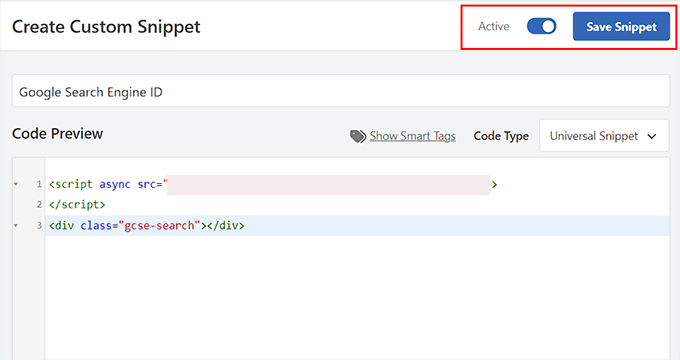
Rulla sedan tillbaka till toppen och byt 'Inaktiv' omkopplare till 'Aktiv' så att koden är redo att användas.
Klicka slutligen på knappen ‘Spara utdrag’ för att lagra dina inställningar.
Du har framgångsrikt lagt till ett Google-webbplatssökningsformulär på din WordPress-blogg.
Du kan nu besöka din webbplats för att se den i aktion:

Alternativ: Använd SearchWP för att skapa ett fantastiskt sökformulär
Om du tycker det är svårt att lägga till Google Site Search på din webbplats eller om du letar efter ett alternativ, då kan du använda SearchWP, det bästa WordPress-sökpluginet på marknaden.
Så här fungerar det: detta plugin förbättrar automatiskt standard WordPress-sökningen och låter användare hitta nästan allt de behöver på din webbplats.
Vi har grundligt testat detta plugin, och du kan utforska dess funktioner i vår detaljerade SearchWP-recension.

SearchWP låter dig skapa en anpassad relevansskala för att justera sökalgoritmen. På så sätt kan du bestämma vilka innehållstyper eller fält som ska rankas högre i resultaten.
Du kan också göra vilken del av din webbplats som helst sökbar, inklusive PDF-filer, anpassade inläggstyper, media, bloggarkivsidor, bloggkommentarer, WooCommerce-produkter, och mer.

Om du har en flerspråkig webbplats kan du också skapa en flerspråkig sökning med pluginet.
Dessutom, till skillnad från Google Sök, integreras SearchWP sömlöst med din webbplats design och varumärke. Det håller användarna kvar på din webbplats istället för att visa Googles gränssnitt eller konkurrenters annonser.
För mer detaljer kan du se vår handledning om hur du förbättrar WordPress-sökning med SearchWP.
Vanliga frågor: Hur man lägger till Google-sökning på en WordPress-webbplats
Om du fortfarande är osäker på om Google Search är rätt för din WordPress-webbplats, oroa dig inte. Här är några av de vanligaste frågorna vi får från användare:
Hur mycket kostar det att lägga till Google Sök på en WordPress-webbplats?
Att lägga till Google Sök på din WordPress-webbplats är helt gratis med Googles Programmerbara Sökmotor.
Med det sagt kan gratisversionen visa annonser i sökresultaten. Om du vill ha en annonsfri eller mer anpassningsbar upplevelse kan det tillkomma kostnader beroende på vilka verktyg eller Googletjänster du väljer att använda.
Behöver jag kodningskunskaper för att lägga till Google Sök?
Inte riktigt. Du kan bara följa stegen i den här guiden och klistra in Googles tillhandahållna kod i WPCode. Det är ett enkelt, nybörjarvänligt sätt att lägga till Google Sök utan att redigera dina temafiler.
Kan jag anpassa utseendet på Google Sök på min webbplats?
Ja, du kan styla den för att matcha ditt webbplats varumärke. Googles programmerbara sökmotor ger dig alternativ för att justera hur resultaten ser ut och känns.
Vad händer om jag vill ta bort Google Search senare?
Det är enkelt! Du kan inaktivera eller ta bort kodavsnittet från dina WPCode-inställningar när du vill, och din webbplats kommer att återgå till att använda den inbyggda WordPress-sökningen.
Videoguide: Hur man lägger till Google Sök på en WordPress-webbplats
Inte ett fan av att läsa instruktioner? Inget problem! Vi har skapat en praktisk videoguide som guidar dig genom processen:
Fler tips för att förbättra WordPress-sökning
Vi hoppas att den här artikeln hjälpte dig att lära dig hur du enkelt lägger till Google Sök på en WordPress-webbplats.
Därefter kanske du också vill se våra nybörjarguider om:
- Hur man gör bloggkommentarer sökbara
- Hur man exkluderar specifika sidor, författare och mer från WordPress-sökning
- Hur man anpassar sidan med sökresultat i WordPress
- Hur du fixar att WordPress-sökningen inte fungerar
- Hur man ser sökordsanalys i WordPress
Om du gillade den här artikeln, prenumerera då på vår YouTube-kanal för WordPress-videoguider. Du kan också hitta oss på Twitter och Facebook.


Ruhul Mashbu
När jag infogar google engine id skapar pluginet automatiskt en sida där sökresultatet kommer att visas. Men vad jag behöver är att ändra länken till sidan där sökresultatet kommer att visas. Hur kan jag göra det?
Yohan Perera
Jag använder WP Google Search Plugin. Jag var så frustrerad eftersom jag inte kunde få sökikonen att visas. Ditt tips om att anpassa sökfältet via instrumentpanelen i Google Custom Search löste problemet.
Graham FB
Cool artikel men vad jag ville ha var en anpassad sökruta i mitten av en tom sida som om det vore en Google-söksida. Jag hittade pluginet Blank Slate som ger den tomma sidan men är inte säker på hur jag ska centrera och begränsa bredden på sökrutan, antingen med kod eller kortkod, några idéer??
Saurabh Saneja
Thanks wpbeginner your articles have always helped me a lot. I wanted to do it manually because that way wherever I have search form it’ll be replace by custom google search and your article did work for me as always
När jag försökte första gången fungerade det inte eftersom jag registrerade webbplatsen som http(s) eller inte omslöt koden inom en div, så det gav mig verkligen en hård tid. Hur som helst, jag är så tacksam för din hjälp!!
Thanks again
Dwi Okta N
åh.. använd pluginet. Jag vet det nu.
tack för info..
Craig
Jag löste det. Min sida med sökresultat var ännu inte publicerad.
Craig
Det fungerar precis som jag vill att det ska, söker på 2 olika webbplatser, så länge jag är inloggad i WP Admin. När jag inte längre är inloggad i WP Admin får jag
Hittades ej
Ursäkta, men sidan du begärde kunde inte hittas. Kanske sökning kan hjälpa.
Vilket steg missade jag?
Dibyandu Pal
Jag har inte mycket kunskap om webbdesign och vidare anpassning. Jag har lärt mig WordPress-bloggning de senaste 5 månaderna, och jag tror att det kan bero på ett problem när du publicerar din sökresultatsida. Det finns ett synlighetsalternativ i redigeringsläget för sidan. Om den sidan är privat eller lösenordsskyddad kan det problem du nämnde uppstå. Om det är gjort så, gör den offentlig..
Ankit Yadav
Fungerar utmärkt.
Koala
Thank you very helpful!
Stacey
Kan Google Sök användas på interna företagswebbplatser?
Om ja, hur uppnås detta?
Shri
Plugin-metoden fungerar bra för mig. Men jag försöker ersätta temats inbyggda menyradens sökfunktionalitet med CSE. Dess wordpress inbyggda sökning endast. Så manuell redigering av searchform.php-metoden borde fungera för mig.
Men efter att ha redigerat searchform.php försvinner min sökwidget från sidofältet. Jag använder Colormag-temat från themegrill.
Söker efter hjälp.
Jag är också angelägen om att se det som nämns i ovanstående kommentar, men den här webbplatsen är offline nu. Jag försökte hämta den från Wayback Machine men kunde inte hitta den i dess tidigare intryck.
Dana
Samma sak händer mig när jag klistrar in den koden i searchform.php. Inte säker på att detta är korrekt eftersom searchform.php som standard är ett HTML-formulär. Koden som kopierats från Custom Google Search är en JavaScript-tagg... borde detta ens fungera??
Waleed Younas
Verkligen hjälpsamt ämne som alltid.
Jag använder ett plugin på min webbplats. Hur kan jag utesluta annonser från sökresultaten
Jackson
Hej Wpbeginner,
Det här fungerade som en charm! Den manuella metoden är lika fantastisk som du skrev. Google anpassad sökning visas nu på min webbplats!
Tack så mycket.
Claire Brotherton
Kan man bara implementera anpassad sökning när webbplatsen är live och indexerad av Google? Om den är dold eller lösenordsskyddad, kan den läggas till då?
WPBeginner Support
Det kan läggas till men kommer inte att kunna visa några resultat.
Admin
Claire Brotherton
That’s what I thought. Thanks for your reply!
Susanna
Jag försöker lägga till Google Search med pluginet på min webbplats. Jag kom så långt som till steget där jag ska klistra in sökmotorns ID på WP Google Searchs inställningssida. Min inställningssida verkar inte ha någonstans där jag kan göra detta. Kan du tala om för mig var ID:t ska klistras in och vad det kallas?
Tack.
fdecicco
Det manuella sättet att göra detta är dåligt beskrivet och ett totalt slöseri med tid. Om du ska göra något, gör det rätt, annars gör det inte alls.
WPBeginner Support
Om du har svårt att använda den manuella metoden, försök då den första metoden. Det är enklare att lägga till Google-sökning med hjälp av ett plugin. Om du behöver göra det manuellt, vänligen meddela oss vilken del som är otydlig så försöker vi förklara den här.
Admin
saajan bedi
Manuell läggning av Google Sök fungerar inte (jag använder colormag-tema), du måste uppdatera artikeln
phil davis
Genom att använda detta sökplugin, kommer jag att kunna se en rapport över vilka ord som skrevs i rutan för att söka?
Jag vill veta vad folk söker efter, så att jag kan skapa innehåll baserat på deras sökningar.
Ameer Shaik
Jag har uppdaterat via plugin-metoden. Endast sökknappen visas inte korrekt. Vänligen ge förslag (Texten "Sök" har flyttats ner, endast den övre delen är synlig). Vänligen ge förslag
Bruno Bezerra
Vackert verktyg! Att ha ett sökfält är mer än nödvändigt.
Jennifer
Ännu en fantastisk handledning – jag visste inte ens att det var möjligt att använda Google Sök på det här sättet! Jag har nu detta igång på min webbplats, tack så mycket!
Imran Khan
Bra inlägg, mycket hjälpsamt och lätt att förstå. Jag har också skapat min anpassade sökfält genom att följa dina steg. Tack för att du delade detta fantastiska inlägg med oss.
Angelo
Hej!
Måste vi välja bland de 5 fontalternativen som finns tillgängliga eller kan vi importera en font vi gillar bättre?
wiziwiz
hur ställer jag in det så att resultaten när de klickas öppnas i innehållsområdet?
wiziwiz
annars tack och fantastiskt inlägg
Eric Kazda
Kan någon förklara varför detta är en mer fördelaktig sökning än att använda standard WordPress-sökformuläret? Finns det SEO-implikationer? Jag är bara inte säker på varför någon skulle använda detta istället för standard-sökningen.
Adam Connell
Jag brukar upptäcka att när jag söker på en webbplats efter ett ämne, och den använder WordPress standard-sökning – får jag MYCKET dåliga resultat.
De kommer att sakna relevans.
Genom att använda Googles anpassade sökning får du inga SEO-fördelar, men dina läsare kommer lättare att hitta det de letar efter.
Priti
Hur anger vi vårt Google-sök-ID i "Sök med Google"? Måste vi inte behålla Google-sökmotor-ID:t i widgeten?
Carol Long
Hej – kan du berätta för mig hur jag tar bort detta? Jag har precis sett det dyka upp på alla mina sidor och jag vill inte ha det alls!
Många tack
Richard Bishop
Hej och tack för att du skapade detta inlägg och video. Jag fann det verkligen hjälpsamt när det gäller att ge bättre sökresultat för min webbplats WarCraft Press.
Jag skulle dock säga att du borde ha påpekat i början av lektionen att det finns 2 sätt att utföra denna uppgift. Jag gjorde det en gång utan pluginet och insåg sedan senare att det fanns ett plugin för det.
Med det sagt, tack igen för en bra lektion och jag ser verkligen fram emot framtida lektioner!
Kombear
WarCraft Press
cowboy Mike
Hallå där,
Jag har sett dig rekommendera att redigera wp-filer och wp-temamallar, som du gör i den här artikeln för filen searchform.php.
Min oro är att när det sker en tema-uppdatering eller en WordPress-uppdatering, skulle då ändringarna i searchform.php som föreslås här gå förlorade efter till exempel en tema-uppdatering?
Lycka till på vägen, Mike
Shahadat Hossain
kan jag använda google anpassad sökruta och wp normal ruta tillsammans på min webbplats. eller måste jag bara använda en sökruta mellan dessa två sökboxar
WPBeginner Support
Du kan använda båda om du vill. Detta blir dock lite förvirrande för användarna.
Admin
Nasser
Hur man skapar en sökfält som kopplas till Google? Inte bara ett litet fönster som Custom Google Search. Fungerar exakt som Google-sökning.
Tack.
Caroline
Sökresultaten öppnas i ett nytt fönster, hur kan jag öppna dem i min search.php?
Ramesh Tatipigari
Hej,
Jag vill lägga till en Google-sökfält till varje inlägg på min WordPress-webbplats eller så vill jag lägga till ett Google-sökfält under huvudmenyn, kan du hjälpa mig med detta.
boooka
mina söktermer kan inte ses. vad hände
Day Milovich
Jag föredrar att helt ersätta WordPress-sökningen med Googles anpassade sökmotor för att få bättre trafik från Google.
Rahul Yadav
Hej, jag skulle vilja veta hur man använder Google Custom Search i menyer som du gör...
Vipul Behl
Tack för handledningen, jag kunde skapa en sökning för min blogg.
Javed Ahmadzai
Well, I have done the same procedure. my theme does not contain searchform.php i created it but it contain searchresults.php i think its theme’s search. but after creating the searchform.php and pasting the code there. another search widget not appeared. Only sahifa search which is theme’s so please can you tell me what the problem.
tony greene
Detta fungerar inte för Genesis-webbplatser med barn-teman.
Raghu
Hej, jag skulle vilja veta om jag kan använda Google anpassad sökning för min intranätportal. Jag har konfigurerat Wikipedia för internt bruk och jag skulle vilja integrera Google anpassad sökning för detta, men jag får inga resultat när jag integrerar.
Så frågan är: Är Google anpassad sökning endast avsedd för offentliga webbplatser?
Rajnish
Really helpful post. I integrated search box for my Website successfully. Thanks WPBeginner
Chris
Hej, jag följde dessa steg exakt för min Wordpress-webbplats, men sökrutan visas ingenstans. Det finns inga .js-fel i konsolen. Jag satte en kant runt den innehållande div:en och kanten visas, men det finns inget inuti den. Jag klistrade in koden jag genererade från Google i searchform.php. Som ett test försökte jag också klistra in Google-koden på en testsida, men fortfarande ingen lycka.
Några idéer för felsökning?
WPBeginner Support
Chris, försök att generera om koden genom att skapa en ny anpassad sökmotor.
Admin
Deepak Singh
Kan du vänligen guida mig hur vi kan lägga till anpassad sökning i ett Genesis-barn-tema. Jag har provat många handledningar men ingen av dem fungerar.
WPBeginner Support
Genesis är ett temaramverk, du bör kolla deras dokumentation eller använda supportforum.
Admin
Joy Baker
Oj. Gissar att formuläret kräver pre-taggar eller något.
Joy Baker
Förlåt min nybörjarstatus, men när jag klistrar in koden i search.php på min temas söksida, ersätter jag då koden på sidan med Googles kod? Jag är en idiot när det gäller php-kod. Jag vet hur det ser ut, hur öppnings- och stängningstaggarna ser ut, men jag har ingen aning om vad du menar när du säger att klistra in koden på sidan.
Var? Ersätt allt eller mellan öppnings-/avslutningstaggarna eller... ???
Nuvarande kod ser ut så här:
Så, ersätter jag hela koden på sidan med den anpassade Google-sökning jag har skapat?
Google-kod:
Tack för all hjälp du kan ge.
WPBeginner Support
ja, ersätt hela koden med bara koden för din Google CSE.
Admin
David Trees
Tack för en mycket välskriven artikel. Den är lätt att läsa och följa, även för en komplett nybörjare.
Det enda jag inte förstår är hur man gör detta;
"Om ditt tema inte har en searchform.php-fil, då behöver du skapa en med en textredigerare som Anteckningar och ladda upp den till din temakatalog med en FTP-klient"
Kom ihåg att jag är nybörjare. Jag installerade min WP-webbplats på mitt delade webbhotell genom att följa tydliga instruktioner, med hjälp av FTP. Så jag antar att jag säger hur skapar man filen searchform.php?
Tack igen.
WPBeginner Support
Öppna din FTP-klient och anslut till din delade hostingwebbplats. Navigera till /wp-content/themes/ katalogen. Klicka på det tema du använder. Om du till exempel använder temat twentytwelve ser du en katalog som heter twentytwelve där, öppna den. När du har öppnat din temakatalog i din FTP-klient, högerklicka och välj 'Skapa ny fil'. En ny dialogruta visas, ange searchform.php som filnamn. Det är allt, du har skapat filen searchform.php.
Du kan också skapa den här filen på din dator genom att öppna en enkel textredigerare som Anteckningar och spara filen som searchform.php. Efter att ha skapat filen kan du ladda upp den till din temakatalog med en FTP-klient.
Du kan redigera den här filen inifrån ditt WordPress Admin-område. Gå till Utseende » Redigerare och klicka på filen searchform.php från listan över filer till höger.
Admin
Patricia
Jag försökte göra precis det men något annat hände. Sökfältet försvann och ersattes av en annons. Widgetarna under sökwidgetområdet i min primära sidofält försvann också. Jag kommer att lösa detta snart. Det är en ganska fiffig funktion.
Abhisek
Detta är mycket enkelt och lätt att ta till sig. Men om någon vill använda sitt temas standard sökfält och visa sökresultaten, hur integrerar de då Google CSE med sitt temas sökning? Jag hittade en utmärkt och enkel metod, den kräver bara att man redigerar filen search.php i sitt tema, byt bara ut PHP-satsen som ansvarar för att visa sökresultaten. Läs gärna hela inlägget på min blogg:
George Byers
Det är jättebra och allt... men mitt sökfält finns i menyraden.
WPBeginner Support
Titta i koden om den använder funktionen <?php get_search_form(); ?> då bör denna metod fungera för dig.
Admin
John
Tack så mycket! Du har alltid de bästa handledningarna.
John
Huzaima Khan
Really helpful post. I integrated search box for my blog successfully. Thanks WPBeginner
amrilio
Kan du berätta för mig hur jag skapar delnings- & kommentarsknappar som på din blogg? snälla
WPBeginner Support
Vi använder en anpassad version av pluginet Floating Social Bar.
Admin