


Att få din webbplats att sticka ut i Googles sökresultat är en ständig kamp. Det är frustrerande att se konkurrenter rankas högre än du. För att slå dem måste du ge Google så mycket information om ditt innehåll som möjligt.
Detta drivs av FAQ-schema. På WPBeginner använder vi denna specifika markup för att hjälpa sökmotorer att tydligt förstå våra frågor och svar, vilket hjälper till att förbättra vår auktoritet och ranking.
Den goda nyheten är att du inte behöver vara utvecklare för att ställa in detta. I den här guiden visar vi dig hur du lägger till FAQ-schema i WordPress så att du kan förbättra dina klickfrekvenser och driva mer trafik.

Vad är FAQ-schema?
FAQ-schema är en smart markeringskod, även känd som strukturerad data, som du kan lägga till på dina webbsidor för att hjälpa Google att identifiera en FAQ-sektion.
FAQ-schema är ett kraftfullt sätt att tala om för Google att ditt innehåll innehåller frågor och svar.
För vissa statliga och hälsowebbplatser kan Google visa dessa direkt i sökresultaten. För andra webbplatser hjälper denna kod Googles AI att bättre förstå ditt innehåll, vilket gör det mer sannolikt att rankas för relevanta sökningar.
Här är ett exempel på hur ett FAQ-rich result ser ut.
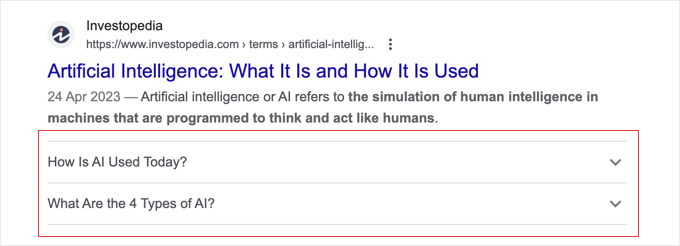
Denna ökade synlighet på Google innebär mer trafik till din webbplats. Det får också din blogg att framstå som en auktoritet inom ämnet.
Dessutom gör strukturerad FAQ-schema ditt innehåll mer hjälpsamt för användare som föredrar fråge-och-svar-metoden.
Med FAQ-schema har du kontroll över frågor och svar. Du kan anpassa innehållet hur du vill för att matcha ditt varumärkes ton.
Välstrukturerat Q&A-innehåll kan också visas i Googles rutor för 'Folk frågar också'. Även om själva FAQ-schemat inte garanterar denna placering, hjälper det Google att identifiera ditt innehåll som ett giltigt svar.
Dessa rutor visas för många sökfrågor och erbjuder en lista med ytterligare frågor, var och en länkad till en webbplats för mer information.
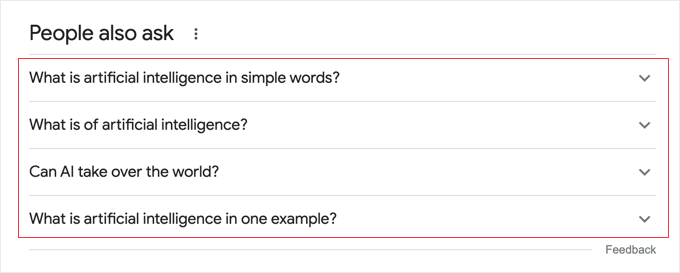
Det är dock viktigt att notera att lägga till FAQ-schema på din WordPress-webbplats inte garanterar att dina FAQ visas på Google. Det kommer dock att öka dina chanser att bli sedd.
Riktlinjer för FAQ-schema
Innan du lägger till FAQ-schema på dina sidor och inlägg är det viktigt att förstå Googles innehållsriktlinjer.

Du bör bara använda FAQ-schema om din sida har en lista med frågor och svar. Om din sida bara ställer en fråga bör du istället använda QA-schema.
Du bör inte använda FAQ-schema för reklamändamål eller för frågor och svar som innehåller våldsamt, obscent, hatiskt, farligt eller olagligt språk.
Om samma fråga och svar visas flera gånger på din sida, är det viktigt att bara lägga till FAQ-schema i en instans.
Frågorna och svaren i dina FAQ:er måste också finnas med i innehållet på din sida.
Se slutligen till att varje fråga innehåller hela texten för frågan och varje svar innehåller hela texten för svaret.
Hur man lägger till FAQ-schema i WordPress
Det enklaste sättet att lägga till FAQ-schema i WordPress är att installera ett plugin som hanterar det åt dig, men du kan också göra det utan ett plugin.
Vi kommer att täcka båda alternativen och du kan använda snabblänkarna nedan för att hoppa till den metod du vill använda:
Metod 1: Lägga till FAQ-schema i WordPress med All in One SEO
Det bästa sättet att lägga till FAQ-schema i WordPress är med pluginet All in One SEO Pro. Det är det bästa SEO-pluginet för WordPress, som används av över 3 miljoner webbplatser.
Det första du behöver göra är att installera och aktivera pluginet. För mer information, se vår guide om hur man installerar ett plugin i WordPress.
Notera: Det finns en gratisversion av All in One SEO tillgänglig, men du behöver premiumversionen för att lägga till FAQ-schema i WordPress.
Vid aktivering kommer pluginet att köra en installationsguide. Du kan följa instruktionerna på skärmen för att ställa in det. Om du behöver mer hjälp, ta en titt på vår guide om hur man korrekt ställer in All in One SEO för WordPress.

När du är klar med installationen återgår du till WordPress-instrumentpanelen.
Du kan se ett nytt menyalternativ 'All in One SEO' i administratörens sidofält.
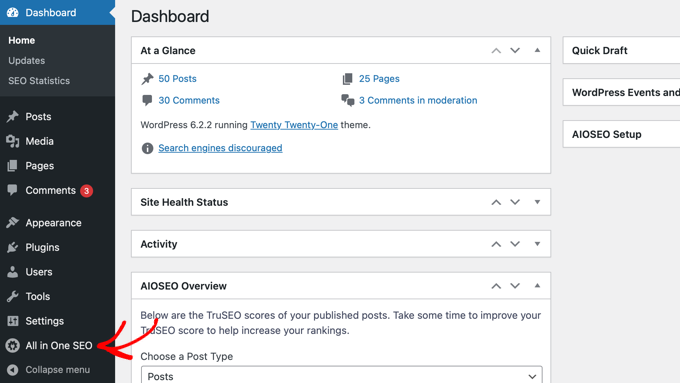
Om du hade den kostnadsfria versionen av All in One SEO installerad, kommer alla dina inställningar automatiskt att överföras till Pro-versionen. Den kostnadsfria versionen kommer automatiskt att inaktiveras.
Nu när All in One SEO är installerat och aktiverat, behöver du navigera till sidan eller inlägget där du vill lägga till FAQ-schema.
Skrolla helt enkelt ner till botten av innehållsredigeraren, där du kommer att se AIOSEO-inställningarna.
När du klickar på fliken 'Schema' kan du se att schemainställningarna är automatiskt aktiverade som standard. Sedan kan du klicka på knappen 'Generera schema' för att anpassa det.
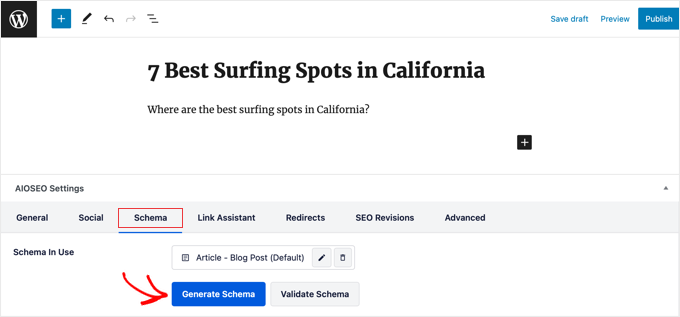
Detta öppnar Schema Catalog, där du kan välja vilken typ av schema du vill implementera.
Därefter behöver du hitta FAQ-alternativet och klicka på knappen 'Lägg till schema' bredvid det.
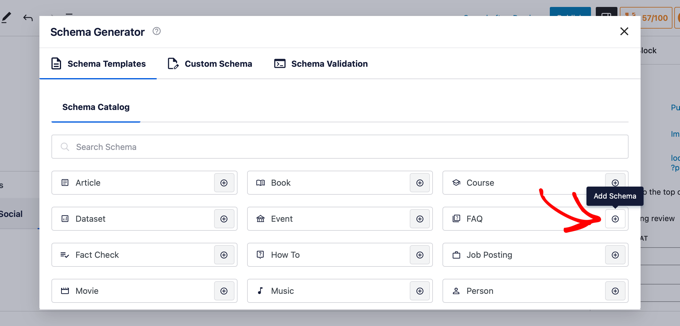
Nu kan du börja ange din FAQ-information.
Börja med att lägga till ett namn och en beskrivning för din sida eller ditt inlägg. AIOSEO låter dig kopiera dessa enkelt från ditt inläggsinnehåll.
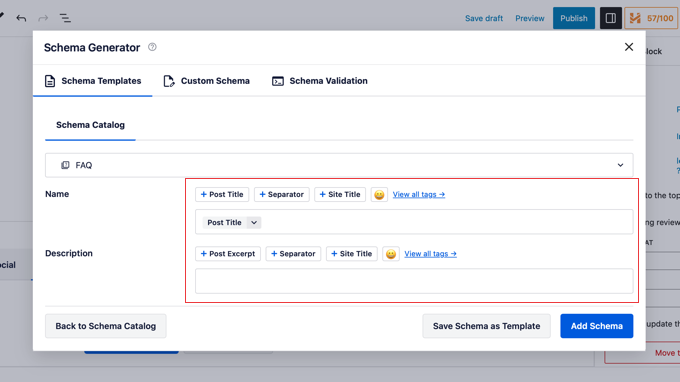
Därefter bör du skrolla ner för att börja lägga till fälten Fråga och Svar för din första FAQ-fråga.
Du kan också klicka på länken 'Lägg till en fråga till' för att lägga till fler frågor.
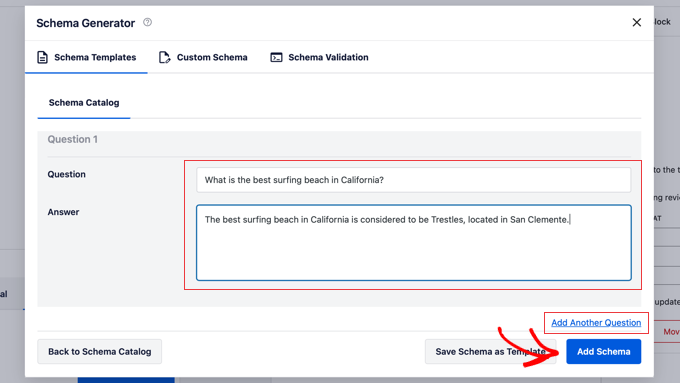
När du är klar, glöm inte att klicka på knappen 'Lägg till schema'.
Om du vill testa om din FAQ-schemamarkering har lagts till korrekt, skrolla ner till vårt avsnitt om hur man testar ditt WordPress FAQ-schema.
Metod 2: Lägga till FAQ-schema i WordPress utan plugin
Om du vill lägga till FAQ-schema i WordPress utan ett plugin kan du göra det genom att använda vår manuella kodmetod.
Först måste du generera FAQ-schemakoden. Du kan göra detta genom att använda FAQPage JSON-LD Schema Generator.
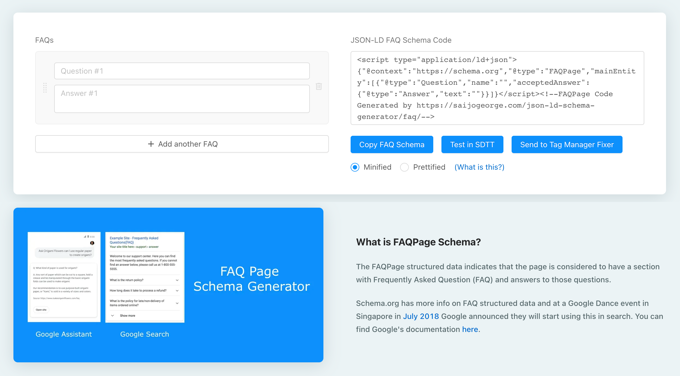
Börja med att lägga till dina frågor och svar på vänster sida av verktyget. Du kan klicka på 'Lägg till en FAQ till' för att lägga till så många frågor som behövs.
Medan du skriver uppdateras schemamarkeringen till höger.
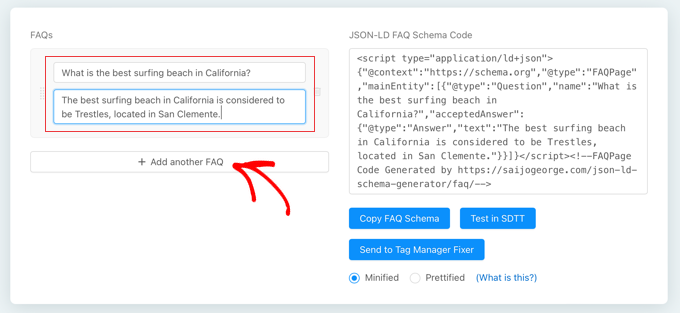
Ditt nästa steg är att klistra in koden du just skapade i WordPress. Klicka helt enkelt på 'Copy FAQ Schema' för att kopiera koden.
Navigera sedan till sidan eller inlägget där du vill lägga till FAQ-schemat.
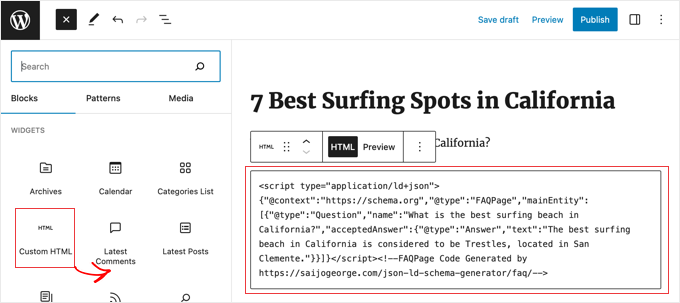
Om du använder blockredigeraren kan du lägga till ett 'Anpassad HTML'-block längst ner i ditt inlägg och klistra in FAQ-schemamarkeringen inuti det.
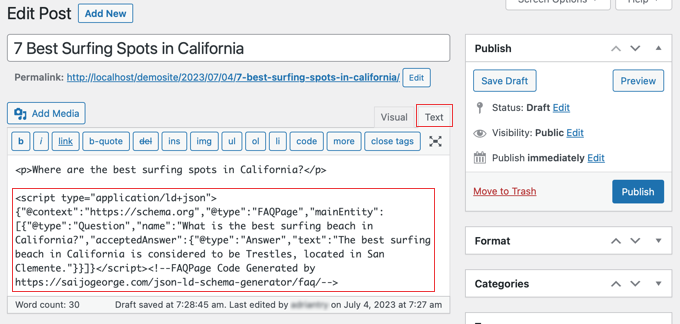
Om du fortfarande använder den gamla klassiska redigeraren måste du växla till textredigeraren.
Därefter kan du klistra in schemakoden längst ner i ditt inlägg.
När du är klar klickar du bara på knappen 'Uppdatera' eller 'Publicera' för att spara dina ändringar.
Testa ditt FAQ-schema i WordPress
Eftersom din FAQ-schemakod är specifikt för Google kan du inte avgöra om den fungerar bara genom att titta på din sida.
För att testa om din FAQ-schemamarkering är korrekt kan du använda Googles sida Rich Results Test. Ange helt enkelt URL:en till sidan med FAQ-schema och klicka på 'Testa URL'.
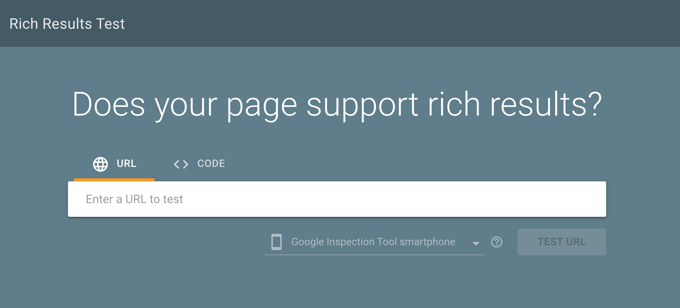
Google kommer att analysera din sida för alla typer av schema markup, inte bara FAQ-schema. Du kan se flera resultat om din sida använder andra typer av schema.
När texten är klar, expandera resultaten under rubriken "FAQ".
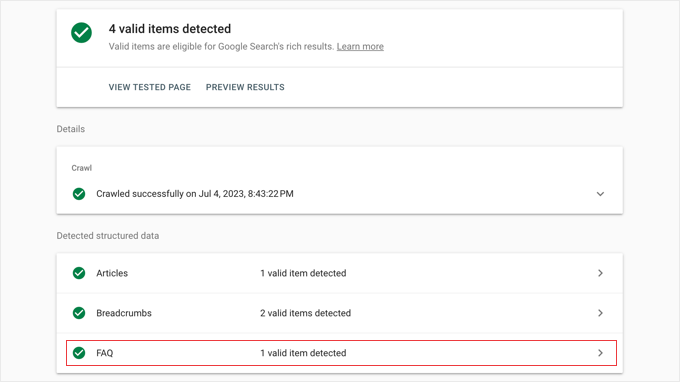
Du bör se de faktiska fråge- och svarsparen som du lade till i din FAQ-sektion. Om dessa är korrekta är ditt schema tekniskt giltigt och redo för Google att indexera.
Om de inte är korrekta måste du gå tillbaka och dubbelkolla att du har ställt in ditt FAQ-schema ordentligt.
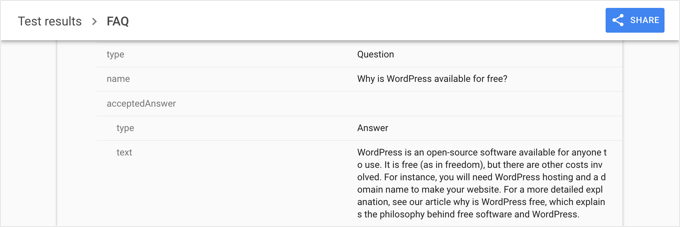
Om de korrekta objekten fortfarande inte visas, rekommenderar vi att rensa din WordPress-cache eftersom cache-plugins kan visa en föråldrad version av ditt innehåll för Google.
Vanliga frågor om FAQ-schema
Vi får ofta frågor från användare som vill veta mer om hur strukturerad data fungerar. Här är svar på några av de vanligaste frågorna vi ser gällande FAQ-schema.
1. Garanterar tillägg av FAQ-schema att jag får rich snippets?
Nej. I slutet av 2023 uppdaterade Google sin policy för att begränsa FAQ-rich results främst till välkända myndighets- och hälsowebbplatser.
Att lägga till FAQ-schema rekommenderas dock fortfarande starkt för alla webbplatser. Det hjälper Googles sökalgoritmer och AI-översikter att förstå ditt innehåll, vilket är avgörande för att rankas bra i modern sökning.
2. Kan jag inkludera länkar i FAQ-svaren?
Ja, Google stöder HTML i svarsfältet för FAQ-schema. Det innebär att du kan lägga till interna länkar till andra inlägg eller externa länkar till resurser direkt i din svarstext. Detta är ett utmärkt sätt att driva trafik till andra delar av din webbplats.
3. Är FAQ-schema annorlunda än Q&A-schema?
Ja, de är olika. Du bör använda FAQ-schema när din sida innehåller en lista med frågor och svar som skrivits av webbplatsägaren. Du bör använda Q&A-schema (QAPage) när användare kan skicka in svar på en specifik fråga, som på ett supportforum eller en community-tavla.
4. Kan jag använda FAQ-schema för frågor som är dolda i en dragspelmeny?
Ja, det är acceptabelt att använda FAQ-schema för innehåll inuti dragspelmenyer eller flikar som kan expanderas genom att klicka. Den viktigaste regeln är att innehållet i din schemamarkering måste matcha den text som faktiskt är tillgänglig för användaren på sidan.
5. Varför försvann mina FAQ-snippets från Google?
Google uppdaterar ständigt sin algoritm. Som nämnts ovan har Google nyligen minskat frekvensen av FAQ-utdrag för allmänna bloggar och företagswebbplatser. Även om du inte ser det visuella utdraget, fungerar schemakoden fortfarande i bakgrunden för att hjälpa Google att indexera dina frågor och svar.
Ytterligare resurser om schema-markup i WordPress
Nu när du vet hur du lägger till FAQ-schema i WordPress, kanske du vill se några andra guider relaterade till schemamärkning:
- Hur man lägger till schema-markup i WordPress och WooCommerce
- Hur man korrekt lägger till SEO-vänlig 'How to'-schema i WordPress
- Hur man lägger till SEO-vänlig receptschema i WordPress (enkelt sätt)
- Hur man lägger till schema för flera platser för lokala företag i WordPress
- Bästa Schema Markup Plugins för WordPress
- Hur man lägger till händelseschema i WordPress (steg för steg)
- Nybörjarguide: Hur man använder rich snippets i WordPress
- Hur du får ett Google Featured Snippet med din WordPress-webbplats
- Hur man får Google Sitelinks för din WordPress-webbplats
Vi hoppas att den här artikeln hjälpte dig att lära dig hur du enkelt lägger till FAQ-schema i WordPress. Du kanske också vill se vår ultimata WordPress SEO-guide för att öka dina rankingar och våra experttips för de bästa sociala mediepluginen för WordPress.
Om du gillade den här artikeln, prenumerera gärna på vår YouTube-kanal för WordPress-videoguider. Du kan också hitta oss på Twitter och Facebook.


Olaf
Eftersom mina SEO-plugins är i gratisversioner inkluderar de inte dessa markup-scheman eller deras användning. Det är ganska trevligt att du tillhandahöll en guide om hur man skapar det manuellt. Att använda en online-generator och sedan blockredigeraren verkar vara ett bra alternativ när SEO-pluginet inte tillåter det på grund av brist på licens. Det verkar också ta ungefär lika lång tid. Det är bra att det alltid finns ett alternativt sätt att göra det gratis.
kzain
Jag har velat förbättra min WordPress-webbplats SEO och användarupplevelse, och att lägga till FAQ-schema var den saknade pusselbiten. Din steg-för-steg-guide gjorde det enkelt att implementera, och jag uppskattar förklaringarna av fördelarna och bästa praxis. Ditt tips om att använda Rich Snippets-pluginet var särskilt hjälpsamt. Tack för att du hjälpte mig att förbättra min webbplats sökmotorutseende och ge en bättre upplevelse för mina besökare.
Jiří Vaněk
Finns det en chans att om jag inkluderar FAQ i mina artiklar, kommer Google att använda dem utan att enbart förlita sig på markup? Jag använder vanligtvis FAQ i en dragspelsform med Elementor på min webbplats. Jag undrar om Google kan använda detta format också, eller är det bara önsketänkande att det kan fungera på det här sättet.
WPBeginner Support
Det finns en möjlighet, men du skulle vara beroende av att Google förstår innehållet. Att lägga till markup talar specifikt om för sökmotorer vilken typ av innehåll det är.
Admin
Jiří Vaněk
Tack för rådet. Jag började lägga till markup-scheman och det är verkligen många gånger bättre.
Ralph
Så om jag förstår rätt är detta FAQ-schema för Google och normal FAQ är för vår webbplats, eller hur?
Spelar det någon roll om FAQ på webbplatsen är längre och FAQ-schemat är kortare? Eller bör det vara detsamma för att undvika någon form av straff från Google?
Jag har alltid trott att Google hämtar information från själva webbplatsen och att det inte är separata FAQ:er.
WPBeginner Support
Det borde inte spela så stor roll om schemat inte är 100% detsamma mellan de två. För själva informationen kan Google genomsöka viss information, men utan schemat finns det ingen garanti för att den kommer att se en FAQ som en FAQ.
Admin
Sasa Evans
Jag provade metod 2. Det fungerar okej på Google men FAQ-frågorna visas inte på min sida. Ska de inte visas på sidan?
WPBeginner Support
Schema-markeringen är till för att sökmotorer ska förstå FAQ för ett inlägg eller en sida, om du ville att dina användare skulle se en FAQ-sektion skulle du behöva lägga till det i ditt innehåll.
Admin
A. Hammouda
Jag provade metod 2 som beskrivet, fungerade inte.
Jag har ett inlägg som inte upptäcks av Google.
WPBeginner Support
Den vanligaste anledningen till det skulle vara om du har ett cachningsplugin för att rensa all cache.
Admin
Huma Asim
tack så mycket för informationen
det är till stor hjälp för mig
WPBeginner Support
Varsågod, glad att vår information var till hjälp!
Admin
Axel Metayer
Cool videoguide tack. Jag försökte lägga till Schema till en kategorisida. men "script"-taggarna tas alltid bort och det finns ingen blockredigerare. Har du någon idé om hur man löser det?
WPBeginner Support
För kategorisidorna rekommenderar vi att du använder ett plugin för den markeringen, eftersom manuell tilläggning skulle kräva att du redigerar din temas mallfiler, vilket skulle kräva viss kodningskunskap.
Admin
Leo Emery
Hej, bra handledning. Jag har precis uppgraderat till AIOSEO (betald). Jag har inlägg som har många frågor och svar inom inlägget.
Jag undrade när det gäller antalet frågor att lägga till i FAQ-schemat, hur många bör man lägga till? Eller spelar det någon roll?
Tack
Leo
WPBeginner Support
As long as it adds value then you can add as many questions and answers to your FAQ that you would like
Admin