


Undrar du någonsin varför vissa onlinebutiker verkar veta exakt vilka produkter de ska visa dig baserat på var du bor?
Det är landsbegränsningar som arbetar bakom kulisserna – och det är något som varje seriös WooCommerce-butiksägare bör överväga att konfigurera.
Kanske har du produkter som bara kan skickas till vissa regioner, eller digitala artiklar med licensbegränsningar. Oavsett din anledning hjälper geografiska begränsningar dig att hålla ordning samtidigt som du ger kunderna en renare shoppingupplevelse.
I den här guiden går vi igenom de mest pålitliga metoderna för att lägga till landsbegränsningar till dina WooCommerce-produkter.
Från enkla inbyggda inställningar till mer avancerade plugin-lösningar, du kommer att ha allt du behöver för att styra din produkttillgänglighet baserat på plats.
Varför ställa in landsrestriktioner för WooCommerce?
Att ställa in landsbegränsningar i WooCommerce är viktigt för att erbjuda en smidig kundupplevelse och skydda din verksamhet. Det förhindrar situationer där en kund lägger en vara i kundvagnen, bara för att vid utcheckningen upptäcka att de inte kan slutföra köpet.
Här är de främsta anledningarna till varför ägare av webbutiker använder dessa regler:
- Juridisk och licensmässig efterlevnad: Vissa produkter, särskilt digitala varor, kan vara olagliga att sälja i vissa länder eller ha specifika licensavtal som begränsar distributionen.
- Frakt och logistik: Du kan möta extremt höga fraktkostnader, komplexa tullbestämmelser eller opålitliga leveranstjänster i vissa delar av världen, vilket gör leveransen opraktisk.
- Problem med betalningsgateways: Dina valda betalningsprocessorer kanske inte stöds i alla länder, vilket skulle blockera transaktioner från kunder i dessa platser.
- Affärsstrategi: Du kanske vill sälja exklusivt till specifika marknader på grund av logistiska skäl, leverantörsavtal eller ett fokuserat marknadsföringsmål.
Genom att proaktivt begränsa länder undviker du kundfrustration och förhindrar att de överger din webbplats för gott.
Med det i åtanke kommer vi att dela stegen för att enkelt begränsa dina produkter i specifika länder.
Här är en snabb översikt över de 2 metoder vi kommer att täcka. Du kan hoppa till endera metoden genom att klicka på länkarna nedan:
Redo? Låt oss börja.
Metod 1. Begränsa länder med WooCommerce-inställningar
Du kan enkelt dölja din onlinebutik i specifika länder med hjälp av WooCommerce standardinställningar.
För att göra detta, låt oss besöka sidan WooCommerce » Inställningar från WordPress-instrumentpanelen och växla till fliken 'Allmänt'.
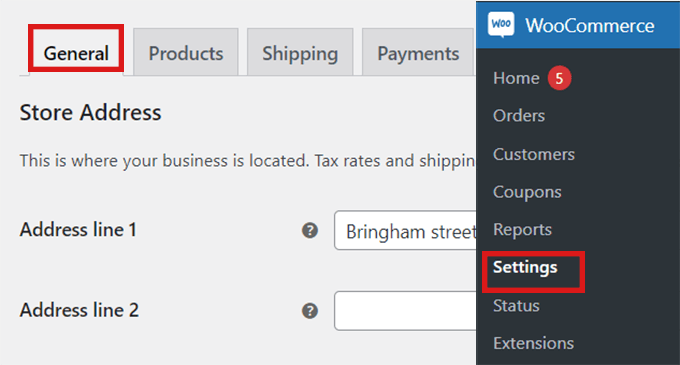
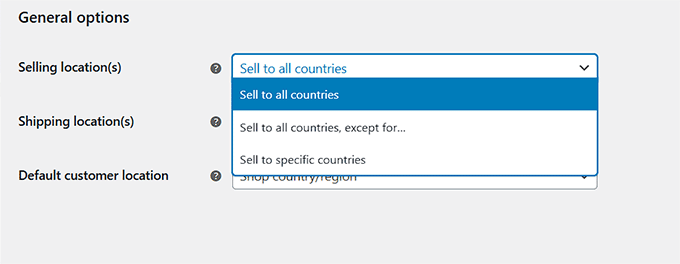
Väl där vill du scrolla ner till 'Allmänna alternativ'. Här hittar du avsnittet 'Säljplats'. Klicka sedan helt enkelt på rullgardinsmenyn i fältet, där du hittar tre alternativ.
Du kan antingen välja alternativet ‘Sälj till specifika länder, utom för…’ eller välja alternativet ‘Sälj till specifika länder’.
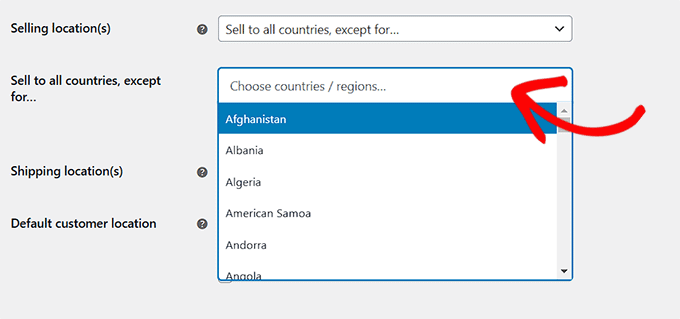
När du väljer alternativet 'Sälj till specifika länder, förutom...', öppnas ett nytt fält.
I detta fält kan du välja alla länder där du inte vill sälja dina produkter.
Om du väljer alternativet 'Sälj till specifika länder' kommer ett fält 'Sälj till specifika länder' att visas istället.
Nu kan du välja alla länder där din butik kommer att vara tillgänglig.
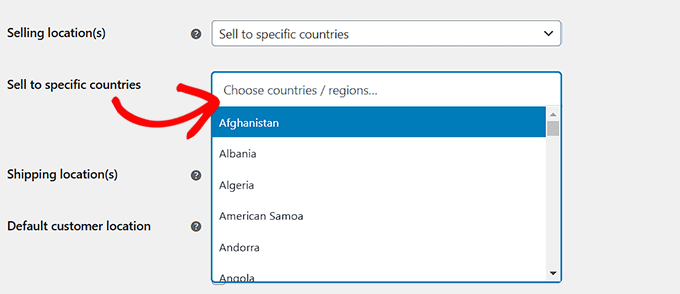
Denna metod är mycket enkel att använda, och du behöver inte installera några ytterligare WooCommerce-plugins.
Nackdelen är dock att begränsningarna gäller hela din butik. Kunder i begränsade länder kommer fortfarande att se dina produkter, men de kommer inte att kunna köpa dem.
När en begränsad kund försöker genomföra ett köp, visar WooCommerce ett meddelande om att det inte finns några fraktalternativ tillgängliga för deras plats.
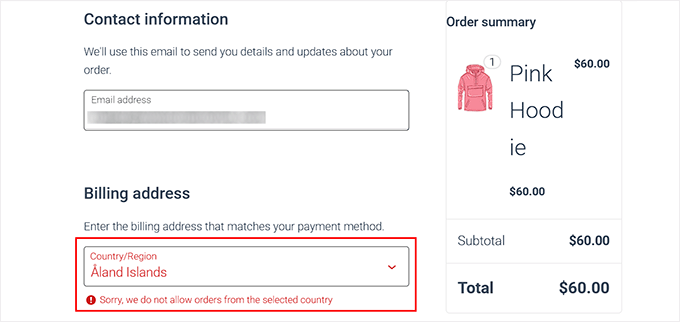
Detta blockerar effektivt köpet, men det döljer inte själva produkterna. Om du bara vill dölja vissa produkter i specifika länder, behöver du använda ett plugin.
Plugins låter dig ta bort produkter helt från vyn, vilket skiljer sig från standardinställningarna i WooCommerce.
Metod 2. Lägg till landsbaserade restriktioner för WooCommerce-produkter
Om du vill dölja specifika produkter i vissa länder, då är den här metoden för dig.
För att komma igång behöver du ett dedikerat plugin. Vi rekommenderar det kostnadsfria pluginet Country-Based Restrictions For WooCommerce, som är ett populärt val från det officiella WordPress-arkivet.
För mer information kan du ta en titt på vår guide om hur man installerar ett WordPress-plugin.
Efter aktivering kan du gå till WooCommerce » Landsbegränsningar från WordPress admin-sidofältet.
Sedan vill du expandera fliken 'Katalogsynlighet'.
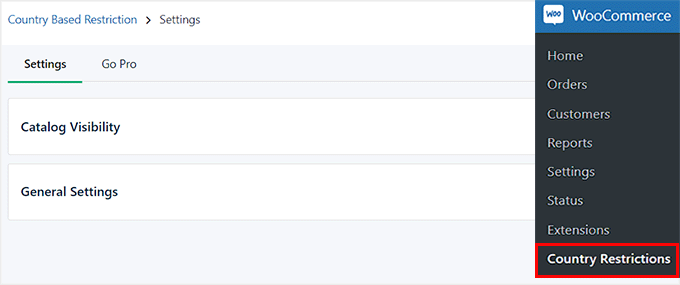
Detta öppnar 3 val för produktsynlighet:
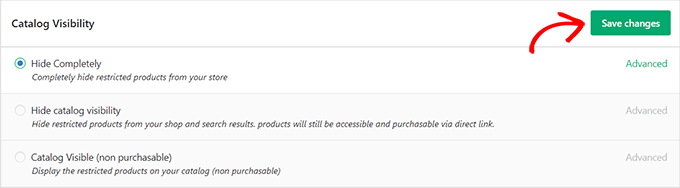
- Dölj helt – Begränsade produkter kommer inte att visas någonstans i din butik för besökare från blockerade länder. Detta är det bästa alternativet om du vill undvika förvirring.
- Dölj katalogsynlighet – Begränsade produkter visas inte på butikssidor eller i sökresultat, men de kan fortfarande nås med en direktlänk. Detta är användbart om du behöver dela en produktsida med specifika distributörer eller partners i en begränsad region.
- Katalog synlig (ej köpbar) – Produkter visas som vanligt, men knappen 'Lägg i varukorg' kommer att vara inaktiverad. Detta är ett utmärkt val om du vill visa upp hela din produktlinje globalt, även i områden där du inte säljer.
När du har valt ett alternativ, fortsätt och klicka på knappen 'Spara ändringar'.
Gå sedan till WooCommerce » Alla produkter i din WordPress-instrumentpanel.
Leta reda på produkten du vill begränsa och klicka helt enkelt på länken ‘Redigera’.
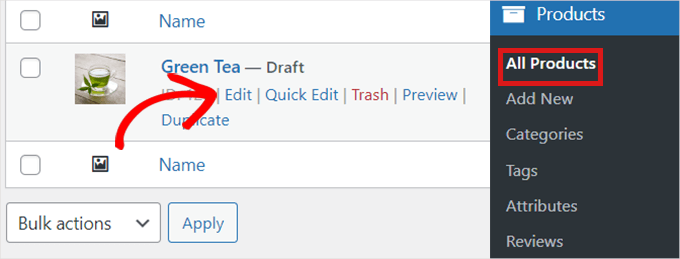
Detta öppnar sidan ‘Redigera produkt’, där du måste skrolla ner till sektionen ‘Produktdata’.
Sedan kan du lokalisera och klicka på fliken 'Landsbegränsningar' till vänster.
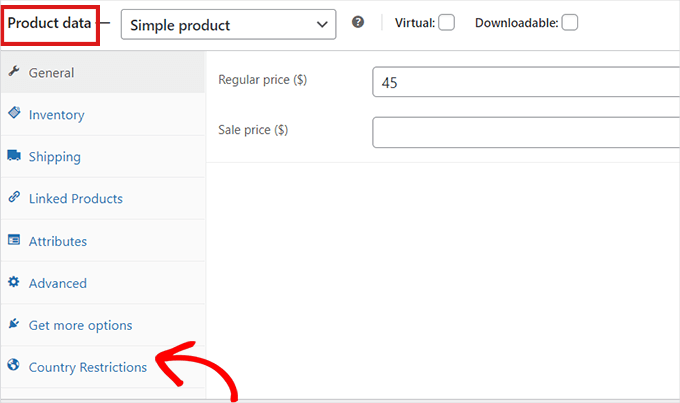
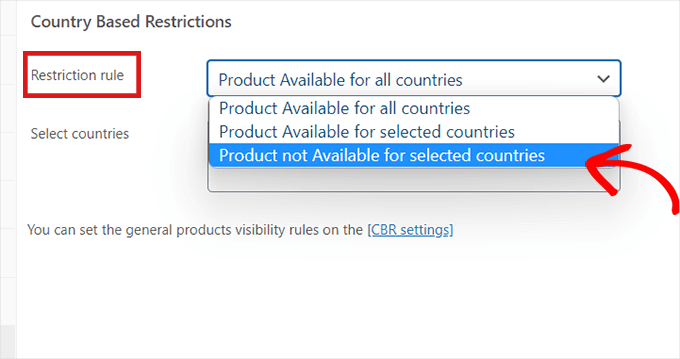
När du har klickat på alternativet ‘Country Restrictions’, ser du ett fält för ‘Restriction Rule’.
Klicka helt enkelt på rullgardinsmenyn bredvid fältet och välj alternativet ‘Product Not Available For Selected Countries’.
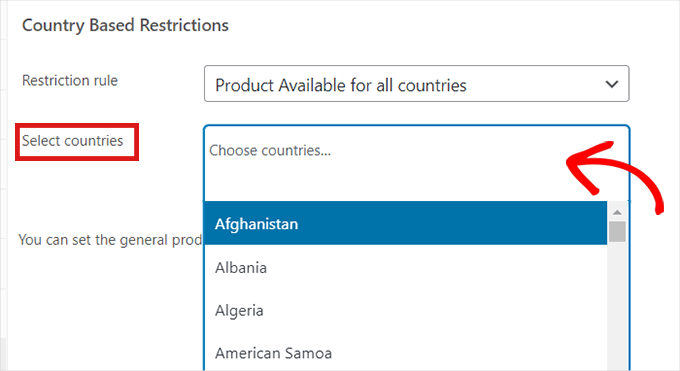
Därefter vill du gå till fältet 'Välj länder' och klicka på rullgardinsmenyn bredvid det.
Välj sedan de länder där din produkt inte kommer att vara tillgänglig för köp.
När du är nöjd med ditt val, glöm inte att klicka på knappen ‘Publicera’. Du kan nu upprepa processen för att dölja produkter.
Nu, om en kund från det valda landet besöker din butik, kommer produkten du har begränsat inte att visas.
En snabb notering om VPN och geolokalisering
Det är viktigt att förstå att båda metoderna som beskrivs i den här guiden bygger på IP-baserad geolokalisering. Det innebär att de kontrollerar besökarens IP-adress för att bestämma deras land.
Även om detta fungerar för de allra flesta användare är det inte 100 % idiotsäkert. En beslutsam användare kan använda ett VPN (virtuellt privat nätverk) för att dölja sin verkliga plats och få det att se ut som om de surfar från ett tillåtet land.
Detta är en liten bråkdel av användarna, men det är en teknisk begränsning som är värd att känna till.
Bonustips: Geografisk målinriktning för WooCommerce för att öka försäljningen
Visste du att geotargeting i WooCommerce kan hjälpa dig att öka försäljningen? Istället för att bara begränsa innehåll kan du visa personliga erbjudanden för besökare baserat på deras plats.
Du kan göra detta med ett kraftfullt verktyg som OptinMonster. Dess visningsregler låter dig rikta in eller exkludera kampanjer från specifika länder, stater eller till och med städer.
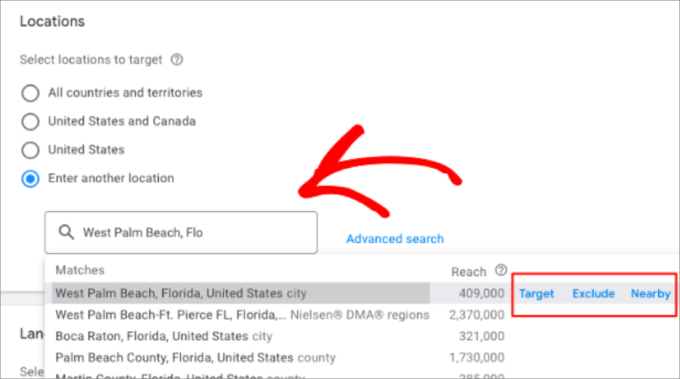
Till exempel kan du skapa en kampanj med en flytande stapel som bara visas för besökare från USA.
Den här kampanjen kan erbjuda dem ett specialerbjudande, som 'Gratis frakt på alla amerikanska beställningar!' för att uppmuntra försäljning.
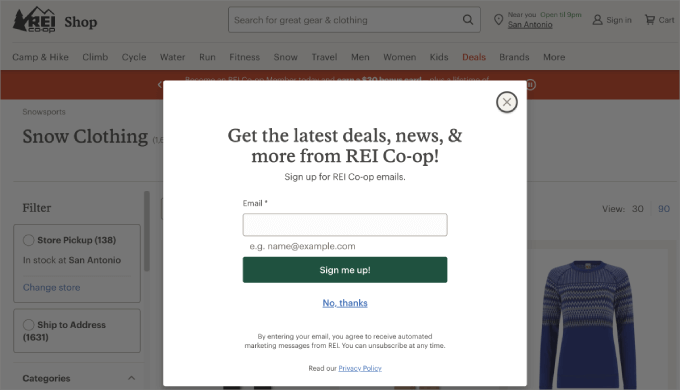
För fler idéer har vi skapat en ultimat guide till geolokaliseringsinriktning i WordPress.
Den visar dig hur du använder olika verktyg för att skapa personligt innehåll och erbjudanden för användare i specifika länder.
Vanliga frågor om landsbegränsning i WooCommerce
Här är några frågor som våra läsare ofta ställer innan de begränsar länder i sin WooCommerce-butik:
Kan jag begränsa en hel produktkategori per land?
Ja, pluginet Country-Based Restrictions For WooCommerce låter dig tillämpa begränsningar på hela produktkategorier. Detta är användbart om du har en grupp produkter som endast är tillgängliga i specifika regioner.
Kommer landsbegränsningar att påverka min SEO negativt?
Nej, det bör inte påverka din SEO negativt. Landsbegränsningar är en standardpraxis för internationella e-handelsbutiker.
Det kan till och med förbättra användarupplevelsen genom att säkerställa att besökare bara ser produkter de faktiskt kan köpa.
Vad är skillnaden mellan att dölja en produkt och att göra den icke-köpbar?
Att dölja en produkt tar bort den helt från dina butikssidor och sökresultat för besökare från begränsade länder.
Att göra den icke-köpbar gör att produkten förblir synlig, men knappen 'Lägg i kundvagnen' kommer att vara inaktiverad, vilket förhindrar ett köp.
Kan jag visa olika priser för produkter baserat på användarens land?
Ja, detta är möjligt med geolokalisering.
Medan metoderna i den här guiden fokuserar på att begränsa åtkomst, tillåter verktyg som OptinMonster eller plugins för dynamisk prissättning dig att visa olika valutor och priser baserat på kundens plats.
Vi hoppas att den här artikeln hjälpte dig att lära dig hur du begränsar länder i din WooCommerce-butik. Du kanske också vill se vår guide om hur man inaktiverar betalningsmetoder i WooCommerce och hur man begränsar köpkvantiteten i WordPress.
Om du gillade den här artikeln, prenumerera gärna på vår YouTube-kanal för WordPress-videoguider. Du kan också hitta oss på Twitter och Facebook.



Dennis Muthomi
SNABB FRÅGA:- Om en kund från ett restriktivt land försöker komma åt en produkt, finns det ett sätt att omdirigera dem till en anpassad sida som säger “Tyvärr, den här produkten är inte tillgänglig i ditt land” men sedan visar relaterade eller rekommenderade produkter som de kan köpa?
WPBeginner Support
Not at the moment but possibly something that the plugin author can add in the future!
Admin
Dennis Muthomi
Jag uppskattar ditt snabba svar, den funktionen skulle verkligen hjälpa till att göra saker smidigare för kunderna.
Olivia
Tack för en bra instruktionsartikel!
Med metod #1 – hur kommer det att se ut för användaren i det begränsade landet? Kommer fliken ‘Shop’ i huvudmenyn fortfarande att visas? Om så är fallet, vart kommer den att ta användaren om de klickar på den? När de klickar på en ‘Shop now’-knapp någonstans på webbplatsen, är den bara inaktiverad för dem eller får de ett felmeddelande?
WPBeginner Support
För metod 1 skulle det begränsa alternativen i fraktavsnittet vid utcheckning.
Admin