


Vill du öka din onlinebutiks försäljning utan att spendera en förmögenhet? Presentkort kan vara precis vad du behöver.
De är mer än bara butikskredit – de hjälper till att locka nya kunder och behålla dina befintliga kunder shoppandes hos dig.
Vi har byggt många onlinebutiker med WooCommerce och testat många olika presentkortsalternativ. Genom våra tester i verkliga livet har vi upptäckt det bästa pluginet för just detta ändamål.
I den här guiden visar vi dig exakt hur du lägger till presentkort i din WooCommerce-butik och gör dem till en pålitlig intäktskälla.
💡Snabbt svar: Hur man skapar presentkort i WooCommerce
Det b ilde{a}sta s ilde{a}ttet att s ilde{a}lja presentkort ilde{a}r att anv ilde{a}nda plugin-programmet Advanced Coupons med till ilde{a}gget Advanced Gift Cards. Det erbjuder funktioner som schemalagd leverans, anpassade designer och saldohantering som standardkuponger i WooCommerce saknar.
Vad är ett avancerat presentkort?
Ett avancerat presentkort går utöver den grundläggande butikskreditfunktionaliteten som du hittar i traditionella presentkort.
F ilde{o}r att hj ilde{a}lpa dig att f ilde{o}rst ilde{a} skillnaden har vi j ilde{a}mf ilde{o}rt standardkuponger i WooCommerce med plugin-programmet Advanced Gift Cards:
| Funktion | Vanligt presentkort | Avancerat presentkort |
|---|---|---|
| Funktionalitet | Fungerar som en grundläggande kupongkod. | F ilde{a}ng ilde{a}r ut som en f ilde{o}rbetald digital produkt. |
| Leverans | Skickas omedelbart till köparen. | Kan schemaläggas och skickas direkt till en vän. |
| Design | Inga designalternativ. | Anpassningsbara mallar och bilder. |
| Spårning | Grundläggande användningsloggar. | Detaljerad saldohantering och rapportering. |
För din WordPress-webbplats förvandlar dessa avancerade funktioner ett enkelt system för butikskrediter till ett kraftfullt marknadsförings- och försäljningsverktyg.
Nu när du vet vad ett avancerat presentkort är, låt oss titta på hur du lägger till dem i WooCommerce. Du kan navigera genom den här handledningen med hjälp av snabblänkarna nedan:
Steg 1: Installera Advanced Coupons + Advanced Gift Cards
Det enklaste s ilde{a}ttet att l ilde{a}gga till avancerade presentkort i WooCommerce ilde{a}r att anv ilde{a}nda det kostnadsfria plugin-programmet Advanced Coupons med premiumtillägget Advanced Gift Cards for WooCommerce.
Du behöver båda pluginsen installerade för att kunna skapa presentkort. Det beror på att presentkorts-tillägget behöver kärnpluginen Advanced Coupons för att fungera.
Advanced Coupons är det bästa WordPress-kupongkodpluginet på marknaden. Det låter dig skapa kuponger för att öka försäljningen och växa din verksamhet, och vi har använt det många gånger i våra WordPress-handledningar.
F ilde{o}r mer information, kolla in v ilde{a}r recension av Advanced Coupons.
Notera: Den h ilde{a}r guiden anv ilde{a}nder det kostnadsfria plugin-programmet Advanced Coupons som bas. F ilde{o}r att skapa presentkort m ilde{a}ste du dock k ilde{o}pa premiumtillägget Advanced Gift Cards for WooCommerce.
Här är ett exempel på ett presentkort vi skapade med tillägget Advanced Gift Cards for WooCommerce.
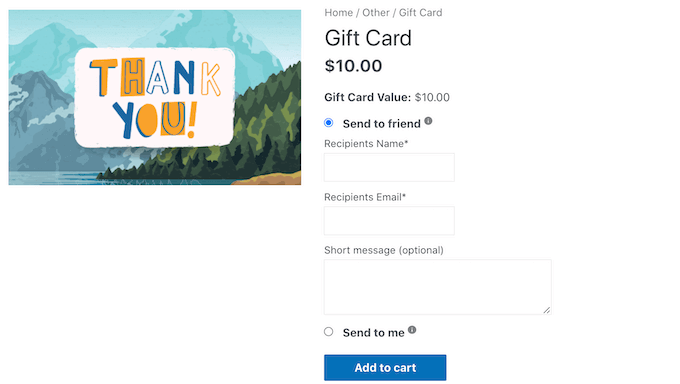
När kunden köper ett presentkort skickar WordPress dem ett e-postmeddelande med en unik kupongkod som de kan använda i din e-handelsbutik.
F ilde{o}r att skapa och s ilde{a}lja virtuella presentkort m ilde{a}ste du f ilde{o}rst installera och aktivera det kostnadsfria plugin-programmet Advanced Coupons. Om du beh ilde{o}ver hj ilde{a}lp, se v ilde{a}r nyb ilde{a}rjarguide om hur man installerar ett WordPress-plugin.
Sedan m ilde{a}ste du ilde{a}ven installera till ilde{a}gget Advanced Gift Cards for WooCommerce.
Efter att ha aktiverat detta premiumtillägg är din första uppgift att ange din licensnyckel för Advanced Gift Cards-tillägget. Du hittar den här nyckeln i köpbekräftelsemejlet du fick när du köpte Advanced Gift Cards-tillägget.
Du kan också hämta den här nyckeln genom att logga in på ditt Advanced Coupons-konto. I ditt konto klickar du på ‘Visa licenser.’

Kopiera härifrån helt enkelt nyckeln som visas i fältet 'Licensnyckel'. Om du har köpt andra Advanced Coupons-plugins och tillägg, se till att du använder licensnyckeln för tillägget Advanced Gift Cards.
När du har gjort det, besök sidan Kuponger » Licens i din WordPress-instrumentpanel.
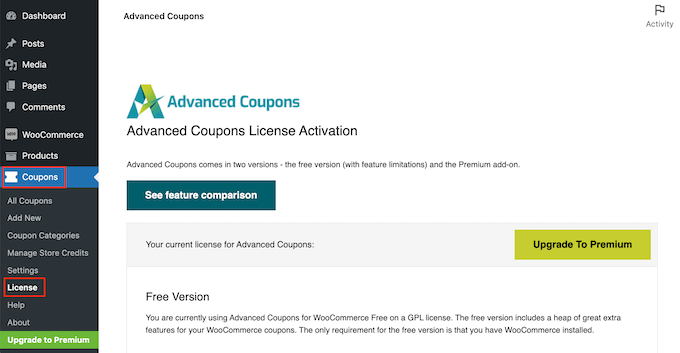
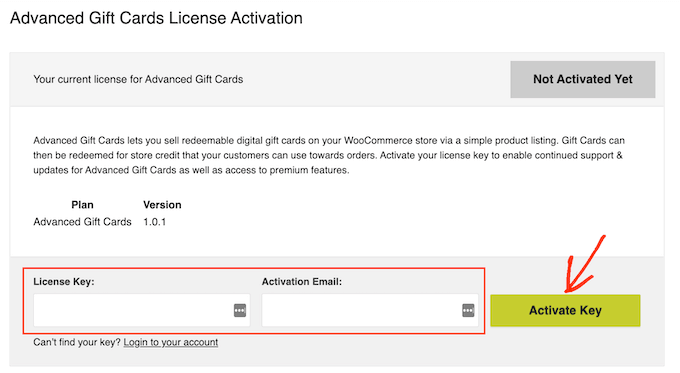
Skrolla sedan ner till avsnittet Advanced Gift Cards License Activation. Du kan nu klistra in din nyckel i fältet 'Licensnyckel'.
Skriv sedan in e-postadressen som du använde för att köpa tillägget Advanced Gift Cards. Klicka sedan bara på knappen ‘Aktivera nyckel’.
Steg 2: Skapa ditt första avancerade presentkort
Du är nu redo att skapa presentkort för dina kunder. För att komma igång, gå till sidan Produkter » Lägg till ny från sidofältet i din WordPress-admin.
F ilde{o}rst m ilde{a}ste du skriva in en titel f ilde{o}r ditt presentkort i f ilde{a}ltet ext>'Produktnamn'. De flesta WooCommerce-teman visar produktnamnet ext> ext{h} ilde{o}gst upp på produktsidan, s ilde{a} det ext> ext{a}r en av de f ilde{o}rsta sakerna som k ilde{o}pare kommer att se.
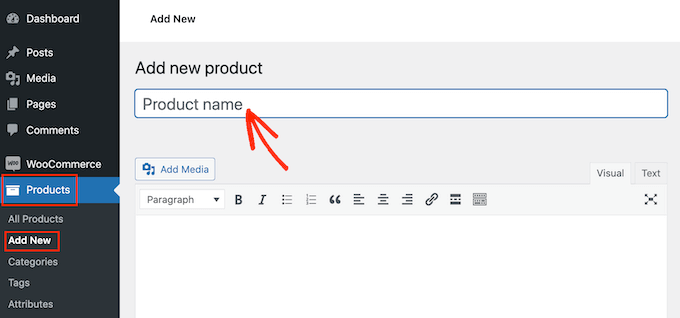
Därefter kan du skriva en beskrivning för ditt presentkort i textredigeraren under alternativet 'Produktnamn'. För att få fler försäljningar bör din beskrivning vara hjälpsam, informativ och övertygande.
Därefter, skrolla ner till avsnittet 'Produktkategorier'.
Produktkategorier gör det enkelt för dina kunder att bläddra bland relaterade produkter på din WordPress-webbplats. Detta kan hjälpa dig att sälja fler produkter och tjäna mer pengar.
För att lägga till detta presentkort i en kategori, markera helt enkelt kategorins ruta.
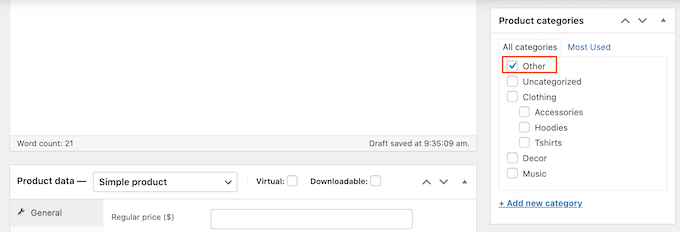
Ett annat alternativ ext> ext{a}r att skapa en ny kategori, till exempel en speciell presentkortskategori d ilde{a}r k ilde{o}pare kan bl ilde{a}ddra igenom alla dina olika kort. Du kan se v ilde{a}r guide om hur man l ilde{a}gger till kategorier i WordPress f ilde{o}r detaljerade steg.
När du har gjort det, scrolla ner till avsnittet Produktdata och öppna rullgardinsmenyn ‘Enkel produkt’ högst upp.
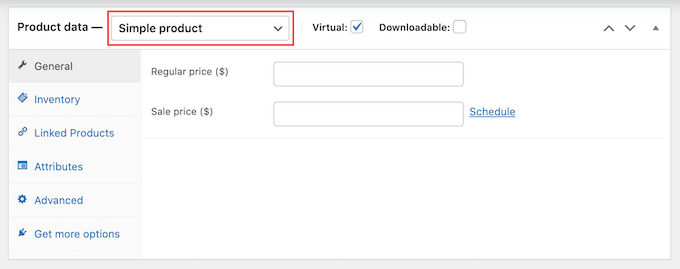
Klicka sedan på det nya alternativet 'Avancerat presentkort'. WooCommerce kommer nu att visa alla inställningar du kan använda för att skapa ett nytt presentkort.
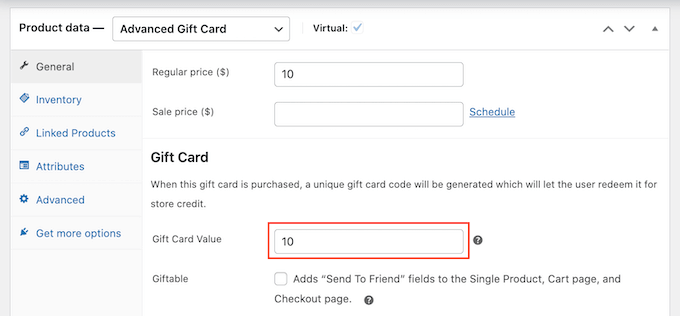
I fältet 'Ordinarie pris', skriv in hur mycket detta kort kommer att kosta att köpa.
💡Proffstips: Du kan också låta kunderna välja sitt eget presentkortsbelopp. För att göra detta, lämnar du helt enkelt fältet 'Ordinarie pris' tomt. Detta lägger till ett nytt fält på produktsidan där shoppare kan skriva in vilket värde de vill ha.
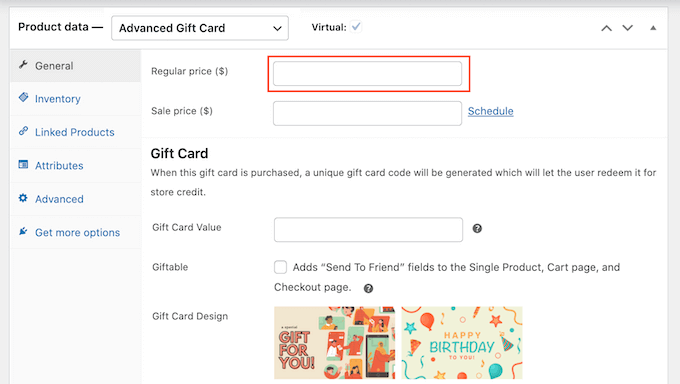
N ilde{a}r en kund k ilde{o}per detta kort genererar plugin-programmet automatiskt en unik presentkortskod. Kunden kan sedan ange denna presentkod i din butiks kassa, liknande alla andra kuponger.
I Presentkortsvärde, skriv in beloppet som kommer att krediteras kundens konto när de använder den här kupongen. Detta kommer vanligtvis att vara detsamma som presentkortets vanliga pris.
💡Proffstips: Du kan skapa en speciell kampanj genom att sätta ‘Ordinarie pris’ lägre än ‘Presentkortsvärde’. Du kan till exempel sälja ett presentkort med ett värde av 100 USD för endast 90 USD, vilket är ett utmärkt sätt att öka försäljningen.
Som standard skickar Advanced Gift Cards kortet till köparens e-postadress. Presentkort är dock vanligtvis avsedda för andra personer, som vänner, familjemedlemmar och nära och kära.
Med detta i åtanke kanske du vill ge kunderna möjlighet att skicka detta kort till en annan e-postadress vid kassan, som du kan se i följande bild.
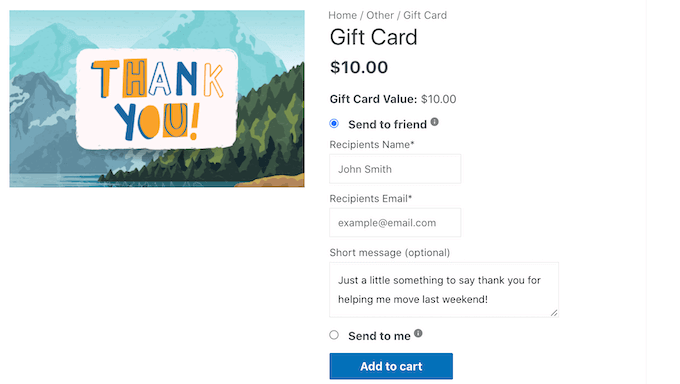
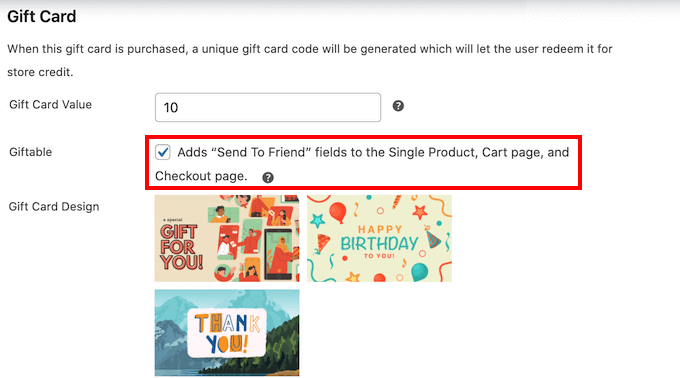
För att ge dina kunder detta val, markera rutan 'Presentkortbar'.
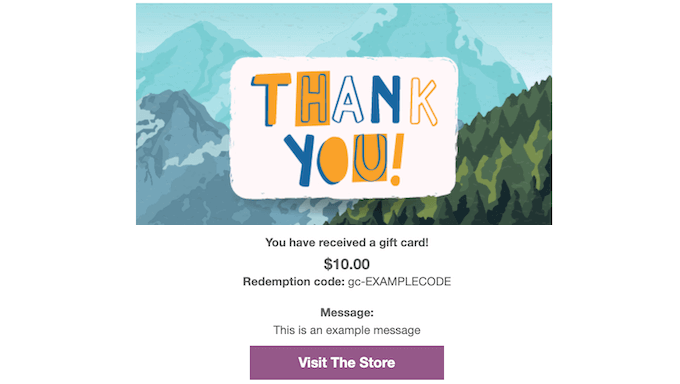
När detta alternativ används skickas presentkorts-e-postmeddelandet med koden direkt till mottagaren, medan den ursprungliga köparen får det vanliga köpkvitto.
Nu kan dina kunder v ilde{a}lja om de vill skicka presentkortet till sin e-postadress eller en annan.
När en kund köper ett presentkort skickar pluginet dem ett e-postmeddelande med deras kupongkod plus lite information om din butik.
Avancerade presentkort har flera färdiga designer att lägga till i dessa e-postmeddelanden, som du kan se i följande skärmdump.
För att använda en av dessa e-postmallar, scrolla till avsnittet "Presentkortsdesign" och klicka sedan på någon av de färdiga designerna.
För att förhandsgranska hur dina e-postmeddelanden kommer att se ut, klickar du helt enkelt på knappen Förhandsgranska presentkortse-post.
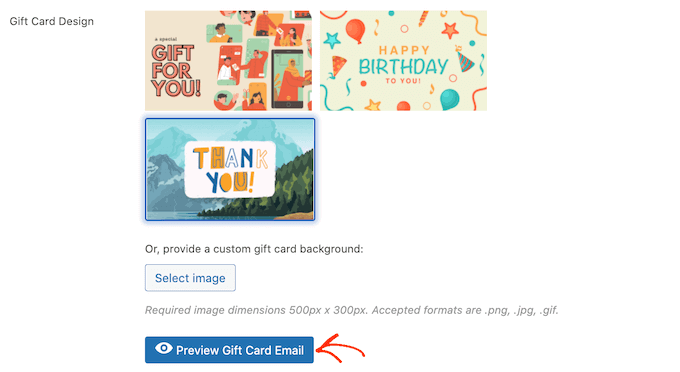
Detta öppnar ett popup-fönster som visar hur ditt e-postmeddelande kommer att se ut med din valda design.
Ett annat alternativ ext> ext{a}r att ladda upp en bild som du v ilde{a}ljer. Du kan till exempel anv ilde{a}nda webbdesignprogramvara f ilde{o}r att skapa en tackbild som har ditt butiks unika varum ilde{a}rke.
För att använda din egen bild, klicka på knappen 'Välj bild'.
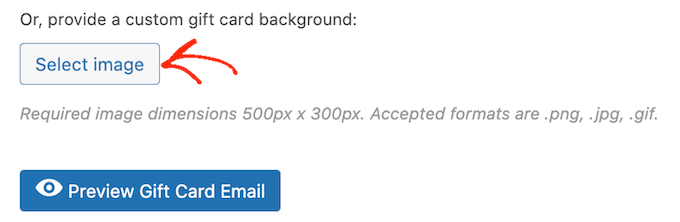
Detta ext> ext{o}ppnar WordPress mediebibliotek, d ilde{a} du antingen kan v ilde{a}lja en bild eller ladda upp en ny bild f ilde{o}r ditt presentkort fr ilde{a}n din dator.
Därefter finns det några andra inställningar som du kanske vill titta igenom. Detta är dock allt du behöver för att skapa WooCommerce-presentkort.
Innan du publicerar ditt presentkort kanske du vill anpassa e-postmeddelandet som skickas till varje kund som köper denna produkt.
Med det i åtanke, klicka på knappen Spara utkast för att spara ditt presentkort utan att publicera det i din onlinebutik.
Steg 3: Anpassa e-postmeddelandet för avancerade presentkort
När en kund köper ett digitalt presentkort får de ett e-postmeddelande med instruktioner om hur de använder sitt kort.
Du kanske vill anpassa detta e-postmeddelande så att det bättre överensstämmer med ditt varumärke och har den budskap du behöver. Du kanske också vill lägga till information som du anser saknas i standardmeddelandet.
För att redigera detta e-postmeddelande, besök sidan WooCommerce » Inställningar från WordPress adminpanelen och byt till fliken 'E-postmeddelanden' högst upp.
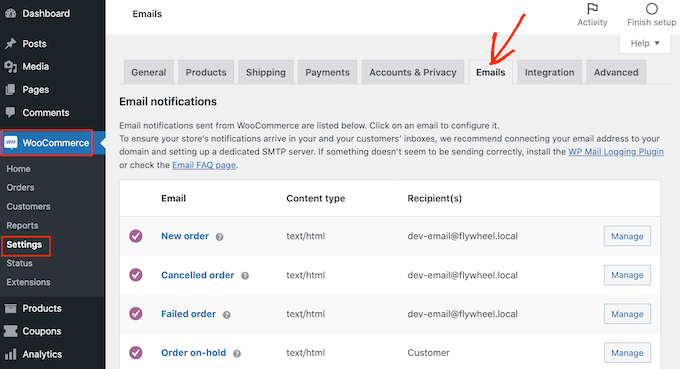
På den här skärmen, scrolla ner för att hitta alternativet för e-postmeddelandet ‘Advanced Gift Card’.
Klicka sedan på knappen ‘Hantera’.
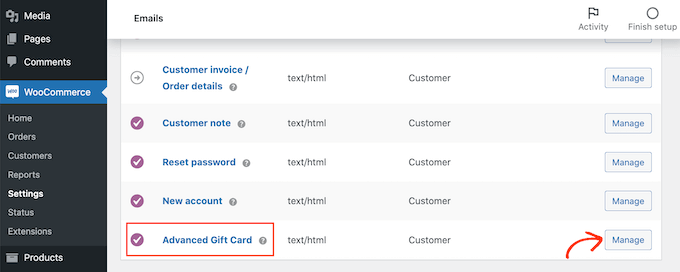
Du kommer nu att se mallen som Advanced Gift Cards använder för alla sina mejl.
Du kanske vill börja med att redigera e-postrubriken och ämnet.
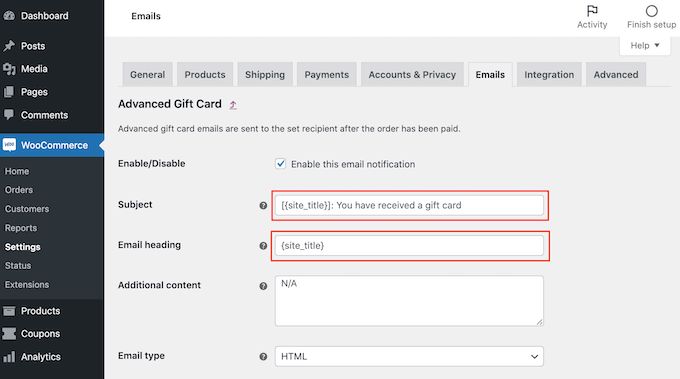
Ett alternativ är att helt enkelt skriva in vanlig text i dessa fält. WooCommerce kommer då att använda denna text för alla sina presentkortsmejl.
Du kan ocks ilde{a} l ilde{a}gga till dynamisk text. Detta ext> ext{a}r text som automatiskt uppdateras baserat p ilde{a} faktorer som presentkortets v ilde{a}rde eller dess utg ilde{a}ngsdatum.
Dynamisk text kan hjälpa dig att skapa mer hjälpsamma och engagerande e-postmeddelanden. För att se all dynamisk text som du kan använda, hovra bara med musen över fältets ‘?’-ikon.
Du kommer sedan att se ett popup-fönster som visar all den dynamiska text du kan använda i detta fält.
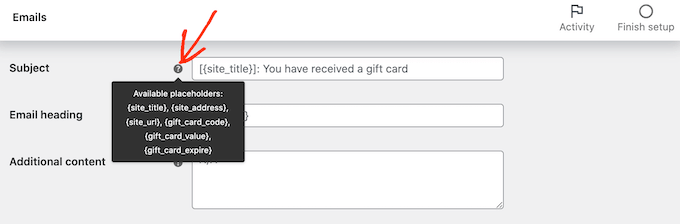
Nu kan du helt enkelt skriva in denna dynamiska text i fältet, så sköter WooCommerce resten.
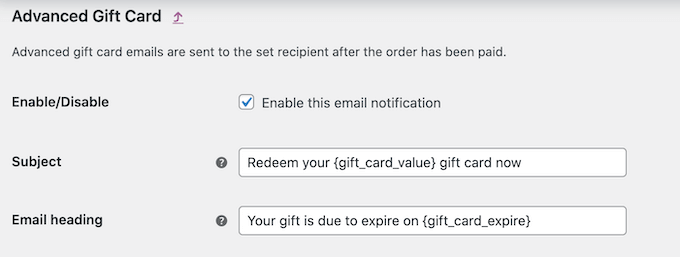
Du kan till och med använda en blandning av vanlig text och dynamisk text, som du kan se i följande bild.
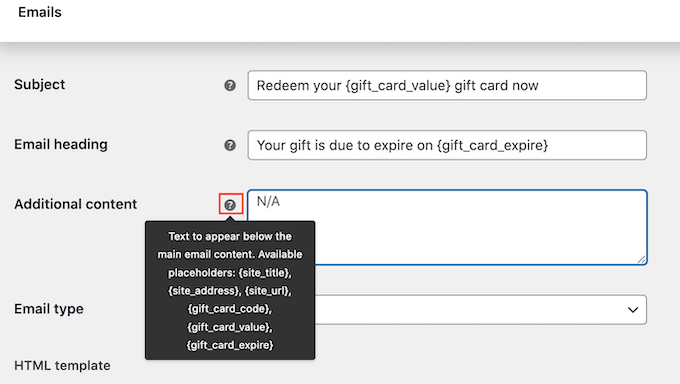
Vill du lägga till mer text i standardmeddelandet? Då kan du skriva det i rutan ‘Ytterligare innehåll’. Denna text kommer att visas under huvudmeddelandet.
Som tidigare stöder rutan 'Ytterligare innehåll' både vanlig och dynamisk text. För att se den olika dynamiska texten som du kan använda för ditt ytterligare innehåll, hovra bara med musen över dess '?' ikon.
När du är nöjd med ditt e-postmeddelande, glöm inte att klicka på knappen ‘Spara ändringar’ för att lagra dina inställningar.
Du vill också se till att alla e-postmeddelanden som skickas från din WooCommerce-butik når mottagarens e-postinkorg och inte skräppostmappen.
Det bästa sättet att göra detta är genom att använda en SMTP-tjänsteleverantör för att förbättra e-postleveransen. För mer information, se vår guide om hur du åtgärdar problemet med att WordPress inte skickar e-post.
Vi rekommenderar att anv ilde{a}nda det kostnadsfria WP Mail SMTP-pluginet f ilde{o}r att komma ig ilde{a}ng.
💡Expertinsikt: På WPBeginner använder vi WP Mail SMTP på många av våra webbplatser. Det är viktigt för att säkerställa att viktiga e-postmeddelanden, från presentkortsmeddelanden till orderbekräftelser, på ett tillförlitligt sätt hamnar i inkorgen.
Om du vill veta mer om v ilde{a}r erfarenhet kan du ta en titt p ilde{a} v ilde{a}r kompletta recension av WP Mail SMTP.
När du har konfigurerat dina e-postmeddelanden är du redo att börja sälja ditt presentkort.
För att publicera din presentkortsprodukt, gå helt enkelt till sidan Produkter » Alla produkter. På den här skärmen, hitta presentkortet vi skapade tidigare och klicka på dess 'Redigera'-knapp.
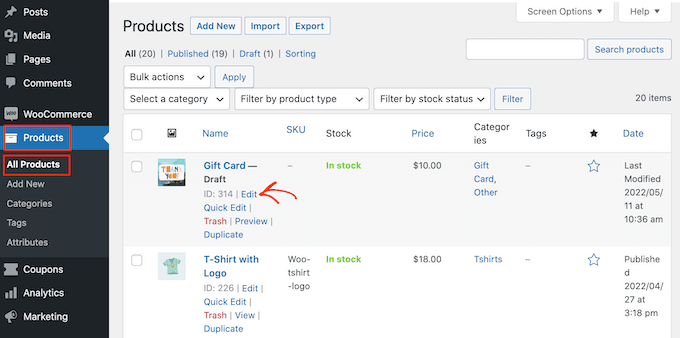
Därefter kan du publicera ditt presentkort genom att klicka på knappen ‘Publicera’. Detta presentkort kommer nu att visas i din WooCommerce-butik, redo för kunder att köpa.
Bonus: Skapa en gratis presentkupong i WooCommerce
Nu n ilde{a}r du vet hur man s ilde{a}ljer presentkort, l ilde{a}t oss titta p ilde{a} ett annat bra s ilde{a}tt att anv ilde{a}nda dem. Du kan ocks ilde{a} erbjuda gratis presentkortskuponger f ilde{o}r att bel ilde{o}na lojala kunder eller locka nya, s ilde{a}rskilt under helgs ilde{a}songen.
Till exempel kan du erbjuda en presentkupong när en användare spenderar ett visst belopp i din butik eller köper en specifik produkt.
Detta kan öka intäkterna, höja det genomsnittliga ordervärdet och till och med uppmuntra användare att återkomma till din butik.
För att göra detta behöver du pluginet Advanced Coupons. Efter aktivering, besök sidan Marketing » Coupons för att klicka på knappen ‘Add Coupon’.
Detta tar dig till en ny sida där du kan ange kupongdetaljerna enligt dina önskemål. Klicka sedan på knappen ‘Generera kupongkod’ för att skapa en kod som användarna behöver ange för att hämta gratispresenten.
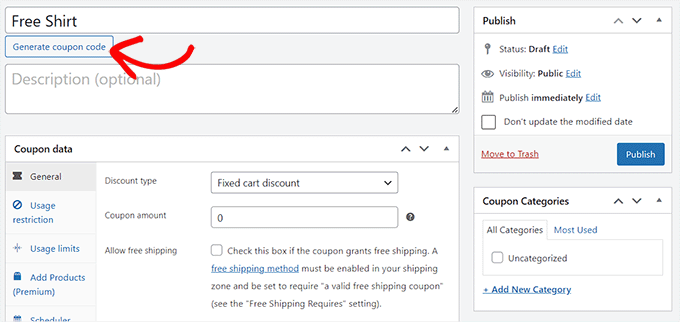
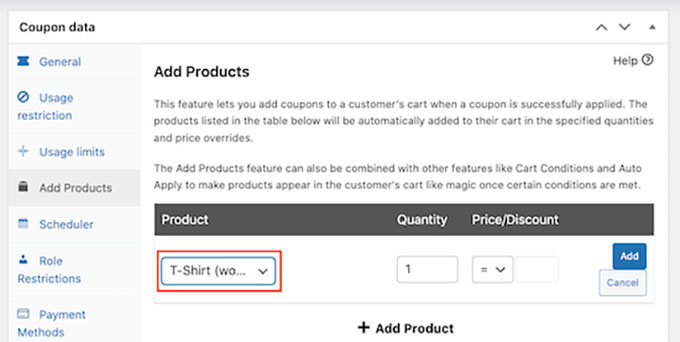
Sedan måste du skrolla ner till sektionen 'Kupongdata' och byta till fliken 'Lägg till produkter'.
Här kan du ange produkten som kommer att ges till kunderna när de anger presentkorgskupongen. När du är klar, glöm inte att klicka på 'Publicera'-knappen högst upp för att spara dina inställningar.
För detaljerade instruktioner kan du se vår handledning om hur man skapar en gratis presentkupong i WooCommerce.
Vanliga frågor om att skapa presentkort i WooCommerce
Efter att ha hjälpt många användare att sätta upp sina WooCommerce-butiker har vi besvarat många frågor om presentkort. Här är några av de vanligaste vi får.
Kan jag erbjuda presentkort med flera prisalternativ?
Ja, det kan du absolut göra. För att erbjuda flera presentkortsvärden som 25 USD, 50 USD och 100 USD kan du skapa en variabel produkt i WooCommerce och konfigurera den som ett avancerat presentkort.
Detta gör att kunderna kan välja det belopp som passar deras budget.
Kan kunder använda presentkort på skatter och fraktavgifter?
Ja, presentkortssaldot tillämpas på det totala kundvagnsbeloppet vid kassan. Detta totalbelopp inkluderar priset på produkterna, plus eventuella skatter och fraktkostnader.
Har WooCommerce-presentkort ett utgångsdatum?
Avancerade presentkortspluginet ger dig möjlighet att ange ett utgångsdatum för dina presentkort.
Du kan konfigurera detta i kuponginställningarna, eller så kan du lämna det tomt för att de ska vara för evigt.
Hur spårar jag presentkorten jag har sålt?
Du kan hantera och spåra alla utfärdade presentkort genom att gå till WooCommerce » Presentkort i din WordPress-instrumentpanel. Den här skärmen visar varje korts saldo, mottagare och användningshistorik.
Vad händer om en kund tappar bort sitt e-postmeddelande med presentkortet?
Inga problem. Från skärmen för presentkortshantering i din WordPress-admin kan du enkelt hitta kundens beställning och skicka om presentkorts-e-postmeddelandet med bara några klick.
Vi hoppas att den här artikeln hjälpte dig att lära dig hur du enkelt lägger till avancerade presentkort i WooCommerce. Du kanske också vill kolla in vår guide om hur man skapar ett WooCommerce-popup för att öka försäljningen och de bästa WooCommerce-pluginsen för din butik.
Om du gillade den här artikeln, prenumerera gärna på vår YouTube-kanal för WordPress-videoguider. Du kan också hitta oss på Twitter och Facebook.


Dennis Muthomi
Instruktionerna för att ställa in Advanced Coupons-pluginet och presentkortstillägget är superhjälpsamma. Som chef för en onlinebutik för en av mina klienter har jag upptäckt att erbjudandet av presentkort har ökat vår julhandel rejält. Ett tips till: överväg att skapa temadesigner för presentkort för olika tillfällen (t.ex. födelsedagar, årsdagar) så att kunder som letar efter specifika presenter finner dem mer tilltalande. Detta har fungerat för oss för att öka presentkortsförsäljningen året runt.