


Ofta frågar våra läsare oss hur de kan lägga till anpassade adminmeddelanden i WordPress.
WordPress kärna, teman och plugins visar adminmeddelanden som fel eller varningar till användare i instrumentpanelen. Om du är en WordPress-webbplatsadministratör kan du också skapa anpassade meddelanden för att informera dina teammedlemmar om viktig information om webbplatsen.
I den här artikeln visar vi hur du enkelt kan lägga till anpassade adminmeddelanden i WordPress.
Varför lägga till anpassade adminmeddelanden i WordPress?
Admin-notiser är meddelanden inuti WordPress adminområde som informerar användare om viktig information. Exempel inkluderar fel, varningar, meddelanden eller lyckade meddelanden relaterade till WordPress-kärnan, plugins eller teman.
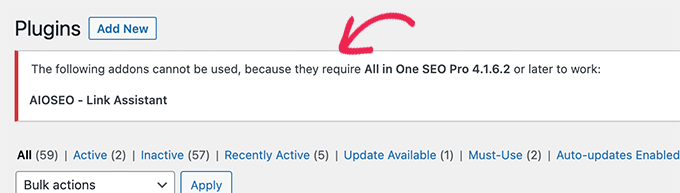
Även om dessa meddelanden är en inbyggd WordPress-funktion, kan du också skapa anpassade adminmeddelanden för din instrumentpanel.
Låt oss till exempel säga att du arbetar med en WordPress-webbplats för kunder som inte är bekanta med plattformen. Du kan lägga till admin-notiser för att visa hjälpsam information inuti deras WordPress adminområde.
Några andra exempel på användning av anpassade admin-notiser inkluderar:
- Låta teammedlemmar veta när webbplatsen kommer att vara otillgänglig på grund av att den är i underhållsläge.
- Vägleda skribenter eller redaktörer att navigera i redaktionella arbetsflöden i instrumentpanelen om du driver en webbplats med flera författare.
- Påminna användare om vissa saker de bör och inte bör göra när de hanterar uppgifter, innehåll och media i WordPress.
Sammantaget kan anpassade adminmeddelanden vara användbara för att kommunicera meddelanden till dig själv eller andra användare som arbetar på din webbplats. Med det sagt måste du använda dem klokt, eftersom för många meddelanden kan vara irriterande.
Nu ska vi titta på hur du kan lägga till dina egna administratörsmeddelanden i WordPress. Vi kommer att visa dig två metoder, och du kan använda snabblänkarna nedan för att hoppa till den du vill använda:
Metod 1: Lägg till anpassade WordPress-adminmeddelanden med ett plugin
Denna metod använder pluginet WP Custom Admin Interface. Det låter dig anpassa din WordPress-instrumentpanel efter dina preferenser, inklusive att visa anpassade admin-notiser.
Det första steget är att installera och aktivera WP Custom Admin Interface-pluginet. För steg-för-steg-instruktioner, se vår guide om hur man installerar ett WordPress-plugin.
Gå sedan till Anpassat administratörsgränssnitt » Adminmeddelande. Som du kan se är plugininställningssidan ganska lik Classic Editor.
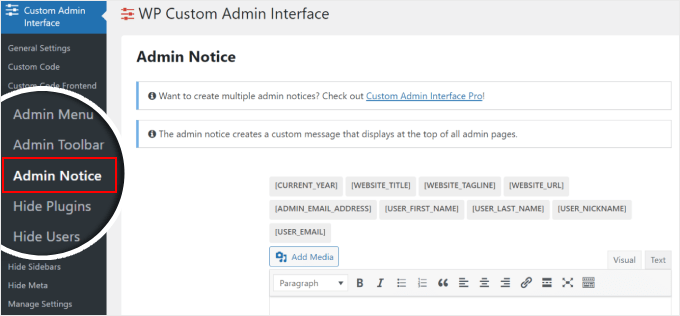
Du behöver nu scrolla ner och infoga ditt administratörsmeddelande.
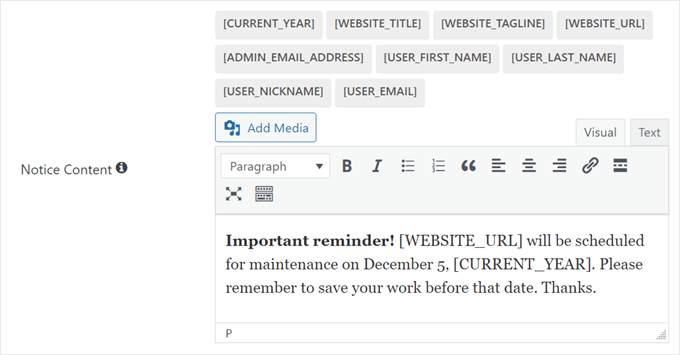
Du kan använda vanlig text och/eller kortkods-alternativen som finns tillgängliga för dig, vilka finns ovanför den visuella redigeraren.
Om du använder den andra metoden kommer meddelandet dynamiskt att generera innehåll baserat på de angivna kortkoderna. Så, om du använder kortkoden [WEBSITE_URL], kommer kortkoden att ersättas med din webbplats domännamn.
Dessutom kan du lägga till en bild eller andra mediefiler eller styla texten med hjälp av verktygsfältet ovanför textrutan.
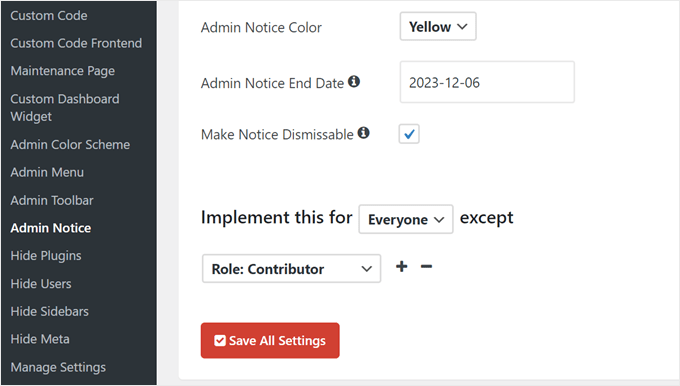
När du rör dig nedåt kan du välja färg på din anpassade administratörsanmälan. Standardalternativen är:
- Grönt för lyckade meddelanden
- Blått för icke-brådskande men viktig information
- Gul för varningsmeddelanden
- Röd för felmeddelanden
En annan sak du kan anpassa är slutdatumet för meddelandet eller när meddelandet ska inaktiveras. Du kan lämna det tomt om det inte finns något utgångsdatum.
Du kan också göra meddelandet avvisbart, vilket rekommenderas för aviseringar med gröna eller blå färger. För varningar eller fel kanske du vill fortsätta att visa dem tills problemet är löst, beroende på problemet.
Slutligen kan du göra notisen synlig för alla eller endast vissa användare. Om du väljer det senare kan du klicka på '+'-knappen för att ange vilka användarroller notisen ska vara osynlig för.
När du är nöjd med ditt nya meddelande, klicka bara på ‘Spara alla inställningar.’
Och det var allt!
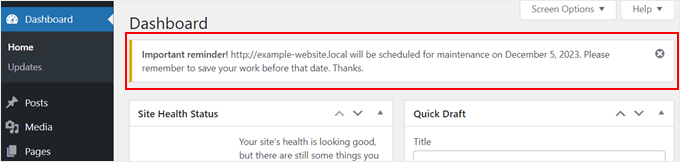
För att se hur det anpassade adminmeddelandet ser ut, gå bara till valfri sida på din WordPress-instrumentpanel. Meddelandet bör finnas högst upp på skärmen.
Metod 2: Lägg till anpassade WordPress admin-notiser med kod
Medan pluginet WP Custom Admin Interface är lätt att använda, inkluderar det många ytterligare funktioner som kanske inte är relevanta för dina behov. Detta kan kännas som överkurs om du bara är intresserad av att skapa anpassade admin-notiser.
Dessutom tillåter WP Custom Admin Interface endast att du visar ett anpassat meddelande åt gången. Om du vill visa flera meddelanden på olika sidor i din WordPress adminpanel, kanske pluginet inte är ett lämpligt alternativ.
Istället kan du manuellt lägga till notiser i WordPress med kod. Detta låter dig fokusera enbart på att lägga till den anpassade notisen utan extra saker, och du kan visa flera notiser om det behövs.
Om kodning i WordPress låter skrämmande, oroa dig inte. Vi kommer att visa dig ett enkelt och säkert sätt att infoga anpassad kod, vilket är att använda WPCode. Det är det bästa och mest nybörjarvänliga pluginet för anpassade kodavsnitt på marknaden.
Med WPCode kan du enkelt infoga och hantera kod utan att direkt interagera med WordPress kärnfiler. På så sätt är chansen att du förstör din webbplats noll.

För mer information om WPCode kan du läsa vår WPCode-recension.
Notera: För att följa den här handledningen kan du använda antingen den kostnadsfria versionen av WPCode eller en premiumplan. Med WPCode Pro får du avancerade funktioner för att hantera din kod ytterligare, som ett testläge för att se hur koden fungerar innan du gör några permanenta ändringar.
Det första steget för att använda WPCode är att installera och aktivera pluginet. Om du behöver lite vägledning, se bara vår artikel om hur man installerar ett WordPress-plugin.
Gå sedan helt enkelt till Kodavsnitt » + Lägg till avsnitt. Under Lägg till din anpassade kod (nytt avsnitt), klicka på ‘+ Lägg till anpassat avsnitt.’

Infoga nu en titel för ditt anpassade kodavsnitt så att du enkelt kan identifiera och redigera det senare om det behövs. Det kan vara något som 'Anpassat administratörsmeddelande'.
Ändra sedan Kodtyp till ‘PHP-avsnitt.’
När du har gjort det, kopiera och klistra in följande kod i rutan Kodförhandsgranskning:
function wpb_admin_notice() {
	echo // Customize the message below as needed
	'<div class="notice notice-warning is-dismissible">
	<p>Important! We will not be publishing any new articles during the holidays. Please save your articles as drafts for the time being.</p>
	</div>';
}
add_action( 'admin_notices', 'wpb_admin_notice' );
Här är hur skärmen ska se ut:
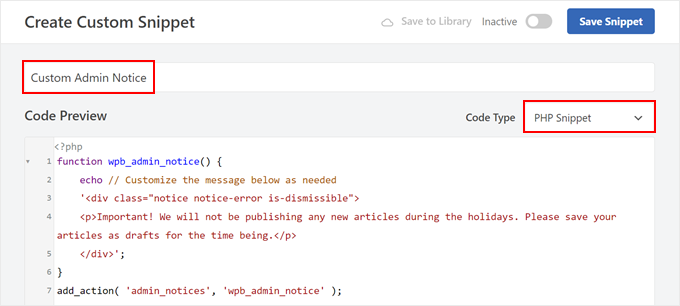
Den här koden definierar en funktion som heter wpb_admin_notice() i WordPress. Inuti den här funktionen finns ett echo-uttalande som matar ut ett varningsmeddelande i en stiliserad ruta.
Nedanför det uttalandet finns <div class="notice notice-warning is-dismissible">. Detta är en CSS-klass som specificerar typen av admin-notis, vilket i detta fall är en varning. På grund av detta kommer notisrutan att ha en gul kant.
Du kan också ersätta kodraden notice-warning med notice-error (röd), notice-info (blå) och notice-success (grön).
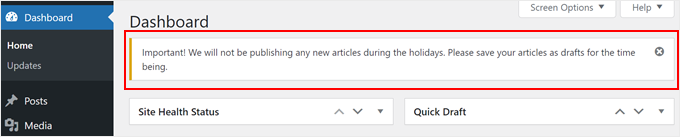
Under CSS-klassen finns själva meddelandets innehåll. Här informerar meddelandet användare om att inga nya artiklar kommer att publiceras under helgdagarna och uppmanar dem att spara artiklar som utkast tills vidare. Du kan ersätta texten mellan <p> och </p> HTML-taggar med din egen.
Raden add_action('admin_notices', 'wpb_admin_notice'); kopplar denna funktion till 'admin_notices' åtgärden i WordPress. Detta innebär att varningsnotisen kommer att visas i WordPress admin-område och ge viktig information till alla användare.
När du har infogat koden, skrolla ner till avsnittet Infogning. Se till att infogningsmetoden är 'Auto Insert' och platsen är 'Admin Only.'
Dessa inställningar säkerställer att kodavsnittet automatiskt körs endast i WordPress administratörsområde.
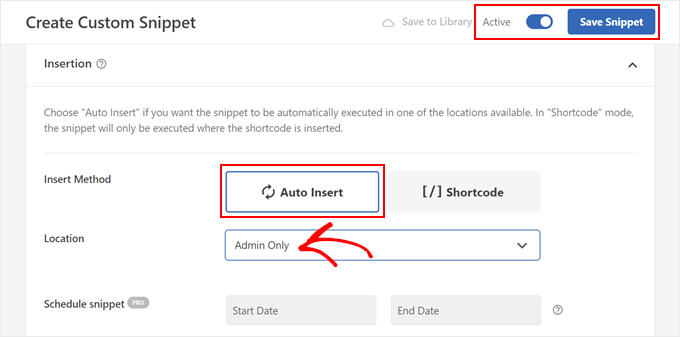
Därefter gör du bara kodavsnittet 'Aktivt' och klickar på 'Spara avsnitt'.
Här är hur det anpassade adminmeddelandet ser ut på vår testwebbplats:
Visar anpassat administratörsmeddelande under en begränsad tid
Låt oss säga att du bara vill att adminmeddelandet ska visas under en viss tid, till exempel 2 timmar. Detta kan vara bra för meddelanden relaterade till tillfälliga problem eller tidsbegränsade meddelanden.
I det här fallet kan du följa samma steg som ovan för att lägga till ny anpassad kod med WPCode. Du kommer dock att använda kodavsnittet nedan istället:
function wpb_time_limited_admin_notice() {
    $user_id = get_current_user_id();
    $notice_key = 'wpb_notice_timestamp';

    // Get the existing timestamp or set a new one if it doesn't exist
    $timestamp = get_user_meta( $user_id, $notice_key, true );
    if ( ! $timestamp ) {
        $timestamp = time();
        update_user_meta( $user_id, $notice_key, $timestamp );
    }

    // Check if 2 hours (7200 seconds) have passed since the timestamp
    if ( ( time() - $timestamp ) < 7200 ) {
        // Display the admin notice
        echo '<div class="notice notice-warning is-dismissible">
            <p>Important! We will not be publishing any new articles during the holidays. Please save your articles as drafts for the time being.</p>
        </div>';
    }
}

add_action( 'admin_notices', 'wpb_time_limited_admin_notice' );
Den här koden skapar i princip en tidsstämpel när användaren först ser meddelandet och visar sedan meddelandet i 2 timmar från den ursprungliga tidsstämpeln.
Du kan också använda den om du vill att notisen bara ska visas en gång och sedan försvinna när användaren redan har gått till en annan sida i admin-området.
Det är värt att notera att du kan anpassa timmarna i sekunder och göra dem längre eller kortare beroende på vad du behöver. Till exempel, om du vill att meddelandet ska visas i 1 timme, skulle du ändra 7200 till 3600. För 7 dagar skulle du använda 604800 sekunder, och så vidare.
Visa anpassat adminmeddelande baserat på användarroll
Om du vill skapa ett anpassat adminmeddelande som endast är synligt för vissa användarroller, kan du också göra det med WPCode.
Här är ett kodexempel:
function wpb_admin_notice_editor() {
    // Get the current admin page
    global $pagenow;
    // Specify the admin pages where the notice should appear
	$admin_pages = [ 'index.php' ];
	// Get the current user
	$user = wp_get_current_user();
    // Check if the current page is in the specified admin pages and the user has the 'editor' role
    if ( in_array( $pagenow, $admin_pages ) && in_array( 'editor', (array) $user->roles ) ) {
		// Display a warning notice for editors
		echo
		'<div class="notice notice-warning is-dismissible">
			<p>Reminder! Do not save published posts as drafts after you update them. Just click the Update button without changing to the draft status. Thanks.</p>
		</div>';
	}
}
// Hook the function to display the notice in the admin area
add_action( 'admin_notices', 'wpb_admin_notice_editor' );
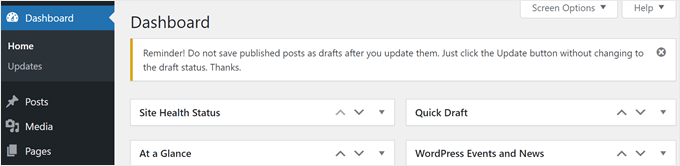
Denna WordPress-kod definierar funktionen wpb_admin_notice_editor() som visar ett varningsmeddelande i adminområdet för användare med redaktörsrollen.
Koden hämtar först den aktuella admin-sidan som visas med global $pagenow;. Den anger att meddelandet ska visas på specifika wp-admin-sidor, som instrumentpanelen (index.php), via arrayen $admin_pages.
Om du vill att meddelandet ska visas på andra sidor i adminområdet, lägger du helt enkelt till sidans slug, som plugins.php för tillägg och edit.php för inlägg och sidor.
Se bara till att separera sluggar med ett kommatecken och en enkel citationstecken, som $admin_pages = [ 'index.php' , 'plugins.php', 'edit.php' ];.
Därefter samlar koden information om den för närvarande inloggade användaren med $user = wp_get_current_user(); .
Koden kontrollerar sedan om den aktuella sidan finns i de angivna adminsidorna och om användaren har rollen 'editor' med hjälp av if ( in_array( $pagenow, $admin_pages ) && in_array( 'editor', (array) $user->roles ) ) {
Om båda villkoren är uppfyllda, fortsätter den att visa ett varningsmeddelande.
Här är hur vårt anpassade adminmeddelande ser ut med koden ovan:
Att skapa personliga och riktade anpassade adminmeddelanden kräver viss kunskap om WordPress-kodning. Om du är intresserad av att dyka djupare i detta ämne rekommenderar vi att du läser dessa guider:
- Vad är krokar (Hooks) i WordPress?
- Vad är en åtgärd (Action) i WordPress?
- Vad är ett filter i WordPress?
Experttips för att anpassa ditt WordPress adminområde
Förutom att lägga till egna anpassade adminmeddelanden i instrumentpanelen finns det många fler sätt att anpassa ditt WordPress-adminområde för att förbättra ditt arbetsflöde och din användarupplevelse.
Du kan till exempel lägga till en mörkt läge i ditt WordPress-admin instrumentpanel. På så sätt kan du minska ögonansträngningen under långa redigeringssessioner.
Dessutom kan du lägga till en anpassad logotyp för instrumentpanelen för att anpassa din WordPress-upplevelse och stärka din varumärkesidentitet.
I vissa fall kan du också vilja dölja onödiga menyalternativ från WordPress-adminområdet. Detta kan vara användbart om du har en specifik användarroll med begränsad åtkomst eller om du helt enkelt vill ha ett renare gränssnitt.
Här är andra sätt du kan göra för att förbättra ditt adminområde:
- Hur man begränsar WordPress adminåtkomst efter IP-adress
- Viktiga tips för att skydda ditt WordPress adminområde (uppdaterad)
- Hur man ändrar administratörens färgschema i WordPress (snabbt och enkelt)
- Hur man ändrar eller tar bort 'Hejsan Admin' i WordPress (enkelt sätt)
- Hur man lägger till ett aviseringcenter i WordPress Admin
- Hur man använder engelsk WordPress-admin på en flerspråkig webbplats
- Hur man inaktiverar WordPress admin-fält för alla användare utom administratörer
- Hur man lägger till eller ändrar WordPress adminikoner
- Hur man lägger till en anteckningsbok till din WordPress-instrumentpanel
Vi hoppas att den här artikeln har hjälpt dig att lära dig hur du lägger till anpassade adminmeddelanden i WordPress. Du kanske också vill se vår guide om hur du kontrollerar vilken WordPress-version du använder eller våra experttips för de bästa WordPress-pluginsen för att växa din webbplats.
Om du gillade den här artikeln, prenumerera gärna på vår YouTube-kanal för WordPress-videoguider. Du kan också hitta oss på Twitter och Facebook.




Truden
Tack för den hjälpsamma artikeln.
Jag har WPCode, men jag visste inte att jag kunde använda det för det ändamålet.
Nu tack vare dig har jag använt det.
Än en gång, tack.
WPBeginner Support
Glad we could show you another use for the plugin
Admin
Ali Vanaei
Hej
Stort tack för din bra artikel
Hur kan vi visa detta meddelande bara en gång och inte visa det efter omladdning?
WPBeginner Support
Vi kommer att undersöka om det finns ett sätt vi rekommenderar att lägga till den funktionaliteten i framtiden.
Admin
Moinuddin Waheed
Detta är ett mycket effektivt sätt att kommunicera viktiga meddelanden och anmärkningar till användare med olika roller.
För en webbplats som har många användarroller för att utföra olika uppgifter är det mycket klokt att göra uppdateringar direkt i instrumentpanelen.
Meddelanden som skickas till e-post eller andra plattformar kan ignoreras, men om någon har tilldelats att utföra uppgifter i instrumentpanelen som författare, bidragsgivare eller redaktör eller någon annan roll, kommer de definitivt att få en tidig påminnelse i instrumentpanelen.
Muhammad Hammad
I båda metoderna som definierats ovan är användningen av ett plugin avgörande. Finns det ett sätt att använda samma kod som ges i den andra metoden direkt utan WPcode-pluginet? Vänligen ge råd.
WPBeginner Support
Om du inte ville använda pluginet kunde du lägga till koden i din functions.php, men vi skulle rekommendera att använda WPCode för att lägga till kodsnuttar för säkerhets skull.
Admin
mohadese esmaeeli
Hej, den här metoden är utmärkt! Till exempel kan en administratör publicera anteckningar och meddelanden för alla teammedlemmar i olika sektioner utan att installera några plugins! Sammantaget är det en mycket praktisk och effektiv lösning för kommunikation, interaktion med teammedlemmar och fastställande av policyer.
Iwan Wilaga
Fantastisk artikel även 2022.. Tack!
För de som ytterligare vill styla dessa adminnotiser, glöm inte att ni behöver rikta in er på admin sidans egen html head-element. Det korrekta kroknamnet för det är: ‘admin_head’. Där kan ni echo:a era style-s.
Marc-Antoine Minville
Hej, tack så mycket för din artikel om Admin Notices, det uppskattas verkligen!
ASHIS MOOKHERJI
Min enda inläggning hade fixats på vald villkor med en video från 23 september 2016. Varken det är möjligt att redigera eller ta bort.
Vänligen hjälp mig att ta bort det inlägget.
Med vänliga hälsningar,
Aegis Mookherji