


Ett av de vanligaste problemen vi ser när vi granskar WordPress-webbplatser är föråldrade copyrightdatum i sidfoten. Det är en liten detalj som kan få din webbplats att se försummad och oprofessionell ut för besökare.
Efter att ha arbetat med många företag på WPBeginner insåg vi att många webbplatsägare antingen glömmer att uppdatera copyrightåret eller inte vet att det finns en automatisk lösning tillgänglig.
De goda nyheterna är att du kan ställa in ett dynamiskt copyrightdatum som uppdateras automatiskt varje år.
Låt oss visa dig de mest pålitliga sätten att lägga till ett dynamiskt upphovsrättsdatum i din WordPress-sidfot – ingen kodningserfarenhet krävs.
💡 Snabba sätt att lägga till ett dynamiskt copyrightdatum i WordPress
- Metod 1: WPCode – Använd detta om du vill ha full kontroll och föredrar en lättviktig, kodbaserad lösning som uppdateras automatiskt varje år.
- Metod 2: Smart Copyright Year – Använd detta om du vill ha ett enkelt plugin som hanterar allt åt dig utan att röra någon kod.
Varför lägga till ett dynamiskt copyrightdatum i WordPress sidfot?
Ett dynamiskt copyrightdatum håller automatiskt din webbplats synliga copyrightinformation aktuell utan manuella uppdateringar. Till exempel uppdateras det från 2025 till 2026 den 1 januari.
Här är varför det är viktigt:
- Alltid uppdaterat: Uppdaterar året automatiskt så att du inte behöver komma ihåg att ändra det manuellt.
- Skyddar ditt innehåll: Hjälper till att skydda din design, ditt innehåll och din kod enligt upphovsrättslagar och avskräcker från plagiat.
- Förbättrar SEO-signaler: Visar sökmotorer att din webbplats är aktiv och väl underhållen, vilket kan förbättra rankingen.
- Uppfyller globalt: Säkerställer att ditt copyrightdatum uppfyller lagkraven i olika länder.
Nu ska vi visa dig hur du enkelt lägger till ett dynamiskt copyrightdatum i WordPress sidfot. Du kan använda snabblänkarna nedan för att hoppa till den metod du vill använda:
Metod 1: Lägg till dynamiskt copyrightdatum med WPCode (rekommenderas)
Om du vill generera ett dynamiskt copyrightdatum som täcker alla år från starten av din WordPress-blogg fram till det aktuella året, då är den här metoden för dig. Den fungerar genom att använda publiceringsdatumet för ditt äldsta inlägg och ditt nyaste inlägg.
För att lägga till ett dynamiskt copyrightdatum i din WordPress-fot, kommer många handledningar att säga åt dig att lägga till anpassad kod i ditt temas functions.php-fil. Men det minsta felet när du skriver koden kan bryta din webbplats.
Därför rekommenderar vi att använda WPCode, som är det bästa WordPress kodsnuttar-pluginet på marknaden.
Efter noggranna tester har vi funnit att det är det enklaste och säkraste sättet att lägga till kod på din webbplats. För att lära dig mer, se vår WPCode-recension.
Först måste du installera och aktivera pluginet WPCode. För fler instruktioner kan du ta en titt på vår nybörjarguide om hur man installerar ett WordPress-plugin.
Observera: Du kan också använda det kostnadsfria WPCode-pluginet för den här handledningen. Att uppgradera till Pro-versionen ger dig dock tillgång till ett molnbibliotek med kodavsnitt, smart villkorlig logik och mer.
Efter aktivering, besök bara sidan Kodavsnitt » + Lägg till avsnitt från WordPress admin sidomeny.
Härifrån går du till alternativet ‘Lägg till din anpassade kod (nytt kodavsnitt)’ och klickar på knappen ‘+ Lägg till anpassat kodavsnitt’ under det.

Därefter måste du välja 'PHP-avsnitt' som kodtyp från listan över alternativ som visas på skärmen.

Detta leder dig till sidan 'Skapa anpassad kodsnutt', där du kan börja med att skriva ett namn för din kodsnutt.
Tänk på att det här namnet inte kommer att visas på framsidan och endast används för identifieringsändamål.
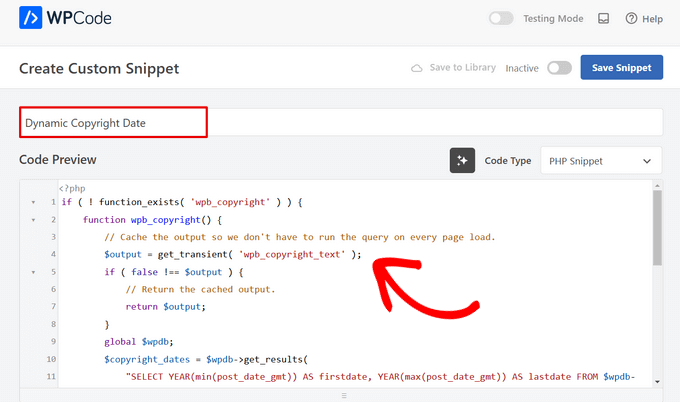
När du har gjort det, kopiera och klistra in följande kod i rutan 'Code Preview':
if ( ! function_exists( 'wpb_copyright' ) ) {
	function wpb_copyright() {
		// Cache the output so we don't have to run the query on every page load.
		$output = get_transient( 'wpb_copyright_text' );
		if ( false !== $output ) {
			// Return the cached output.
			return $output;
		}
		global $wpdb;
		$copyright_dates = $wpdb->get_results(
			"SELECT YEAR(min(post_date_gmt)) AS firstdate, YEAR(max(post_date_gmt)) AS lastdate FROM $wpdb->posts WHERE post_status = 'publish'"
		);
		$output          = '';
		if ( $copyright_dates ) {
			$output = '© ' . $copyright_dates[0]->firstdate;
			if ( $copyright_dates[0]->firstdate !== $copyright_dates[0]->lastdate ) {
				$output .= '-' . $copyright_dates[0]->lastdate;
			}
			// Set the value as a transient so we only run the query 1x per day.
			set_transient( 'wpb_copyright_text', $output, DAY_IN_SECONDS );
		}

		return $output;
	}
}

echo wpb_copyright();
Vid aktivering hämtar den här koden automatiskt data och visar ditt upphovsrättsdatum enligt de äldsta och nyaste inläggen på din webbplats.
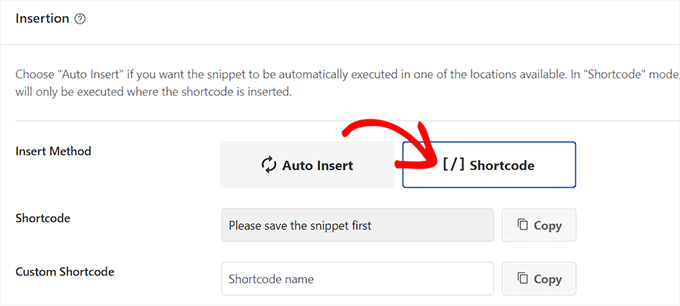
Rulla sedan ner till avsnittet 'Infogning' och välj metoden 'Kortkod'. Vi använder den här metoden eftersom vi specifikt vill lägga till kod i WordPress sidfot.
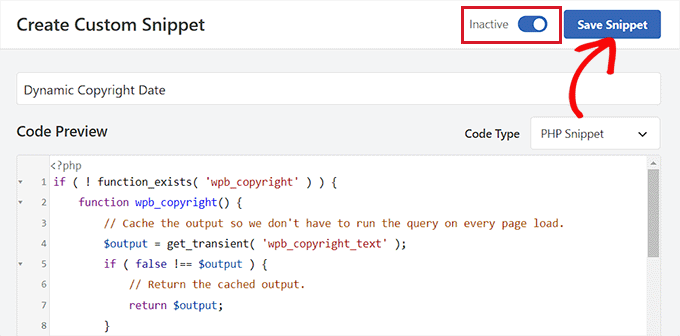
Slutligen, scrolla tillbaka till toppen och växla omkopplaren 'Inaktiv' till 'Aktiv'.
När du har gjort det klickar du bara på knappen 'Spara avsnitt' för att lagra dina inställningar.
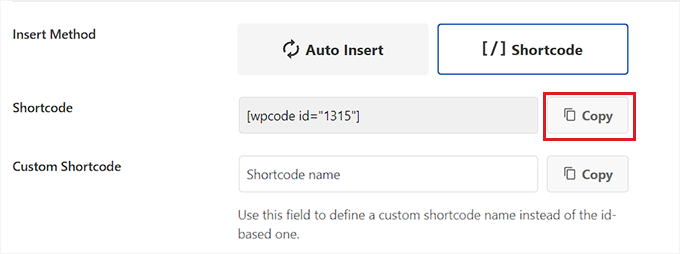
Nu måste du skrolla tillbaka till sektionen 'Infogning' och kopiera kortkoden genom att klicka på knappen 'Kopiera' bredvid den.
Tänk på att du inte kommer att kunna kopiera kortkoden förrän du har aktiverat och sparat kodsnutten.
Lägg till dynamiskt copyrightdatum i WordPress sidfot med en widget
Nu behöver du lägga till kortkoden i din WordPress-sidfot. Den här metoden är för dig om du använder ett klassiskt tema utan hela webbplatsredigeraren.
När du har kopierat kortkoden går du till sidan Utseende » Widgets från WordPress admin-sidomenyn.
Härifrån, skrolla ner till fliken 'Sidfot' och expandera den.
För den här handledningen använder vi temat Hestia Pro. Beroende på vilket tema du använder kan din widgetsida se lite annorlunda ut.
Därefter behöver du klicka på knappen ‘Lägg till block’ (+) i det övre vänstra hörnet av skärmen och leta efter kortblocket.
När du har hittat den, lägg till blocket i fliken 'Footer' och klistra sedan in WPCode-kortkoden i det.
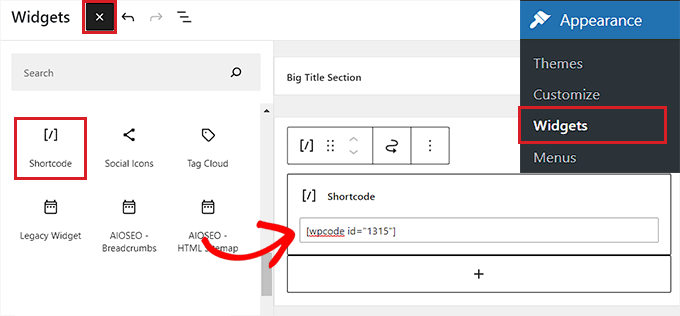
Slutligen, klicka på knappen ‘Uppdatera’ högst upp för att spara dina ändringar.
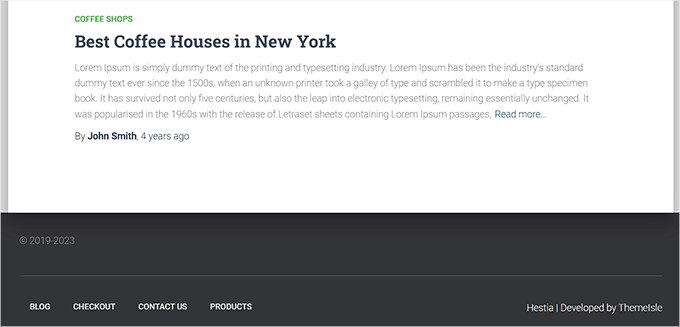
Nu kan du besöka din webbplats för att se den dynamiska upphovsrättsdatumet i praktiken.
Lägg till ett dynamiskt copyrightdatum i ett blockbaserat tema
Om du använder ett blockbaserat tema på din WordPress-webbplats, kan du använda den här metoden för att lägga till kortkoden för upphovsrätt i sidfoten.
Först måste du besöka sidan Utseende » Redigerare från WordPress-instrumentpanelen. Detta startar redigeraren för hela webbplatsen på din skärm.
Välj här sektionen Sidfot och klicka sedan på knappen 'Lägg till block' (+) längst upp till vänster på skärmen.
Hitta och lägg sedan helt enkelt till blocket Kortkod i ditt föredragna område i sidfoten.
När du har gjort det, klistra in kortkoden för dynamiskt copyrightdatum i blocket.
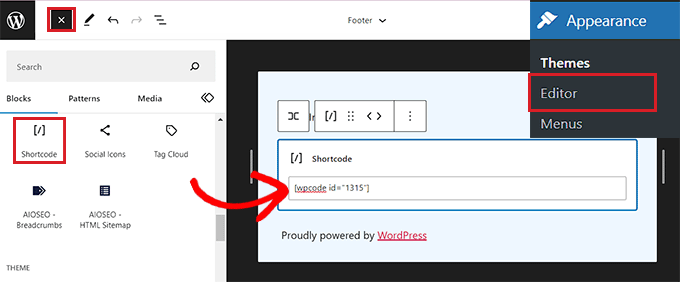
Slutligen, glöm inte att klicka på knappen 'Spara' högst upp för att lagra dina inställningar.
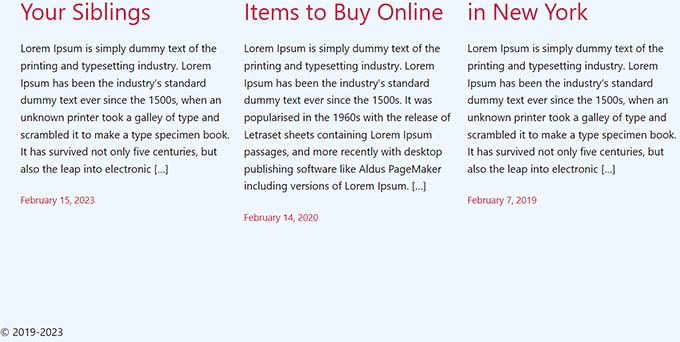
Du kan nu besöka din webbplats för att se det dynamiska copyrightdatumet i aktion.
Metod 2: Lägg till dynamiskt copyrightdatum i WordPress sidfot med Smart Copyright Year
Om du inte vill använda kod på din webbplats, då är den här metoden för dig.
Först måste du installera och aktivera pluginet Smart Copyright Year. För detaljer kan du se vår guide om hur man installerar ett WordPress-plugin.
Vid aktivering kommer pluginet automatiskt att hämta data för ditt copyrightdatum. Även så måste du komma ihåg att det bara visar det aktuella året och inte visar det intervall av år som webbplatsen har använts.
För att visa upphovsrättsdatumet måste du nu lägga till en kortkod i webbplatsens sidfot.
Lägg till dynamiskt copyrightdatum i ett klassiskt tema
Om du använder ett klassiskt tema som inte använder hela webbplatsredigeraren kan du använda den här metoden.
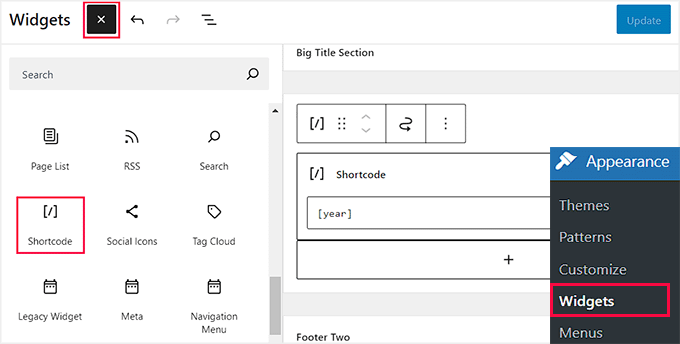
Besök först sidan Utseende » Widgetar från WordPress admin-sidofältet. När du är där, scrolla ner till fliken 'Sidfot' och expandera den.
För den här handledningen använder vi temat Hestia Pro, så dina widgets kan se lite annorlunda ut beroende på vilket tema du använder.
Klicka sedan på knappen 'Lägg till block' (+) längst upp till vänster på skärmen och hitta blocket för kortkod.
Lägg helt enkelt till blocket i fliken 'Sidfot' och kopiera sedan och klistra in följande kortkod i det för att visa copyrightdatumet så här:
[år]
Slutligen, klicka på knappen ‘Uppdatera’ högst upp för att spara dina ändringar.
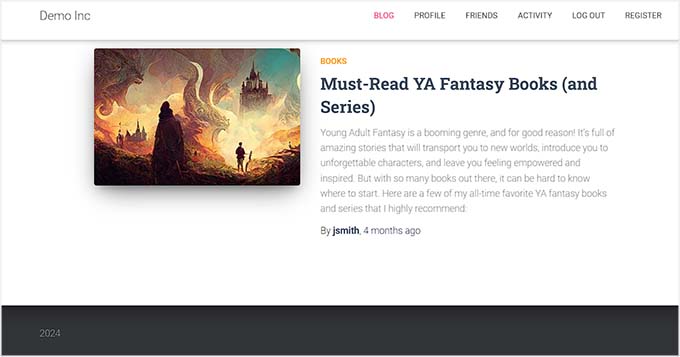
Nu kan du besöka din webbplats för att se den dynamiska upphovsrättsdatumet i praktiken.
Lägg till dynamiskt copyrightdatum i ett blockbaserat tema
Om du använder ett blockbaserat tema med redigeraren för hela webbplatsen kan du infoga den dynamiska upphovsrättskortkoden med den här metoden.
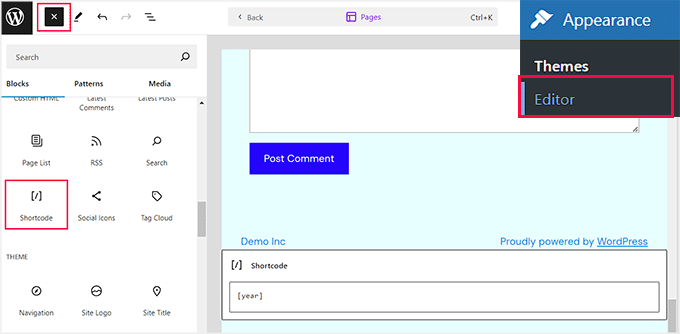
Du måste gå till sidan Utseende » Redigerare från sidomenyn i WordPress-admin.
När du är där, välj sektionen 'Sidfot' och klicka sedan på knappen 'Lägg till block' (+) i det övre vänstra hörnet av skärmen. Leta sedan efter och lägg till kortkodsblocket.
Lägg sedan till följande kortkod i blocket för att visa copyrightdatumet på din webbplats:
[år]
Slutligen klickar du på knappen 'Spara' högst upp för att spara dina inställningar.
Nu kan du besöka din webbplats för att se det dynamiska copyrightdatumet i aktion.
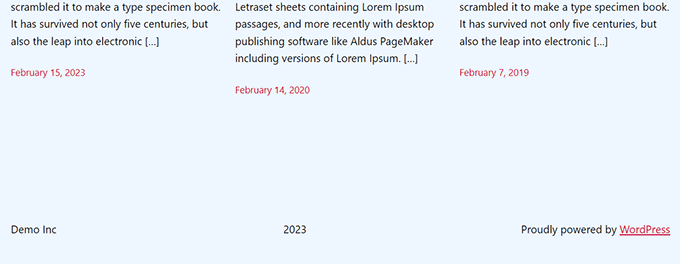
Vanliga frågor om att lägga till ett dynamiskt copyrightdatum i WordPress sidfot
Här är några frågor som våra läsare ofta har ställt innan de lägger till ett dynamiskt copyrightdatum i WordPress sidfot:
Hur uppdaterar jag mitt copyrightår i WordPress?
Du kan uppdatera ditt copyrightår genom att redigera ditt temas sidfot via Utseende » Redigerare eller genom att använda Anpassaren. För bekvämlighet kan du också använda ett plugin som automatiskt uppdaterar det varje år.
Hur lägger jag till en anpassad sidfot?
Du kan lägga till en anpassad sidfot genom att gå till Utseende » Widgetar eller genom att använda Anpassaren. Alternativt kan sidbyggare som SeedProd låta dig designa och lägga till en helt anpassad sidfot enkelt.
Vad är en juridisk sidfot?
En juridisk sidfot innehåller viktig information som copyrightmeddelanden, integritetspolicyer, användarvillkor och friskrivningar för att hålla din webbplats i enlighet med lagkraven.
Hur får man ett dynamiskt copyrightdatum?
Du kan få ett dynamiskt copyrightdatum genom att antingen lägga till ett litet PHP-kodavsnitt i din WordPress sidfot med hjälp av WPCode eller med ett plugin som Smart Copyright Year. Båda metoderna håller automatiskt ditt copyrightår aktuellt, så du behöver inte uppdatera det manuellt varje år.
Vi hoppas att den här artikeln hjälpte dig att lära dig hur du lägger till dynamiska copyrightdatum i sidfoten på WordPress. Du kanske också vill se vår handledning om hur man lägger till dynamiskt innehåll i WordPress och våra toppval för bästa Canva-alternativen för webbplatsgrafik.
Om du gillade den här artikeln, prenumerera då på vår YouTube-kanal för WordPress-videoguider. Du kan också hitta oss på Twitter och Facebook.





Jan
Tack! Mycket hjälpsamt!
WPBeginner Support
Varsågod, glad att vår guide var till hjälp!
Admin
kzain
Jag är lite nyfiken på påverkan på webbplatsens prestanda. Påverkar dynamisk uppdatering av datumet i sidfoten laddningstider eller SEO på något betydande sätt? Ser fram emot dina insikter!
WPBeginner Kommentarer
Det bör inte påverka laddningstiden eller SEO.
Armando
I den här artikeln rekommenderar du pluginet Auto Copyright Year Updater, men enligt Wordpress.org, "Det här pluginet har inte testats med de senaste 3 stora versionerna av WordPress. Det kanske inte längre underhålls eller stöds och kan ha kompatibilitetsproblem när det används med nyare versioner av WordPress."
Har du någon annan rekommendation? Tack.
WPBeginner Support
For that warning we would recommend taking a look at our article below, we will take a look at the plugin and alternatives as well
https://www.wpbeginner.com/opinion/should-you-install-plugins-not-tested-with-your-wordpress-version/
Admin
Moinuddin Waheed
Denna varning orsakar inga problem så länge pluginet fungerar.
Eftersom den enda uppgift som pluginet är gjort för är att göra copyright-innehållets år dynamiskt, vilket är en kodsnutt.
Även om det inte underhålls eller stöds skulle det inte orsaka några problem alls.
Att underhålla ett plugin beror på vilken typ av uppgift pluginet är gjort för.
Jiří Vaněk
Tack för artikeln. Jag hade bara en tagg för det aktuella året på webbplatsen, men tack vare ditt kodavsnitt kunde jag utöka det till att inkludera året då bloggen startade. Det ser mycket bättre ut. Bra jobbat. Tack för den här lilla saken, som jag inte skulle ha kommit på själv, eller så skulle jag ha letat efter den länge på internet och provat olika koder.
WPBeginner Support
Glad our recommendation was helpful
Admin
Moinuddin Waheed
Tack för koden att lägga till för att ha dynamiskt datum i copyright.
den kommer att eliminera behovet av att manuellt ändra datum.
Jag letade efter detta och kommer att lägga till det på mina webbplatser.
WPBeginner Support
Glad our guide could help
Admin
Yvon
Jag försökte göra detta som rekommenderat i https://www.wpbeginner.com/glossary/functions-php/): Jag klistrade in koden som ett avsnitt i tillägget för kodavsnitt. Men jag är inte säker på vad jag ska göra härnäst: "lägg till följande kod i ditt temas footer.php-fil där du vill visa datumet: "
Jag antar att jag inte förstår hur tillägget för kodavsnitt fungerar: var koden läggs till / hur hänvisar jag till 'footer.php'? Jag försökte bara klistra in koden i sidfoten, men det fungerade inte... Snälla hjälp denna kodningsnybörjare?
WPBeginner Support
Tillägg som tillägget för kodavsnitt är till för att lägga till kod som normalt skulle finnas i webbplatsens functions.php. För koden som ska placeras i footer.php som normalt skulle kräva redigering av ditt temas filer. Vi rekommenderar att du tittar på vår guide nedan för lite hjälpsam information om hur du redigerar din sidfot:
https://www.wpbeginner.com/wp-tutorials/how-to-edit-the-footer-in-wordpress/
Admin
Taariqq
Mest hjälpsamt! Ger en trovärdighetsnivå till min webbplats.
Tack!
WPBeginner Support
You’re welcome
Admin
Zee Aitch
Jag tror att vi inte ska slösa tid på att uppfinna hjulet själva, utan istället använda tillgängliga plugins som Automatic Copyrights Shortcode.
Vad tycker du?
WPBeginner Support
Det pluginet var inte tillgängligt när det här inlägget skapades, vi kommer absolut att titta på det
Admin
Def Egge
Jag provade detta och det verkade fungera ett ögonblick.
Att rensa WP-cachen och ladda om sidan resulterade i samma gamla "Blah … blah … blah … | Proudly powered by WordPress"-fottext.
Jag ser inte längre detta kodavsnitt i filen functions.php för ComicPress-temat.
Spelar det någon roll VAR i filerna functions.php och footer.php kodavsnitten läggs till? Om så är fallet, skulle det vara till stor hjälp att veta det.
Tack!
Kori
Måste det vara ett barntema för att detta ska stanna kvar? Jag använder Twenty Seventeen, utan barntema. Behöver jag oroa mig för att detta skrivs över varje gång jag får en WP-uppdatering?
Tack så mycket för hjälpen!
karakaplan
Jag vill bara sätta aktuellt år. Hur gör jag det?
Nick
Du kan ange det aktuella året genom att bara anropa php date()-funktionen med ett 'Y'.
echo date(‘Y’);
Anna
Kan någon hjälpa till med information om hur man lägger till text efter året? Var i koden ska detta placeras?
Calvin Joseph Terlizzi
Hah! Fungerade på första försöket. Tack grabbar!
Rishabh
Efter att jag klickade på spara på functions.php. Jag får en vit skärm av döden. Jag laddade också ner functions.php-filen men kunde inte hitta din kod där. Hur löser jag det?
WPBeginner Support
Hej Rishabh,
Du har förmodligen laddat ner felaktig functions.php-fil. Kom ihåg att alla teman som är installerade på din webbplats har en functions.php-fil. Du behöver redigera filen i din nuvarande WordPress-temamapp.
Admin
Sarah Andert
Jag har också det här problemet och har ingen aning om vad du menar med “redigera filen i din nuvarande WordPress-temamapp”
Jag gick till Utseende sedan Redigerare och klickade bara på höger sida där jag såg "Functions.php" och klistrade in koden du listade. Nu kan inga av alternativen under utseende ens öppnas, inklusive Redigerare, Anpassad CSS och Redigera CSS. Jag vet inte vad jag ska göra, snälla hjälp!
WPBeginner Support
Hej Sarah,
Du kan ångra ändringarna du gjorde i funktionsfilen med en FTP-klient.
Sarah Andert
Faktiskt tror jag att jag löste det! Du menar att redigera temat på det här sättet, eller hur?
https://www.wpbeginner.com/wp-tutorials/how-to-manually-update-wordpress-using-ftp/
WPBeginner Support
Ja, på så sätt kan du snabbt ångra ändringar om de skadar din webbplats.
Nikhil
Jag behöver ändra "Senast uppdaterad den 5 januari 2016 av redaktionen" detta datum med aktuellt datum...
Så vilken kommando ska jag använda.... Jag har provat den här...
Men jag får samma datum...
WPBeginner Support
Se vår handledning om hur du visar datumet för senaste uppdateringen av dina inlägg i WordPress
Admin
Amanda
Finns det ett sätt att göra detta med Jetpacks CSS-redigerare?
gumusdis
Tack! detta är jättebra, jag använde det på min webbplats
Jag lade till ett inlägg för 1 år sedan, som 2015 för att ha mer än 1 år. sedan insåg jag att jag bara kunde skriva ner 2015 i koden lol..
anyway jag hoppas att du skrattade..
Kyle
Det här är Wordpress Nybörjare!!! Varför säger ni inte till killarna exakt var de ska placera koden i PHP-filen? Ser många som förstör sina webbplatser så jag skulle hellre inte försöka.
lena woods
Jag lade till koden i funktioner, och det raderade helt min webbplats. Svart skärm – när jag går till inloggningssidan och när jag bara skriver in min webbplats URL. vad hände? gjorde exakt vad som sades att göra ovan :/
WPBeginner Support
Se vår guide om felsökning av WordPress-problem.
Admin
Hamza Ahmed
Finns det ett sätt att ha dynamiska år i WordPress-titlar också?
Christina
Bra delning,
Tack så mycket. Jag har sökt så länge efter hur man tar bort upphovsrätten i wordpress.
Hälsningar Christina
Mark Roth
Jag har spenderat timmar över flera dagar och försökt hitta svaret på följande behov:
En bloggers copyrightinformation inkluderas automatiskt med varje inlägg. Bloggaren gifte sig och ändrade sitt efternamn. Hur får man WordPress att använda det gamla namnet i copyrightraden för inlägg före bröllopsdatumet och det nya namnet i copyrightraden för inlägg efter bröllopsdatumet?
Jag vet att get_the_date är nyckeln, men jag vet inte hur jag skriver ett villkorligt uttalande som säger att om inläggets publiceringsdatum är före 1 oktober 2009, visa flicknamn, annars visa giftermålsnamn.
(Eller, naturligtvis, om publiceringsdatumet är efter bröllopsdatumet, visa gifta namnet.)
Jag hoppas att någon av er här kan hjälpa mig med detta. Snälla?
Michaela
Hej, jag försökte uppdatera functions.php-filen, men istället fick jag 500 Error. Vad ska jag göra? Det tillåter mig inte att komma åt mitt wordpress-konto för att redigera det tillbaka... kan du snälla hjälpa mig?
WPBeginner Support
Du kan ta bort koden genom att redigera din functions.php-fil med en FTP-klient.
Admin
Mirco
Du kan också prova pluginet Copyright Shortcodes (det finns i WordPress plugin-katalog).
Tillgängliga kortkoder är: [copyright year=YYYY], [copy], [year], [years by=YYYY list=true/false sep=“, “]
Hälsningar,
Brandon Hann
Det här är koden jag använde under lång tid tills jag insåg att året hämtas baserat på GMT, så om du inte vill att användare i olika tidszoner ska se ditt webbplatsårs ändras tidigt eller sent, använd inte den här taggen... ändra echo date till echo date_i18n
Till exempel, när jag använde den ursprungliga koden, gick jag till min webbplats den 31 december 2014 runt kl. 18.00 PST. Min webbplats visade redan året 2015 eftersom Pacific Standard Time ligger 8 timmar efter GMT.
Med ändringen av date_i18n kommer din webbplats att visa det aktuella året baserat på besökarens tidszon istället. För de som är nyfikna, i18n är en förkortning av "internationalization" eftersom det finns 18 bokstäver mellan 'I' och 'N'.
shahrukh
Kan du visa mig hur du lägger till i18n i ovanstående kod
hayward
Jag har problem med att lägga till koden i min functions.php-fot. Nu får jag detta felmeddelande Parse error: syntax error, unexpected ‘function’ (T_FUNCTION) in /home3/hsp1990/public_html/wp-content/themes/couponpress/functions.php on line 35
Rex AZ
Du bör använda ett barn-tema snarare än att arbeta med ditt föräldratema. Gå bara till WordPress Codex och sök efter utveckling av barn-teman. Skapa bara en ny functions.php-fil och en footer.php-fil i din barn-temakatalog och infoga koderna. Du är redo att köra.
Chris
Hej,
hur kan jag ändra den här koden så att jag kan ha ett fast "första datum" på "1999", istället för datumet för det första publicerade inlägget?
Tack.
Emilio G.
skriv 1999 före koden.
menj
Jag har använt koden ovan, med en liten modifiering av funktionen comicpress_copyright() som jag döpte om till en mer generell.
jrstaples1
Bra tips! Jag lade till detta med nästan noll kodningskunskap. Hur skulle jag lägga till min webbplatstitel efter året?
Ole
Wow. Det här är jättebra. Tack
Dominic
Något sådant här kan vara enklare och mindre intensivt.
Gary
Det är värt att påpeka att upphovsrätten existerar under ett antal år från första gången den publicerades. Det betyder att det finns två saker att tänka på:
1) Den visuella copyrightnotisen är inte nödvändig enligt Bernkonventionen – den har ingen juridisk status oavsett om du har den på webbplatsen eller inte.
2) Om webbplatsen först publicerades ett visst år, hävdar att den faktiskt kan ha publicerats ett senare år, minskar faktiskt alla anspråk du kan ha på upphovsrättsintrång.
Dessutom måste de flesta visuella upphovsrättsmeddelanden, vad de än är värda, också ange vem upphovsrätten tillhör, efter årtalet/åren.
Slutligen är det typografiskt korrekt att använda en "en-dash" istället för det bindestreckstecken du föreslagit.
Dave Hildebrand
Förvånad över att detta inte har lagts till i varje tema-skribents verktygslåda.
Jag ändrade – till – och lade till mitt namn enligt Garys kommentarer.
Maverick
Ett lite bättre sätt för den här funktionen är att lägga till en php-variabel om webbplatsnamnet (som kan ändras i adminpanelen), till exempel:
© 2009 –
anggiaj
Bra tips, problemet löst, tack
Zhu
Thanks for the tip! I implemented that in about 60 seconds
Derek Jensen
Det stör mig verkligen när jag besöker en webbplats och copyrighten är föråldrad men de publicerar ändå nytt innehåll.
Detta kommer att vara en fin dummyfaktor för det.
Som alltid uppskattar jag er som en WordPress-resurs.