


Det finns många plugins som gör det enkelt att acceptera betalningar i WordPress, men vad händer om du föredrar att få betalt i kryptovaluta? Det är här en Bitcoin-donationsknapp kan vara användbar.
En Bitcoin-donationsknapp gör det enkelt för läsare från hela världen att stödja din blogg eller webbplats med ett par klick. Dessutom är det ganska enkelt att installera på din webbplats.
I den här artikeln visar vi dig hur du enkelt kan lägga till en Bitcoin-donationsknapp till WordPress, steg för steg.
Varför lägga till en Bitcoin-donationsknapp till WordPress?
Bitcoin och andra kryptovalutor blir allt populärare betalningsmetoder online. Som ett resultat föredrar många att betala och göra donationer med Bitcoin.
Ju enklare du gör det för dina läsare att donera, desto mer sannolikt är det att de stöder din WordPress-blogg.
Genom att lägga till en Bitcoin-betalningsknapp i WordPress krävs bara ett par klick för att ta emot en kryptovalutabetalning. När den når din plånbok kan du överföra den till ditt bankkonto eller lagra den för framtiden.
För många bloggnischer, som teknikbloggar eller spelwebbplatser, är det vettigt att erbjuda läsarna möjligheten att donera med Bitcoin.
Dessutom kan den användas var som helst i världen, så den är fördelaktig för bloggare och webbplatsägare med en global publik.
Med det sagt, låt oss visa dig hur du enkelt lägger till en Bitcoin-donationsknapp på din WordPress-webbplats.
Kom igång med Bitcoin och kryptovaluta
För att låta dina besökare donera i Bitcoin behöver du en betalningsprocessor som accepterar kryptovaluta.
Vi rekommenderar att använda NOWPayments eftersom de är en av de främsta betalningshanterarna för kryptovalutor. De har alla verktyg du behöver för att enkelt ta emot Bitcoin, lägga till donationsknappar och mer.
Dessutom, om du vill expandera bortom Bitcoin kan du låta dina användare ta emot donationer i över 100 andra kryptovalutor.
För att ställa in ditt konto, gå till NOWPayments webbplats och klicka på knappen ‘Accept Crypto’.
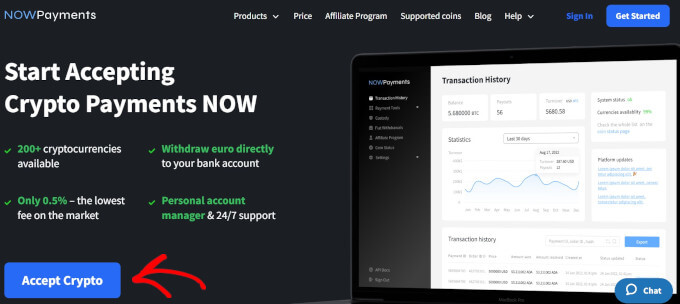
Detta tar dig till sidan för att skapa ett konto.
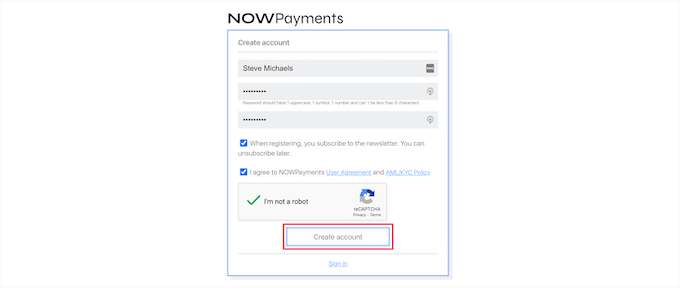
Du måste ange dina kontouppgifter och klicka på knappen 'Skapa konto'.
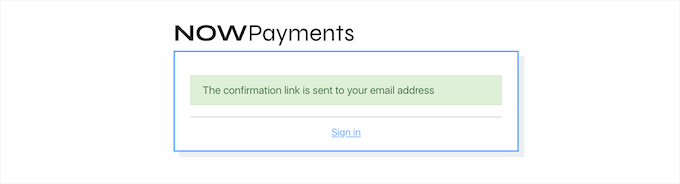
Därefter får du en avisering om att ett bekräftelsemejl har skickats.
Du måste verifiera din e-postadress, och sedan kan du logga in på ditt konto-dashboard.
Skapa eller anslut en befintlig kryptovaluta-plånbok
Om du inte redan har en kryptovaluta-plånbok måste du skapa en nu. En plånbok är en programvara som låter dig skicka, ta emot och lagra din kryptovaluta säkert.
Tänk på det som ett traditionellt bankkonto, men det innehåller bara kryptovaluta.
Det finns flera olika typer av kryptovaluta-plånböcker tillgängliga. Det finns digitala plånböcker för din dator, webbläsare och telefon. Det finns till och med hårdvaruplånböcker som ser ut som en USB-enhet och erbjuder bättre säkerhet.
Du kan använda vilken plånbok du vill, men för den här handledningen visar vi hur du kommer igång med Coinbase Google Chrome-plånboken. Det är ett enkelt webbläsartillägg som är gratis och mycket lätt att komma igång med.
Notera: Om du redan har en kryptovalutaplånbok kan du klicka här för att hoppa till nästa handledningsavsnitt.
Det första du behöver göra är att gå till Coinbase Wallet webbplats och klicka på knappen ‘Download Coinbase Wallet’.
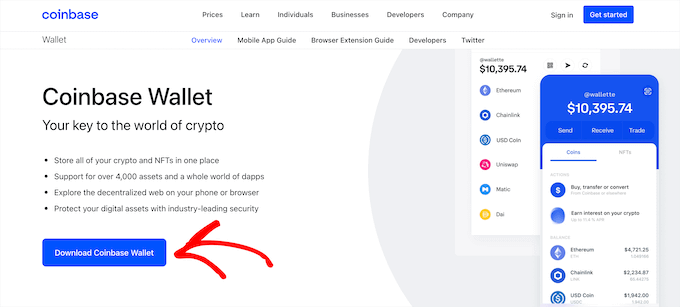
Detta tar dig till Chome webbutik.
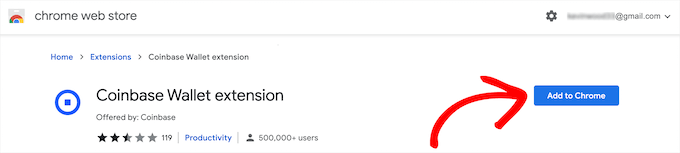
Du måste klicka på knappen ‘Lägg till i Chrome’, och det kommer att installera plånboksprogramvaran i din webbläsare.
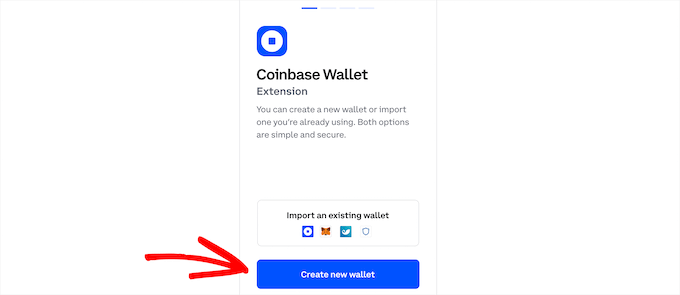
Klicka sedan på knappen 'Skapa ny plånbok'.
Detta kommer automatiskt att skapa en ny säker plånbok för att lagra din kryptovaluta.
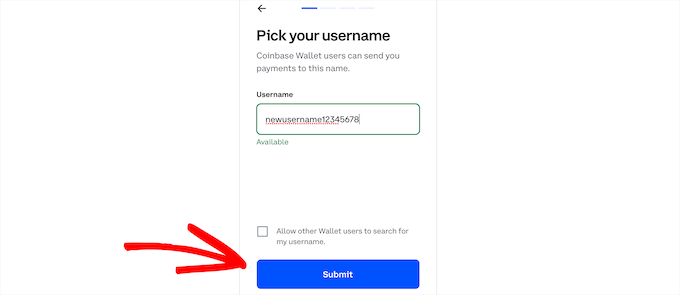
Ge sedan din plånbok ett användarnamn.
Klicka sedan på 'Skicka'.
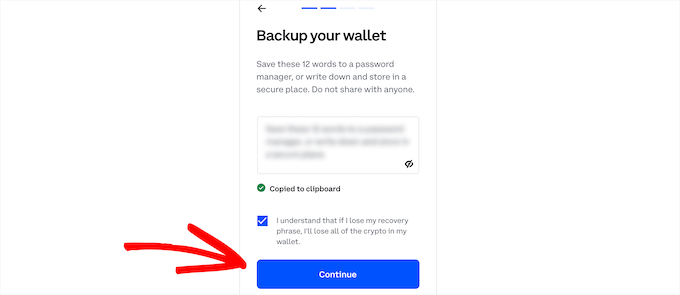
Detta visar en återställningsfras. Du måste kopiera detta till en säker plats. Helst bör du skriva ner detta för hand och förvara det på en säker plats offline där det inte kan hackas, tappas bort eller stjälas.
Din återställningsfras är en serie av 12 ord som du behöver för att komma åt din kryptoplånbok. Om du tappar bort din återställningsfras, kommer du att förlora åtkomsten till din kryptoplånbok för alltid.
Klicka sedan på knappen 'Fortsätt'.
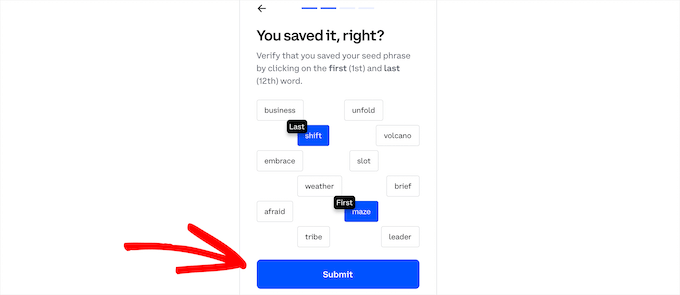
Sedan måste du verifiera din återställningsfras för att bevisa att du har kopierat den någonstans säkert.
Klicka helt enkelt på den första och sista frasen och klicka på knappen 'Skicka'.
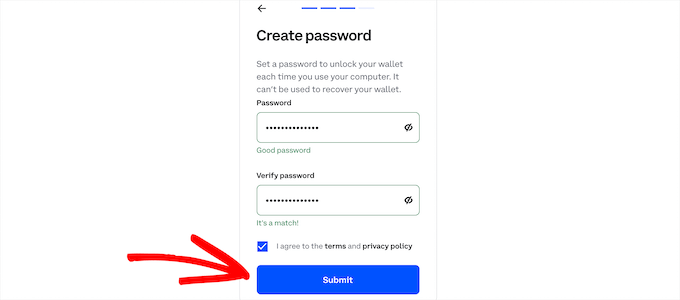
Därefter måste du skapa ett säkert lösenord för din plånbok.
Klicka sedan på knappen ‘Skicka’.
Grattis, du har precis skapat en kryptovaluta-plånbok.
Klicka nu på plånbokstillägget i det övre högra hörnet av din webbläsare.
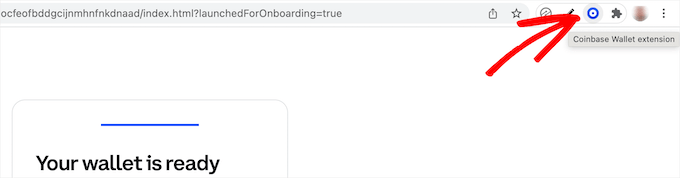
Detta öppnar ett popup-fönster som är din kryptoplånbok.
Klicka sedan på knappen 'Lägg till medel'.
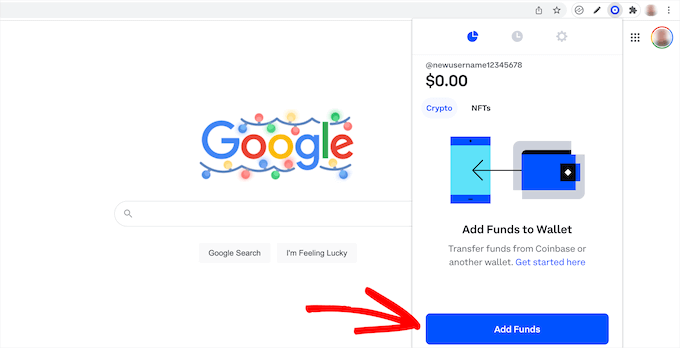
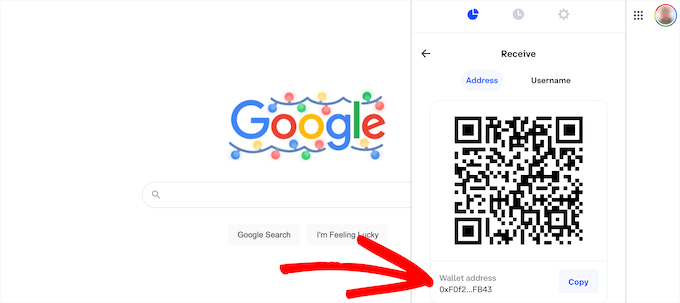
Detta visar dig en QR-kod och din plånboksadress.
Du behöver klicka på knappen ‘Kopiera’ bredvid din ‘Plånboksadress’ och klistra in den i ett textdokument.
Du kommer att behöva detta i nästa steg så att du kan länka din plånbok med kryptovalutabetalningsprocessorn.
Ansluta NOWPayments med din kryptoplånbok
När din plånbok är inställd måste du logga in på ditt NOWPayments-konto-dashboard.
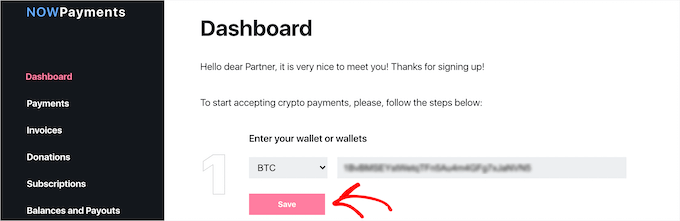
I din kontopanel, välj 'BTC' från rullgardinsmenyn och klistra in plånboksnyckeln du kopierade tidigare.
Klicka sedan på knappen 'Spara'.
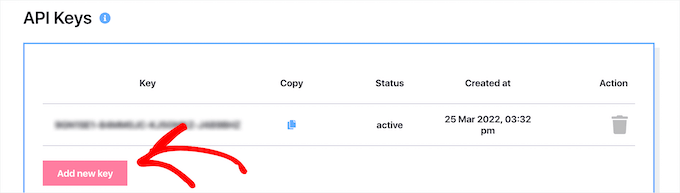
Under det, klicka på knappen 'Lägg till ny nyckel' för att generera en ny API-nyckel.
Denna API-nyckel kommer att vara för din nya donationsknapp.
Skapa en Bitcoin-donationsknapp
Innan du kan lägga till en donationsknapp på din webbplats måste du skapa den först.
För att göra detta, gå till ditt NOWPayments-kontos instrumentpanel och klicka sedan på fliken ‘Donationer’.
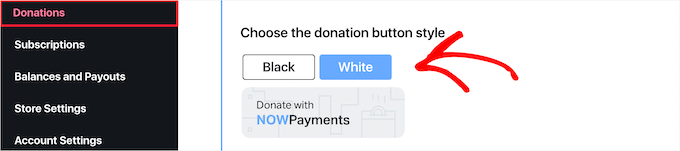
Efter det, scrolla ner till sektionen ‘Välj donationsknappens stil’.
Här kan du välja mellan två olika knappstilar, ‘Svart’ och ‘Vit’. Den vita knappen passar bra med mörka WordPress-teman.
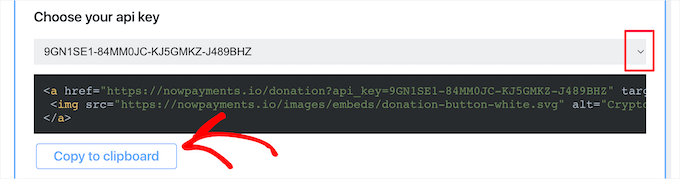
Välj sedan API från rullgardinsmenyn. Om du bara genererade ett API, kommer det automatiskt att väljas.
Klicka sedan på knappen ‘Kopiera till urklipp’ för att kopiera HTML-koden för din knapp. Du kanske vill klistra in detta i ett textdokument för att ha det redo för nästa steg.
Lägga till en Bitcoin-donationsknapp på din WordPress-webbplats
Nu är du redo att lägga till Bitcoin-donationsknappen på din WordPress-webbplats. Eftersom det är enkel HTML kan du enkelt lägga till den var som helst på din webbplats.
Först lägger vi till den på en sida på din webbplats. Skapa helt enkelt en ny sida eller redigera sidan där du vill att knappen ska visas.
Klicka sedan på ikonen för att lägga till block (+), sök efter 'HTML' och klicka på blocket.
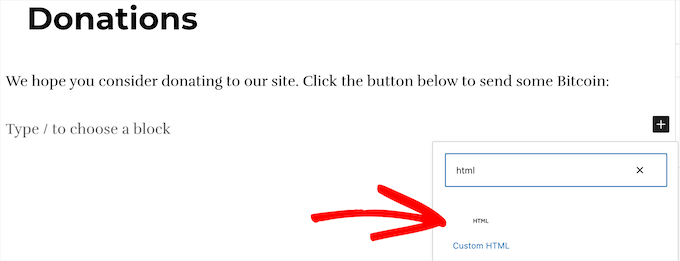
Därefter måste du klistra in koden som du kopierade tidigare.
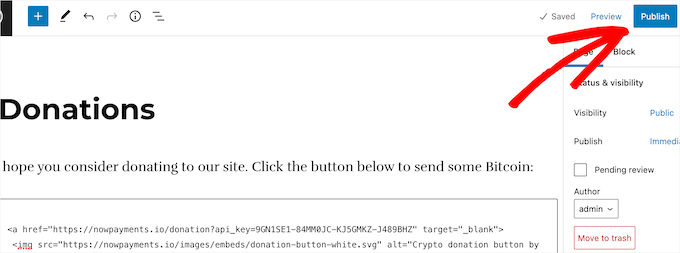
Klicka sedan på knappen 'Publicera' eller 'Uppdatera' för att spara din sida.
Nu kan du besöka din webbplats för att se din Bitcoin-donationsknapp live.
Så här ser det ut på vår demosida.
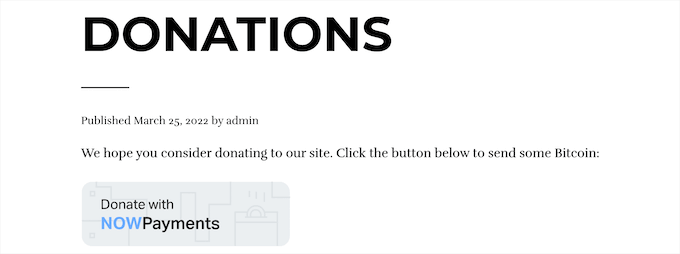
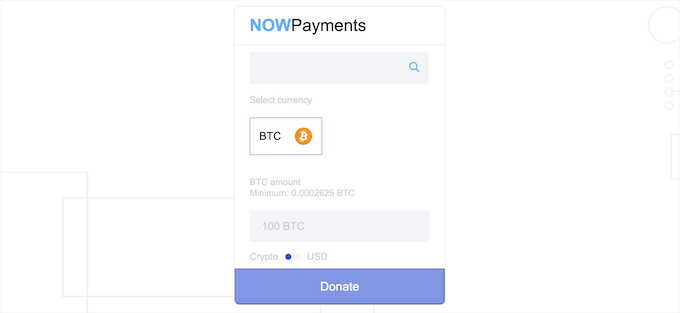
När dina användare klickar på knappen kommer de att dirigeras till NOWPayments webbplats.
Här kan de donera i Bitcoin.
Några andra bra platser att lägga till en donationsknapp är din om-sida, webbplatsens sidfot och din kontaktsida under ditt kontaktformulär.
Lägga till en Bitcoin-donationsknapp i din WordPress-sidofält
Du kan också lägga till en donationsknapp i din WordPress-sidopanel så att den alltid är synlig för dina besökare oavsett vilken sida de befinner sig på.
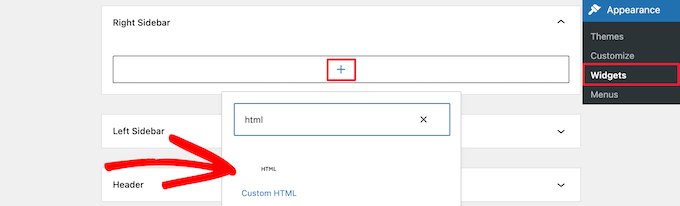
För att göra detta, navigera till Utseende » Widgets i din WordPress-adminpanel och klicka sedan på ikonen för att lägga till block ( '+').
Sök sedan efter 'HTML' och klicka på blocket.
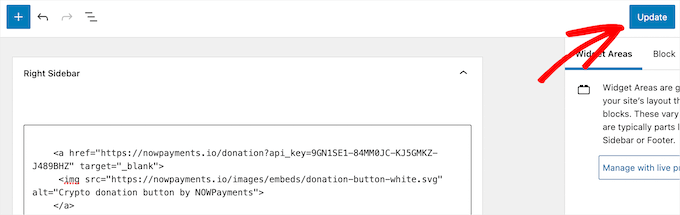
Klistra sedan in din HTML-kod i blocket, precis som ovan.
Klicka sedan på knappen 'Uppdatera' för att spara dina ändringar.
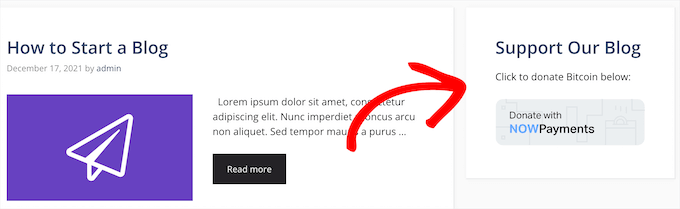
Nu kan du besöka din webbplats för att se kryptovalutadonationboxen i din WordPress-sidofält. Du kan också lägga till knappen i valfritt widgetområde på din webbplats.
För att lära dig mer, se vår guide om hur du lägger till och använder widgetar i WordPress.
Tänk på att du inte kommer att ha tillgång till widgetområden om du använder ett blocktema. I så fall kan du se vår kompletta guide om hur du använder WordPress Full Site Editor.
Fler guider för att tjäna pengar i WordPress
Att acceptera Bitcoin-donationer i WordPress är bara ett sätt att tjäna pengar. Här är några andra alternativ:
- 30 beprövade sätt att tjäna pengar online genom att blogga med WordPress
- 27 billiga och enkla onlineföretagsidéer som ger pengar
- Hur man skapar ett återkommande donationsformulär i WordPress (steg för steg)
- Hur man lägger till en PayPal-donationsknapp i WordPress (3 metoder)
- Hur man lägger till Stripe-donationsknapp i WordPress (med återkommande alternativ)
- Hur man tjänar pengar med AI (8 enkla idéer)
Vi hoppas att den här artikeln hjälpte dig att lära dig hur du lägger till en Bitcoin-donationsknapp i WordPress. Du kanske också vill se vår guide om hur du startar en WooCommerce-butik och våra experttips om de bästa WordPress-pluginsen för donationer och insamlingar.
Om du gillade den här artikeln, prenumerera gärna på vår YouTube-kanal för WordPress-videoguider. Du kan också hitta oss på Twitter och Facebook.





Jiří Vaněk
Jag började med Bitcoin under Covid-eran (2021 tror jag) när det bara var några få dollar. Eftersom jag har en teknologiblogg, tänkte jag att det skulle vara trevligt att få donationer via PayPal och även med Stripe. Det är dock sant att teknologibloggar attraherar stora fans av ny teknik, så varför inte göra potentiella donationer enklare med kryptovalutor. Det är bra att den här metoden inte bara handlar om Bitcoin eftersom jag också är ett stort fan av Ethereum. Tack för guiden, jag kommer definitivt att försöka implementera den på min webbplats och förhoppningsvis kommer det att fungera och vara värt det. Jag är ganska exalterad över att se hur och om det kommer att fungera som jag föreställer mig.
Adrian
Det här är jättebra. Tack för informationen. Men kan du tillåta folk att donera ett belopp som de själva väljer? Jag försökte men det fungerar inte.
WPBeginner Support
Ja, det kan du göra.
Admin