


Om du vill sälja till kunder i Kina är det nästan nödvändigt att erbjuda Alipay som betalningsalternativ. Med över 1 miljard aktiva användare är det den mest använda digitala plånboken i regionen, och många shoppare slutför inte ett köp utan den.
Vi har arbetat med WordPress-webbplatsägare som såg en märkbar ökning av försäljningen bara genom att lägga till Alipay vid sidan av sina befintliga betalningsmetoder.
Det gör utcheckningen enklare för internationella kunder och hjälper dig att bygga förtroende hos en stor ny publik.
I den här guiden visar vi dig steg för steg hur du accepterar Alipay-betalningar i WordPress så att du kan utöka din räckvidd och öka din försäljning.
Varför ska du acceptera Alipay-betalningar i WordPress?
Att acceptera Alipay-betalningar i WordPress låter dig nå över 1 miljard aktiva användare i Kina, varav många föredrar denna betalningsmetod. Det kan öka din försäljning genom att göra utcheckningen enklare och mer pålitlig för internationella kunder.
När kunder ser sin föredragna betalningsmetod vid kassan är de mer benägna att slutföra sitt köp. Som ett resultat minskar du friktionen och gör det självklart för Alipay-användare att klicka på knappen ‘Köp nu’.
Alipay är en betalningsapp som låter användare skicka och ta emot pengar online. Den är mycket populär på den kinesiska marknaden och används nu flitigt i Singapore, Malaysia, Hongkong och över hela världen.
Dessutom används det inte bara av internationella användare.
Många inhemska dropshipping-butiker som köper produkter grossist använder också Alipay. Det beror på att Alipay är den primära betalningsmetoden för Alibaba och AliExpress, som är 2 e-handelsjättar.
Fler betalningsalternativ innebär fler försäljningar. Det är så enkelt är det.
Med det i åtanke kommer vi att dela 2 sätt du kan acceptera Alipay-betalningar.
Du kan använda våra länkar för att hoppa till den metod du föredrar:
Redo? Låt oss börja.
Metod 1: Samla enkelt in Alipay-betalningar med WP Simple Pay (Rekommenderas)
För den här metoden kommer vi att använda WP Simple Pay, som är det bästa Stripe-betalningspluginet på marknaden. Med detta plugin kan du acceptera betalningar utan att behöva konfigurera några komplicerade API:er på din webbplats.
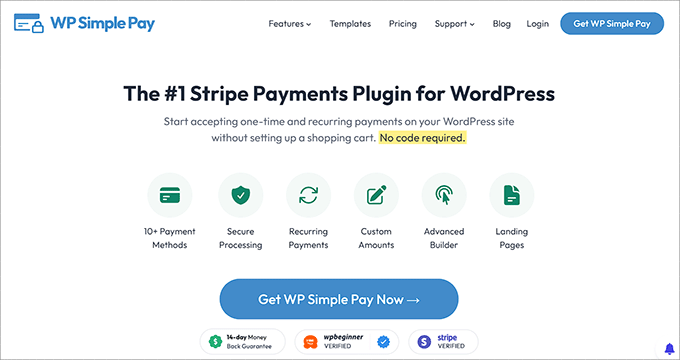
Under vår utvärdering fann vi att det integreras i Stripes betalningsalternativ, vilket gör det möjligt för företag som använder Stripe att acceptera betalningar från kunder som vill betala med Alipay. För att lära dig mer, se vår kompletta WP Simple Pay-recension.
De goda nyheterna är att du kan använda WP Simple Pay Lite eftersom det kan acceptera Alipay-betalningar. Bäst av allt, det är 100% gratis.
Obs: Du behöver WP Simple Pay Pro för att få tillgång till Alipay-betalningsformuläret. Med gratisversionen kan du bara skapa en Alipay-betalningsknapp att lägga till på dina sidor. Dessutom kan du inte bygga betalningsformulär på plats utan betalplanen.
För de flesta företag rekommenderar vi WP Simple Pay Pro. Denna betalversion accepterar över 10 betalningsmetoder och erbjuder återkommande betalningar, köp nu, betala senare-planer och en avancerad formulärbyggare.
För den här handledningen kommer vi att använda Pro-planen så att vi kan bygga ett betalningsformulär för att acceptera Alipay-betalningar. Processen är densamma med gratisplanen, men du kommer att ha tillgång till färre funktioner.
Steg 1: Installera och aktivera WP Simple Pay
För att börja behöver du installera och aktivera pluginet WP Simple Pay. Om du behöver hjälp, läs vår handledning om hur man installerar ett WordPress-plugin.
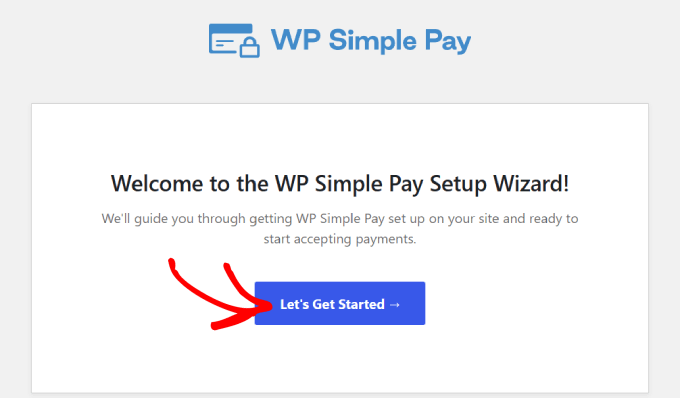
När pluginet har aktiverats startar WP Simple Pay-installationsguiden automatiskt. Du måste klicka på knappen ‘Låt oss komma igång’.
Steg 2: Slutför installationsguiden
Du kommer att tas till nästa steg i processen.
Därifrån måste du skapa ett nytt Stripe-konto eller ansluta till ett befintligt. Låt oss klicka på knappen 'Anslut med Stripe' för att gå till nästa skärm.
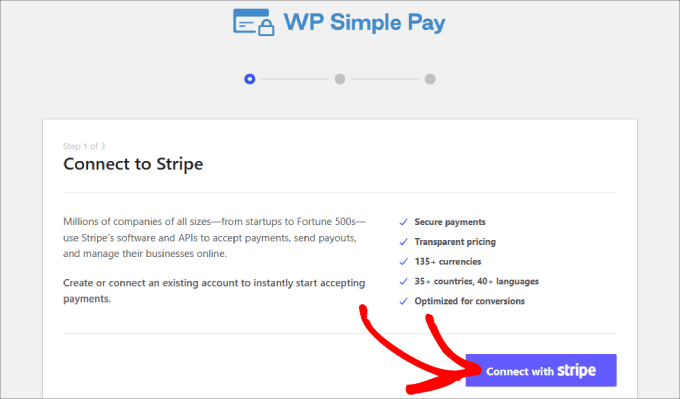
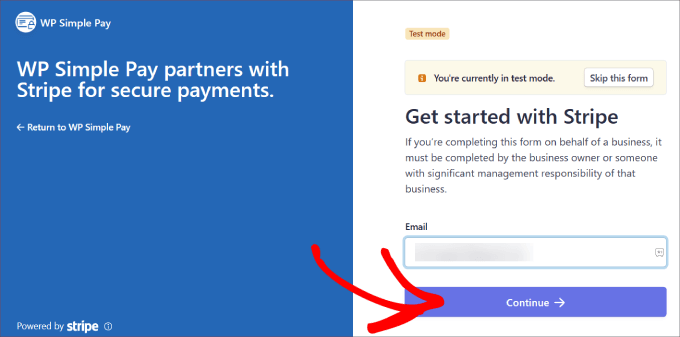
Om du redan har ett Stripe-konto kan du ange din e-postadress och klicka på knappen 'Fortsätt'.
Det kommer att integrera dina Stripe-data i din webbplats. På så sätt kommer alla betalningar du får att gå till ditt Stripe-konto.
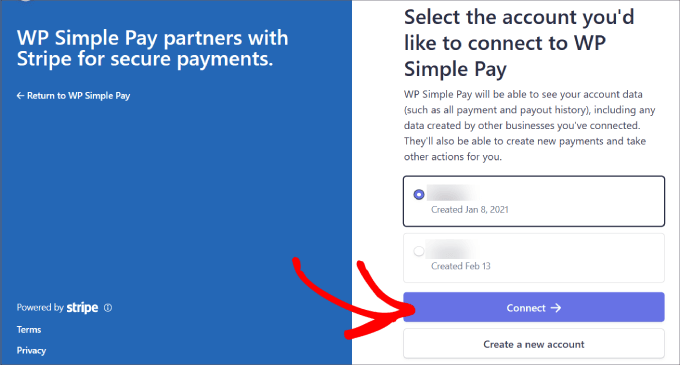
Härifrån kommer du att uppmanas att välja ditt Stripe-konto.
Klicka sedan på 'Anslut'. Du kan också välja att skapa ett nytt konto istället.
Steg 3: Skapa ett formulär för att acceptera Alipay-betalningar
När du har kopplat ditt Stripe-konto måste du skapa ett betalningsformulär.
Klicka på knappen 'Skapa ett betalningsformulär'.
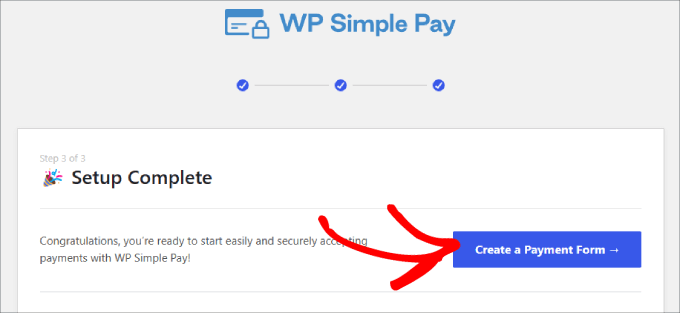
Du kommer att hamna i ett mallbibliotek, där du kan välja bland många förbyggda mallar för ditt formulär.
Därefter vill du leta efter 'Alipay Payment Form' och klicka på 'Use Template'.
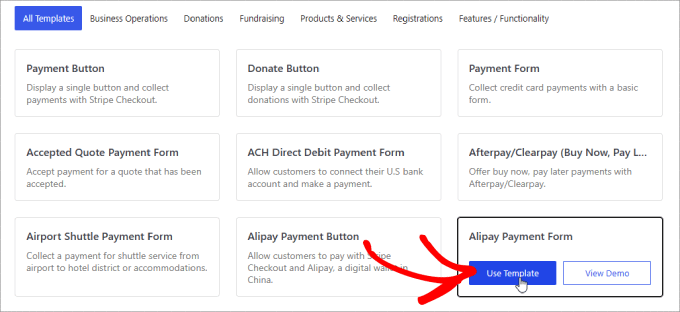
Så fort du väljer mallen kommer du att tas till en intuitiv dra-och-släpp-byggare.
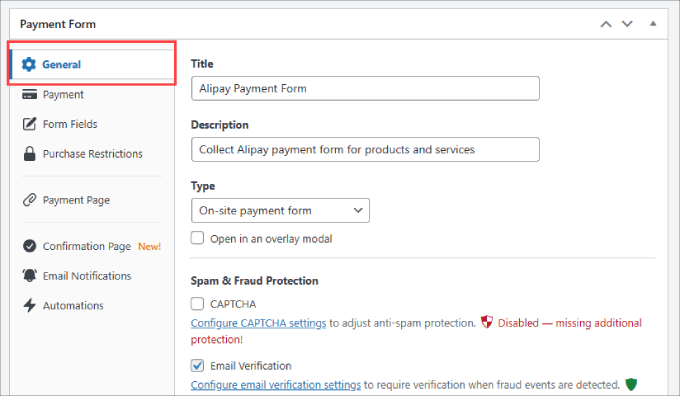
Du kommer också att uppmanas att konfigurera Allmänna inställningar, där du kan anpassa titel, beskrivning, formulärtyp och mer.
Det finns också alternativ för att lägga till en CAPTCHA och en e-postverifieringsknapp för att förhindra falska beställningar.
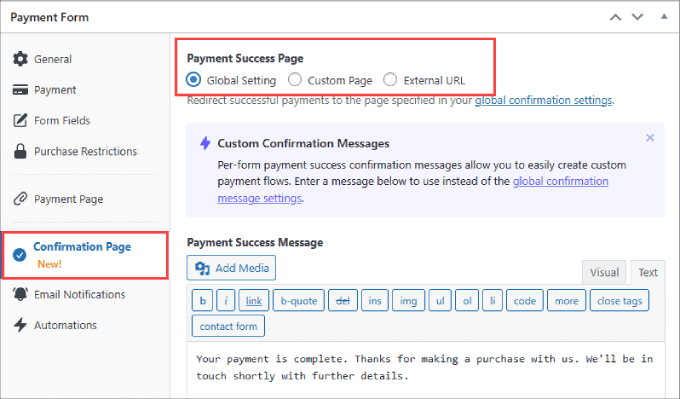
Om du går till fliken ‘Bekräftelsesida’ kan du konfigurera vart du skickar användare när de har slutfört formuläret.
Som standard visar WP Simple Pay en anpassad framgångssida när en kund gör en betalning.
Men du kan välja ‘Anpassad sida’ om du vill visa en annan sida som finns på din WordPress-webbplats. Detta är en utmärkt möjlighet att skicka dem till en tack-sida och till och med sälja mer produkter eller tjänster.
Eller, om du föredrar att omdirigera kunder till en extern sida, kan du välja ‘Extern URL’. Du kan också lägga till ett ‘Betalningsbekräftelsemeddelande’ för att tacka kunderna och berätta vad de kan förvänta sig av dig härnäst.
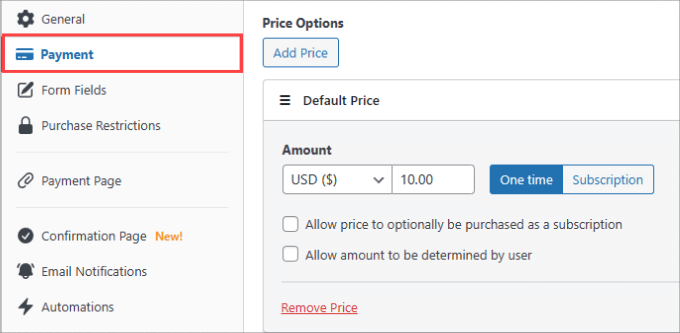
Därefter, låt oss växla till fliken 'Payment' till vänster.
Det är här du ställer in 'Standardpris'.
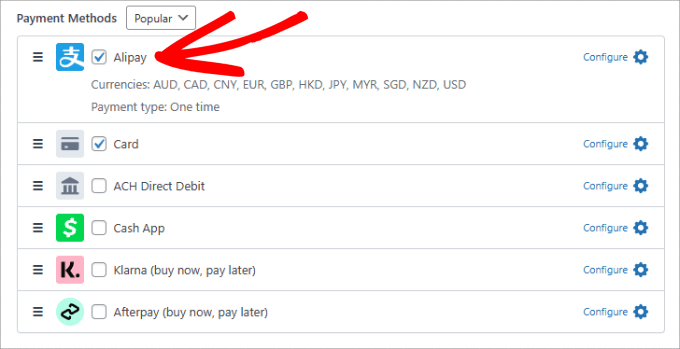
Under ‘Betalningsmetoder,’ se till att markera rutan bredvid Alipay för att börja acceptera Alipay-betalningar på din webbplats.
Du kan också välja andra betalningsmetoder, som kort eller ACH direktinsättning. Om du har WP Simple Pay Pro får du full tillgång till 13 betalningsmetoder, inklusive Apple Pay, Google Pay, Afterpay, Klarna, Cashapp och mer.
Sedan kan du gå till fliken 'Formulärfält' till vänster för att lägga till eller ändra befintliga formulärfält.
Allt du behöver göra är att klicka på rullgardinsmenyn under ‘Formulärfält’ och klicka på ‘Lägg till fält’.
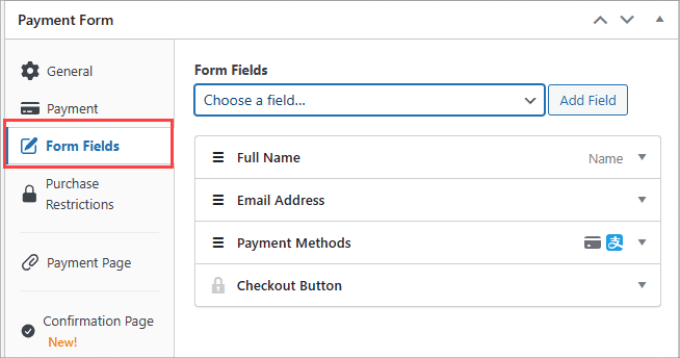
Du har massor av alternativ att välja mellan, som telefon, adress, kupong och mer.
Steg 4: Publicera ditt Alipay-formulär
När ditt formulär är redo att användas, se till att spara dina ändringar.
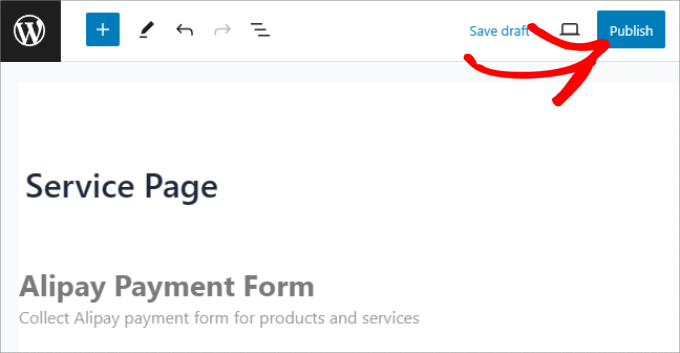
Därefter är du redo att publicera och bädda in ditt Alipay-betalningsformulär på din webbplats. Klicka på knappen 'Publicera' på höger sida.
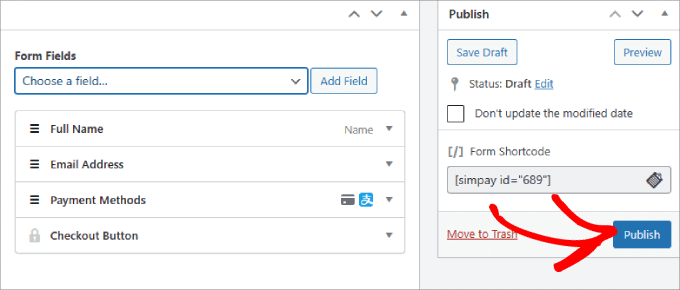
Nu måste du bädda in formuläret på din WordPress-webbplats.
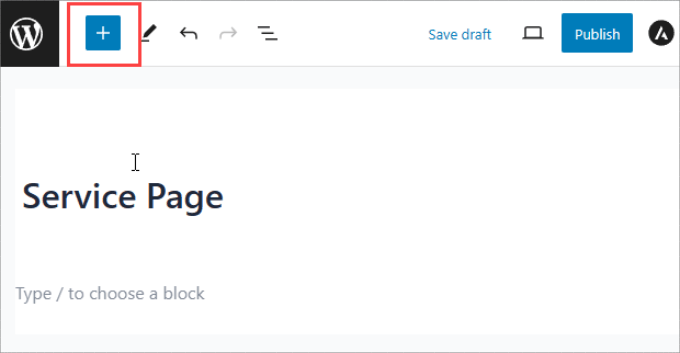
Gå bara till inlägget eller sidan där du vill inkludera ditt formulär. Det kan vara en tjänstsida, en produktsida eller någon annanstans.
I det övre vänstra hörnet kan du trycka på '+'-knappen.
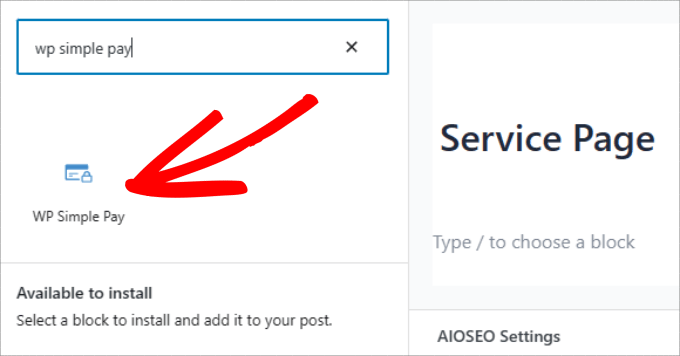
Sök sedan helt enkelt efter blocket ‘WP Simple Pay’ och lägg till det på din sida.
Du kommer att se blocket visas i blockredigeraren.
I rullgardinsmenyn kan du välja Alipay-betalningsformuläret du precis skapade.
När det är klart bör du se formuläret inbäddat på din sida.
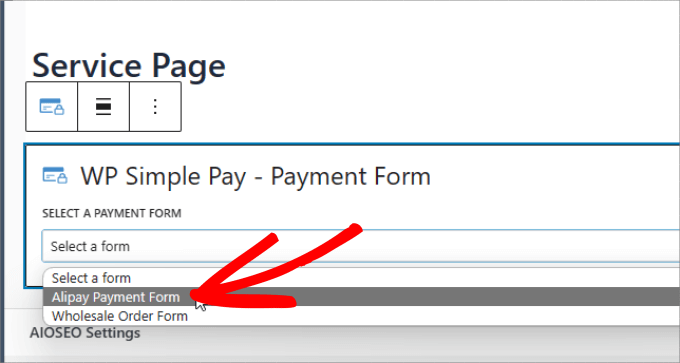
Slutligen, fortsätt och tryck på 'Publicera' eller 'Uppdatera'.
Där har du det! Nu vet du hur du enkelt kan samla in Alipay-betalningar på din WordPress-webbplats.
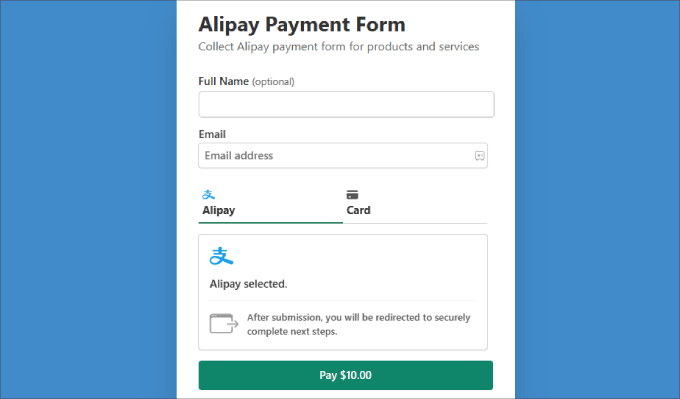
Glöm inte att testa formuläret för att säkerställa att betalningar går igenom.
Här är ett exempel på hur formuläret ska se ut:
Metod 2: Acceptera WooCommerce Alipay-betalningar med Stripe Payment Gateway Plugin
Om du driver en WooCommerce-butik, kanske du vill använda ett betalningsplugin istället. Även om du kan lägga till en WP Simple Pay-knapp eller ett formulär på dina produktsidor, kanske det inte bäddas in i formuläret lika sömlöst.
Med ett WooCommerce-plugin kommer Alipay att integreras smidigt på betalningssidan som en kryssruta som kunder kan markera under utcheckningsprocessen.
Steg 1: Installera WooCommerce Stripe Plugin
Först måste du installera och aktivera den kostnadsfria WooCommerce Stripe-pluginet. Det enklaste sättet att göra detta är direkt från din WordPress-instrumentpanel.
Gå helt enkelt till Plugins » Lägg till nytt från din admin-sidofält.
Använd sedan sökfältet längst upp till höger för att leta efter ‘WooCommerce Stripe Payment Gateway’.
När rätt plugin visas i resultaten klickar du på knappen 'Installera nu'.
Efter några ögonblick kommer knappen att ändras till 'Aktivera'. Klicka på den för att slutföra installationen.
Om du behöver hjälp kan du följa vår steg-för-steg-guide om hur man installerar ett WordPress-plugin.
Steg 2: Aktivera Alipay i WooCommerce
Efter aktivering, låt oss gå till WooCommerce » Inställningar i din WordPress-instrumentpanel. Navigera sedan till fliken 'Betalningar'.
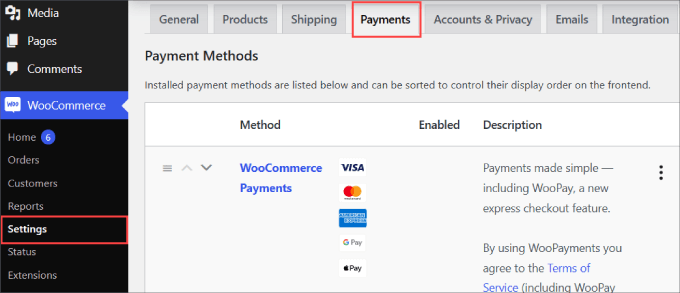
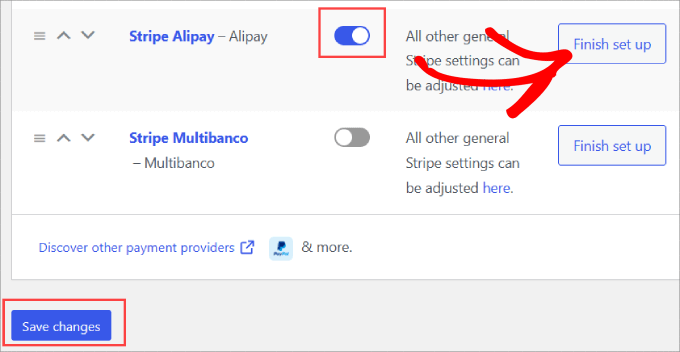
Om du skrollar ner på sidan hittar du ‘Stripe Alipay’ som en betalningsmetod.
Aktivera helt enkelt reglaget för att aktivera Alipay för din WooCommerce-webbplats. Sedan kan du klicka på 'Spara ändringar' längst ner.
Därefter klickar du på 'Slutför installation' bredvid Alipay-alternativet.
Steg 3: Lägg till ditt Stripe-konto
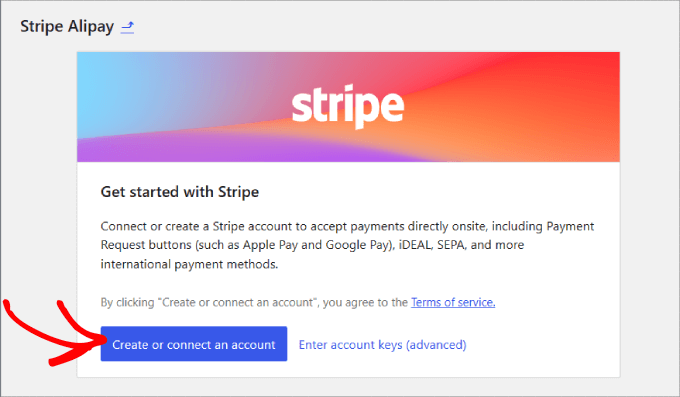
Du kommer nu att bli ombedd att integrera ditt Stripe-konto.
För att komma igång kan du trycka på knappen 'Skapa eller anslut ett konto' för att lägga till ditt Stripe-konto till WooCommerce.
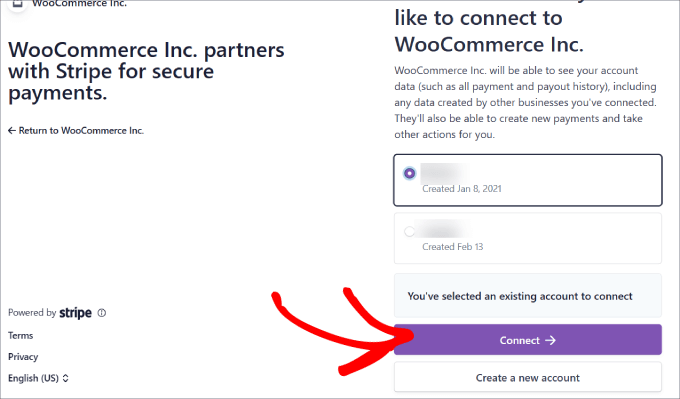
Sedan kan du välja ditt Stripe-konto och klicka på 'Anslut'.
Om du inte redan har ett Stripe-konto kan du välja 'Skapa ett nytt konto'.
Steg 4: Aktivera Alipay
Nu är ditt Stripe-konto fullständigt anslutet till din webbutik.
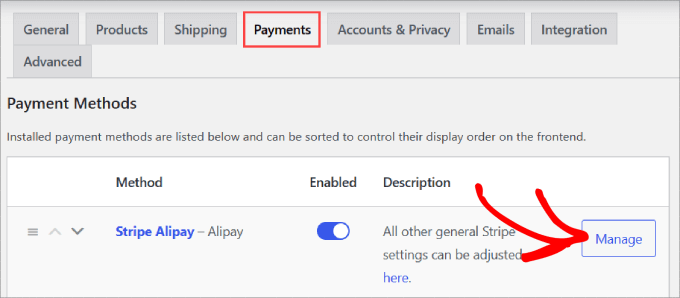
För att aktivera Alipay måste du gå tillbaka till fliken ‘Betalningar’. Klicka sedan bredvid metoden ‘Stripe Alipay’ på ‘Hantera’.
Det här är där du kan konfigurera Alipay-inställningarna, som namn och beskrivning som visas på din kassasida.
Klicka på länken 'Aktivera i din Stripe Dashboard'.
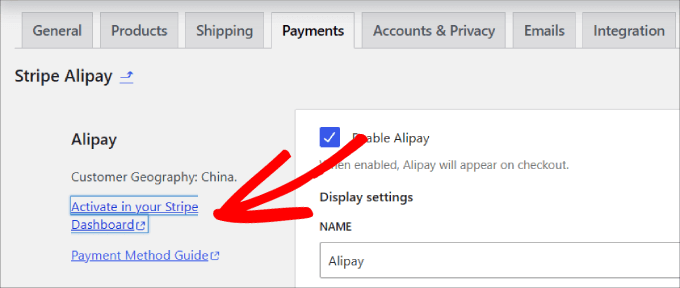
Du kommer att dirigeras till fliken för betalningsmetoder i ditt Stripe-kontos inställningar.
Härifrån vill du skrolla ner för att hitta 'Alipay', och bredvid den, klicka på 'Begär åtkomst'.
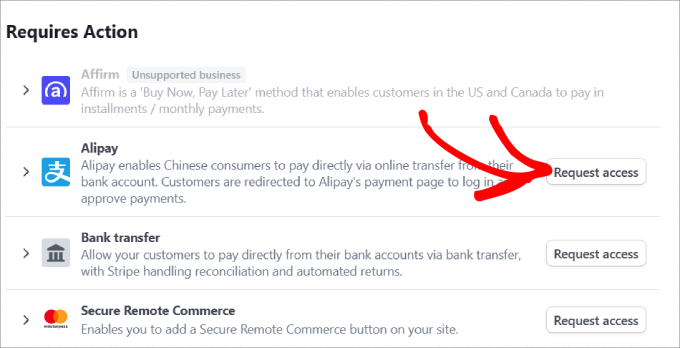
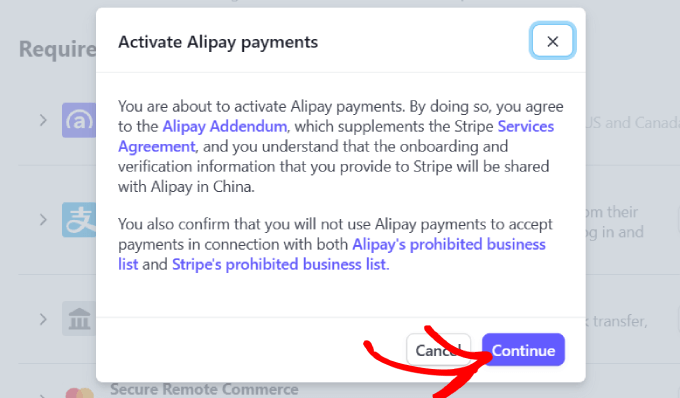
Du kommer då att se ett popup-meddelande som frågar om du vill aktivera Alipay-betalningar.
Klicka bara på knappen 'Fortsätt' för att acceptera Alipay-betalningar i din WooCommerce-butik.
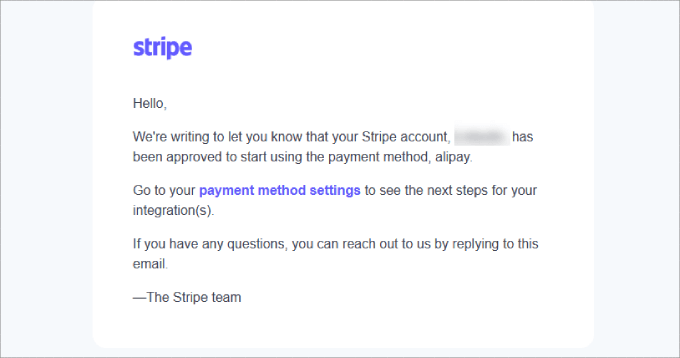
Efter att du har begärt åtkomst måste du vänta på att Stripe godkänner ditt konto. Det kan ta cirka 1-2 arbetsdagar innan du kan börja acceptera Alipay-betalningar.
När du har blivit godkänd kan du vilja kontrollera din e-post, där Stripe meddelar dig att Alipay har aktiverats för ditt Stripe-konto.
Dessutom vill du gå till ditt Stripe-kontos betalningsmetoder och se till att det inte står ‘Väntar’ bredvid Alipay.
Annars måste du vänta tills Stripe godkänner din begäran.
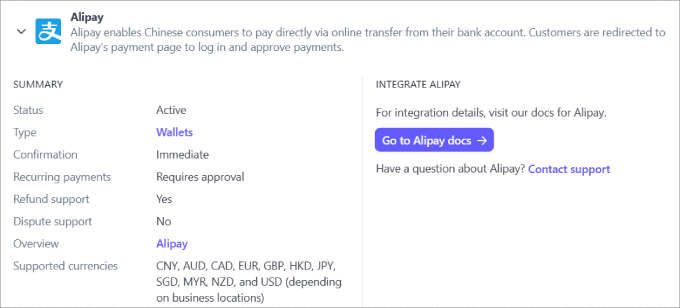
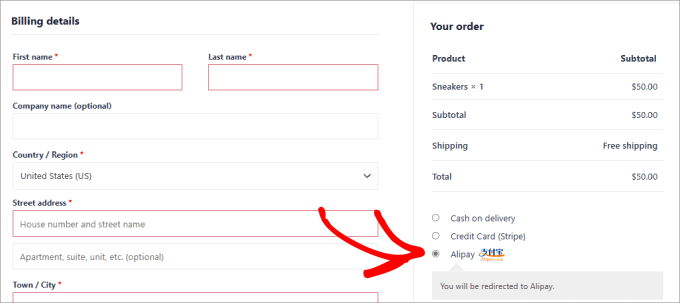
Nu behöver du bara kontrollera att Alipay-metoden visas vid utcheckningen för dina kunder.
Du kan gå till vilken produktsida som helst och genomföra köpprocessen. Under orderöversikten bör du se ett alternativ för kunder att betala med Alipay.
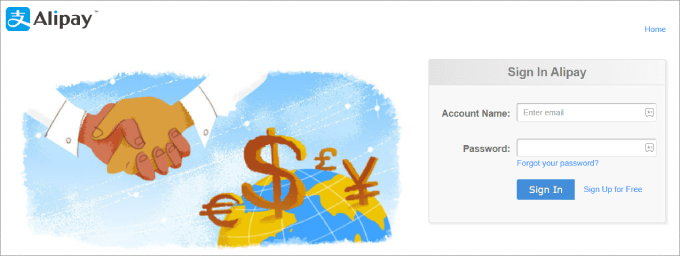
Kunder bör skickas direkt till Alipays inloggningssida när de gör en beställning. Där kan de logga in på sitt Alipay-konto och slutföra sin betalning.
Sedan går pengarna rakt in på ditt Stripe-konto genom integrationen.
Där har du det! Nu är du redo att acceptera Alipay-betalningar i din WooCommerce-butik.
Relaterat: Vi rekommenderar också att lägga till andra WooCommerce betalningsgateways, som PayPal och Square, för att ge kunderna fler alternativ att välja mellan.
Vanliga frågor om Alipay i WordPress
Här är några frågor som våra läsare ofta ställer om att lägga till Alipay i WordPress:
Är det säkert att acceptera Alipay-betalningar i WordPress?
Ja, det är mycket säkert. När en kund väljer att betala med Alipay omdirigeras de till Alipays egen säkra plattform för att logga in och godkänna betalningen.
Deras finansiella information hanteras direkt av Alipay, inte din webbplats. Denna process minimerar din säkerhetsrisk, eftersom både WP Simple Pay och WooCommerce Stripe-pluginet förlitar sig på Stripes säkra integration.
Vilka är transaktionsavgifterna för Alipay?
Transaktionsavgifterna för att acceptera Alipay bestäms av din betalningsprocessor, vilket är Stripe i de metoder vi täckte. Stripes avgifter kan variera beroende på ditt land och dina kontouppgifter.
Vi rekommenderar att du kontrollerar den officiella Stripe-prissidan för den mest uppdaterade informationen om avgifter för alternativa betalningsmetoder.
Behöver jag ett kinesiskt bankkonto för att acceptera Alipay?
Nej, du behöver inte ett kinesiskt bankkonto. När du använder en betalningsgateway som Stripe hanterar den hela processen åt dig. Medlen från Alipay-betalningar konverteras och sätts in direkt på det lokala bankkonto du har anslutit till ditt Stripe-konto.
Vi hoppas att den här artikeln hjälpte dig att lära dig hur du accepterar Alipay-betalningar i WordPress. Du kanske också vill se vår guide om hur du enkelt accepterar kreditkortsbetalningar på din WordPress-webbplats och våra val för bästa WordPress Square-plugins.
Om du gillade den här artikeln, prenumerera då på vår YouTube-kanal för WordPress-videoguider. Du kan också hitta oss på Twitter och Facebook.




Jiří Vaněk
Kan alipay-betalning användas för donationer såväl som Paypal? Jag letar efter ett alternativ som kommer att finnas tillgängligt för andra länder också. Jag har tittat på Google Analytics, jag har ganska bra trafik från asiatiska länder och jag skulle vilja ha detta alternativ där. Vad sägs om Alipay-avgifter då? PayPal har relativt höga avgifter på cirka 5%, vilket tar en stor del av donationen, vilket inte är helt optimalt för detta ändamål.
WPBeginner Support
Du behöver kontakta Alipay för deras aktuella avgifter och donationsmöjligheter.
Admin
Jiří Vaněk
Avgiften är för närvarande cirka 2,9 %, vilket fortfarande är ganska bra. Det är inte så mycket som jag förväntade mig. Annars, från vad jag har sett, om andra läsare är intresserade, är det inget problem att acceptera betalningar som donationer för webbplatsägare också.
THANKGOD JONATHAN
Om jag är frilansare och inte butiksägare, kan jag använda Alipay som ett alternativ till PayPal? PayPal är inte helt tillgängligt i vår zon.
WPBeginner Support
Om vi förstår rätt bör du kunna ställa in den betalningen för dina användningsområden.
Admin
Konrad
Tack för insikten i denna fråga. Jag stötte på utmaningar med Alipay och andra Kina-tjänster i ett annat fall, men den här lösningen kom väl till pass.
WPBeginner Support
Glad att vår artikel var till hjälp och tack för att du delade med dig av att du tidigare haft problem med dem.
Admin
Ralph
This is great detailed guide even for such a novice blogger like me. I wouldn’t want another plugin, but you guys always take care of us and give us alternatives. Good to know I can accept alipay with stripe plugin as I already use it anyway
Syed Balkhi
Hej WPBeginner-läsare,
Visste du att du kan vinna spännande priser genom att kommentera på WPBeginner?
Varje månad kommer våra bästa bloggkommentatorer att vinna STORA belöningar, inklusive premium WordPress-pluginlicenser och kontantpriser.
Du kan få mer information om tävlingen här.
Börja dela dina tankar nedan för att ha en chans att vinna!