


De flesta WordPress-donationssidor visar inte hur många som redan ger. Och när supportrar känner att de är de enda som donerar, är de mindre benägna att fullfölja.
Givartavlor löser detta genom att visa verkligt stöd i handling. När människor ser andra donera, känner de sig mer bekväma med att stödja din mission också.
Dessutom är det enkelt att ställa in detta på din webbplats med rätt donationsplugin.
I den här guiden kommer jag att visa dig hur du skapar en givartavla i WordPress för att uppmärksamma dina supportrar och växa din ideella organisation.
Varför skapa en givartavla i WordPress?
En givartavla bygger sociala bevis och uppmuntrar människor att ge genom att visa gemenskapsstöd i realtid. Att se andra donera gör att nya besökare känner sig mer bekväma och motiverade att ansluta sig till din mission.
Faktum är att forskning visar att 74% av givarna kan motiveras att ge mer eller donera utanför sitt vanliga schema när de känner sig tvingade av en stark anledning. Att se riktiga människor ge – särskilt när deras generositet uppmärksammas – kan vara den extra knuffen.
Dessutom firar framhävandet av toppgivare på ideella organisationers webbplatser inte bara deras generositet. Det bygger också momentum för insamlingskampanjer.
Du kan utforska fler insikter i vår guide om marknadsföring för ideella organisationer.
Här är några viktiga fördelar med att lägga till en givartavla på din WordPress-webbplats:
| Fördel | Varför det spelar roll |
|---|---|
| Stärker engagemanget i gemenskapen | Förvandlar individuella donationer till en delad upplevelse, vilket hjälper supportrar att känna sig som en del av något större. |
| Uppmärksammar toppsupportrar | Att offentligt tacka givare på din nonprofit-webbplats stärker deras koppling till din sak och får dem att känna sig värderade. |
| Skapar vänlig konkurrens | Att se andra på topplistan kan inspirera givare att ge mer eller uppmuntra andra att donera. |
| Bygger transparens och förtroende | Att visa givaraktivitet försäkrar nya supportrar om att andra tror på ditt uppdrag. |
| Uppmuntra återkommande donationer | Givare kan motiveras att sätta upp månatliga gåvor för att bibehålla eller förbättra sin position. |
Nu ska jag guida dig genom hur du ställer in en givar-topplista i WordPress. Här är allt jag kommer att täcka i den här guiden:
- Steg 1: Installera och aktivera Charitable-pluginet
- Steg 2: Skapa en kampanj med en givar-topplista
- Steg 3: Bädda in din kampanj på din webbplats
- Alternative: Show a Donor Leaderboard Across All Campaigns
- Bonustips: Skapa en givarportal i WordPress
- Vanliga frågor om att skapa en givar-topplista i WordPress
- Nästa steg för att växa din nonprofit WordPress-webbplats
Steg 1: Installera och aktivera Charitable-pluginet
WP Charitable är det bästa WordPress-pluginet för donationer och insamlingar. Det låter dig ställa in kampanjer och visa givarinformation professionellt utan att ta ut plattformsavgifter.
Vi använder Charitable för att hantera donationer på Balkhi Foundations webbplats. För att läsa mer om vår erfarenhet, se vår kompletta Charitable-recension.
Charitable gör det enkelt att sätta upp kampanjer, spåra donationer och visa donatorinformation på ett professionellt sätt. Funktionen för donatorranking ingår i Charitable Pro och blir tillgänglig automatiskt när du aktiverar plugin-programmet.
Först måste du registrera dig för ett Charitable-konto.
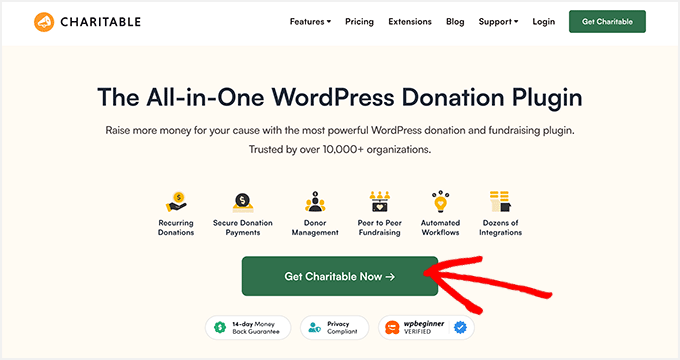
På Charitable-webbplatsen klickar du på knappen 'Skaffa Charitable nu', väljer en plan och följer instruktionerna på skärmen för att slutföra köpet.
💡 Notera: Om du vill prova Charitable innan du köper finns det en gratis Charitable-version tillgänglig i WordPress plugin-katalog. Donatorrankingfunktionen ingår dock endast i Charitable Pro-versionen.
Vid registrering får du ditt eget Charitable-kontoområde, där du hittar din plugins zip-fil och licensnyckel.
Nu kan du installera och aktivera Charitable-pluginet. Gå till Plugins » Lägg till plugin i WordPress-instrumentpanelen.

Klicka sedan på knappen 'Ladda upp plugin' högst upp på sidan.
Klicka sedan på 'Välj fil', välj den Charitable zip-fil du laddade ner och klicka på 'Installera nu'.

När installationen är klar klickar du på knappen ‘Aktivera’ för att aktivera pluginet på din webbplats. För mer information, se vår guide om hur man installerar ett WordPress-plugin.
Efter aktivering måste du ange din licensnyckel för att låsa upp alla Pro-funktioner, inklusive givarlistan.
Gå till Charitable » Inställningar och klistra helt enkelt in din nyckel i respektive fält. Därefter kan du klicka på knappen ‘Verifiera nyckel’.

När det är gjort är du redo att skapa din första kampanj.
Steg 2: Skapa en kampanj med en givar-topplista
Nu när Charitable Pro är installerat och aktiverat kan du skapa din första insamlingskampanj med en givarlista.
Här ställer du in kampanjdetaljerna, oavsett om du vill skapa en peer-to-peer-insamling eller en crowdfunding-kampanj, och lägga till givarlistfunktionen.
För att komma igång, gå till Charitable » Kampanjer i din WordPress-instrumentpanel och klicka på knappen ‘Skapa kampanj’.
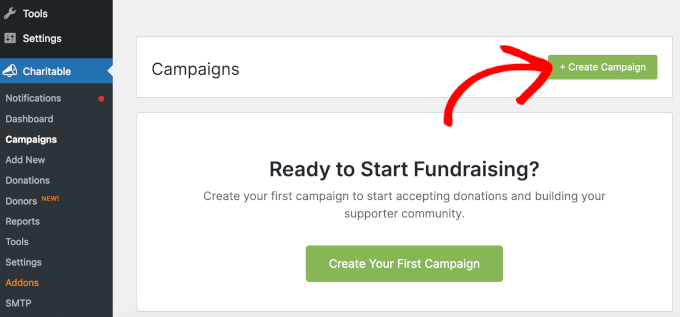
På nästa skärm måste du ge din kampanj ett namn.
Välj något tydligt och beskrivande som återspeglar ditt insamlingsmål, som “Årlig stipendiefond”, “Renovering av centrum” eller “Nödhjälp vid jordbävning”.
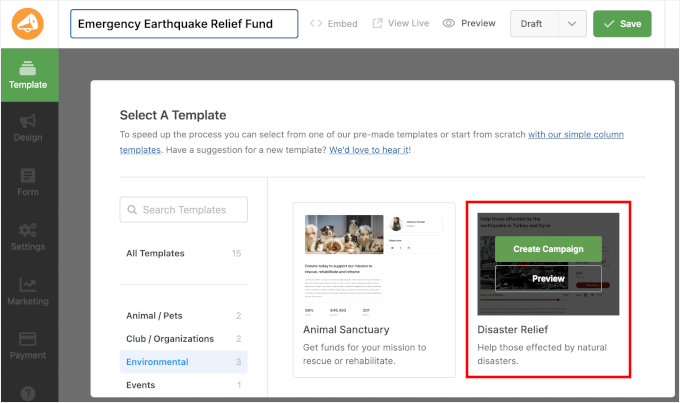
Därefter kan du välja en mall som passar den stil du är ute efter. Oroa dig inte om den inte är perfekt direkt, eftersom du kommer att kunna justera allt i nästa steg.
För att använda en mall, för muspekaren över rutan och klicka på knappen ‘Skapa kampanj’.
När du har valt en mall ser du gränssnittet för kampanjbyggaren. Det är här du kan dra och släppa olika element för att anpassa din kampanjsida.
Härifrån, låt oss leta efter fältet 'Leaderboard' i den vänstra panelen och dra det till din kampanjförhandsgranskning. Du kan placera det var det än passar bäst för din layout – många nonprofits placerar det nära toppen för att omedelbart lyfta fram givarsupport.
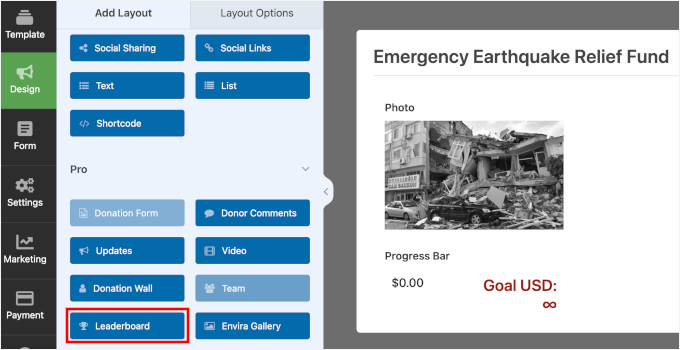
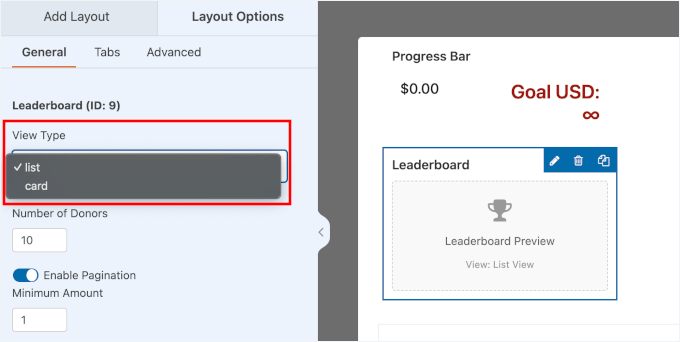
Efter att ha lagt till Leaderboard-fältet kan du anpassa det för att passa din webbplatsdesign.
Det första du kanske vill ställa in är 'View Type'. Du kan välja mellan en listvy och en kortvy beroende på dina preferenser.
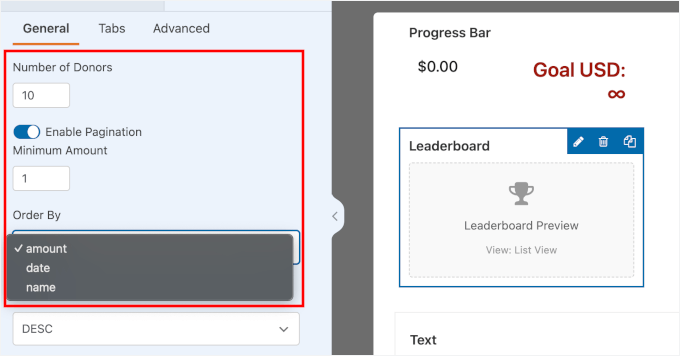
Därefter kanske du vill justera följande inställningar:
- Antal givare – Välj hur många givare du vill visa på topplistan.
- Paginering – Aktivera detta om du vill dela upp listan över flera sidor. Detta är användbart om du har många givare.
- Sortera efter – Bestäm hur givare sorteras, till exempel efter totala donationer, efter senaste bidrag eller efter namn.
Jag rekommenderar att börja med ett mindre antal givare och aktivera sidnumrering. Detta håller topplistan ren och lättläst, särskilt när din givarlista växer.
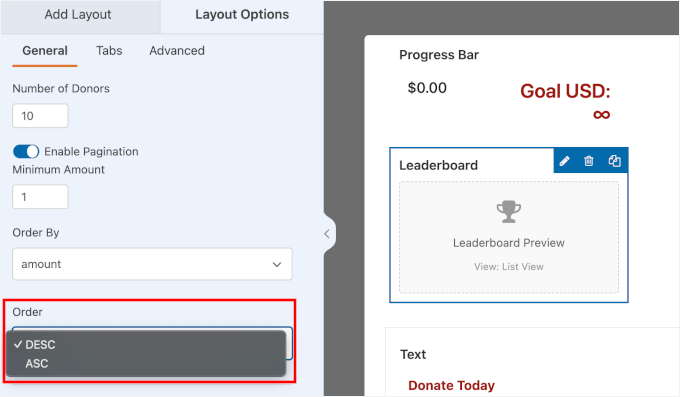
Därefter kan du också välja hur du sorterar din topplista.
- ‘DESC’ (Fallande) betyder att de högsta värdena visas först. Detta är standardinställningen, så dina toppgivare visas högst upp i listan.
- ‘ASC’ (Stigande) betyder att de lägsta värdena visas först, så listan börjar med mindre belopp.
Detta fungerar på samma sätt om du väljer ‘datum’ eller ‘namn’ för din ‘Sortera efter’.
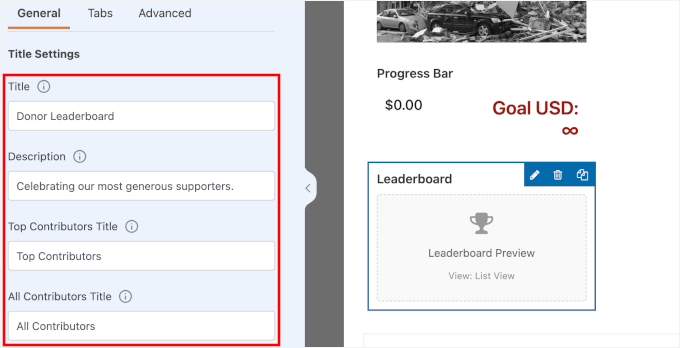
Därefter finns avsnittet ‘Titelinställningar’, där du kan redigera din topplists:
- Titel – Huvudrubriken som visas högst upp i topplistan.
- Beskrivning – Ett kort meddelande som förklarar vad topplistan handlar om.
- Titel för toppbidragsgivare – Etiketten som används för dina toppgivare.
- Titel för alla bidragsgivare – Etiketten som används för hela givarlistan.
Kom ihåg att dessa inställningar är specifika för kampanjen du bygger, så du kan anpassa formuleringarna för att matcha varje insamlingsmål eller vädjan.
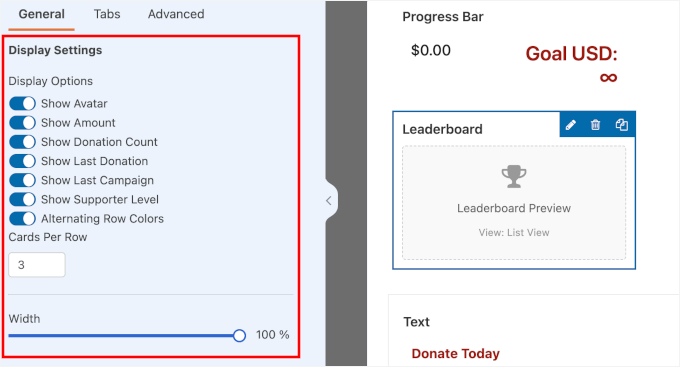
Det finns också ‘Visningsinställningar’.
Du kan aktivera och inaktivera följande inställningar i din topplista:
- Givarens Gravatar
- Donationsbelopp
- Antal donationer
- Datum för senaste donation
- Kampanjnamn
- Stödnivå
Du hittar också en ‘Bredd’-reglage, som låter dig styra hur bred topplistan visas på sidan så att den passar snyggt med din layout eller siddesign.
Fortsätt och testa dessa inställningar tills du är nöjd med hur din topplista ser ut.
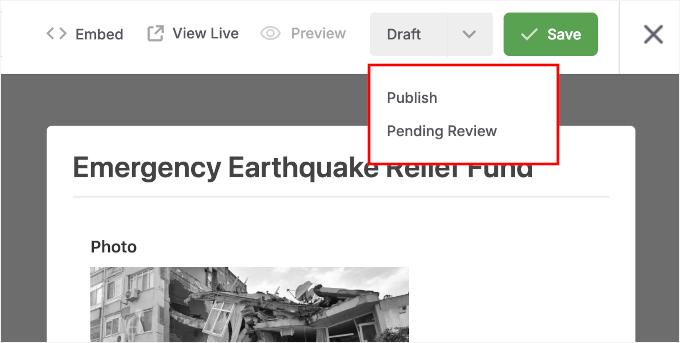
När det är klart är det dags att göra din kampanj live. Ändra helt enkelt statusdropdownen från ‘Utkast’ till ‘Publicera’ högst upp på sidan.
Slutligen, klicka på knappen ‘Spara’ för att spara alla dina ändringar. Din kampanj med dess givar-ledartavla är nu redo att visas på din WordPress-webbplats.
Steg 3: Bädda in din kampanj på din webbplats
Med din kampanj skapad och givar-ledartavlan tillagd är det dags att visa den på din webbplats. Charitable gör denna process otroligt enkel med sin inbyggda inbäddningsguide.
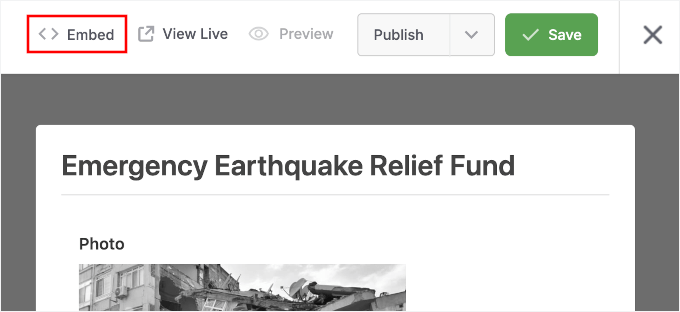
Klicka först på knappen ‘Bädda in’ i dina kampanjinställningar för att starta guiden, som kommer att guida dig genom att lägga till din kampanj på vilken sida eller inlägg som helst på din webbplats.
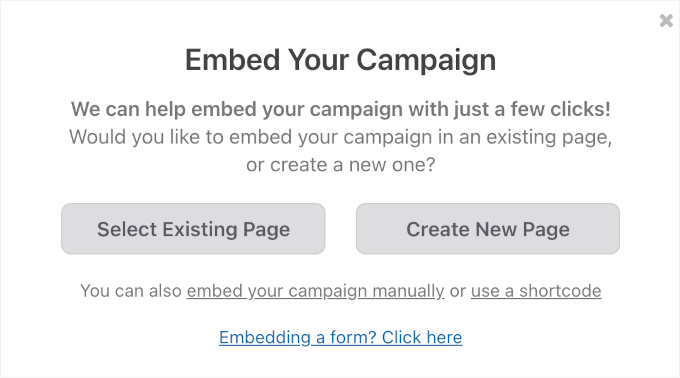
I popup-fönstret som visas kan du välja om du vill lägga till din kampanj på en befintlig sida eller en ny sida.
För den här guiden väljer jag ‘Skapa ny sida’.
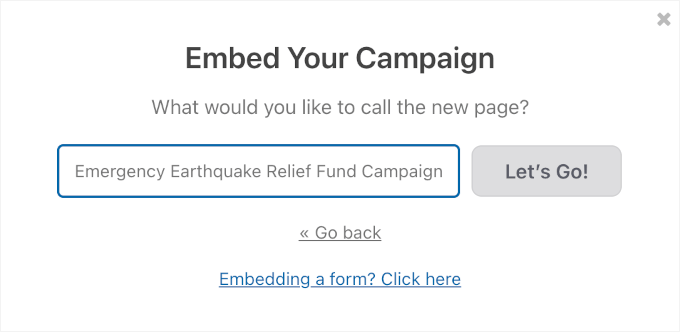
I nästa popup-fönster kan du ge din nya sida ett namn. Jag rekommenderar att använda något tydligt och beskrivande, eftersom detta kommer att bli din sidans URL och påverka hur lätt du kan hitta den senare.
Därefter klickar du på ‘Let’s Go!’
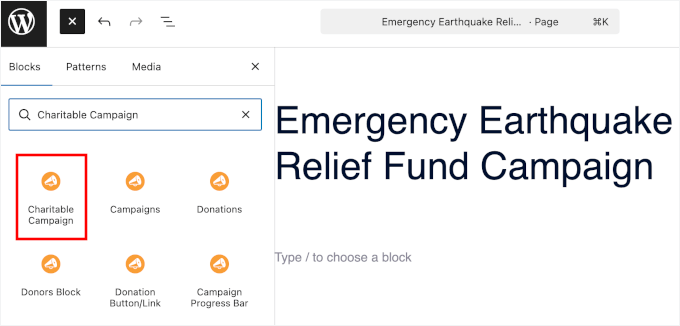
Detta tar dig till WordPress blockredigerare.
Härifrån, låt oss klicka på knappen ‘+’ för att lägga till ett nytt block, sök sedan efter blocket ‘Charitable Campaign’.
När du ser det i sökresultaten, klicka på det.
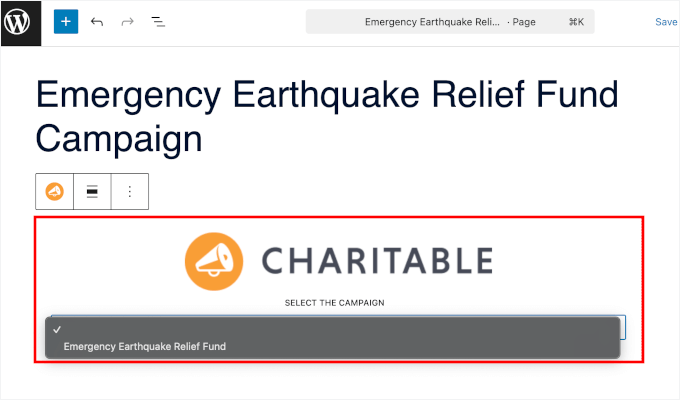
När du har lagt till blocket 'Charitable Campaign' i din innehållsredigerare, ser du en rullgardinsmeny där du kan välja vilken kampanj du vill visa.
Välj kampanjen du just skapade från listan.
Blocket visar en förhandsgranskning av hur din peer-to-peer- eller crowdfunding-kampanj kommer att se ut på sidan, inklusive din givar-ledartavla.
Om allt ser bra ut, klicka helt enkelt på 'Spara' eller 'Publicera' för att göra din kampanj live på din webbplats. Besökare kan nu se din kampanj och se givar-ledartavlan i aktion:
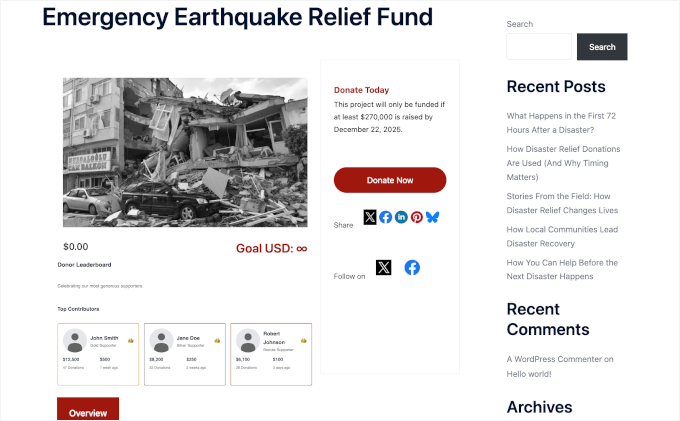
💡 Notera: Eftersom detta är en ny kampanj kanske du inte ser din givar-ledartavla direkt. Detta är normalt – när donationer börjar komma in kommer ledartavlan automatiskt att uppdateras och visa dina givare.
Alternativ: Visa en givar-ledartavla över alla kampanjer
Om du kör flera insamlingskampanjer, kanske du vill visa det totala givarstödet över hela din webbplats. Detta tillvägagångssätt lyfter fram dina mest generösa supportrar oavsett vilken specifik kampanj de bidrog till.
Charitable ger dig två flexibla sätt att visa en givar-ledartavla som spänner över alla dina kampanjer. Båda metoderna är nybörjarvänliga och tar bara några minuter att ställa in.
Låt mig visa dig båda alternativen så att du kan välja det som fungerar bäst för din webbplats.
Alternativ 1: Lägg till en givar-topplista med blockredigeraren
Den här metoden är perfekt om du vill visa toppdonatorer från alla kampanjer på en specifik sida eller inlägg. Den fungerar sömlöst med WordPress blockredigerare (även kallad Gutenberg).
Börja med att öppna sidan eller inlägget där du vill lägga till din topplista. Klicka sedan på '+' -knappen och sök efter Charitable's 'Donor Leaderboard' block.
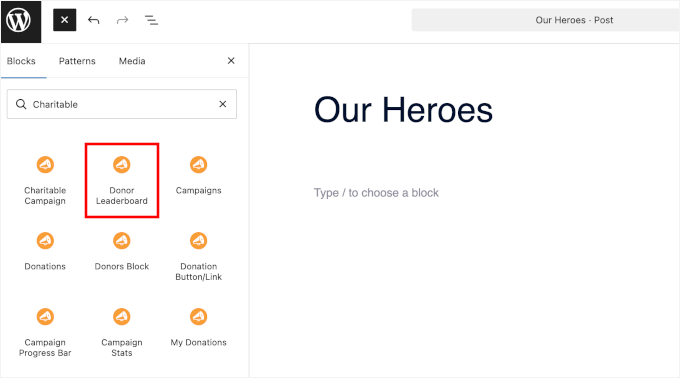
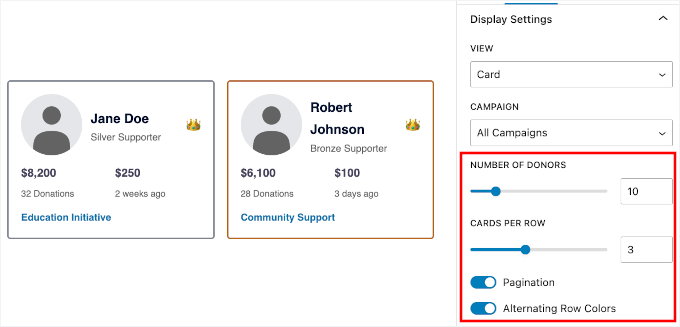
Efter att ha lagt till blocket ser du flera visningsinställningar i den högra panelen.
'Visa'-rullgardinsmenyn låter dig välja mellan 'Lista/Tabell' och 'Kort'-layouter – välj den stil som bäst matchar din webbplats design.
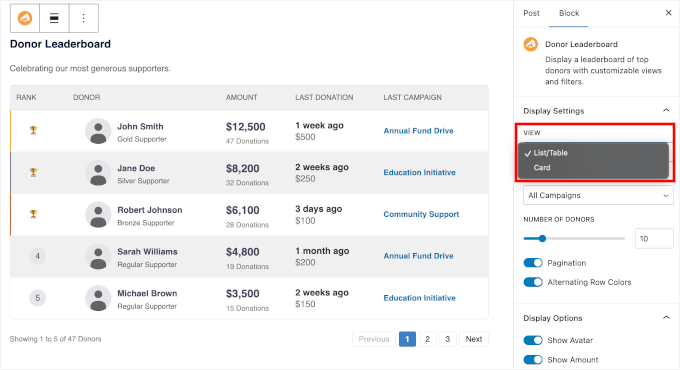
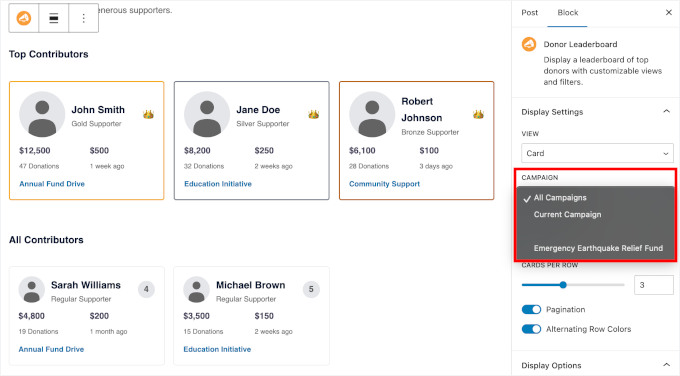
I rullgardinsmenyn 'Kampanj' väljer du 'Alla kampanjer' för att visa donatorer från hela din webbplats.
Om du föredrar att bara visa donatorer från en specifik kampanj, kan du välja 'Nuvarande kampanj' (om du bara har en aktiv kampanj) eller kampanjnamnet istället.
Använd reglaget 'Antal donatorer' för att justera hur många donatorer som visas på din topplista.
Du kan också aktivera sidnumrering om du vill visa besökare ytterligare sidor med donatorer.
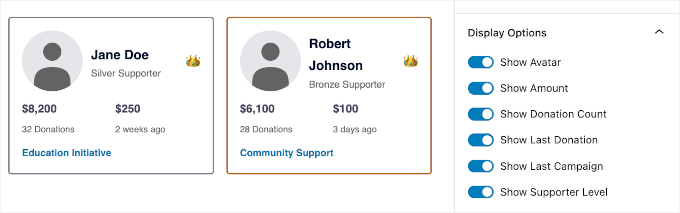
Avsnittet 'Visningsalternativ' låter dig välja vilken information som ska visas för varje donator.
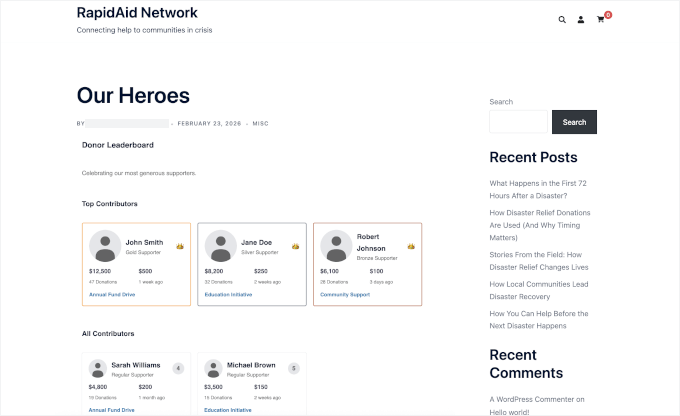
Du kan inkludera deras avatar, donationsbelopp, totalt antal donationer, datum för senaste donation, senaste kampanj de stöttat och deras supporter-nivå.
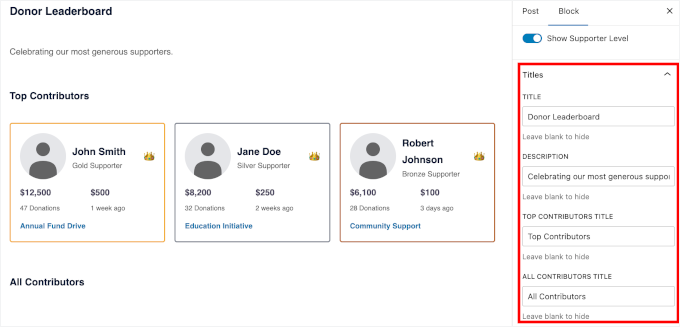
Under 'Titel- och beskrivningsinställningar' ger Charitable dig en standardtext, så allt är klart.
Men du kan anpassa rubriken och lägga till förklarande text för att matcha ditt varumärke.
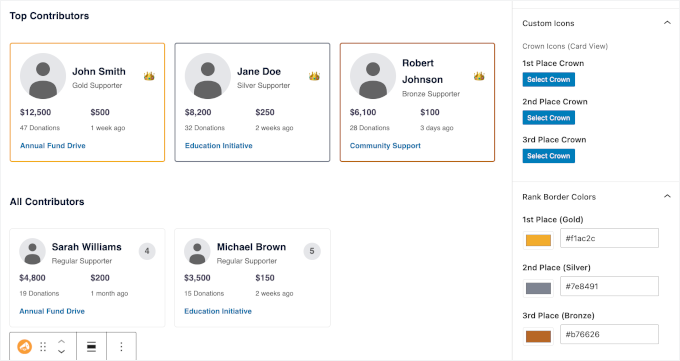
För listvyn kan du lägga till en troféikon, och för kortvyn finns ett kronikonalternativ för att framhäva toppdonatorer.
Du kan till och med justera kantfärger för att matcha din webbplats design.
När du är nöjd med hur allt ser ut, klicka på 'Spara' eller 'Publicera' för att göra din donatorledartavlesida live.
Här är hur det såg ut på min demosida:
Alternativ 2: Lägg till en givar-topplista med en kortkod
Den här metoden är idealisk när du vill lägga till din donatorledartavla i sidofält, widgetområden eller sidbyggare. Kortkoder ger dig mer flexibla placeringsalternativ över hela din webbplats.
För att komma igång, gå till Utseende » Widgets i WordPress-instrumentpanelen.
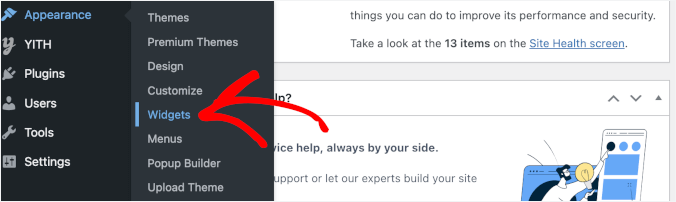
Hitta sedan platsen där du vill visa din ledartavla – det kan vara ett sidofält, sidfotsområde eller någon annan widget-redo sektion på din webbplats.
På din föredragna plats, lägg till ett nytt 'Kortkod'- block eller widget.
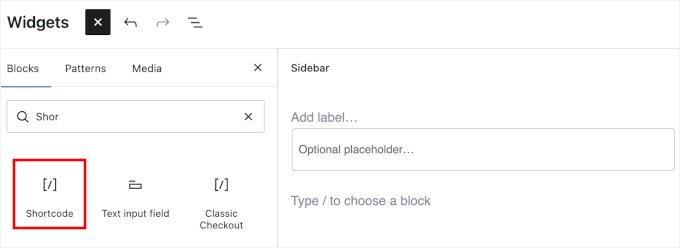
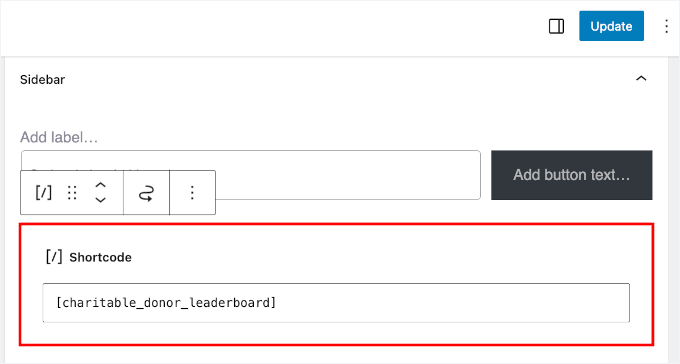
Klistra sedan in denna kortkod i blocket:
[charitable_donor_leaderboard]
Här är hur det kan se ut på din skärm:
💡 Notera: Widgetområdet stöder blocket Donor Leaderboard, som du kan använda istället. I den här metoden visar vi dock hur du använder en kortkod.
Kortkodsmetoden är särskilt användbar om du använder en sidbyggare som SeedProd, Elementor eller Beaver Builder. Detta beror på att du enkelt kan placera kortkoden i vilken sektion som helst av din design eller en anpassad landningssida.
Denna grundläggande kortkod kommer att visa din givarledartavla med standardinställningarna. Du kan dock också anpassa den med hjälp av parametrar, som är små alternativ som läggs till kortkoden. Detta styr exakt hur den ser ut och vad den visar.
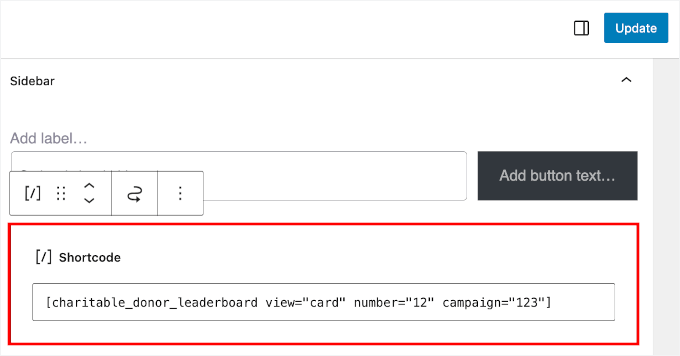
Om du till exempel vill visa en kortvy med 12 givare från en specifik kampanj kan du använda:
[charitable_donor_leaderboard view="card" number="12" campaign="123"]
Ersätt bara "123" med ditt faktiska kampanj-ID. Du kan hitta detta ID-nummer i adressfältet i webbläsaren när du redigerar en specifik kampanj (t.ex. post=123).
För mer information kan du se vår guide om hur man lägger till en kortkod i WordPress.
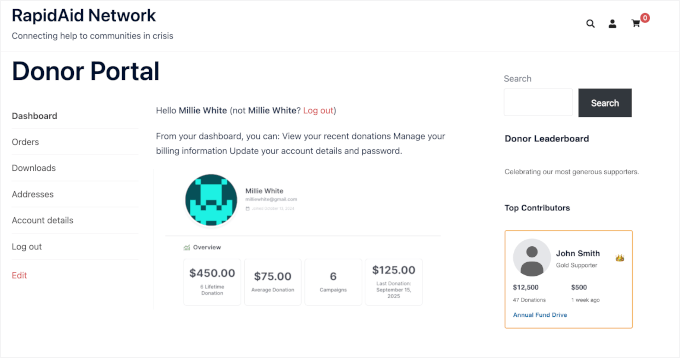
När du har lagt till kortkoden klickar du på 'Uppdatera' för att spara dina ändringar. Besök nu din webbplats för att se din givar-leaderboard i aktion.
Bonustips: Skapa en givarportal i WordPress
Efter att ha konfigurerat ditt donationssystem kanske du också vill förbättra upplevelsen för återkommande givare. En givarportal gör det enkelt för supportrar att hantera sina bidrag utan att behöva kontakta dig för hjälp.
Det ger dem en säker plats på din WordPress-webbplats för att se sin donationshistorik, hantera återkommande gåvor och uppdatera sina uppgifter när som helst.
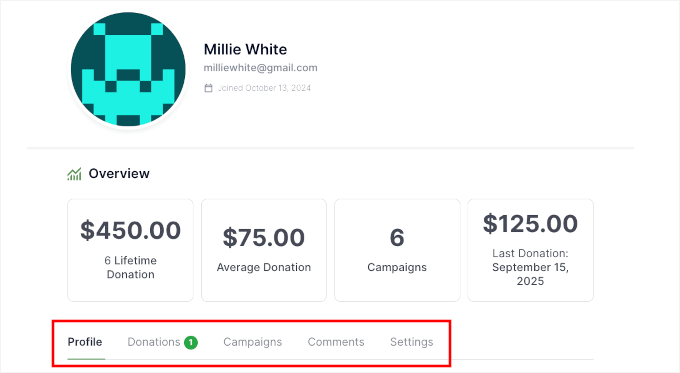
För ditt team minskar det också administrativt arbete som att skicka om kvitton och manuellt uppdatera register. Allt givare behöver finns på en bekväm plats som de kan komma åt när de vill.
Och när supportrar har enkel tillgång till sin information känner de sig mer anslutna till din organisation och är mer benägna att fortsätta ge.
Den goda nyheten är att det är enklare att skapa en givarportal än du kanske tror. För steg-för-steg-instruktioner, se vår detaljerade guide om hur man skapar en givarportal i WordPress.
Vanliga frågor om att skapa en givar-topplista i WordPress
Här är några vanliga frågor som läsare ställer om att använda givar-leaderboards i WordPress.
Kan jag visa en givar-leaderboard för endast en specifik kampanj?
Ja, du kan visa en givar-leaderboard för en specifik kampanj i WordPress.
Med Charitable, när du lägger till blocket Donor Leaderboard eller använder kortkoden, väljer du helt enkelt den specifika kampanjen från rullgardinsmenyn eller lägger till parametern campaign ID för att endast visa givare från den kampanjen.
Kan jag styra vilken information som visas på givarlistan?
Ja, du har full kontroll över vilken information som visas på din givarlista. Du kan välja att visa eller dölja givaravatarer, donationsbelopp, antal donationer, datum för senaste donation, kampanjnamn och supportnivåer via blockinställningarna eller kortkodsparametrarna.
Uppdateras givarlistan automatiskt?
Ja, din givarlista uppdateras automatiskt i realtid när någon gör en ny donation. Du behöver inte manuellt uppdatera eller ladda om något – listan kommer att återspegla de aktuella rankningarna så snart donationer har behandlats.
Kan jag placera givarlistan var som helst på min webbplats?
Ja, du kan placera din givarlista praktiskt taget var som helst på din WordPress-webbplats. Du kan lägga till den på sidor, inlägg, sidofält, sidfötter eller vilket widget-redo område som helst med antingen blockredigeraren eller kortkodsmetoden.
Hjälper en givar-topplista faktiskt till att öka donationerna?
Ja, givar-topplistor kan hjälpa till att öka donationerna genom att skapa socialt bevis och vänskaplig konkurrens.
När potentiella givare ser att andra bidrar, bygger det förtroende och uppmuntrar dem att ge. Dessutom kan befintliga givare öka sina bidrag för att förbättra sin ranking eller erkännande.
Nästa steg för att växa din nonprofit WordPress-webbplats
Nu när du har ställt in din givar-topplista är du på god väg att bygga en starkare närvaro för insamlingar online. En topplista är bara en del av att skapa en effektiv ideell webbplats som kopplar samman med supportrar och driver donationer.
För att fortsätta växa din ideella organisations påverkan, här är några guider för att utöka dina insamlingsmöjligheter och nå fler supportrar:
- Hur man accepterar internationella donationer i WordPress
- Hur man lägger till en insamlingstermometer i WordPress
- Best WordPress Plugins for Nonprofits
- Sätt att få fler donationer till din ideella webbplats
- Bästa praxis för donationsformulär för att öka donationer i WordPress
Om du gillade den här artikeln, prenumerera då på vår YouTube-kanal för WordPress-videoguider. Du kan också hitta oss på Twitter och Facebook.




Har du en fråga eller ett förslag? Lämna gärna en kommentar för att starta diskussionen.