


Jag spenderade en gång fyra timmar på att forska om ett enda blogginlägg innan jag ens skrev ett ord. Detta är en vanlig fälla för WordPress-bloggare som spenderar timmar på att analysera konkurrenter bara för att rankas på första sidan.
Därför har vi flyttat våra arbetsflöden på WPBeginner till AI-drivna briefs. Vi använder verktyg som SEOBoost för innehållsdispositioner och AIOSEO för sökmotoroptimering, vilket hjälper våra skribenter att fokusera på de expertinsikter som läsarna vill ha.
I den här guiden kommer jag att visa dig min strategi för att använda AI för att skapa innehållsbriefs så att du kan växa din blogg utan att tappa kvalitet.
Snabb sammanfattning
AI-drivna innehållsbriefs snabbar upp hur vi skapar innehåll på WPBeginner. Det som tidigare tog timmar av manuell forskning sker nu på minuter, vilket ger våra skribenter mer tid att fokusera på att lägga till de insikter och personliga erfarenheter som läsarna faktiskt bryr sig om.
Du kan använda LowFruits för att hitta rankningsmöjligheter, SEOBoost för att skapa briefs, AIOSEO för att skriva i WordPress och Uncanny Automator för att automatisera allt. Låt AI hantera forskningen medan du tillhandahåller expertisen som gör ditt innehåll värt att läsa.
Varför skapa AI-drivna innehållsbriefs för din WordPress-blogg?
Att skapa AI-drivna innehållsbriefs sparar tid och hjälper dig att publicera bättre innehåll som faktiskt rankas.
Istället för att spendera timmar på att manuellt analysera sökresultat kan AI-verktyg skanna de 30 bästa rankade sidorna på minuter och tala om exakt vilka ämnen du behöver täcka.
Jag har upptäckt att AI-drivna briefs ger dig något som manuell forskning ofta missar: datadrivna insikter om vad dina konkurrenter gör rätt och var de brister. Det innebär att du kan skapa innehåll som fyller dessa luckor och erbjuder något nytt för läsarna.
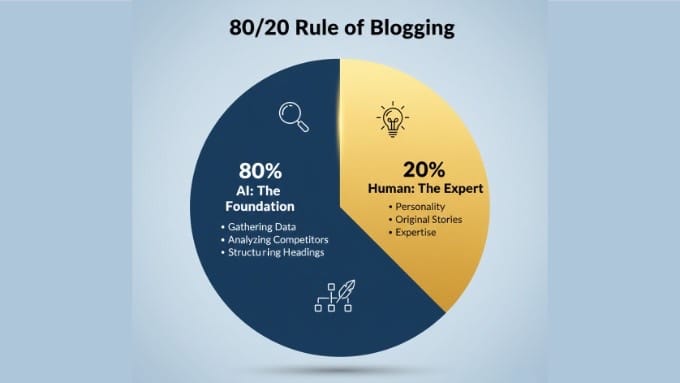
Jag gillar att se detta som ’80/20-regeln för bloggning’. AI hanterar 80% av arbetet som är repetitivt, som att samla in data, analysera konkurrenter och strukturera rubriker.
Detta frigör dig att helt fokusera på de 20% som faktiskt bygger en publik: din personlighet, dina berättelser och din expertis.
Här är varför AI-drivna innehållsbeskrivningar fungerar så bra:
- Skala upp din innehållsproduktion utan att offra kvalitet – AI hanterar den repetitiva konkurrentanalysen, vilket frigör din tid att fokusera på innehållsstrategi och att skapa unika insikter som bara du kan ge.
- Upptäck mönster som människor kan missa – AI kan omedelbart identifiera ’Folk frågar också’-frågor, relaterade ämnen och konkurrensfördelar över dussintals topprankade sidor, vilket ger dig en komplett bild av vad sökare vill veta.
- Låt AI bygga skelettet så att du kan lägga till expertisen – AI-drivna beskrivningar ger strukturen och SEO-riktmärkena, medan du fokuserar på att lägga till personlig erfarenhet, originell data och de experttips som får ditt innehåll att sticka ut.
På WPBeginner använder vi AI-drivna beskrivningar för att hantera det tunga arbetet med SERP-analys. Detta säkerställer att våra skribenter uppfyller alla SEO-riktmärken samtidigt som det finns utrymme för de unika experttips som vårt community förväntar sig.
Resultatet är innehåll som rankas bra och ger verkligt värde till läsarna.
Proffstips: I AI-sökningens tidevarv är det bara halva slaget att ranka på Google. Du vill också vara den källa som AI-verktyg faktiskt citerar i sina svar. För mer om denna strategi, se vår guide om hur du får ditt WordPress-innehåll citerat av AI-verktyg.
Välja rätt AI-brief-arbetsflöde
Innan du börjar är det viktigt att förstå att det inte bara finns ett sätt att bygga en brief. Beroende på om du skriver inlägget själv eller hanterar ett team av frilansare, kan du välja en annan metod.
Varje arbetsflöde jag visar dig tjänar ett specifikt syfte i din innehållsskapandeprocess. Vissa hjälper dig att hitta rankningsmöjligheter, medan andra effektiviserar samarbetet med skribenter eller automatiserar hela ditt briefsystem.
Här är en snabb översikt som hjälper dig att välja rätt tillvägagångssätt:
| Om du vill… | Använd denna metod | Slutresultat |
|---|---|---|
| Rankas snabbare genom att rikta in dig på enkla nyckelord | Metod 1: LowFruits | En lista över nyckelordskluster och 'svaga' konkurrenter att rikta in sig på. |
| Lägg ut på entreprenad till en skribent | Metod 2: SEOBoost | En professionell, delbar URL eller PDF-brief för en frilansare. |
| Skriv inlägget själv | Metod 3: AIOSEO | Ett förstrukturerat WordPress-utkast med SEO-riktmärken. |
| Automatisera en blogg med hög volym | Metod 4: Automator | Ett system som skapar briefar automatiskt från ett enkelt formulär. |
Jag rekommenderar att börja med den metod som matchar din nuvarande arbetsflöde. Om du precis har börjat med innehålls-briefar, kommer Metod 2 (SEOBoost) eller Metod 3 (AIOSEO) att ge dig mest omedelbart värde.
Metod 1: Användning av LowFruits för insikter om målinriktade sökord
LowFruits, det bästa verktyget för sökordsanalys för WordPress, hjälper dig att hitta sökord som du faktiskt kan ranka för. Det fungerar genom att skanna sökresultat för att hitta 'svaga punkter', som forum eller webbplatser med låg auktoritet som kommit till första sidan.
Eftersom dessa sidor är lätta att slå, är de den perfekta möjligheten för dig att ranka snabbt med bättre innehåll.
På WPBeginner använder vi LowFruits för att identifiera dessa innehållsluckor först, och sedan matar vi in dessa sökordskluster i våra AI-briefverktyg.
Genombrottet kommer när vi identifierar en vinkel eller ett tillvägagångssätt som ingen av de topprankade forumtrådarna eller konkurrentartiklarna ännu har täckt. Det är där våra expertinsikter gör störst skillnad.
Steg 1: Hitta dina svaga sökord
För att komma igång, gå till LowFruits webbplats och skapa ditt konto.
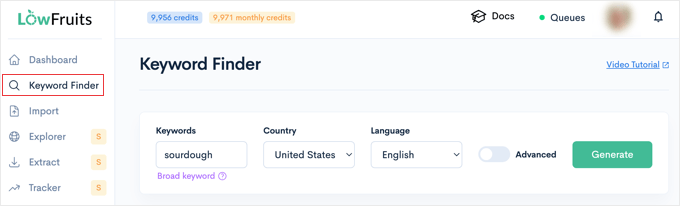
När du är inne i instrumentpanelen kan du helt enkelt klicka på menyalternativet 'Keyword Finder' till vänster. På nästa skärm, ange helt enkelt dina start-sökord i fältet 'Keywords'.
Om du är osäker på vilka nyckelord du ska börja med, se vår kompletta guide om hur du gör nyckelordsanalys för din WordPress-blogg.
Du kan också välja ett specifikt land och språk om du riktar dig till en specifik publik. När du är redo, klicka på knappen 'Generera' för att köra rapporten.
Verktyget kommer att analysera de bästa sökresultaten och lyfta fram sidor med låg domänauktoritet, forumtrådar eller användargenererat innehåll som rankas.
Leta efter nyckelord med flera 'svaga punkter' (ofta markerade med en grön fruktikon) i topp 10-resultaten.
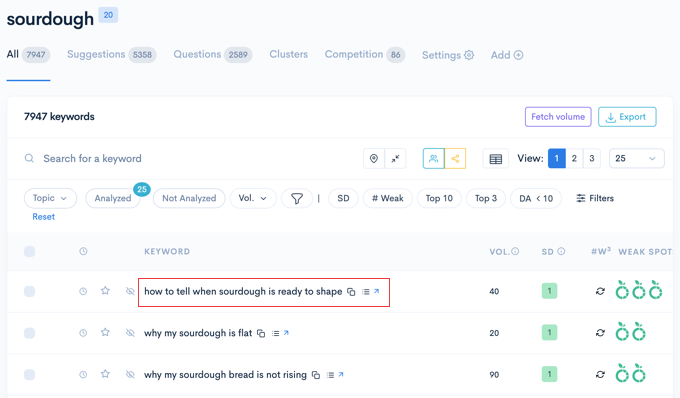
Dessa resultat kommer vanligtvis från webbplatser med en låg domänauktoritet (DA) under 20. Tänk på dessa som 'lättillgänglig frukt'.
De är dina bästa möjligheter eftersom de visar att Google kämpar för att hitta högkvalitativt innehåll om detta ämne, vilket gör det enkelt för dig att överträffa dem.
Steg 2: Gruppera nyckelord i kluster
Nu när du har en lista över svaga punkter måste du gruppera dem.
Ofta bildar ett huvudnyckelord och dess långsvansade variationer ett enda kluster. Medan du kan göra detta manuellt, har LowFruits en funktion som gör det åt dig.
Du måste klicka på fliken 'Kluster' högst upp i din rapport för att se dina nyckelord automatiskt grupperade. Du kan växla mellan 'Semantisk klustring' (baserat på liknande ord) och 'SERP-klustring' (baserat på liknande sökresultat).
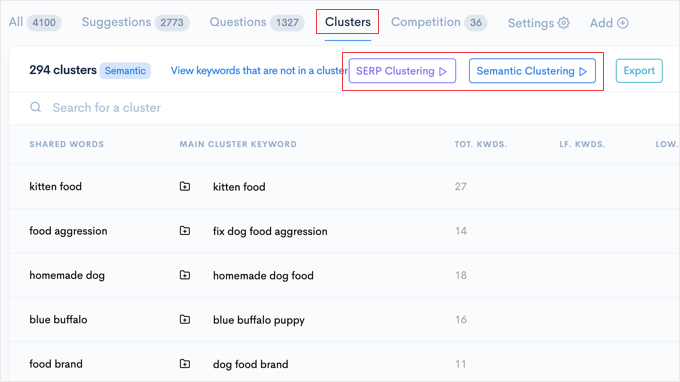
Jag rekommenderar starkt att använda SERP-klustring här. Enligt min erfarenhet är detta det mest exakta sättet att gruppera nyckelord eftersom det tittar på vad Google faktiskt rankar, snarare än att bara matcha liknande ord.
Detta sparar dig från det vanliga misstaget att skriva två olika inlägg för nyckelord som Google anser vara samma ämne.
Oroa dig inte om du ser kluster som inte är relevanta för din webbplats. Du kan helt enkelt ignorera dem och klicka på namnet på de kluster som är mest relevanta för din innehållsstrategi.
Vad är nästa steg?
LowFruits ger dig rådata och identifierar dina möjligheter. När du har ett kluster av relaterade sökord med svag konkurrens kan du gå vidare till Metod 2 för att omvandla dessa data till en professionell, detaljerad brief.
Metod 2: Skapa djupgående konkurrensanalyser med SEOBoost

SEOBoost, det bästa verktyget för innehållsoptimering för WordPress, tar din sökordsanalys till nästa nivå genom att skapa omfattande innehållsbeskrivningar baserade på faktiska konkurrentdata.
Istället för att gissa vad du ska inkludera i ditt inlägg analyserar SEOBoost de 30 bästa rankade sidorna och visar dig exakt vilka ämnen, rubriker och frågor du behöver täcka.
Jag rekommenderar SEOBoost när du arbetar med frilansskribenter eller behöver skapa detaljerade beskrivningar som någon annan ska följa. Verktyget genererar professionellt utformade beskrivningar som du kan dela som en länk eller PDF, vilket gör det enkelt att samarbeta.
Steg 1: Skapa en ämnesrapport
För att komma igång, gå till SEOBoosts webbplats och skapa ett konto. Du kan använda deras gratis provperiod för att generera dina första par beskrivningar och se hur verktyget fungerar.
När du är inne i instrumentpanelen klickar du på fliken 'Ämnesrapporter' högst upp på skärmen.
Ange ditt målsökord här. Om du följde Metod 1, använd helt enkelt 'Huvudsökordet' från ditt LowFruits-kluster här.
Se till att välja ditt specifika språk och din region (som USA) och klicka sedan på 'Skapa rapport' för att påbörja analysen.
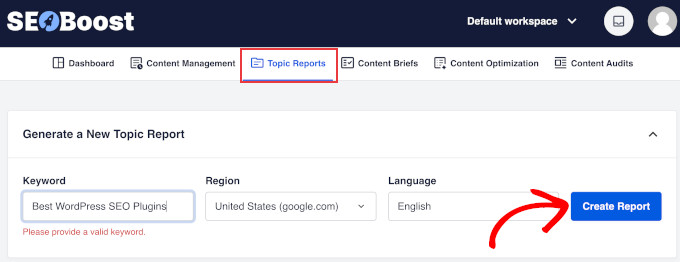
Verktyget kommer att ta några ögonblick att analysera de 50 bästa sökresultaten. När statusen visar 'Slutförd', klicka helt enkelt på knappen 'Visa rapport' för att öppna detaljerad data.
Steg 2: Skapa ditt underlag med den flytande redigeraren
Nu till min favoritdel: Brief Builder. Inne i rapporten, klicka på knappen 'Skapa nytt underlag' i det övre högra hörnet.
Detta öppnar en flytande redigerare på din skärm, vilket är mycket användbart eftersom det låter dig bygga din disposition utan att ständigt byta flikar.
Nu kan du bygga din disposition utan att skriva ett enda ord. När du bläddrar i konkurrentanalysen, klicka helt enkelt på någon rubrik eller text för att omedelbart lägga till den i ditt underlag.
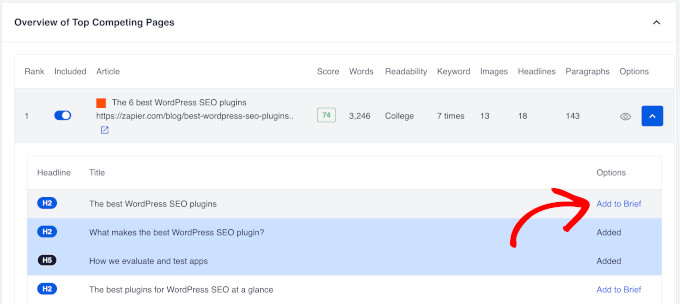
Detta gör att du kan välja ut de bästa ämnena från olika konkurrenter för att skapa en överlägsen disposition på några sekunder.
Proffstips: Detta är den perfekta platsen att använda 'Svaga punkter'-nyckelorden du hittade i Metod 1. Om SEOBoost inte automatiskt föreslår ett av dina specifika långa nyckelord, kan du manuellt lägga till det som en underrubrik (H2 eller H3) i underlaget. Detta säkerställer att din skribent täcker de specifika luckor som konkurrenterna missade.
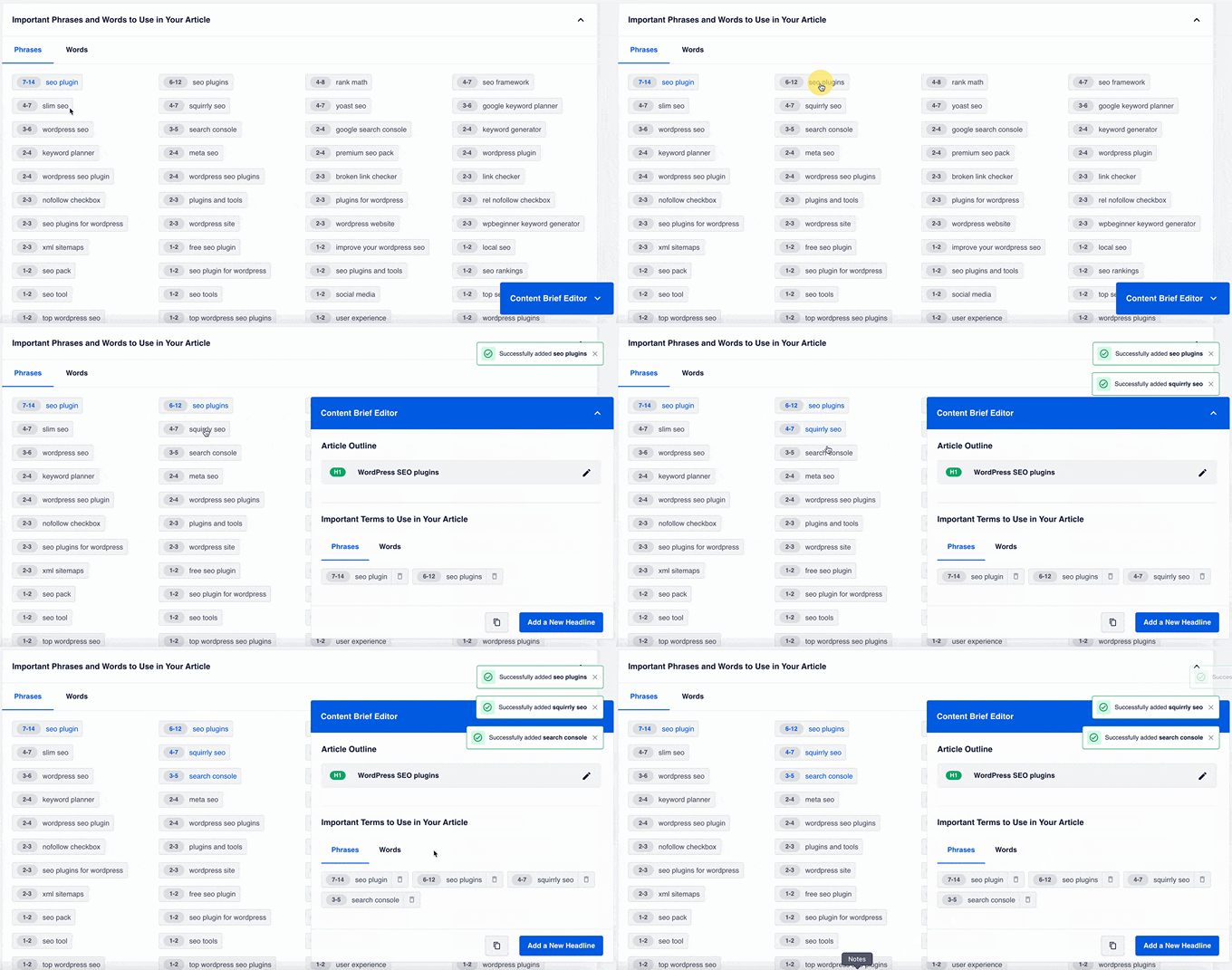
Du kan till och med organisera din dispositions hierarki med dra-och-släpp. Dra objekt uppåt eller nedåt för att ändra ordning på dem, eller dra dem åt höger för att automatiskt ändra en huvudrubrik (H2) till en underrubrik (H3). Detta gör struktureringen av din artikel otroligt snabb.
Vad är nästa steg?
När du har byggt din disposition, klicka på fliken 'Innehållsunderlag' för att granska den slutliga strukturen. Du kan dra och släppa sektioner för att ordna om flödet.
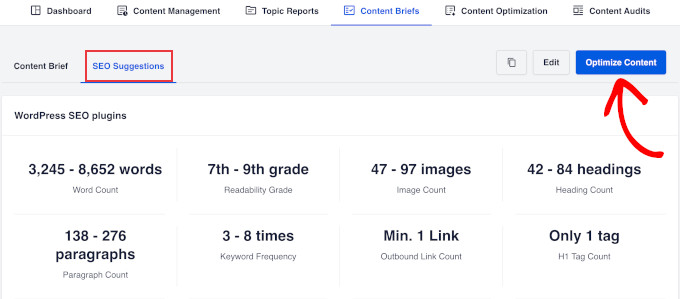
Under fliken 'SEO-förslag' finns också en praktisk tabell med SEO-rekommendationer som ger dig en snabb överblick över vad din artikel behöver för att rankas.
När du är redo att dela underlaget med ditt team har du två alternativ.
Först kan du klicka på nedladdningsknappen längst upp till höger för att spara sammanfattningen som en HTML-, PDF- eller textfil. Du kan dela den med skribenten via e-post eller på annat sätt.
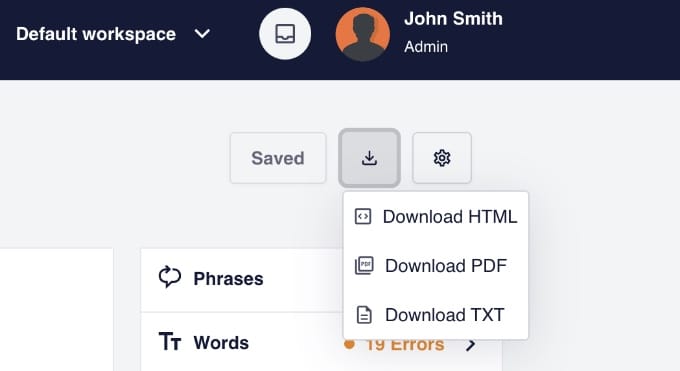
Alternativt, om du vill klistra in dispositionen i Google Docs eller Trello, klicka sedan på ikonen 'Inställningar' (kugghjul) bredvid nedladdningsknappen. Välj 'Kopiera till Urklipp' från rullgardinsmenyn.
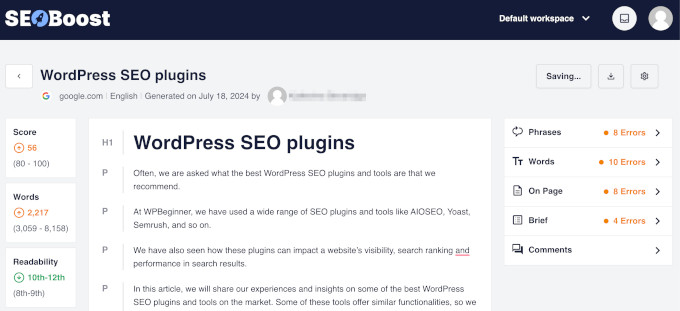
Eller om du föredrar att skriva inlägget själv, klicka helt enkelt på knappen 'Optimera innehåll' för att börja skriva direkt i verktyget.
Redigeraren ger dig feedback i realtid och en 'Ämnespoäng' för att hjälpa dig att förstå om ditt innehåll är tillräckligt omfattande för att rankas mot konkurrenterna du just analyserade.
Metod 3: Förfina sammanfattningen i WordPress med AIOSEO
Om du är en ensam bloggare eller föredrar att skriva dina egna artiklar, rekommenderar jag starkt detta arbetsflöde.
Denna metod ger dig det bästa av två världar: den hämtar djup konkurrensdata från SEOBoost och visar den direkt i din WordPress-redigerare med hjälp av AIOSEO.
Istället för att växla flikar mellan en PDF-brief och din redigerare, AIOSEO, det bästa SEO-pluginet för WordPress, fungerar som en 'Live Brief'. Den sitter i din sidofält som en personlig SEO-coach och bockar av nyckelord och ämnen medan du skriver dem.
Notera: För att använda denna specifika integration behöver du Pro-versionen av AIOSEO och ett konto hos SEOBoost.
Steg 1: Installera och anslut skrivassistenten
Denna metod använder AIOSEO:s funktion för SEO Writing Assistant. För att använda den behöver du Pro-versionen av AIOSEO.
Installera och aktivera pluginet först. För mer information, se vår steg-för-steg-guide om hur man installerar ett WordPress-plugin.
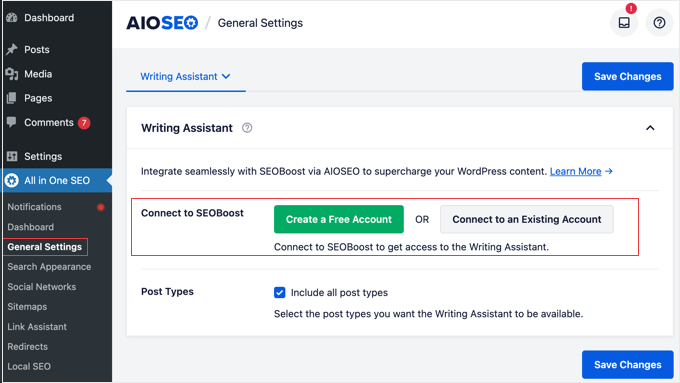
När pluginet är aktivt, gå till AIOSEO » Allmänna inställningar och klicka på fliken 'Writing Assistant'. Klicka här på knappen för att ansluta ditt SEOBoost-konto. Detta drar konkurrentdata till din WordPress-webbplats.
Steg 2: Ställ in dina mål (Briefen)
Skapa ett nytt inlägg i WordPress.
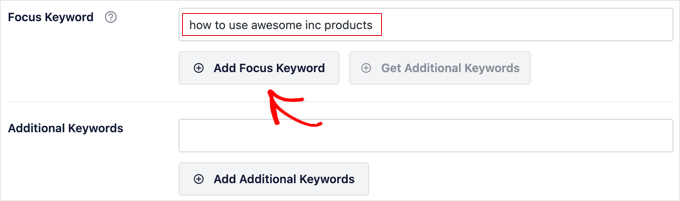
För att starta din 'Live Brief', scrolla ner till sektionen 'AIOSEO Settings' under redigeraren och ange ditt målsökord i fältet 'Focus Keyphrase'.
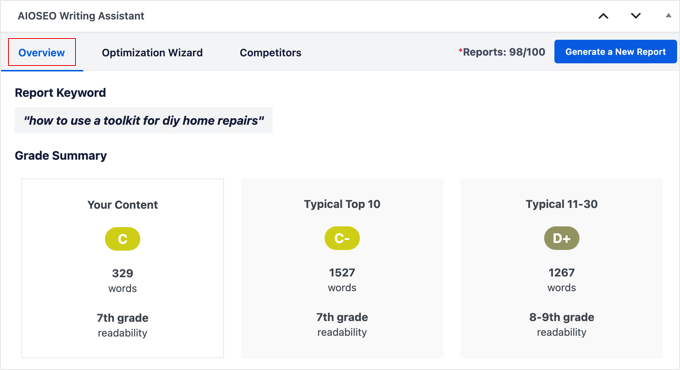
Klicka sedan på sektionen 'Page Analysis' i AIOSEO-inställningarna (eller sidofältet) och välj fliken 'Writing Assistant'.
Klicka sedan på knappen 'Generate a New Report'.
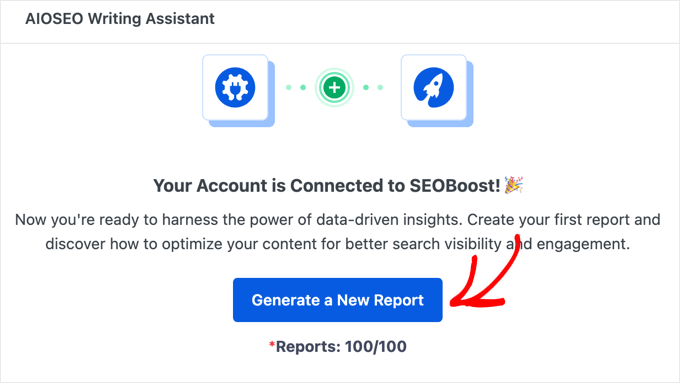
AIOSEO kommer nu att analysera topprankade konkurrenter. Den kommer att fylla ditt sidofält med en lista över nödvändiga termer, läsbarhetsriktmärken och mål för innehållslängd.
Detta ställer effektivt in kraven för din artikel innan du skriver ett enda ord.
Steg 3: Generera automatiskt din struktur
Du kan också använda AI för att omedelbart bygga upp strukturen för ditt inlägg.
Inne i WordPress blockredigerare, leta efter sektionen 'AIOSEO Settings' under innehållsområdet och klicka på fliken 'AI Content'.
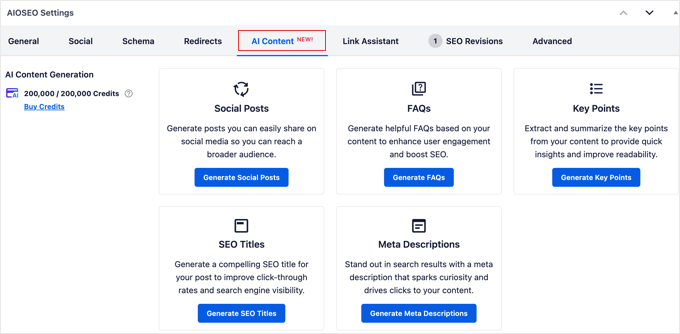
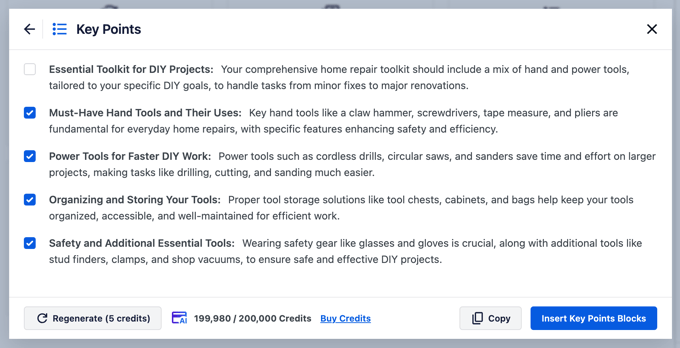
Här kan du automatiskt generera optimerade inläggstitlar och metabeskrivningar. Du kan till och med använda AI för att generera en lista med vanliga frågor eller 'Nyckelpunkter' baserat på ditt sökord.
När du hittar ett förslag du gillar kan du ofta lägga till det med ett enda klick. Detta bygger effektivt din disposition och FAQ-sektion på några sekunder.
Vad är nästa steg?
Eftersom du redan är i redigeraren, börja bara skriva.
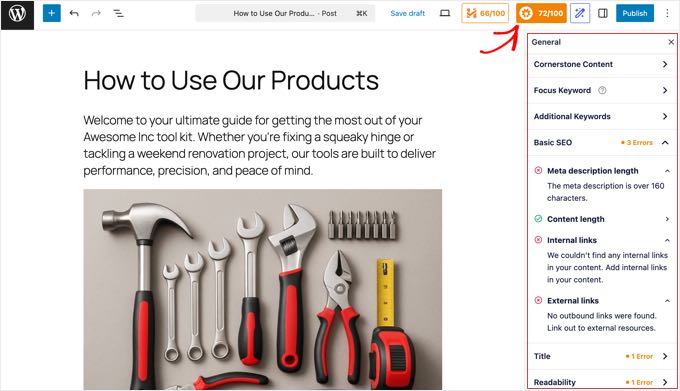
Medan du skriver, håll ett öga på TruSEO-poängen i det övre högra hörnet. Den uppdateras i realtid och fungerar som en gamifierad checklista för att säkerställa att du uppfyller varje punkt i din brief.
För en djupdykning i dessa funktioner, se vår fullständiga handledning om hur man använder SEO Writing Assistant i WordPress för att förbättra SEO.
Metod 4: Automatisera briefs med Uncanny Automator
Medan verktyg som LowFruits och SEOBoost är utmärkta för detaljerad forskning, kräver de fortfarande att du öppnar en separat app, kör en rapport och manuellt flyttar data till WordPress.
Om du hanterar en blogg med hög volym eller ett team med flera skribenter, behöver du ett arbetsflöde som stannar helt inom din instrumentpanel. Det är här automatisering blir din bästa vän.
Du kan använda Uncanny Automator, det bästa automationspluginet för WordPress, för att förvandla din WordPress-webbplats till en självverkande ‘Brief Factory’. Istället för att manuellt bygga varje disposition kan du ställa in ett enkelt recept som fungerar så här:
- Arbetsflödet: Du skapar ett inlägg, lägger till en titel och tilldelar en författare.
- Utlösaren: Du lägger till en enkel tagg som
generate-briefoch sparar utkastet. - Resultatet: Bakom kulisserna skickar automationen din titel till OpenAI och klistrar in en professionellt strukturerad innehållsbrief direkt i din inläggsredigerare på under 30 sekunder.
Denna metod är det bästa valet för upptagna redaktörer som vill tilldela 10 artiklar på 10 minuter utan att någonsin lämna WordPress.
Experttips: Även om den här installationen är kraftfull, rekommenderar jag att du testar ditt recept på en staging-webbplats först. Om din prompt inte är perfekt formaterad kan AI:n returnera trasig HTML som bryter ditt inläggs layout.
Steg 1: Installera och anslut OpenAI
För att använda det här arbetsflödet, installera kostnadsfria Uncanny Automator-pluginet. Detta skapar grunden för din automatisering. Om du behöver hjälp, se vår guide om hur man installerar ett WordPress-plugin.
Därefter behöver du installera och aktivera Uncanny Automator Pro. Detta är ett tilläggsplugin som låser upp OpenAI-integrationen och andra avancerade funktioner.
När båda plugins är aktiva, gå till Automator » Inställningar och ange din licensnyckel för att aktivera Pro-funktionerna.

Nu är du redo att ansluta ditt OpenAI-konto. Gå till Automator » App-integrationer och välj fliken ‘OpenAI’.
Du måste klistra in din OpenAI Secret Key här. Du kan generera en genom att logga in på ditt OpenAI Platform-konto och klicka på ‘Skapa ny hemlig nyckel’.
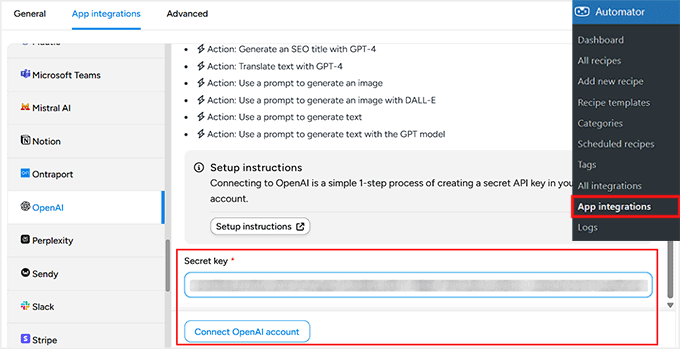
Viktigt: Ditt OpenAI API-konto är separat från en ChatGPT Plus-prenumeration. Du måste ha förbetalda krediter i dina OpenAI-faktureringsinställningar för att automatiseringen ska fungera.
Steg 2: Skapa utlösaren (Taggen)
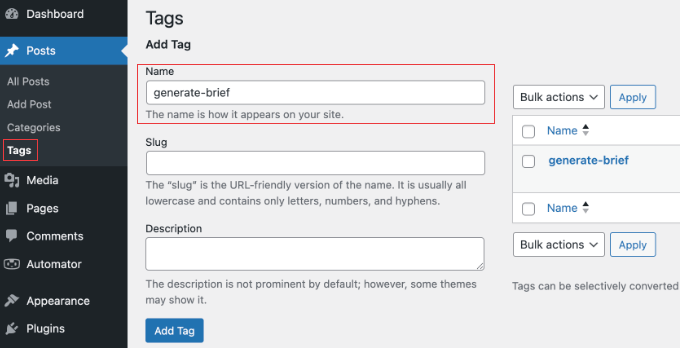
Innan du börjar bygga Uncanny Automator-receptet måste du gå till Inlägg » Taggar i din WordPress-instrumentpanel och skapa en ny tagg som heter 'generate-brief'.
Du måste göra detta först, annars kommer det inte att visas i automationsinställningen.
Gå sedan till Automator » Lägg till ny för att börja bygga ditt automationsrecept.
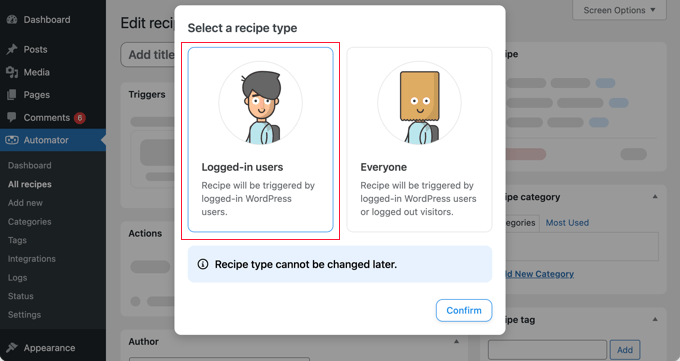
Du måste välja 'Inloggade användare' för recepttypen och sedan ge receptet en titel, som 'Generera innehållsbrief'.
För utlösaren, välj 'WordPress'.
Skriv nu 'update' i sökfältet och välj utlösaren 'En användare uppdaterar ett inlägg med en term i en taxonomi'.
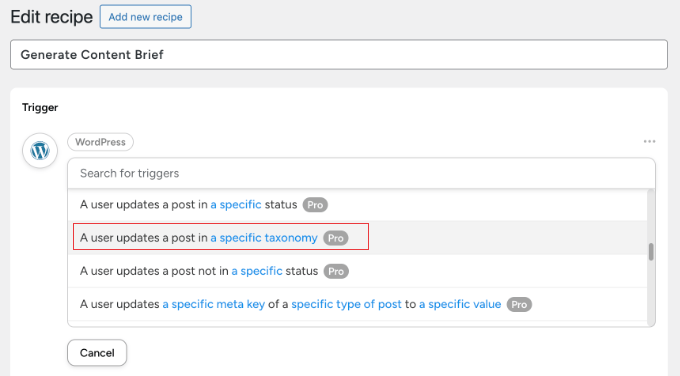
Därefter måste du fylla i fälten i exakt denna ordning. Detta är viktigt, eftersom rullgardinsmenyerna är beroende av varandra.
- Inläggstyp: Ändra detta från 'Valfri inläggstyp' till 'Inlägg'.
- Taxonomi: Välj 'Inläggstagg'.
- Term: Välj taggen 'generate-brief' som du skapade tidigare.
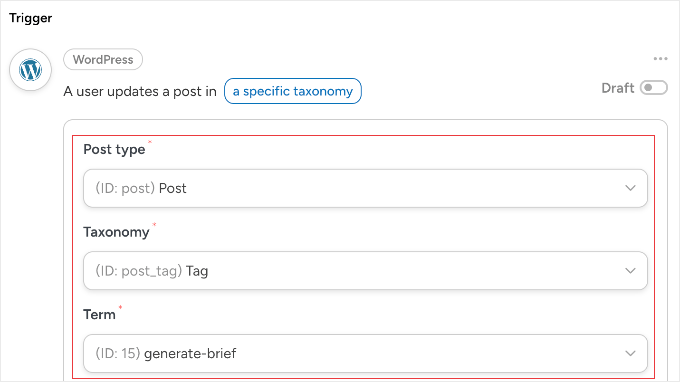
Se till att du klickar på knappen 'Spara' längst ner i utlösarsektionen. Nu kommer denna automatisering endast att köras när du lägger till den specifika taggen till ett blogginläggsutkast.
Steg 3: Konfigurera AI-åtgärden
Nu är det dags att skapa din AI-åtgärd.
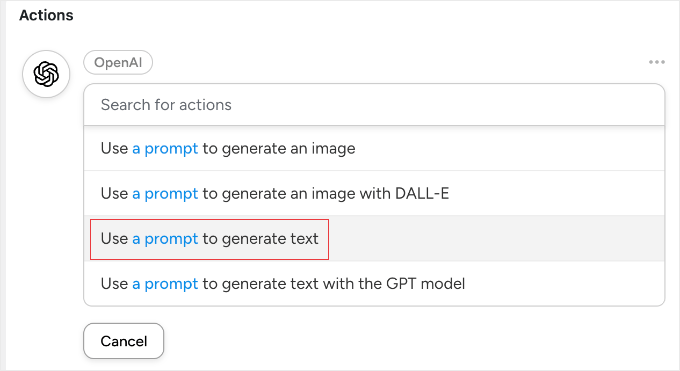
Klicka helt enkelt på 'Lägg till åtgärd' och välj 'OpenAI'. Välj åtgärden 'Använd en prompt för att generera text'.
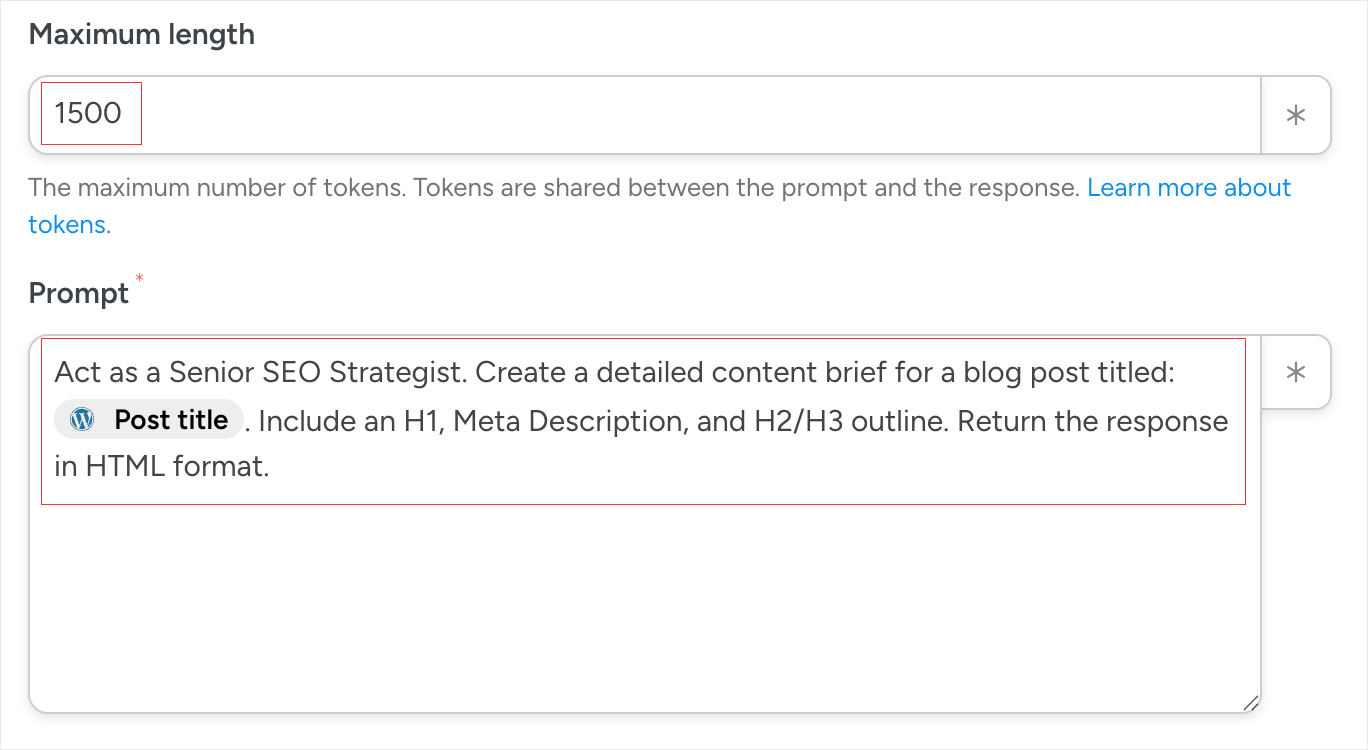
Klistra in följande instruktion i prompt-rutan:
Agera som en Senior SEO-strateg. Skapa en detaljerad innehållsguide för ett blogginlägg med titeln: [Token: Post Title]. Returnera svaret i HTML-format.
Guiden måste inkludera:
1. En optimerad H1 och metabeskrivning.
2. En detaljerad H2/H3-disposition.
3. Ett specifikt avsnitt för ‘Unika experttankar’ som skiljer detta innehåll från konkurrenter.
Detta nästa steg är avgörande. Du måste ersätta den fetmarkerade texten [Token: Post Title] genom att klicka på asterisk (*) -knappen. Sedan kan du titta under avsnittet ‘Trigger’ och välja ‘Post Title’. Detta säkerställer att AI:n skriver en guide som är specifik för din rubrik.
I fältet Model, välj den mest uppdaterade GPT-modellen som finns tillgänglig i listan. Undvik att använda äldre, föråldrade modeller (som Babbage eller Davinci) eftersom de kanske inte formaterar HTML korrekt.
Hitta sedan fältet Maximum Length. Ändra detta till ‘1500’ tokens för att säkerställa att din disposition inte avbryts mitt i en mening.
Om dina AI-genererade guider känns för generiska, försök att lägga till mer specifika instruktioner i din prompt. Du kan till exempel be AI:n att ‘identifiera tre unika perspektiv som inte finns i de 10 bästa sökresultaten’ eller specificera din målgrupps demografi.
Nu kan du klicka på knappen ‘Save’ längst ner i avsnittet Action för att slutföra detta steg.
Steg 4: Uppdatera inläggets innehåll
Klicka sedan på ‘Lägg till åtgärd’ igen och välj ‘WordPress’. Eftersom vi vill lägga AI:ns sammanfattning i vårt befintliga utkast, välj åtgärden ‘Uppdatera innehållet i ett inlägg’.
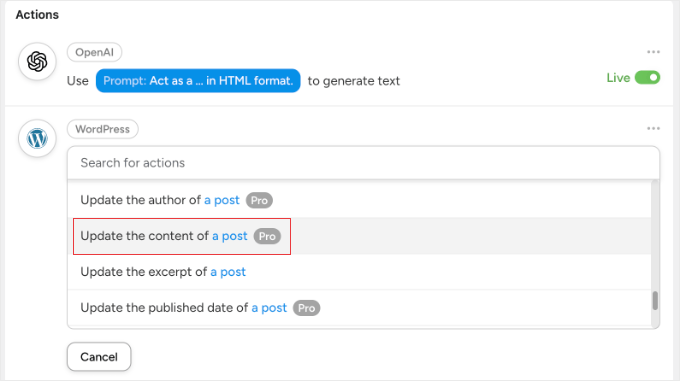
Detta talar om för Automator att ta texten som AI:n just skrev och klistra in den direkt i ditt blogginlägg.
Varning: Denna åtgärd skriver över befintligt inläggsinnehåll. Se till att du bara kör denna automatisering på ett tomt utkast, annars förlorar du all text du redan har skrivit.
Konfigurera fälten så här:
- Inlägg: För att detta ska fungera för varje inlägg, scrolla till botten av rullgardinsmenyn och välj ‘Använd en token/anpassat värde’ under ‘Andra alternativ’. I textfältet som visas, klicka på asterisk (*) och välj ‘Inläggs-ID’ från utlösarsektionen.
- Innehåll: Klicka på asterisk (*) -knappen. Under sektionen ‘OpenAI’, välj ‘Svar’. Detta mappar den genererade AI-sammanfattningen till din inläggskropp.
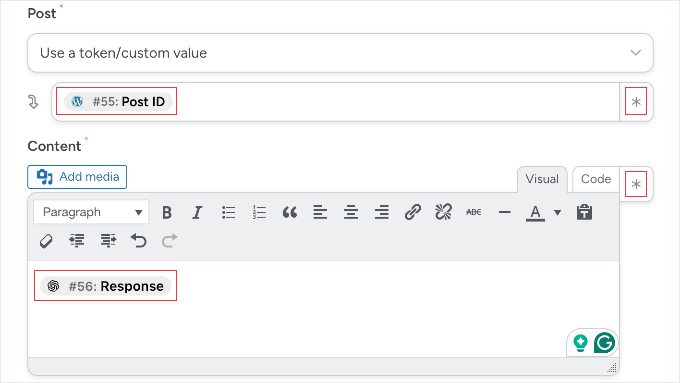
Se till att du klickar på ‘Spara’-knappen längst ner för att lagra den nya åtgärden.
Steg 5: Rensa utlösartaggen automatiskt
Om du slutar nu, kommer automatiseringen att köras varje gång du sparar ditt inlägg med taggen ‘generate-brief’. För att förhindra detta, kommer vi att lägga till en sista åtgärd för att ta bort taggen när sammanfattningen har levererats.
Du behöver klicka på ‘Lägg till åtgärd’ igen. Se till att du väljer ‘WordPress’, och sedan väljer du åtgärden ‘Ta bort en taxonomiterm från ett inlägg i en inläggstyp’.
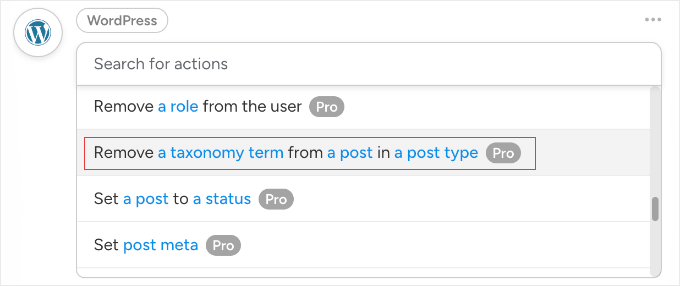
Konfigurera nu inställningarna enligt följande:
- Inläggstyp: Välj ‘Inlägg’.
- Inlägg: Välj ‘Använd en token/anpassat värde’ och använd asterisk (*) -knappen för att välja ‘Inläggs-ID’ från utlösarsektionen.
- Taxonomi: Välj ‘Tagg’.
- Term: Välj taggen ‘generate-brief’.
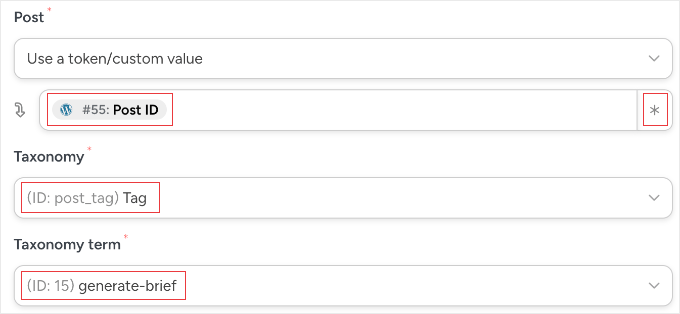
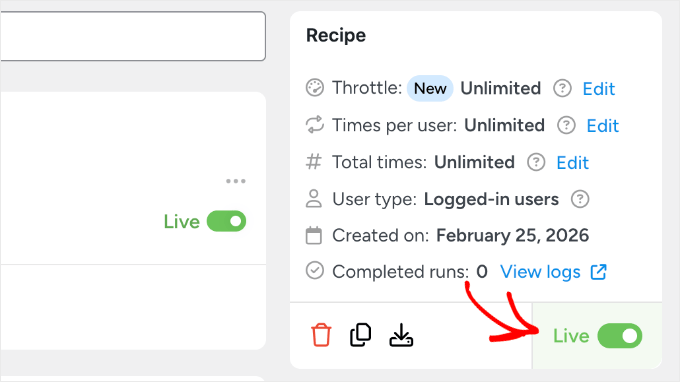
För att avsluta, måste du klicka på ‘Spara’-knappen och växla ditt recept till ‘Live’.
Nu, så snart AI:n är klar med att skriva din sammanfattning, kommer Automator att ta bort taggen, vilket säkerställer att receptet bara körs en gång per inlägg.
Proffstips: Även om vi använde en tagg för att utlösa detta recept, kan du anpassa automationsutlösaren för att passa ditt teams arbetsflöde. Här är några andra populära utlösare du kan använda:
- Kategorimetoden: Använd en kategori som heter 'Behöver sammanfattning'. Detta är utmärkt för att visualisera din innehållspipeline i vyn 'Alla inlägg'.
- Titelmetoden: Ställ in utlösaren att köras när ett inläggs titel innehåller ordet [Sammanfattning]. Du kan sedan lägga till en slutlig åtgärd för att 'Uppdatera inläggstitel' och ta bort det ordet när AI:n är klar.
- Formulärmetoden: Använd WPForms, den bästa dra-och-släpp-formulärbyggaren för WordPress, för att skapa ett formulär för 'Artikelbegäran'. När du skickar in formuläret med en titel och anteckningar om målgruppen kan Automator skapa inlägget och sammanfattningen samtidigt.
- Metoden för anpassade fält: Om du använder Advanced Custom Fields (ACF) kan du utlösa receptet när en specifik kryssruta 'Generera AI-innehåll' markeras.
Hur du använder din AI-sammanfattningsgenerator
Nu när ditt recept är aktivt är det enkelt att använda det i ditt dagliga arbetsflöde. Här är den exakta processen en redaktör skulle följa:
- Skapa ett nytt inlägg: Gå till Inlägg » Lägg till nytt.
- Lägg grunden: Ange din målhuvudrubrik i fältet Titel och välj den författare som ska skriva artikeln.
- Utlös AI:n: I rutan 'Taggar' i sidofältet, skriv 'generate-brief' och tryck på enter.
- Spara och kör: Klicka på knappen 'Spara utkast'.
Bakom kulisserna kommer Uncanny Automator att skicka titeln till OpenAI, vänta på svaret och klistra in sammanfattningen i inläggets innehåll. Den kommer sedan automatiskt att ta bort taggen så att receptet inte körs igen.
Du behöver inte kopiera och klistra in något. Vänta bara cirka 30 sekunder tills automatiseringen är klar och uppdatera sedan din webbläsare.
När sidan laddas om ser du den kompletta, strukturerade innehållsbriefen som väntar på dig i redigeraren, redo för din skribent att börja arbeta. Det känns som att ha en virtuell assistent som arbetar i bakgrunden medan du fokuserar på andra uppgifter.
Bästa praxis för AI-drivna briefar
Att skapa AI-drivna briefar är bara det första steget. För att få bästa resultat måste du följa några bästa praxis som säkerställer att ditt innehåll rankas bra och ger verkligt värde till läsarna.
Jag har lärt mig att skillnaden mellan en brief som ger bra innehåll och en som misslyckas ofta beror på dessa små men viktiga detaljer.
Använd metoden med den inverterade pyramiden
Instruera dina skribenter att placera det direkta svaret inom de första 60 orden i artikeln. Denna struktur med en 'inverterad pyramid' är viktig för att vinna platser i Googles AI-översikter och utvalda utdrag.
Läsare som skummar igenom ditt innehåll bör omedelbart förstå vad de kommer att lära sig utan att behöva scrolla. Det innebär att börja med den viktigaste informationen och sedan utvidga till detaljer och exempel i senare avsnitt.
Lägg till ett avsnitt för informationsvinst
AI kan analysera konkurrenter och föreslå ämnen, men den kan inte skapa originell data eller personliga erfarenheter. Lägg manuellt till ett avsnitt i din brief märkt 'Unik data' eller 'Expertinsikter' där skribenten måste inkludera något som konkurrenterna inte har.
Detta kan vara originell forskning, fallstudier från din egen verksamhet, skärmdumpar från din erfarenhet eller personliga anekdoter som illustrerar nyckelpunkter. Informationsvinst är det som skiljer innehåll som rankas tillfälligt från innehåll som behåller sin position långsiktigt.
På WPBeginner inkluderar vi alltid en notering i våra briefar som påminner skribenter om att lägga till sina personliga erfarenheter med de verktyg eller tekniker de täcker. Detta är vad som gör vårt innehåll värdefullt även när AI-verktyg kan generera liknande dispositioner.
Granska och förfina AI-förslag
Publicera aldrig en brief utan att granska den först. AI kan föreslå rubriker som låter bra men inte skapar ett logiskt flöde, eller inkludera ämnen som inte är relevanta för din specifika målgrupp.
Lägg 10-15 minuter på att redigera varje AI-genererad brief för att säkerställa att den berättar en sammanhängande historia. Ta bort överflödiga avsnitt, ordna om rubriker för bättre läsbarhet och lägg till anteckningar om var exempel eller skärmdumpar ska inkluderas.
För fler strategier om hur du optimerar ditt innehåll för AI-drivna sökresultat, se vår guide om hur du optimerar innehåll för Google AI Overviews.
Vanliga frågor om AI-drivna innehålls-briefar för WordPress
Att använda artificiell intelligens för att effektivisera din redaktionella arbetsflöde leder ofta till tekniska och strategiska frågor. Det här avsnittet besvarar hur du bäst integrerar verktyg som AIOSEO, LowFruits och SEOBoost för att säkerställa att dina automatiserade innehålls-briefar leder till resultat med hög ranking.
1. Skiljer sig en AI-driven innehålls-brief från en standard disposition för blogginlägg?
Ja, en AI-driven innehålls-brief är mycket mer omfattande än en enkel disposition.
Medan en standard disposition bara listar rubriker och underrubriker, inkluderar en AI-driven brief konkurrensdata, målsöktäthet, analys av sökintention och specifika frågor under 'People Also Ask' som ditt innehåll bör besvara.
2. Kan jag använda AI för att generera briefar för befintligt innehåll som behöver uppdateras?
Absolut. Att köra en ny Ämnesrapport i SEOBoost för ditt befintliga målsökord visar hur sökintentionen har skiftat sedan du först publicerade inlägget.
Den resulterande AI-briefen kommer att lyfta fram nya underteman eller SEO-krav som ditt nuvarande innehåll saknar, vilket gör att du kan uppdatera med precision.
3. Kommer det att kosta mycket i API-avgifter att använda AI för att generera briefar?
Kostnaden är generellt sett mycket låg eftersom du bara betalar för den specifika data som bearbetas av OpenAI API. En typisk innehållsbrief använder bara några tusen tokens, vilket kostar bara några få cent per brief.
4. Vad ska jag göra om den AI-genererade briefen känns generisk eller repetitiv?
Om en brief känns generisk beror det oftast på att den initiala prompten eller ämnet var för brett. Mata ditt AI-verktyg med mer specifik data, som en unik målgrupp eller en specifik vinkel för 'Information Gain' som konkurrenterna inte har täckt.
5. Måste jag använda alla fyra verktygen för att skapa en effektiv AI-innehållsbrief?
Även om du inte behöver alla fyra, tjänar varje verktyg ett tydligt syfte. LowFruits hanterar nyckelordsupptäckt, SEOBoost tillhandahåller konkurrensdata, AIOSEO integrerar briefs i din WordPress-redigerare, och Uncanny Automator kopplar ihop dem alla för att spara tid.
Om du precis har börjat är kombinationen av AIOSEO och SEOBoost den mest kritiska.
6. Räknas det som fusk av Google att använda AI för innehållsbeskrivningar?
Nej, Google straffar dig inte för att använda AI för att planera eller strukturera ditt innehåll. Googles primära mål är att belöna högkvalitativt, hjälpsamt innehåll, oavsett hur det producerades. Att använda AI för att skapa en beskrivning säkerställer att ditt innehåll är komplett, vilket faktiskt hjälper dig att ranka bättre.
Ytterligare resurser
Jag hoppas att den här artikeln hjälpte dig att lära dig hur du skapar AI-drivna innehållsbeskrivningar för din blogg.
Du kanske också vill se några ytterligare resurser om hur du förbättrar din WordPress-innehållsstrategi och SEO:
- Hur du lägger till Make.com-liknande automatisering i WordPress – Utforska fler sätt att automatisera dina WordPress-arbetsflöden utöver bara innehållsbeskrivningar.
- Hur du får ditt WordPress-innehåll citerat av AI-verktyg – Lär dig hur du optimerar ditt innehåll så att AI-chattbottar och sökverktyg refererar till din WordPress-webbplats som en pålitlig källa.
- Hur du gör nyckelordsanalys för din WordPress-blogg – Den här omfattande guiden guidar dig genom att hitta rätt nyckelord att rikta in dig på innan du skapar dina innehållsbeskrivningar.
- Hur du använder SEO Writing Assistant i WordPress för att förbättra SEO – Upptäck hur du använder AIOSEOs inbyggda skrivverktyg för att optimera ditt innehåll medan du skriver.
- Hur du optimerar innehåll för Googles AI-översikter – Förstå hur du strukturerar ditt innehåll för att visas i Googles AI-drivna sökresultat och utvalda utdrag.
Om du gillade den här artikeln, prenumerera då på vår YouTube-kanal för WordPress-videoguider. Du kan också hitta oss på Twitter och Facebook.




Har du en fråga eller ett förslag? Lämna gärna en kommentar för att starta diskussionen.