


Din WordPress-webbplats kan ladda Google Fonts utan att du ens vet om det.
Många teman hämtar automatiskt dessa typsnitt från Googles servrar, vilket kan sakta ner din webbplats och väcka integritetsfrågor för besökare i vissa regioner.
Den goda nyheten är att det är enklare än du tror att inaktivera Google-teckensnitt, och det kan faktiskt förbättra din webbplats prestanda.
Under åren som vi har arbetat med WordPress-webbplatser har vi upptäckt att borttagning av dessa externa teckensnittsfrågor ofta snabbar upp laddningstiderna och ger dig mer kontroll över din webbplats utseende.
I den här guiden visar vi dig 2 enkla metoder för att inaktivera Google Fonts på din WordPress-webbplats. Detta hjälper dig att byta till systemtypsnitt eller helt enkelt förbättra dina integritets- och prestandapoäng.
Varför inaktivera Google Fonts på din WordPress-webbplats?
Den främsta anledningen till att inaktivera Google Fonts är att förbättra din webbplats hastighet och skydda användarnas integritet.
Även om anpassad typografi ser bra ut, skapar laddning av typsnitt från externa servrar extra förfrågningar. Detta saktar ner dina sidladdningstider. Här är de viktigaste fördelarna med att ta bort Google Fonts:
- Bättre prestanda: Din webbplats laddas snabbare eftersom webbläsaren inte behöver ladda ner typsnittsfiler från Google.
- Förbättrat integritetsskydd: Du slutar dela besökares IP-adresser med Google, vilket hjälper till med GDPR-efterlevnad.
- Bättre användarupplevelse: Systemtypsnitt laddas omedelbart. Detta förhindrar att användare med långsamma anslutningar väntar på att text ska visas.
När vi redesignede WPBeginner-webbplatsen beslutade vi oss för att helt inaktivera Google Fonts. Vi bytte till systemtypsnitt för att göra inlärning av WordPress snabbare och mer tillgänglig för alla, även på dåliga internetanslutningar.
Med det sagt, låt oss titta på hur man inaktiverar Google Fonts i WordPress.
Metod 1: Inaktivera Google Fonts i WordPress med ett plugin
Först måste du installera och aktivera pluginet Disable and Remove Google Fonts. För mer information, se vår steg-för-steg-guide om hur man installerar ett WordPress-plugin.
Efter aktivering kommer plugin-programmet automatiskt att inaktivera alla Google-typsnitt som används av ditt tema och dina plugin-program. Det behöver inte konfigureras.
Notera: Om du använder en sidbyggare som Elementor eller Divi, bör du kontrollera deras inställningar först. Dessa verktyg har ofta egna alternativ för att inaktivera Google Fonts, vilket fungerar bättre än att installera ett extra plugin.
Nu kommer WordPress automatiskt att använda ett standardtypsnitt istället för alla Google Fonts som användes. Du bör noggrant kontrollera din webbplats för att säkerställa att du är nöjd med de typsnitt som nu används.
Om du vill välja andra typsnitt, se vår guide om hur man ändrar typsnitt i ditt WordPress-tema.
Vissa tredjepartsverktyg laddar innehåll oberoende av ditt WordPress-tema. Det innebär att plugin-metoden ovan kanske inte hindrar dem från att ladda sina egna typsnitt.
Ett vanligt exempel på detta är programvara för leadgenerering.
Metod 2: Inaktivera Google-typsnitt i OptinMonster
OptinMonster är det bästa pluginet för leadgenerering för WordPress, och över 1,2 miljoner webbplatser använder programvaran för att öka sin e-postlista, öka försäljningen och få fler leads.
Vi använder det också på WPBeginner för att skapa nyhetsbrevspopups och har haft en utmärkt erfarenhet. För att lära dig mer kan du se vår OptinMonster-recension.
Verktyget använder dock Google-teckensnitt som standard. Lyckligtvis är det enkelt att inaktivera dem.
Inaktivera Google Fonts i enskilda OptinMonster-kampanjer
Först bör du besöka OptinMonster-webbplatsen och logga in på ditt kampanjinstrument. Därefter måste du klicka på en kampanj och sedan klicka på knappen 'Redigera kampanj'.
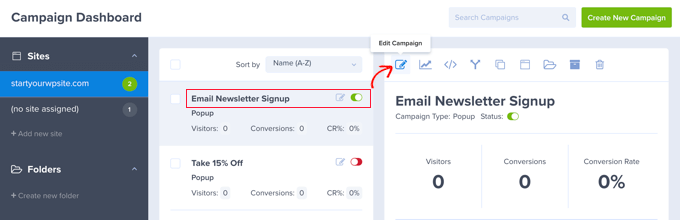
Detta öppnar OptinMonster Campaign Builder.
Därefter måste du klicka på ikonen 'Inställningar' längst ner till vänster i sidfältsfältet.
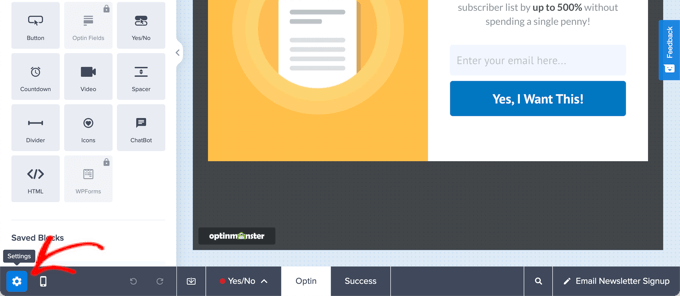
I sidopanelen måste du välja fliken 'Avancerat'.
Nu kan du skrolla ner till avsnittet 'Display Settings' och stänga av 'Enable web fonts?' till avstängt läge.
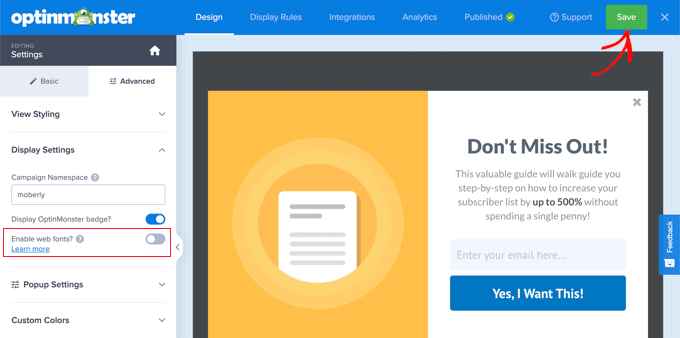
När du klickar på knappen 'Spara' högst upp på skärmen, kommer tredjeparts typsnitt att inaktiveras för den kampanjen.
Du måste upprepa dessa steg för varje annan kampanj som du vill ta bort Google Fonts från.
Inaktivera Google Fonts för alla OptinMonster-kampanjer
Om du är bekväm med att lägga till kodavsnitt för JavaScript på din webbplats, kan du inaktivera Google Fonts på alla OptinMonster-kampanjer samtidigt.
För att inaktivera Google Fonts i varje kampanj måste du lägga till detta kodavsnitt i din webbplats header eller footer:
<script type="text/javascript">
	document.addEventListener('om.Scripts.init', function(event) {
	event.detail.Scripts.enabled.fonts.googleFonts = false;
});
</script>
Om du vill inaktivera alla webbtypsnitt, inklusive Google Fonts och FontAwesome, bör du lägga till detta kodavsnitt:
<script type="text/javascript">
	document.addEventListener('om.Scripts.init', function(event) {
	event.detail.Scripts.enabled.fonts = false;
});
</script>
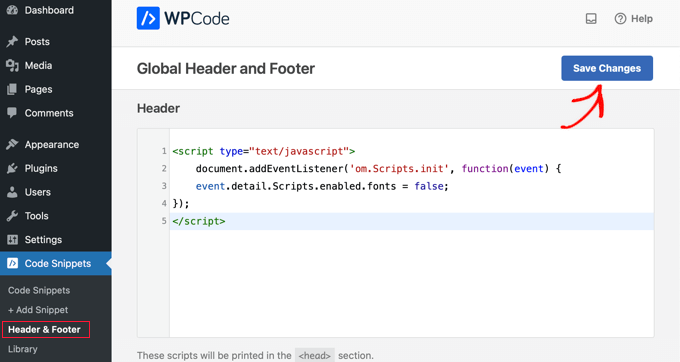
Det enklaste sättet att lägga till dessa kodavsnitt är med WPCode, det mest kraftfulla pluginet för kodavsnitt som finns tillgängligt för WordPress. Det låter dig enkelt lägga till anpassad kod till vilket område som helst på din webbplats, och bäst av allt, det är gratis.
Först måste du installera och aktivera det kostnadsfria WPCode-pluginet. För mer information, se vår steg-för-steg-guide om hur man installerar ett WordPress-plugin.
När den är aktiverad måste du gå till Kodavsnitt » Sidhuvuden & Sidfot.
Klistra helt enkelt in kodavsnittet i fältet Header och klicka sedan på knappen 'Save Changes'.
Vanliga frågor om att inaktivera Google Fonts i WordPress
Här är några frågor som ofta ställs av våra läsare om att inaktivera Google Fonts i WordPress:
Är det bra för SEO eller prestanda att inaktivera Google-typsnitt?
Att inaktivera Google Fonts kan förbättra din webbplats prestanda något genom att minska externa förfrågningar, särskilt på långsammare anslutningar eller mobila enheter. En snabbare webbplats bidrar generellt till bättre SEO.
Effekten är dock vanligtvis liten om inte din webbplats använder många typsnittsvarianter. Om du fokuserar på hastighetsoptimering eller GDPR-efterlevnad, är det vettigt att inaktivera dem.
Kommer inaktivering av Google Fonts att bryta min webbplats design?
Det kan ändra hur din text ser ut, särskilt om ditt tema är starkt beroende av anpassade typsnitt för sin styling. Men din webbplats kommer inte att gå sönder eller krascha. För att behålla en ren design:
- Ersätt Google Fonts med webbsäkra systemtypsnitt som Arial, Georgia eller Helvetica
- Eller, ladda ner och hosta Google Fonts lokalt så att du fortfarande kan använda samma typografi utan att göra förfrågningar till Google
På så sätt behåller du din design samtidigt som du förbättrar integritet och hastighet.
Hur kan jag veta om mitt WordPress-tema använder Google Fonts?
För att ta reda på om ditt tema laddar Google Fonts kan du använda verktyg som:
- Utvecklarverktyg i din webbläsare (leta efter
fonts.googleapis.comi fliken Nätverk) - GTmetrix, eller PageSpeed Insights (kontrollera listan över externa förfrågningar)
- WordPress-plugins som Asset CleanUp eller Query Monitor
Om du ser ett anrop till fonts.googleapis.com eller fonts.gstatic.com, laddar din webbplats typsnitt från Google.
Experthandledningar om typsnitt i WordPress
Vi hoppas att den här handledningen hjälpte dig att lära dig hur du inaktiverar Google Fonts på din WordPress-webbplats. Du kanske också vill se några andra artiklar relaterade till typsnitt i WordPress:
- Hur man gör Google-teckensnitt integritetsvänliga
- Hur man lägger till anpassade teckensnitt i WordPress
- Hur man lägger till Google Web Fonts i WordPress-teman på "rätt" sätt
- Hur man ändrar typsnitt i ditt WordPress-tema
- Hur man hostar lokala typsnitt i WordPress för en snabbare webbplats
- Hur du enkelt ändrar teckenstorlek i WordPress
- Hur man ändrar textfärg i WordPress
- Bästa WordPress typografiplugginer för att förbättra din design
- Hur man lägger till fantastisk typografi i WordPress med Typekit
Om du gillade den här artikeln, prenumerera gärna på vår YouTube-kanal för WordPress-videoguider. Du kan också hitta oss på Twitter och Facebook.


Jiří Vaněk
Tack för den utmärkta insikten om hur typografi kan påverka webbplatsens hastighet. Till en början var jag också frustrerad över att PageSpeed Insights visade mig en lägre hastighet delvis på grund av laddning av Google-resurser (typsnitt, reCaptcha, etc.). Att inaktivera dem är ett alternativ som kan hjälpa mycket. Jag bestämde mig till slut för att ladda upp Google Fonts till FTP och ladda dem lokalt, vilket också kan vara ett alternativ. Detta hjälpte mig med hastigheten samtidigt som jag fortfarande kunde använda Google-typsnitt.