


Mer än hälften av all webbplatstrafik kommer från mobila enheter. Om din navigeringsmeny inte fungerar bra på smartphones och surfplattor, kan en stor del av din publik ha svårt att hitta runt på din webbplats.
Med års erfarenhet av att bygga WordPress-sidor förstår vi vikten av att göra din sida mobilanpassad. På WPBeginner har vi alltid prioriterat detta och säkerställt att våra sidor är lätta att navigera på alla enheter.
Faktum är att vi har designat en mobilanpassad meny som passar perfekt på mindre skärmar utan att kännas rörig, vilket förbättrar användarupplevelsen på smartphones och surfplattor.
I den här guiden visar vi hur du enkelt skapar en mobilanpassad responsiv WordPress-meny.
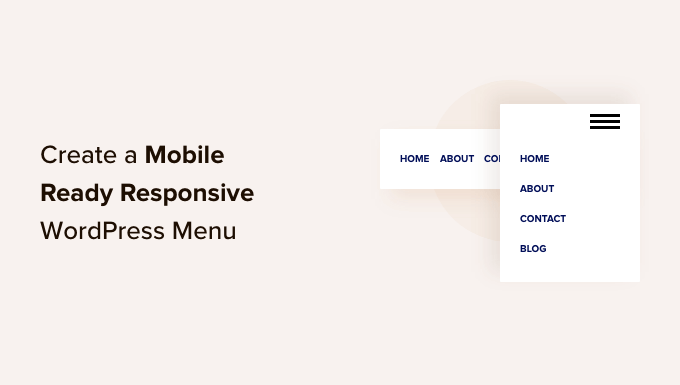
Varför skapa en mobilanpassad responsiv WordPress-meny?
En väl utformad navigeringsmeny hjälper besökare att hitta runt på din webbplats. Men bara för att din meny ser bra ut på stationära datorer, betyder det inte automatiskt att den kommer att se bra ut på mobilskärmar och surfplattor också.
Mobilanvändare utgör cirka 58 % av all internettrafik. Om din meny inte ser bra ut eller fungerar korrekt på mobila enheter, riskerar du att förlora hälften av din publik på grund av dålig användarupplevelse.
Detta gör det svårt att uppnå viktiga mål som att öka din e-postlista, få försäljning och växa ditt företag.
Med det sagt, låt oss se hur du kan skapa en mobilanpassad responsiv meny som ser bra ut på smartphones och surfplattor. Använd helt enkelt snabblänkarna nedan för att hoppa direkt till den metod du vill använda.
Metod 1: Skapa en mobilanpassad responsiv glidpanelmeny
En responsiv skjutpanel är en navigeringsmeny som glider in på skärmen när en besökare trycker eller klickar på en växlingsknapp.
På så sätt är menyn alltid lättillgänglig men tar inte upp något skärmutrymme som standard.
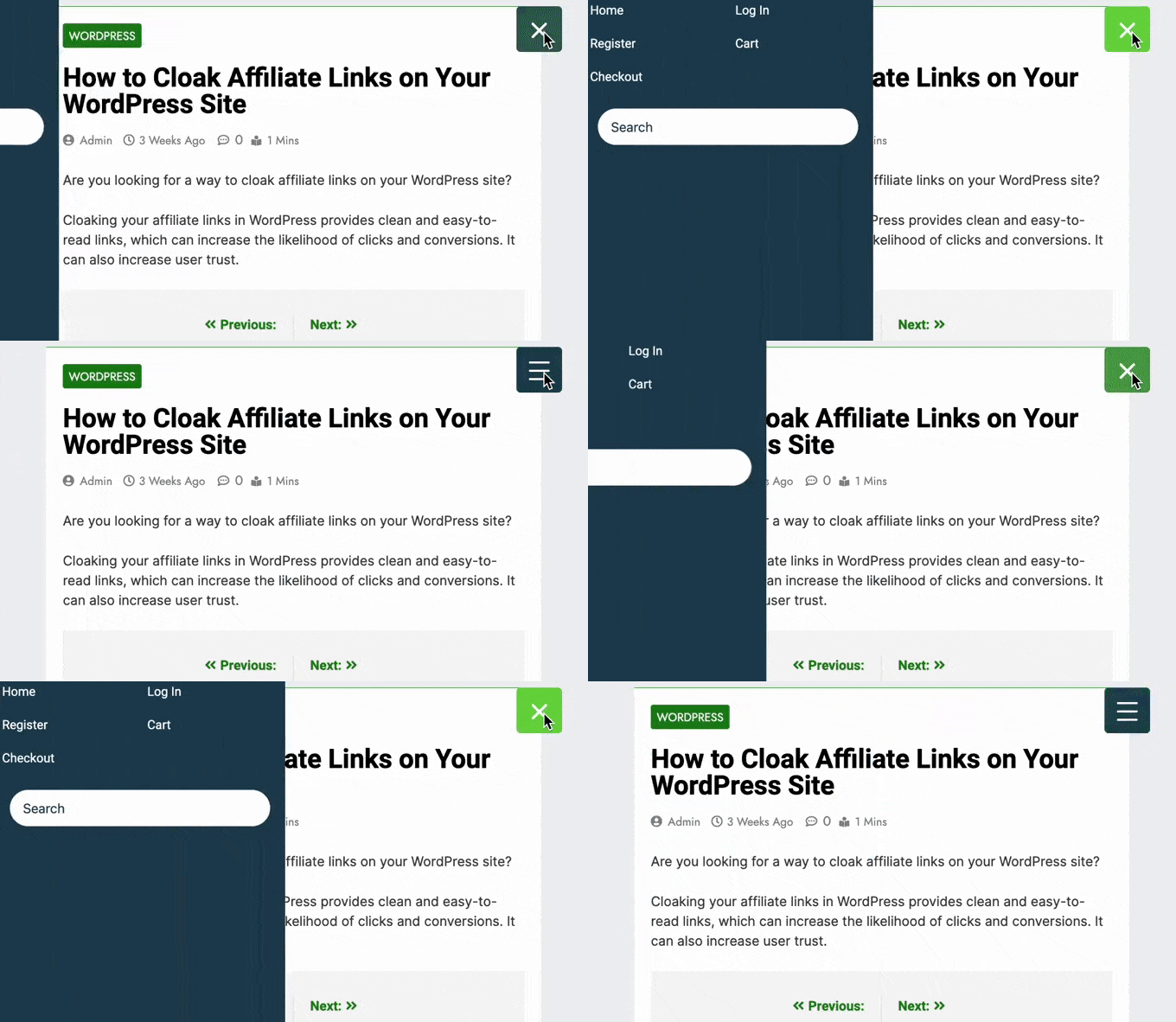
Detta är särskilt viktigt eftersom smartphones och surfplattor har mycket mindre skärmar jämfört med stationära datorer.
Om menyn ständigt är expanderad, kan en mobilanvändare av misstag aktivera dess länkar med hjälp av enhetens pekskärm. Detta gör glidpaneler till ett bra val för en mobilanpassad meny.
Det enklaste sättet att lägga till en mobilanpassad sidopanel är att använda Responsive Menu.
Notera: Det finns en premiumversion av Responsive Menu med extra teman och ytterligare funktioner som villkorlig logik. I den här guiden kommer vi dock att använda gratispluginet eftersom det har allt du behöver för att skapa en mobilanpassad meny.
Först måste du installera och aktivera pluginet Responsive Menu. För mer information, se vår handledning om hur man installerar ett WordPress-plugin.
Efter aktivering kan du använda pluginet för att anpassa alla WordPress-menyer du tidigare har skapat. Om du behöver skapa en ny meny, se vår nybörjarguide om hur man lägger till en navigeringsmeny i WordPress.
Å andra sidan, om ditt WordPress-tema redan har en inbyggd mobil meny, då behöver du känna till den menyns CSS-klass så att du kan dölja den.
Om du hoppar över det här steget kommer mobilanvändare att se två överlappande menyer på din webbplats. För steg-för-steg-instruktioner, se vår guide om hur man döljer en mobilmeny i WordPress.
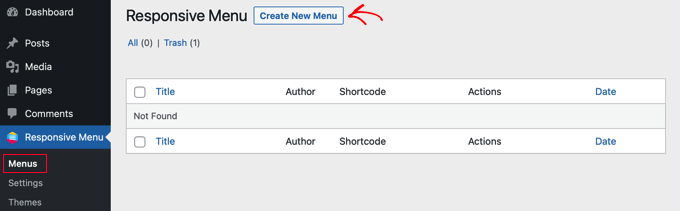
När det är gjort, gå till sidan Responsive Menu » Menus i WordPress adminpanel och klicka på knappen ‘Create New Menu’.
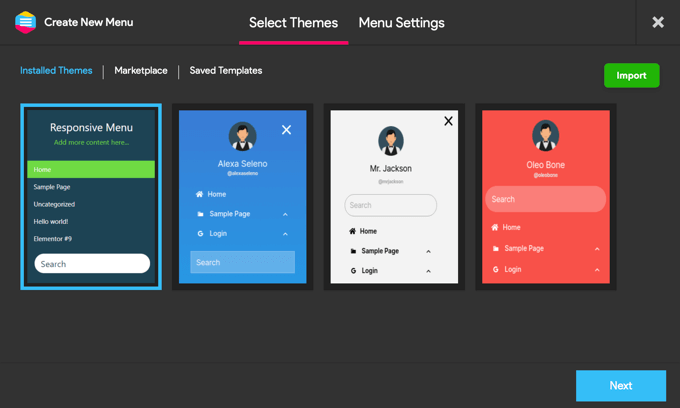
Du kommer nu att se några olika mobilanpassade teman som du kan använda för din meny.
Vi använder 'Standardtema' i våra bilder, men du kan använda vilket tema du vill. När du har fattat ditt beslut klickar du på 'Nästa'.
Du kan nu skriva in ett namn för menyn. Detta är bara för din referens så du kan använda vad du vill.
När det är gjort, klicka på 'Länka WordPress-meny' och välj den meny du vill använda.
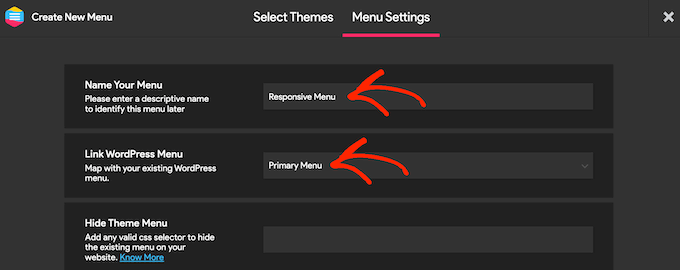
Som redan nämnts, om ditt tema redan har en inbyggd mobilmeny, måste du lägga till dess CSS-klass i fältet 'Hide Theme Menu'.
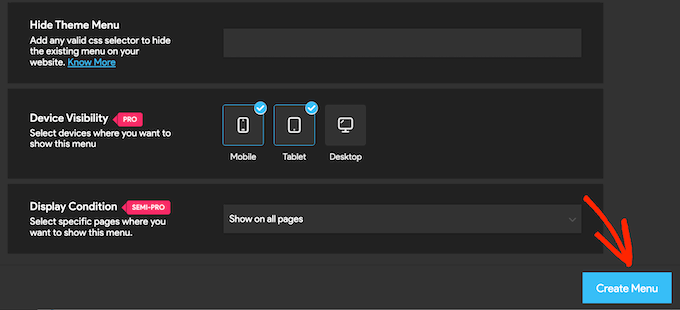
Om du uppgraderar till premium-pluginet får du några ytterligare inställningar. Till exempel kan Pro-användare dölja menyn på specifika sidor eller enheter.
När du är nöjd med hur menyn är inställd, klicka på 'Skapa meny'.
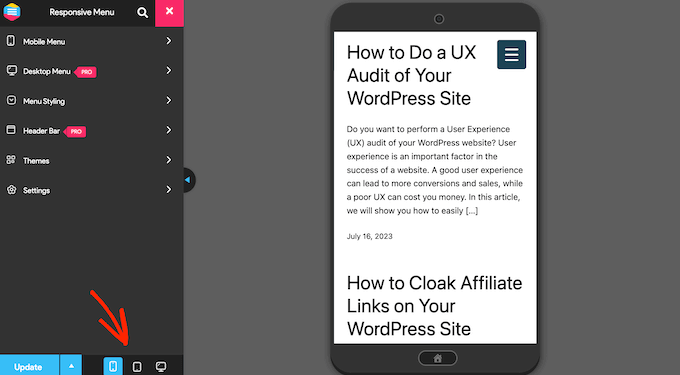
Du kommer nu att se en förhandsgranskning av din WordPress-webbplats till höger på skärmen och vissa inställningar till vänster.
För att se hur din webbplats ser ut på mobilen, klicka på antingen mobil- eller surfplattaikonen längst ner till vänster på skärmen.
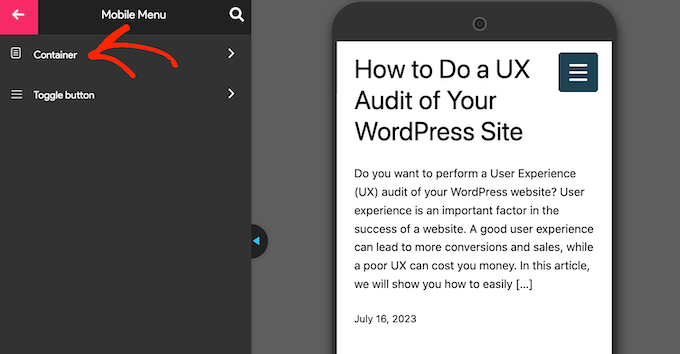
För att anpassa hur menyn ser ut och fungerar på mobila enheter, välj 'Mobilmeny'.
Klicka sedan på ‘Container’.
Här hittar du massor av olika inställningar.
När du gör ändringar uppdateras förhandsgranskningen i realtid ofta automatiskt. Med det i åtanke är det en bra idé att expandera menyn så att du kan övervaka hur din mobilmeny kommer att se ut. För att göra detta klickar du helt enkelt på menyväxlingsknappen.
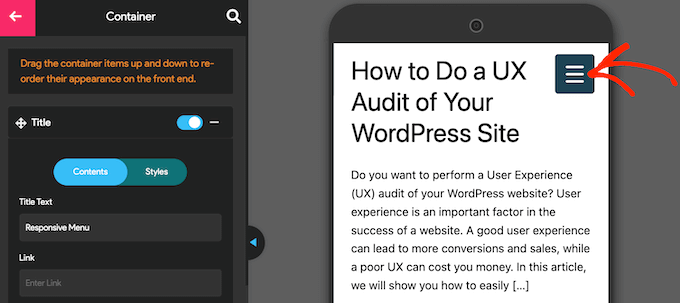
Som standard lägger pluginet till en titel och lite text som ‘Lägg till mer innehåll...’.
Du kan ersätta detta med ditt eget meddelande eller till och med ta bort texten helt. För att redigera titeln, klicka för att expandera sektionen ‘Titel’.
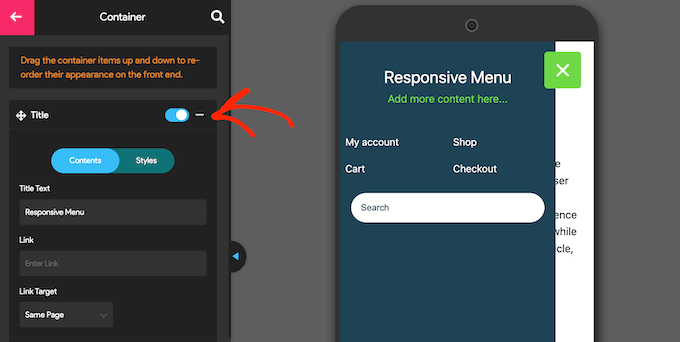
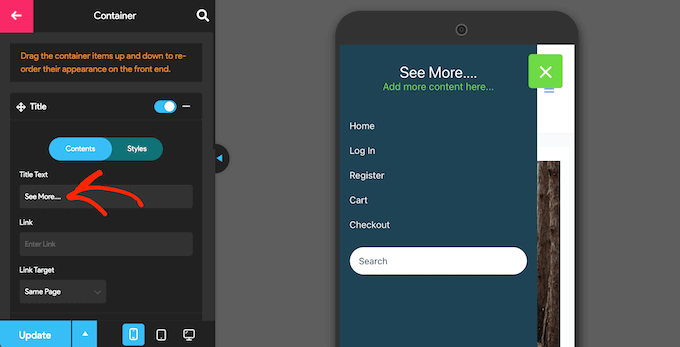
Du kan nu skriva ditt eget meddelande i fältet ‘Title Text’.
Du kan också lägga till en länk till titeln eller lägga till ikonfonter och bilder.
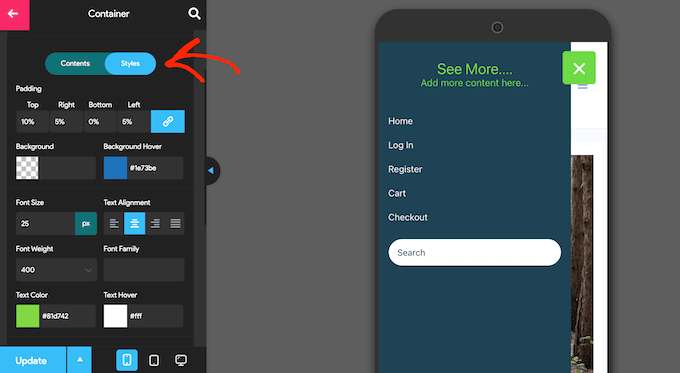
För att anpassa hur titeln ser ut, klicka på fliken 'Stilar'.
Här kan du ändra bakgrundsfärgen, textfärgen, teckenstorleken och mer.
Om du inte vill visa någon titeltext, klicka för att inaktivera reglaget bredvid ‘Titel’.
Om titeln inte är väsentlig, kommer att ta bort den att skapa mer utrymme för länkarna och annat innehåll i din mobila navigeringsmeny.
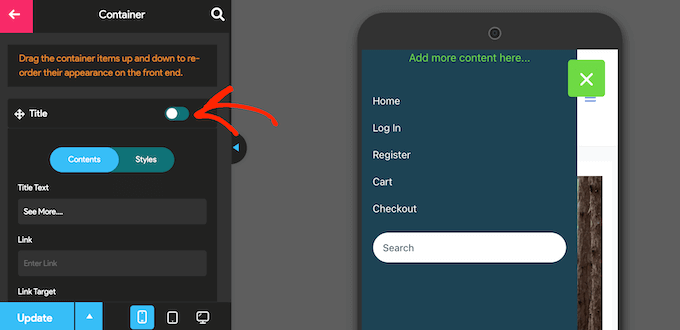
För att ersätta texten 'Lägg till mer innehåll här...' med din egen text, klicka för att expandera området 'Ytterligare innehåll'.
Du kan nu skriva in din egen text, ändra textfärgen, ändra textjusteringen och mer genom att använda inställningarna i menyn till vänster.
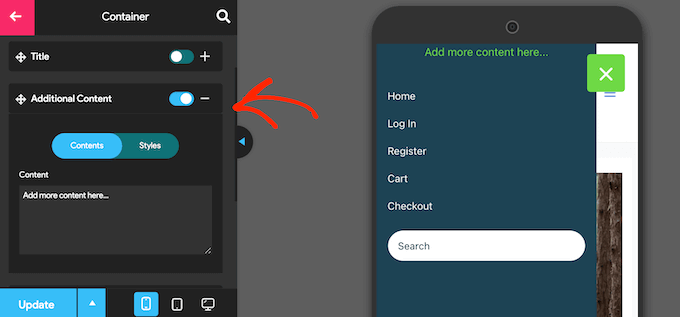
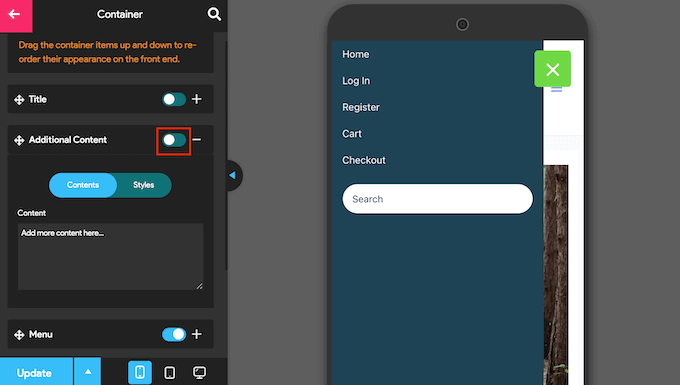
För att ta bort texten helt, klicka bara för att inaktivera omkopplaren.
Återigen kan detta skapa mer utrymme för resten av menyns innehåll. Detta är särskilt användbart på smartphones och surfplattor, som vanligtvis har mindre skärmar.
Som standard kommer Responsive Menu att visa alla dina menyalternativ som en enda lista. Du kanske dock föredrar att visa dessa länkar i flera kolumner.
Detta kan fungera bra om dina menyetiketter är kortare, eftersom det gör att du kan visa fler objekt på en mindre yta utan att menyn ser rörig ut.
För att prova olika kolumnlayouter, klicka för att expandera sektionen ‘Menu’.
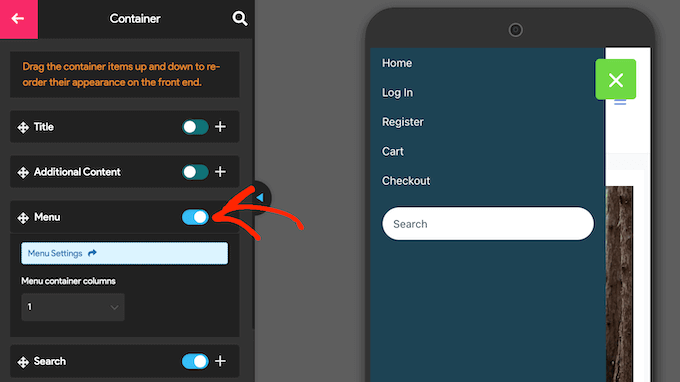
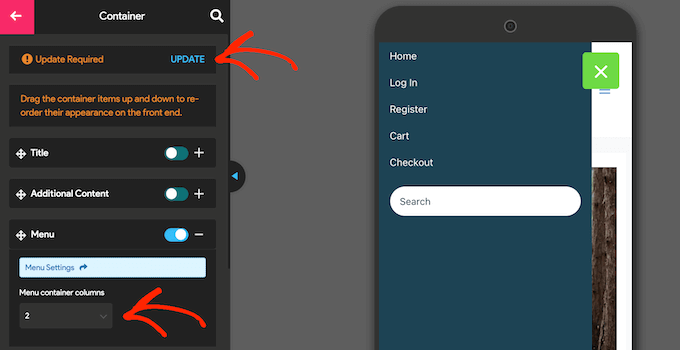
Du kan nu öppna rullgardinsmenyn 'Menybehållarkolumner' och välja antalet kolumner du vill använda.
Vid det här laget kan du se texten 'Uppdatering krävs'. Om du ser detta meddelande, klicka på det för att uppdatera förhandsgranskningen med dina nya kolumninställningar.
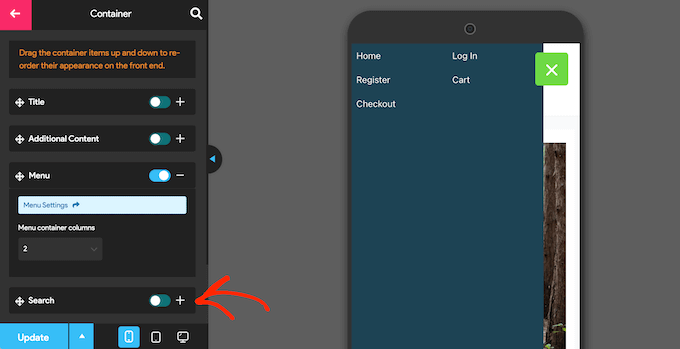
Som standard lägger pluginet också till en sökfält i din WordPress-meny. Detta kan hjälpa besökare att hitta intressant innehåll men också ta upp värdefullt utrymme på skärmen.
Om du föredrar det kan du ta bort sökfältet för mobilanvändare genom att inaktivera växlingsknappen bredvid 'Sök'.
Det finns många andra inställningar som du kan konfigurera, så du kanske vill spendera lite tid med att titta igenom de andra alternativen. Detta räcker dock för att skapa en väldesignad mobilanpassad meny.
När du är nöjd med hur navigeringsmenyn är inställd, klicka på 'Uppdatera'.
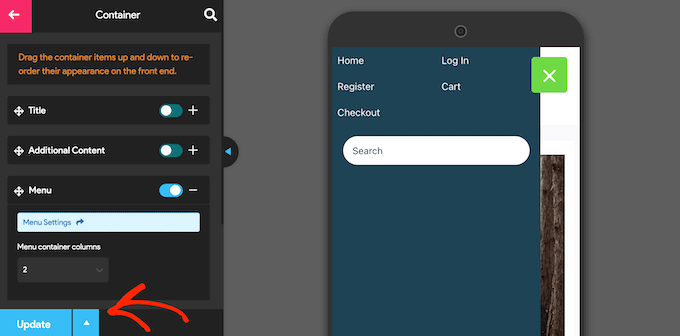
Besök nu helt enkelt din WordPress-blogg med en mobil enhet för att se den nya menyn i aktion. Du kan också visa mobilversionen av din WordPress-webbplats från din dator.
Metod 2: Skapa en mobilanpassad responsiv helskärmsmeny
Ett annat alternativ är att lägga till en responsiv helskärmsmeny. Detta är en meny som automatiskt anpassar sig till olika skärmstorlekar, så navigeringsmenyn kommer alltid att se bra ut oavsett vilken enhet besökaren använder.
Eftersom menyn tar upp allt tillgängligt utrymme är den lättare att navigera på smartphones och surfplattor, oavsett hur liten skärmen är.
Det enklaste sättet att skapa en helskärmsmeny är att använda FullScreen Menu. Detta plugin låter dig skapa en helskärmsmeny endast för mobila enheter, eller så kan du visa samma meny på smartphones, surfplattor och stationära datorer, så att alla besökare får samma upplevelse.
Det första du behöver göra är att installera och aktivera pluginet FullScreen Menu. Du kan se vår steg-för-steg-guide om hur man installerar ett WordPress-plugin för mer information.
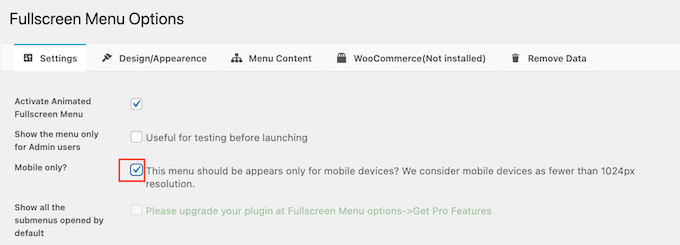
Efter aktivering, besök sidan Fullscreen Menu Options från WordPress-menyn och markera följande ruta: ‘Activate Animated Fullscreen Menu.’
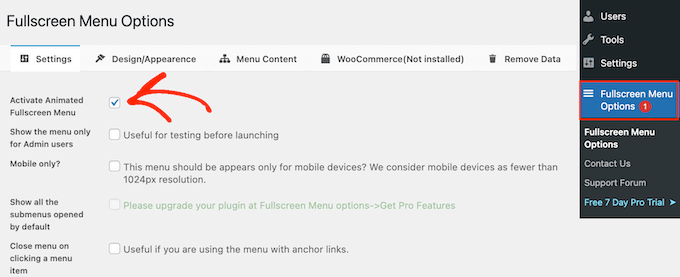
Vi rekommenderar också att du markerar rutan 'Visa menyn endast för administratörsanvändare'. Detta gör att du kan se ändringarna medan du konfigurerar menyn, men besökare kommer inte att se mobilmenyn förrän du gör den live.
Som standard visar pluginet helskärmsmenyn på alla enheter. Om du vill visa helskärmsmenyn endast på smartphones och surfplattor, markera rutan bredvid 'Endast mobil'.
Därefter kan du finjustera menyns utseende genom att klicka på fliken 'Design / Utseende'.
Här kan du välja färger, teckensnitt och animeringsinställningar för helskärmsmenyn.
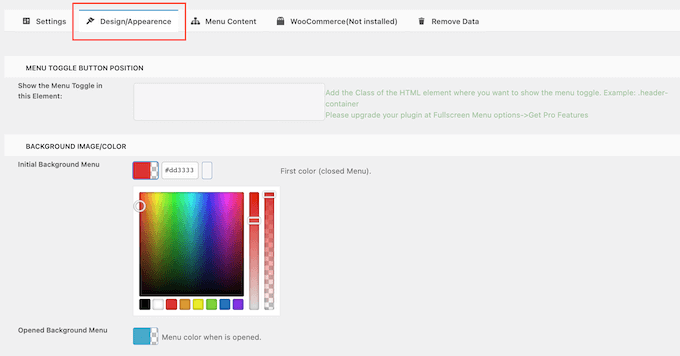
När du gör dessa ändringar, var bara medveten om att ‘Initial Background Menu’ är menyns växlingsikon. Under tiden är ‘Opened Background Menu’ färgen på den expanderade, helskärms mobilmenyn.
Efter att ha valt menyfärger, scrolla till avsnittet 'Menyutseende'. Här kan du ändra menyns teckensnittsfärg, teckensnittsfamilj och teckensnittsstorlek.
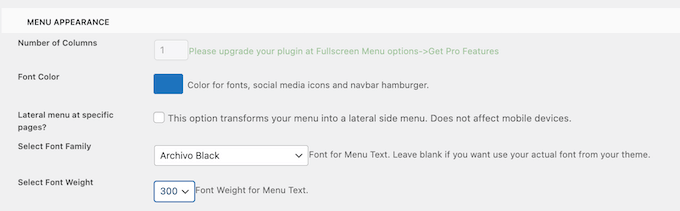
Var bara medveten om att laddning av ytterligare teckensnitt kan påverka din WordPress-webbplats prestanda och hastighet. Detta är inte alltid ett bra val för mobila enheter, som vanligtvis har mindre processorkraft jämfört med stationära datorer. Vissa besökare kan också ha en dålig mobil internetanslutning, vilket gör att din webbplats laddas ännu långsammare.
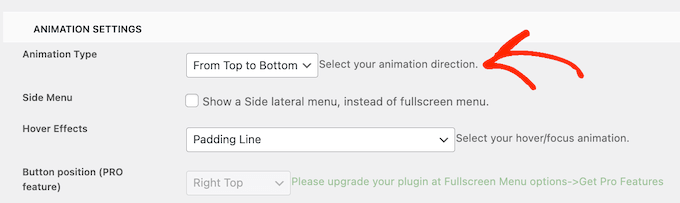
När det är gjort, scrolla ner till 'Animationsinställningar'.
Till att börja med kan du välja hur menyn ska expandera när en besökare klickar på växlingsikonen. Öppna helt enkelt rullgardinsmenyn 'Animationstyp' och välj ett alternativ från listan, till exempel Från topp till botten eller Från vänster till höger.
När du är nöjd med menyns layout, klicka på fliken ‘Menyinnehåll’ för att lägga till innehåll.
Här, fortsätt och öppna rullgardinsmenyn 'Välj meny' och välj den meny du vill visa i helskärmsläge.
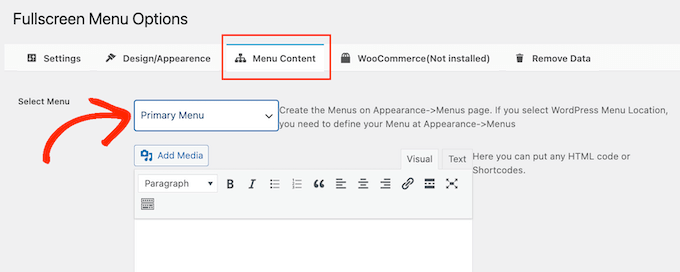
Om du inte har skapat en navigeringsmeny än, kolla in vår guide om hur du lägger till navigeringsmenyer i WordPress.
Om du vill visa ytterligare innehåll i menyn kan du lägga till det i rutan 'Gratis HTML / Kortkoder'. Detta fungerar som en miniredigerare för sidor så att du kan skriva text, ändra formatering, lägga till punktlistor och numrerade listor, och mer.
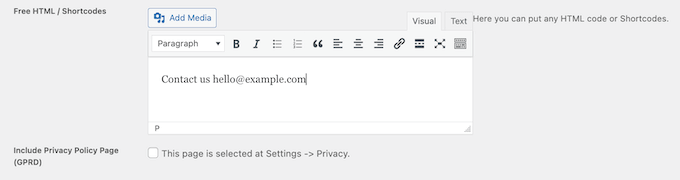
Det finns också en kryssruta som lägger till en länk till din integritetspolicy-sida.
Därefter kanske du vill lägga till ikoner för sociala medier i din WordPress-meny. Dessa ikoner visas i en rad längst ner i helskärmsmenyn.
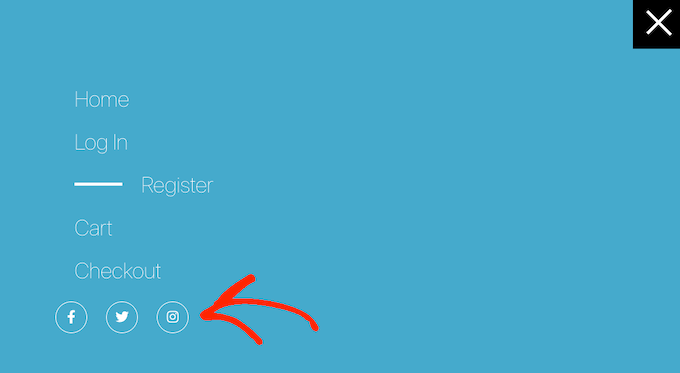
För att lägga till dessa ikoner, klicka bara för att expandera rutan 'Social Icon 1'.
Du kan nu skriva in en titel för ikonen, till exempel 'Facebook'.
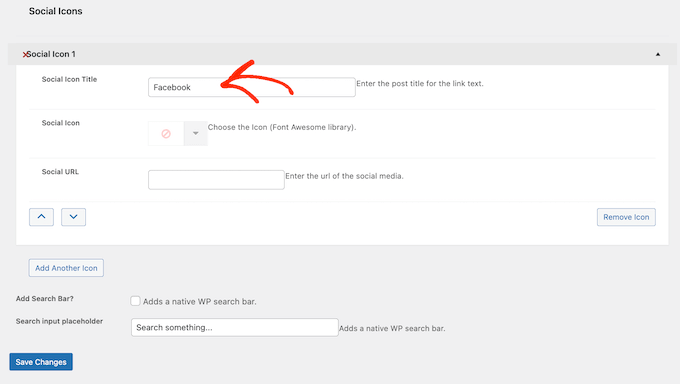
Klicka sedan på pilen bredvid 'Social Icon' och välj den ikon du vill visa för mobilbesökare.
Skriv slutligen in adressen du vill använda i fältet ‘Social URL’.
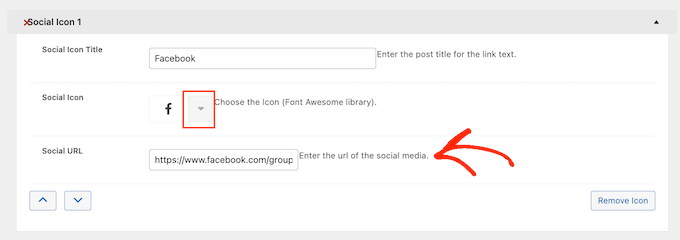
För att lägga till fler ikoner, klicka helt enkelt på knappen ‘Lägg till en ikon till’.
Slutligen kanske du vill lägga till ett WordPress-sökfält för att hjälpa besökare att hitta det de letar efter. För att göra detta, kryssa bara i rutan bredvid 'Lägg till sökfält'.
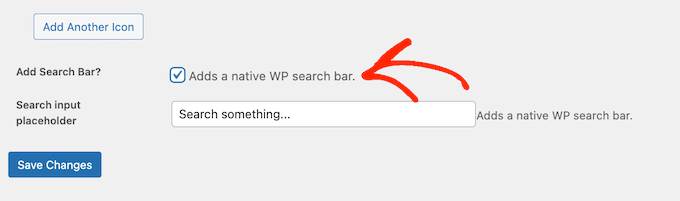
Som standard visar pluginet meddelandet ‘Sök efter något...’. Du kan dock ersätta detta med din egen anpassade text genom att skriva i fältet ‘Platshållare för sökfältet’.
Om du till exempel driver en WooCommerce-butik, kanske du vill använda text som 'Börja handla' eller 'Sök efter produkter'.
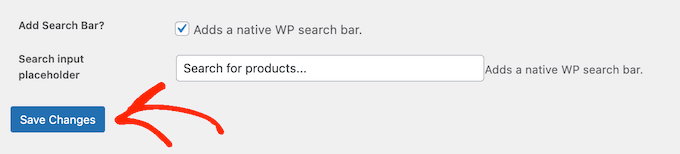
När du är nöjd med menyns konfiguration, klicka på knappen 'Spara ändringar'.
Besök nu helt enkelt din webbplats med en mobil enhet för att se helskärmsmenyn i aktion.
Du kan också förhandsgranska mobilversionen av din webbplats med hjälp av WordPress temaanpassare.
Bonus: Hur man lägger till en mobil-responsiv meny till landningssidor
Om du skapar en landningssida eller försäljningssida, vill du att designen ska se lika bra ut på mobila enheter som på stationära datorer.
Med detta i åtanke rekommenderar vi att du skapar sidan med SeedProd. Det är den bästa WordPress-sidbyggaren och kommer med över 300+ professionellt designade mallar.
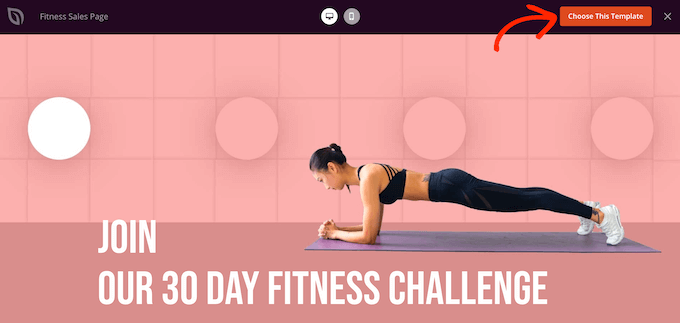
Efter att ha skapat en design med SeedProd kan du lägga till en mobilanpassad meny på sidan med SeedProds färdiga Nav Menu-block. Detta block låter dig skapa separata menyer för både mobila enheter och stationära datorer.
På så sätt kan du använda en annan layout och till och med visa olika länkar beroende på användarens enhet.
För att lära dig mer, se vår guide om hur du lägger till anpassade navigeringsmenyer i WordPress.
Efter att ha lagt till Nav-blocket i din design, klicka helt enkelt på fliken 'Avancerat'.
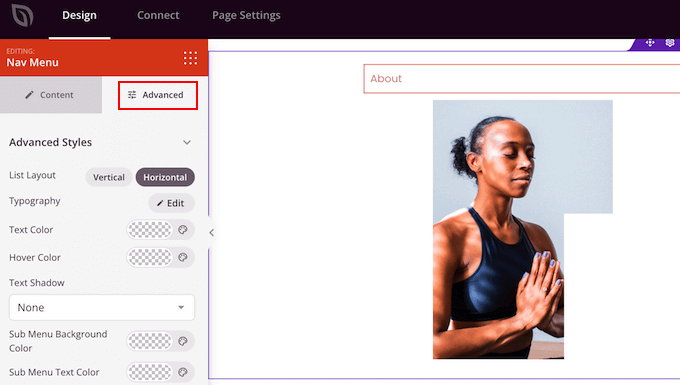
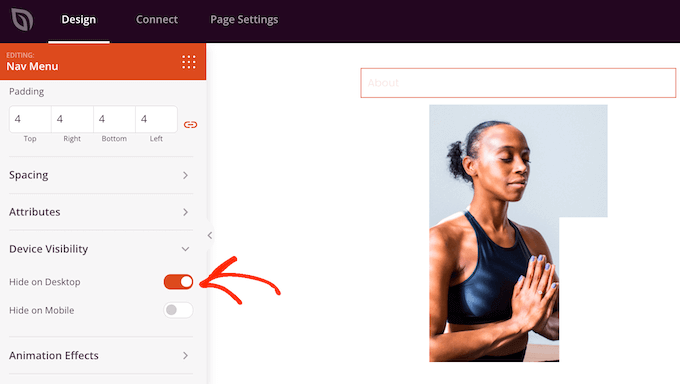
Klicka här för att expandera sektionen 'Enhets synlighet'.
Klicka sedan på växlingsknappen ‘Hide on Desktop’ för att aktivera den. Nu kommer den här menyn bara att visas på mobila enheter.
Du kan nu lägga till länkar och ändra menyns layout med hjälp av inställningarna i den vänstra menyn.
Vi hoppas att den här artikeln hjälpte dig att lära dig hur du skapar en mobilklar responsiv WordPress-meny. Du kanske också vill se vår nybörjarguide om hur du lägger till en teckenstorleksändrare i WordPress och våra experttips om sätt att skapa en mobilvänlig WordPress-webbplats.
Om du gillade den här artikeln, prenumerera gärna på vår YouTube-kanal för WordPress-videoguider. Du kan också hitta oss på Twitter och Facebook.





Mike Bates
Vad är metod 4 som folk refererar till i kommentarerna {Boris och Mathew)?
WPBeginner Support
That was a method from a previous version of this guide before it was updated for newer practices
Admin
Jiří Vaněk
Jag var mycket imponerad av din skjutbara meny eftersom den är ren och diskret. Jag måste dock erkänna att det var ganska komplicerat att dölja den ursprungliga menyn, eftersom jag var tvungen att hitta CSS-klassen med hjälp av inspektören, enligt din andra guide. Till slut fungerade allt, och jag kommer troligen att fortsätta med den skjutbara menyn eftersom jag är mycket nöjd med den.
Syed Shan Shah
Kan vi göra anpassning själva med css?
WPBeginner Support
It would require more than just CSS and would not be beginner friendly which is why we recommend the methods in this article
Admin
Muhammad Hammad
Fantastisk guide. Jag hade ett stort problem med menyn men det fungerade mycket bra efter att jag läst det här blogginlägget. Superdetaljerat! Tack wpbeginner-teamet!
WPBeginner Support
Glad our guide was helpful
Admin
TACK GUD JONATHAN
Räddad av detta! Min meny såg ut som en röra på telefoner. Den här guiden hjälpte mig att få ordning på den – nu är den elegant & användarvänlig. Nöjda besökare, nöjd jag!
WPBeginner Support
Glad our guide was able to help
Admin
Ahmed Omar
En fantastisk guide för att skapa en mobilanpassad responsiv WordPress-meny!
Dina steg-för-steg-instruktioner, särskilt betoningen på mediafrågor och flexibla layouter, gör det enkelt att säkerställa en sömlös mobilupplevelse.
Ett tekniskt tips: att integrera touch-vänliga gester kan ge navigationen en polerad känsla.
Tack för insikterna – min webbplats mobilmeny ser nu elegant och användarvänlig ut!
WPBeginner Support
Kul att höra!
Admin
Shawn
Stöder den flernivåmenyer?
WPBeginner Support
Pluginet tillåter en rullgardinsmeny för menyer på flera nivåer
Admin
Maja
Vad betyder "20160909" i wp_enqueue_script?
WPBeginner Support
Det är att ställa in ett versionsnummer för att hjälpa menyn att undvika eventuella cacheproblem
Admin
Ahsan
Hej där, jag använde metod 4, den fungerar men ett problem på mobilskärmen är att när jag uppdaterar sidan visas menybilden och när jag klickar på menybilden; sidonavigeringen öppnas men menybilden försvinner.
efter att ha uppdaterat sidan dyker den upp igen.
Snälla hjälp
WPBeginner Support
Det låter som att cachningen på din webbplats kan orsaka problem. Om du rensar cachen på din webbplats bör det hjälpa till att lösa problemet.
Admin
Boris Béalu
Jag använde din metod nummer 4 och det fungerade utmärkt. Tack. Jag har en fråga, hur skulle jag kunna ha en bakgrund med opacitet på resten av webbplatsen? Tack.
Boris Béalu
Jag använde din metod nummer 4 och den fungerade utmärkt. Tack. Jag har 2 frågor, hur ändrar jag ikonen när menyn är öppen? Som de andra ikonerna i din artikel, en ikon med ett kryss.
Och hur kan jag ha en bakgrund med opacitet i resten av webbplatsen? Tack, Boris.
Amy
Finns det ett sätt att ha en meny på datorn och en annan för mobil i WordPress?
Annika
Hej!
Jag tittade på den här handledningen om responsiv mobilmeny och ser att WordPress responsiva hamburger-meny fortfarande finns kvar i bakgrunden bakom Responsive Menu-pluginen. Hur blir jag av med den? Jag använder ShiftNav och har samma problem.
Jag är nybörjare på WordPress och har använt många guider, och återkommer alltid till dina guider, så tack för de enkla förklaringarna!
Bodo
I’m using method 3 and have carefully pasted the js and php quotes into my theme, but on clicking the menu button nothing happens. Please help
Allt gott,
Bodo
Jill
Jag använder ett barn-tema av Thematic. Det finns ingen referens till den primära navigeringen i filen header.php, så jag skapade en ny meny som heter "mobile-menu" och omslöt din kod runt den i filen header.php. Tyvärr fungerar det inte. Jag ser hamburgarikonen men ingenting händer när jag trycker på den på min iPhone. Några idéer?
edwin
min sökmeny fungerar inte på mobila enheter den stängs omedelbart jag river mitt hår:
några idéer?
Juan
den här bloggen är fantastisk, tack för bidraget.
Matthew Jacobson
Jag använde din metod nummer 4 och den fungerade jättebra. Tack. Jag har en fråga, hur ändrar jag mobilmenyn från en överläggsmeny, som den i exemplet, till en push-meny? Med andra ord, när jag klickar på ikonen vill jag att den ska trycka min webbplats åt höger så att jag kan se webbplatsen såväl som menyn?
Tack
L E Johns
Pluginet du rekommenderar kräver PHP 5.4. Hur uppgraderar man till vad PHP 5.4 är? Tack.
WPBeginner Support
Du måste be din WordPress-värdleverantör att uppgradera din PHP-version. Om de inte gör det måste du flytta till en bättre WordPress-värdleverantör.
Admin
Dave Ball
Sv: Responsive Menu plugin — hur tar man reda på CSS-klassen för den nuvarande icke-responsiva menyn?
WPBeginner Support
Använd verktyget inspektera element i din webbläsare. Högerklicka på din meny och välj sedan Inspektera från webbläsarens meny. Du kommer att se HTML-koden och när du flyttar musen över HTML-koden ser du vilken del den påverkar i förhandsgranskningsfönstret.
Admin
Fredda
Och sen då? Jag hittade elementet men när jag kopierar och klistrar in det i lämpligt utrymme visas fortfarande menyn.
WPBeginner Support
Om du väljer elementet för menyn vill du kontakta pluginets support för deras rekommendationer.
kplalushi
varför är wpbeginner inte responsiv?
Redaktionell personal
New design is coming soon
Admin