



Att skapa onlinekurser är ett utmärkt sätt att växa din publik, samla in leads och tjäna pengar online. Faktum är att vi skapade webbplatsen WPBeginner Videos specifikt för att erbjuda utbildningsvideor till våra läsare.
Vårt team av designexperter har också hjälpt otaliga kunder att bygga webbplatser för e-lärande och utbildning. Genom det har vi sett hur rätt plugin kan hjälpa dig att hantera kurser, köra quiz och bearbeta betalningar med lätthet, oavsett hur många studenter och anmälningar du får.
Med det sagt lovar Thrive Apprentice att låta dig bygga professionellt utformade utbildningskurser direkt i WordPress-instrumentpanelen. Du kan sedan sälja dessa kurser, hantera dina studenter, utfärda certifikat, släppa innehåll och mycket mer.
Det låter allt imponerande, men är Thrive Apprentice den rätta allt-i-ett-medlemskaps- och kursbyggaren för dig? Låt oss ta reda på det i denna detaljerade recension av Thrive Apprentice.

Vad är Thrive Apprentice?
Thrive Apprentice är ett populärt allt-i-ett-plugin för medlemskap och skapande av onlinekurser.
Den har mer än 55 mallar så att du kan skapa alla typer av onlinekurser. Efter att ha valt en mall kan du anpassa den med hjälp av den avancerade dra-och-släpp-redigeraren. På så sätt kan du skapa en kurs som perfekt matchar ditt varumärke och ditt WordPress-tema.
Att hålla eleverna intresserade kan vara en utmaning, så Thrive Apprentice har många funktioner utformade för att öka engagemanget. Detta inkluderar att låsa upp innehåll baserat på ett schema som du ställer in, eller som svar på specifika utlösare. Till exempel kan elever behöva slutföra en viss lektion eller klara en bedömning för att låsa upp nytt innehåll.
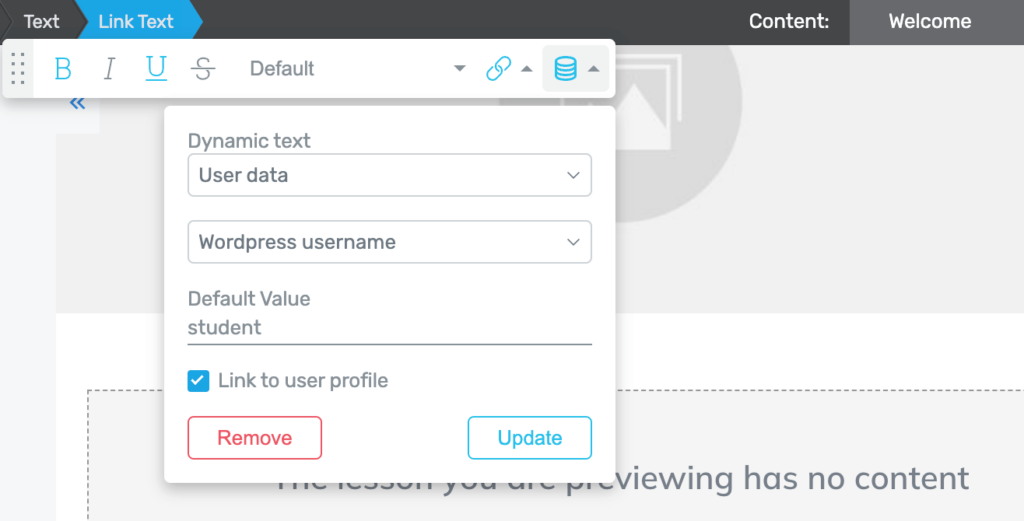
Du kan också visa personligt anpassat innehåll för olika användare. Detta kan vara så enkelt som att använda inlärarens namn, eller så kan du visa olika kursöversikter för besökare och studenter.
Att hantera studenter kan ta mycket tid och ansträngning.
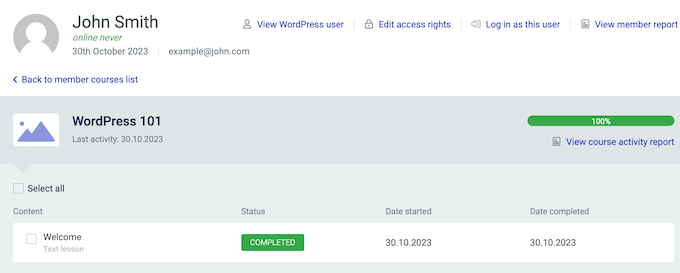
Med det i åtanke har Thrive Apprentice en inbyggd medlemskapsinstrumentpanel där du kan bevilja eller återkalla åtkomst till dina olika kurser, se varje elevs framsteg, se en komplett logg över elevaktivitet och mycket mer.
Thrive Apprentice-recension: Är det rätt kursbyggare för dig?
Det finns mycket att tänka på när du väljer ett allt-i-ett medlemskapsplugin och kursbyggare.
Rätt plugin kommer att ha exakt de funktioner du behöver, stödja alla dina föredragna betalningsgateways och integreras med de verktyg och plattformar du redan använder.
Med det i åtanke, låt oss ta en närmare titt på allt som Thrive Apprentice har att erbjuda, för att se om det är rätt plugin för din WordPress-webbplats.
1. Skapa en anpassad design
Thrive Apprentice låter dig anpassa varje del av din skolas design, inklusive kursöversikten, modulen, kapitlet och lektionssidorna.
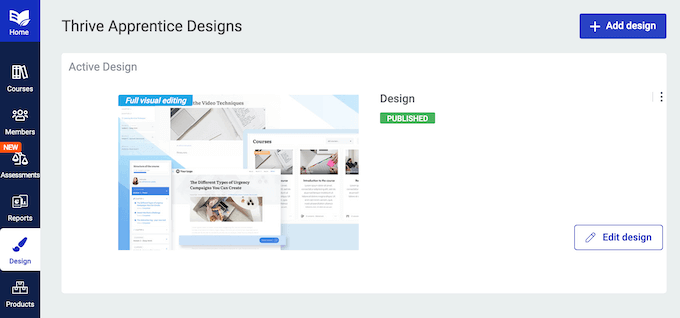
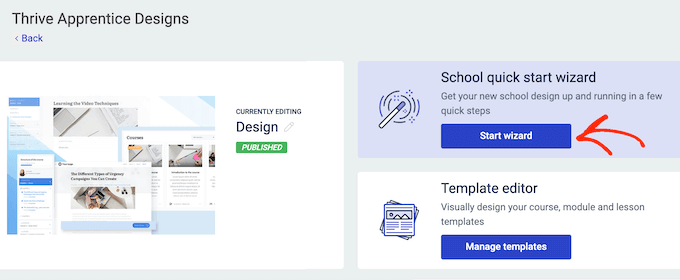
När som helst kan du skapa en ny design i pluginets flik 'Design'.
Thrive Apprentice har till och med en snabbstartsguide för skolan.
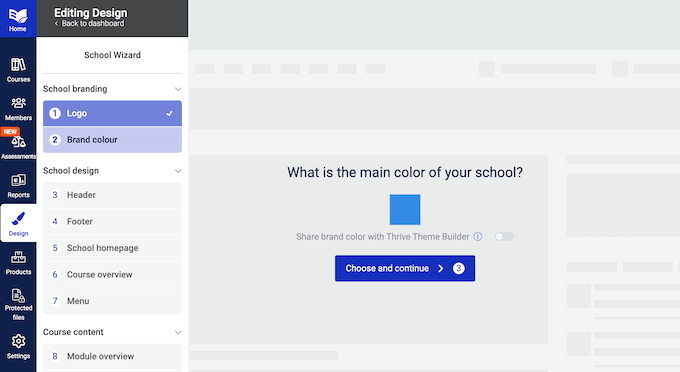
Det här guidar dig genom processen att välja en anpassad logotyp, lägga till menyer, bygga kursöversiktssidan och många andra viktiga designuppgifter.
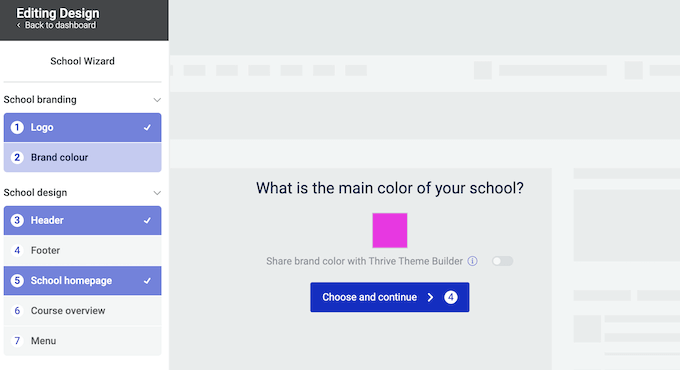
Thrive Apprentice har också en unik smart färgteknik.
Välj helt enkelt huvudfärgen du vill använda, så skapar guiden automatiskt en palett med skuggor, gradienter och hover-effekter. Den kommer sedan att tillämpa denna palett över hela din design.
2. Skapa nya kurser med enkelhet
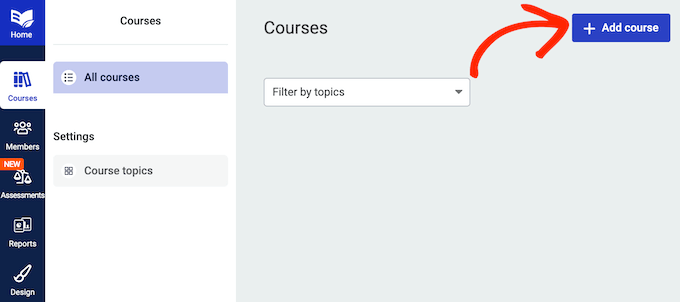
Med Thrive Apprentice kan du enkelt bygga kurser med en dra-och-släpp-redigerare. Faktum är att du kan skapa en ny kurs genom att bara klicka på en knapp.
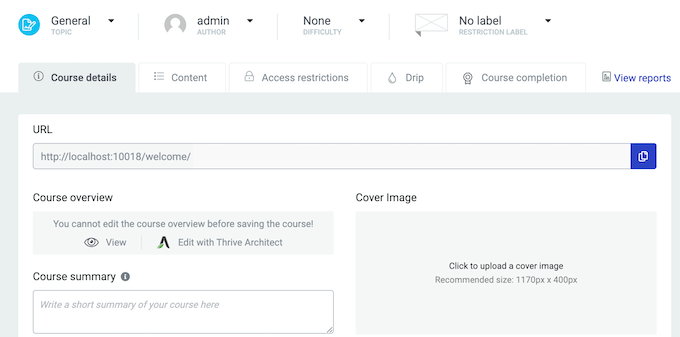
Därefter ger du bara kursen ett namn, ändrar dess länk, lägger till en omslagsbild och en sammanfattning, och anger all annan viktig information.
Medan du gör ändringar, klicka helt enkelt på 'Visa' för att förhandsgranska hur kursen kommer att se ut.
Du kanske också vill anpassa kursöversiktssidan, eftersom det är det första potentiella kunder och elever kommer att se.
Öppna den helt enkelt i Thrive visuella redigerare, så är du redo att finjustera layouten eller lägga till mer innehåll med dra-och-släpp.
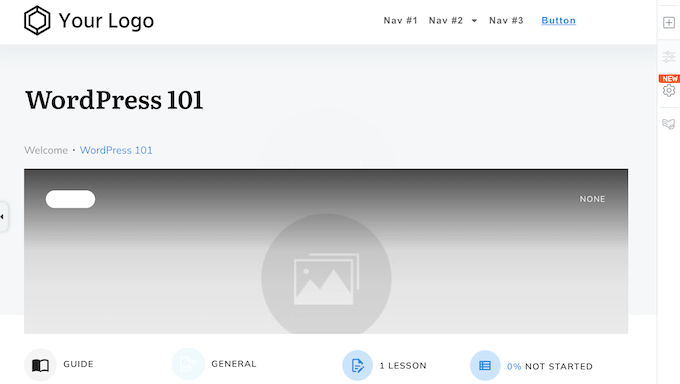
När du är nöjd med hur kurssidan ser ut, klicka på knappen 'Spara' för att skapa din första kurs.
3. En dra-och-släpp-lektionsbyggare
Efter att ha skapat en kurs måste du lägga till några lektioner. Även här gör Thrive Apprentice det enkelt, eftersom du bara kan klicka på en knapp.
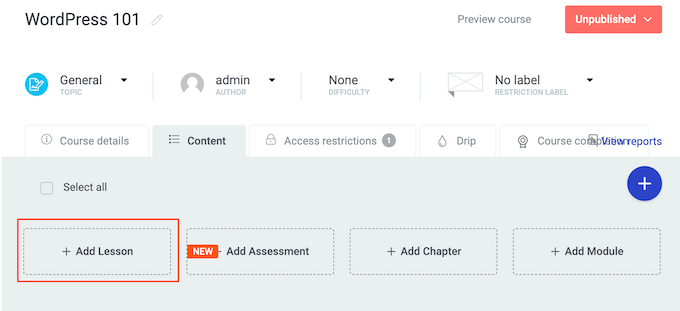
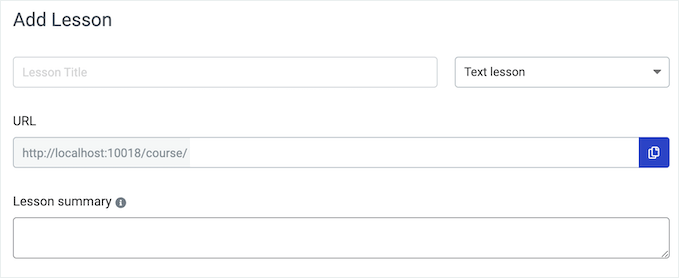
Detta öppnar ett popup-fönster där du kan skriva in lite information om lektionen.
Du kan också välja om du skapar en text-, ljud- eller videolektion.
Därefter är det dags att lägga till innehåll genom att öppna lektionen i Thrive-redigeraren.
Här kan du lägga till element som text, bilder och menyer.
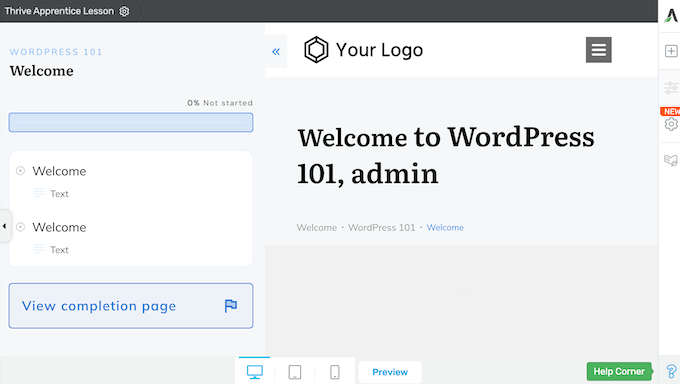
När du är nöjd med hur lektionen är inställd, klickar du bara på 'Spara' för att lagra dina ändringar. Upprepa helt enkelt dessa steg för att lägga till så många lektioner som du vill.
4. Skapa ljud- och videolektioner
Multimedialektioner kan hjälpa till att hålla inlärare engagerade i ditt onlineklassrum. Med det i åtanke tillåter Thrive Apprentice dig att skapa ljud- och videolektioner.
Om du vill använda ljud kan du bädda in SoundCloud-klipp eller ange en anpassad URL.
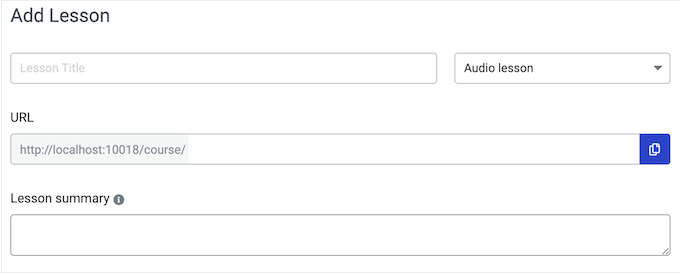
Om du skapar en videolektion kan du lägga till vilken YouTube, Vimeo, Bunny.net Stream eller Wistia-video som helst till din kurs, genom att helt enkelt ange dess URL.
Om du använder en annan videohosting-sajt kan du istället använda en anpassad inbäddningskod.
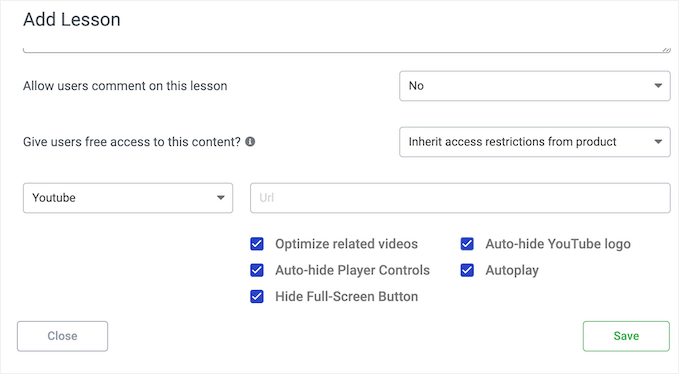
Beroende på vilket alternativ du väljer kan du se ytterligare inställningar. Om du till exempel väljer 'YouTube' kan du sedan välja om du vill visa relaterade videor, dölja YouTube-logotypen och ta bort uppspelningskontrollerna.
5. Stöd för extra resurser
Ibland kanske du vill erbjuda resurser tillsammans med en lektion, som PDF-anteckningar, exempel på provpapper eller en referenslista. Thrive Apprentice gör det enkelt att lägga till dessa resurser i dina lektioner.
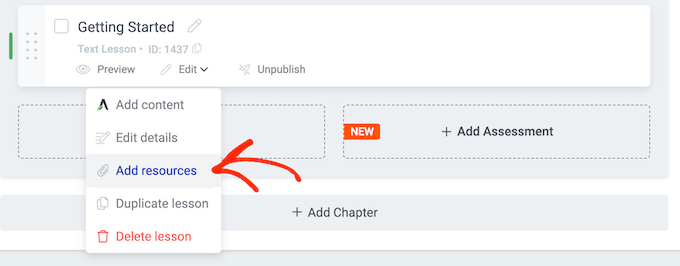
Du kan ladda upp resurser som filer, lägga till länkar till externa resurser eller till och med referera till sidor och inlägg som du redan har publicerat på din WordPress-blogg.
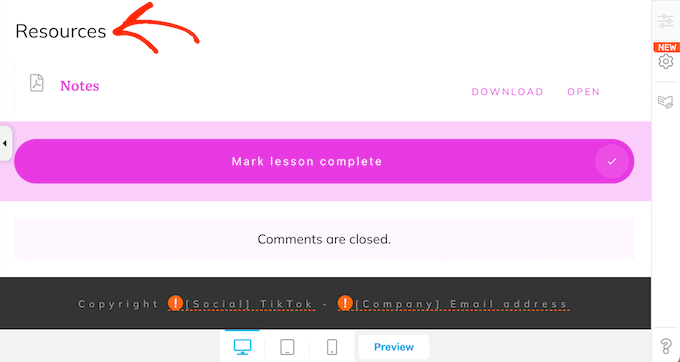
Efter det kan du lägga till ett element för lektionsresurser till lektionen, och Thrive Apprentice kommer att visa dessa resurser i en fin layout.
6. Organisera dina lektioner med kapitel och moduler
Elever har vanligtvis lättare att hålla sig motiverade när kurser är tydligt strukturerade och uppdelade i hanterbara delar. De är också mindre benägna att gå vilse eller bli förvirrade om vad de ska arbeta med härnäst.
För att börja kan du organisera alla dina Thrive Apprentice-lektioner i kapitel.
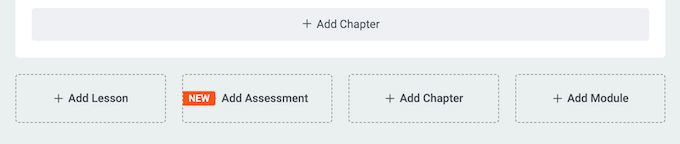
Du kan sedan placera dessa kapitel inuti moduler.
På så sätt kan du skapa en tydlig struktur även för långa kurser som har mycket innehåll.
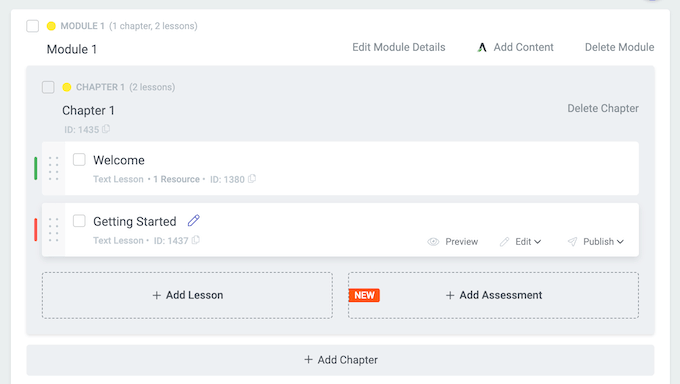
Du har också möjlighet att publicera varje modul separat. Det innebär att du kan börja publicera moduler innan du har slutfört hela kursen.
Du kanske till och med bestämmer dig för att lägga till extra moduler baserat på studentfeedback, så att du förbättrar inlärningsupplevelsen och åtgärdar eventuella innehållsluckor.
7. Öka engagemanget med bedömningar
Att be eleverna läsa text, titta på videor och lyssna på ljudklipp är en bra början. Att uppmuntra besökare att interagera med din kurs förbättrar dock ofta inlärning och motivation.
Den goda nyheten är att Thrive Apprentice låter dig lägga till alla typer av bedömningar till din onlineutbildning. Detta testar inlärningen samtidigt som det uppmuntrar studenter att interagera med din kurs.
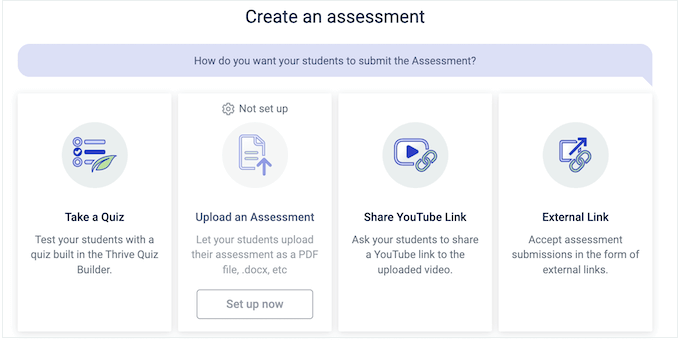
Thrive Apprentice låter dig skapa följande bedömningar:
- Gör ett quiz. Om du har skapat ett quiz med Thrive Quiz Builder kan du lägga till det i din kurs med bara några få klick.
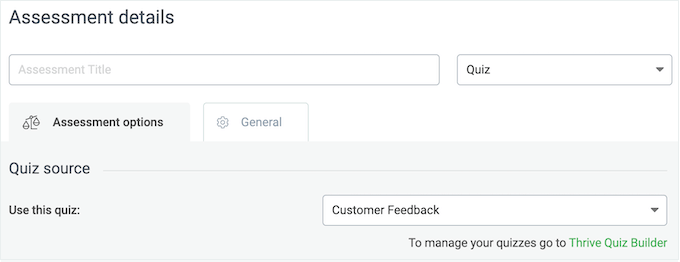
- Bedömningsuppladdning. Detta gör det möjligt för studenter att ladda upp filer som du kan utvärdera och betygsätta manuellt. Detta är perfekt för mer djupgående bedömningar, som att be eleverna att lämna in en rapport som täcker allt de har lärt sig i modulen. Thrive Apprentice integreras till och med med Google Drive och Dropbox så att du enkelt kan samla in dessa bedömningar.
- YouTube-länk. Letar du efter ett roligt och engagerande sätt att testa inlärning? Det här alternativet utmanar eleverna att skicka in sin bedömning som en YouTube-video.
- Extern länk. Detta gör att du kan samla in uppgifter som en URL, till exempel en länk till ett blogginlägg, en webbplats eller ett Google-dokument.
8. Skapa certifikat och sidor för kursavslutning
Thrive Apprentice låter dig anpassa vad som händer när eleven slutför en kurs. Till att börja med kan du omdirigera dem till en standard sida för avslutad kurs.
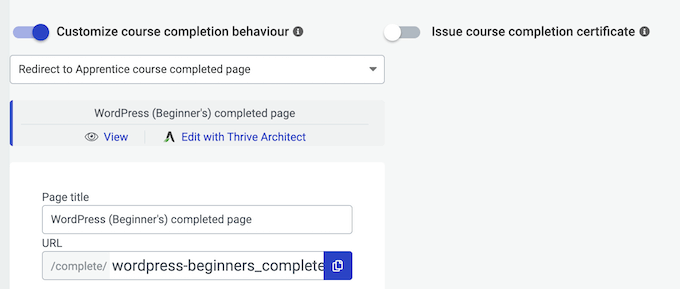
Thrive Apprentice skapar den här sidan automatiskt, men du kan anpassa den med hjälp av dra-och-släpp-redigeraren. Du kan till exempel lägga till ett feedbackformulär för kunder eller föreslå en kurs som inläraren kanske vill ta härnäst.
Ett annat alternativ är att omdirigera till en anpassad sida på din WordPress-webbplats, eller till och med en extern URL.
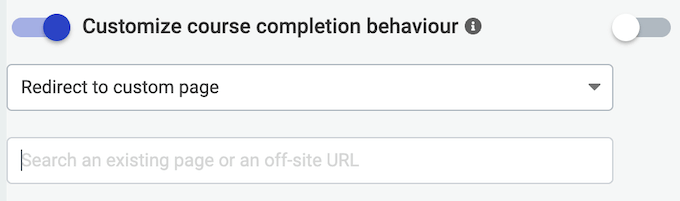
Alternativt kan du utfärda ett certifikat.
Liknande sidan "Kurs slutförd" skapar Thrive Apprentice automatiskt ett grundläggande certifikat med hjälp av en mall.
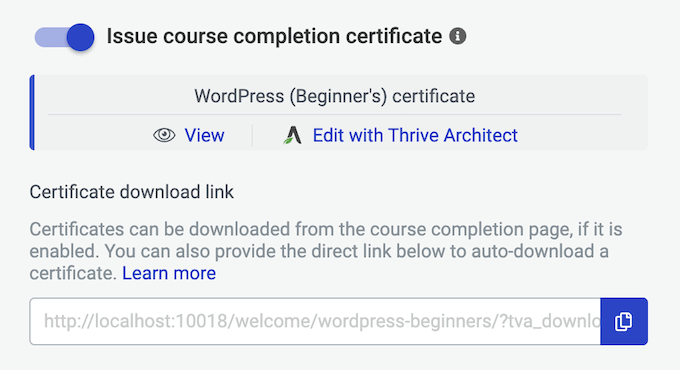
Du kan dock enkelt anpassa den här mallen med ditt eget varumärke och budskap.
För att göra detta, öppna helt enkelt certifikatet i Thrives dra-och-släpp-redigerare.
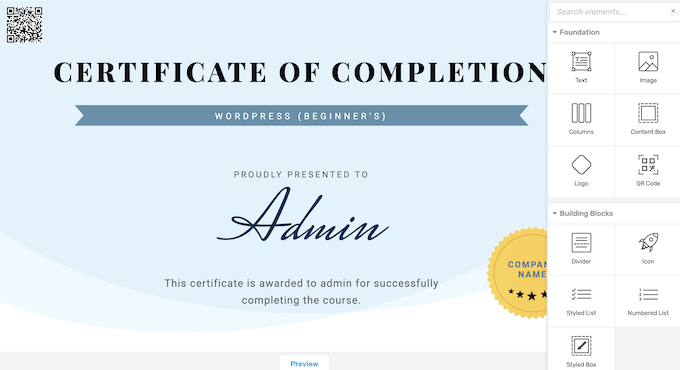
Med ett klick på en knapp kan du också lägga till serienummer och QR-koder så att dina studenter kan bevisa giltigheten av sina certifikat.
9. Inbyggt skydd för filer och resurser
Med Thrive Apprentice kan du lägga till resurser i dina lektioner, som PDF-filer, nedladdningsbara videor och e-böcker. Personer kan dock komma åt dessa filer utan din tillåtelse genom att använda den direkta nedladdningslänken.
Den goda nyheten är att du kan skydda dessa resurser genom att länka dem till en specifik kurs.
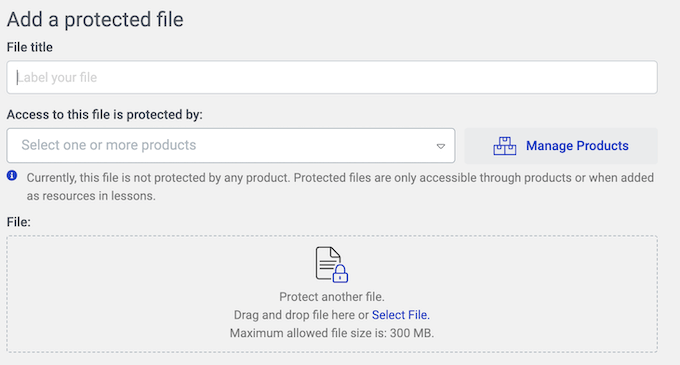
När det är gjort kan personer bara ladda ner filen om de också har behörighet att komma åt den associerade kursen.
10. Automatiserade e-postmeddelanden
Thrive Apprentice kan automatiskt meddela användare om viktiga händelser på din webbplats, inklusive nya certifikat eller bedömningar de får. Detta kan öka din trafik genom att uppmuntra inlärare att logga in på din webbplats igen.
Thrive Apprentice levereras med inbyggda e-postmallar, men det är en bra idé att anpassa dem med ditt eget budskap.
Du kan också anpassa meddelandena med hjälp av Thrives kortkoder. Du kan till exempel lägga till inlärarens namn eller kursens titel.
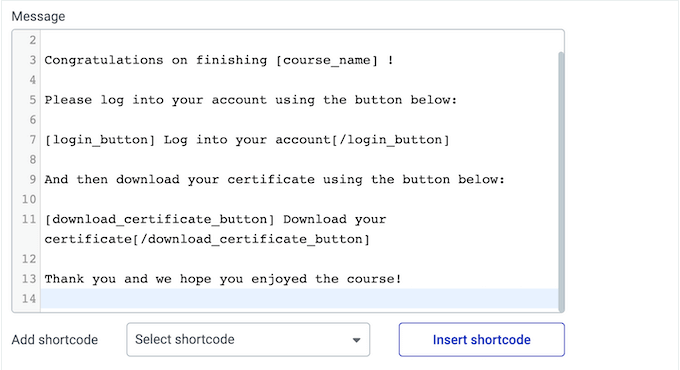
På så sätt kan du skapa mer hjälpsamma och engagerande e-postmeddelanden.
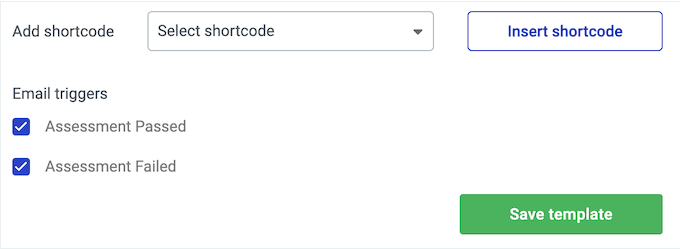
Du kan också anpassa villkoren som utlöser varje meddelande, för att säkerställa att de skickas till rätt person, vid rätt tidpunkt.
Proffstips: Du vill se till att dessa meddelanden kommer fram säkert till mottagarens inkorg, och inte i skräppostmappen. Av den anledningen rekommenderar vi att du använder en SMTP-tjänstleverantör för att förbättra leveransen av e-post och lösa problemet med att WordPress inte skickar e-post korrekt.
11. Begränsa åtkomsten till din onlinutbildning
Ofta behöver du begränsa åtkomsten till dina onlinekurser, särskilt om du vill generera leads eller sälja din utbildning online.
Till att börja med kan du välja hur användarna får tillgång till kursen. Detta kan innebära att begränsa kursen till en specifik WordPress-användarroll.
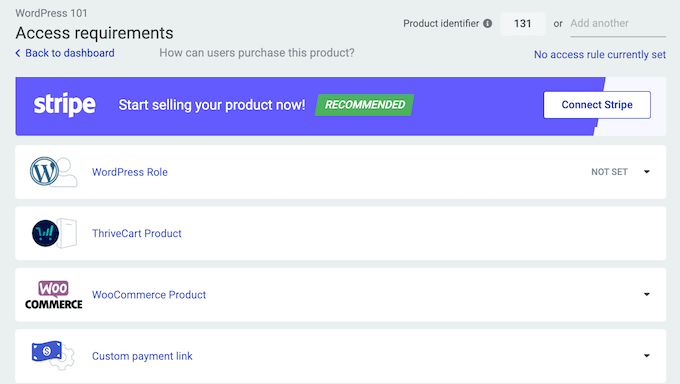
Besökare kan också behöva köpa kursen via WooCommerce, ThriveCart eller Stripe.
Därefter kan du styra vad som händer när en besökare försöker komma åt kursen utan rätt behörigheter.
För att hjälpa dig listar Thrive Apprentice några vanliga scenarier. Detta inkluderar att försöka komma åt kursen utan att logga in på ett giltigt konto.
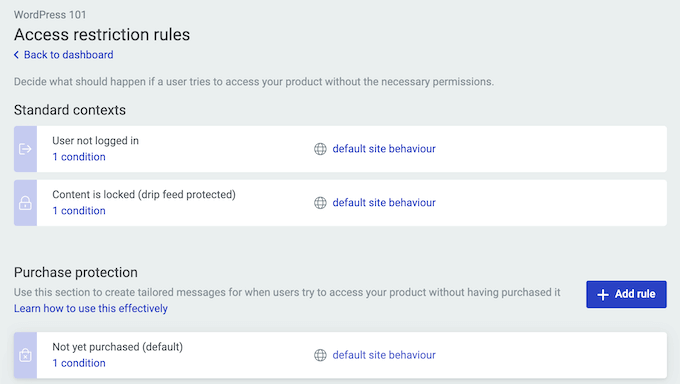
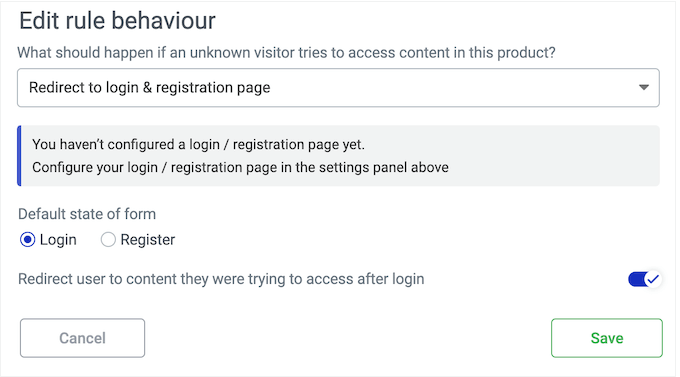
För varje scenario kan du tala om för Thrive Apprentice hur den ska reagera.
Du kanske till exempel vill omdirigera besökaren till en landningssida där de kan köpa kursen, eller till din webbplats registreringsformulär.
12. Sälj kurser online
Om du vill tjäna pengar online, integreras Thrive Apprentice direkt med Stripe. Det innebär att du kan sälja engångsproduktprenumerationer och medlemskap med hjälp av den populära Stripe-betalningsgatewayer.
För att börja, följ helt enkelt instruktionerna på skärmen för att ansluta Thrive Apprentice till Stripe.
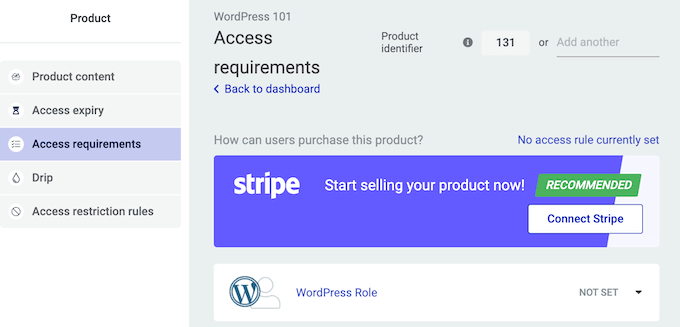
Därefter kan du välja den produkt du vill sälja och ange den sida som Thrive kommer att visa efter att ett köp har slutförts.
Om du inte vill använda Stripe, integreras Thrive Apprentice även med ThriveCart, eller så kan du lägga till en anpassad betalningslänk till en försäljningssida eller en extern betaltjänst.
13. Sälj Thrive Apprentice-kurser med WooCommerce
Om du redan använder WooCommerce kan du enkelt sälja dina Thrive Apprentice-kurser med hjälp av denna populära e-handelsplattform.
På så sätt kan du använda de verktyg du redan är bekant med och hantera alla dina produkter från samma WooCommerce-instrumentpanel.
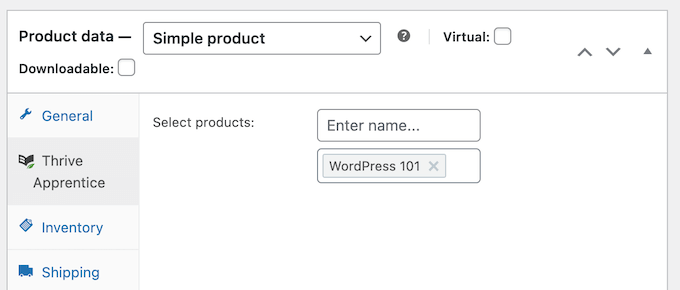
Efter att ha publicerat kursen, skapa helt enkelt en ny WooCommerce-produkt. I avsnittet 'Produktdata' ser du en ny flik 'Thrive Apprentice' där du kan länka denna WooCommerce-produkt till din Thrive-kurs.
14. Ställ in kurser att löpa ut automatiskt
Du kanske vill ställa in en tidsgräns för hur länge eleverna kan komma åt en kurs. På så sätt kan du uppmuntra användare att förnya sitt abonnemang om de inte slutför sin utbildning i tid. Det kan också göra det svårare för folk att stjäla ditt innehåll genom att dela sina inloggningsuppgifter.
Thrive Apprentice låter dig ställa in hur många dagar, veckor, månader eller år en student har tillgång till kursen efter att ha köpt den.
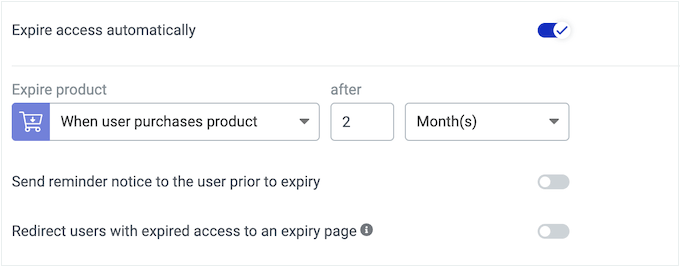
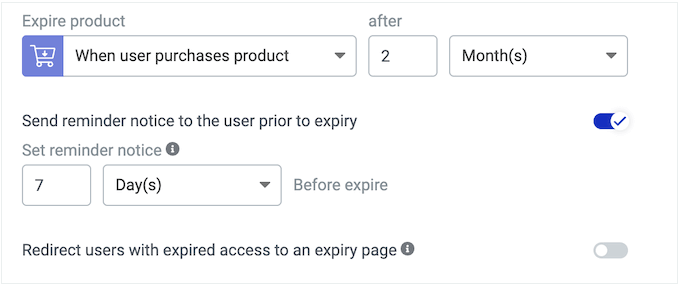
Thrive Apprentice kan också meddela eleven när deras kurs håller på att gå ut.
Detta ger dem en chans att slutföra sin utbildning innan de förlorar åtkomst, vilket förbättrar användarupplevelsen.
Ett annat alternativ är att ställa in kursen att löpa ut på ett specifikt datum eller tid.
Detta kan vara användbart för mycket tidskänsligt innehåll eller utbildning som du uppdaterar regelbundet. Genom att ange ett utgångsdatum kan du hindra elever från att komma åt föråldrat innehåll.
15. Innehållsutsändningskampanjer
Automatisk innehållsleverans kan hålla eleverna engagerade på lång sikt. Genom att släppa innehåll långsamt över tid kan du uppmuntra dem att komma tillbaka till din webbplats.
Du kan till och med motivera elever genom att be dem att slutföra specifika lektioner, kapitel eller moduler för att låsa upp mer innehåll.
För större kurser kan innehållsdroppning göra att utbildningen verkar mindre skrämmande. Eleverna kan helt enkelt fokusera på att slutföra den aktuella lektionen utan att känna sig överväldigade.
För att hjälpa dig att komma igång levereras Thrive Apprentice med förinställda mallar. Dessa täcker vanliga kampanjer, som att låsa upp innehåll för alla användare med jämna mellanrum, släppa innehåll på en specifik veckodag eller kräva att eleverna slutför lektioner i ordning.
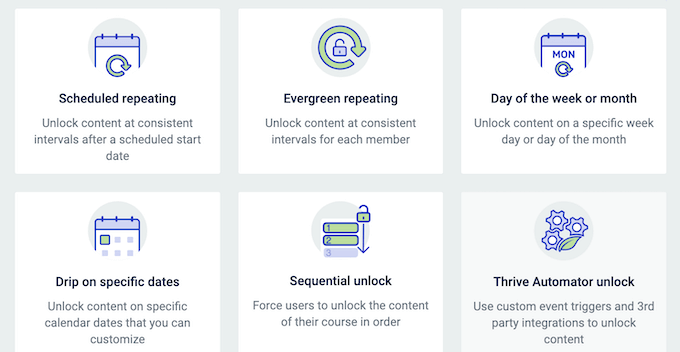
Om du använder Thrive Quizz Builder kan du till och med låsa upp innehåll baserat på deltagarens quizresultat. Detta är perfekt om du vill säkerställa att eleverna förstår innehållet innan de fortsätter kursen.
Alla dessa mallar är helt anpassningsbara så att du kan lägga till dina egna regler för att skapa avancerade droppkampanjer.
Till exempel, om du väljer mallen Sekventiell upplåsning, måste eleverna som standard slutföra varje lektion i ordning. Du kan dock lägga till en regel som anger att en viss tid måste passera innan Thrive Apprentice låser upp nästa lektion.
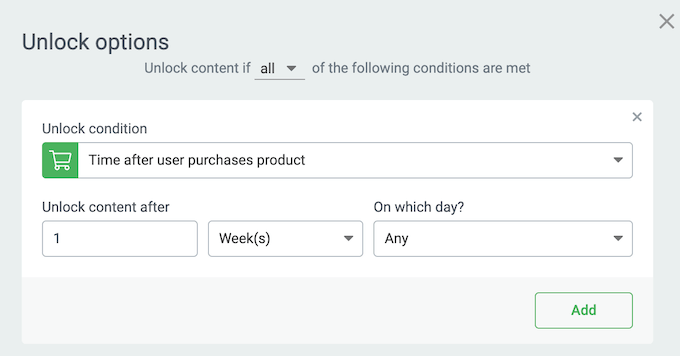
Du kan också skapa flera droppscheman för samma innehåll, med hjälp av Thrive Apprentices frånkopplade droppfunktion.
16. Stöd för dynamiskt och personligt innehåll
Dynamiskt innehåll kan förbättra elevupplevelsen, samtidigt som det övertygar besökare att anmäla sig till dina kurser.
Med det sagt tillåter Thrive Apprentice dig att visa olika innehåll för olika användare, med hjälp av regler för villkorlig visning. Till exempel kan din kursöversiktssida visa en knapp med uppmaning till handling för besökare.
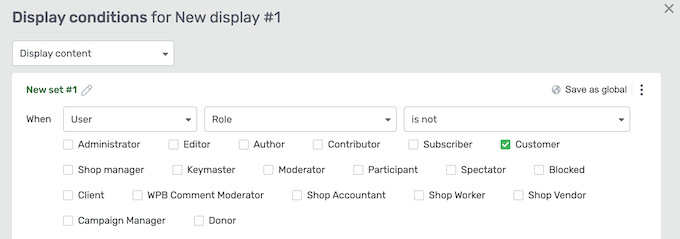
Under tiden kan du dölja den här knappen för uppmaning till handling för studenter så att de får en distraheringsfri inlärningsupplevelse.
På samma sätt kan Thrive Apprentice skapa dynamiska kursetiketter. Som ett exempel kan du visa en etikett 'Anmäl dig nu' för besökare och en etikett 'Börja lära dig' för studenter som redan har anmält sig till kursen.
17. Bekväm instrumentpanel för medlemsadministration
Thrive Apprentice tillhandahåller en central instrumentpanel där du kan hantera alla dina medlemmar.
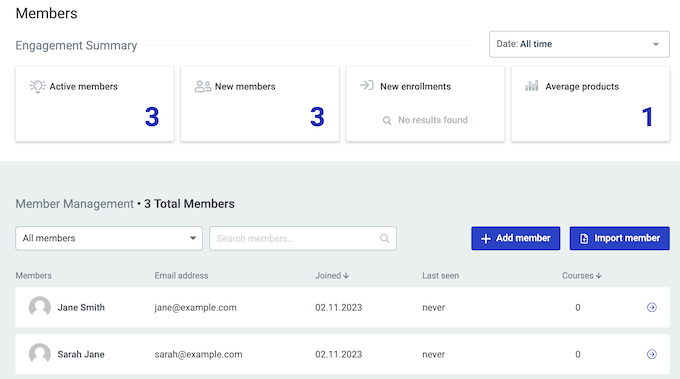
Här kan du se grundläggande information om varje elev, såsom deras e-postadress och datumet då de skapade ett konto.
Du kan också återkalla deras åtkomst eller tilldela dem ytterligare kurser genom att öppna deras individuella studentpost.
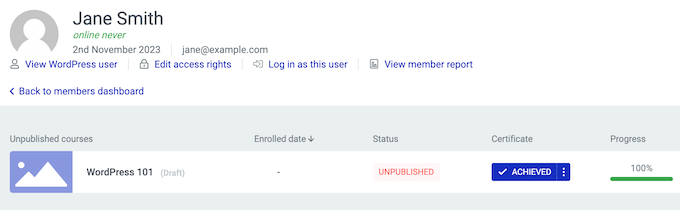
Medlemspanelen låter dig också skapa nya användare manuellt.
Om du behöver lägga till många personer i Thrive Apprentice kan du spara massor av tid genom att importera dem via en CSV-fil eller som en formaterad lista med namn och e-postadresser.
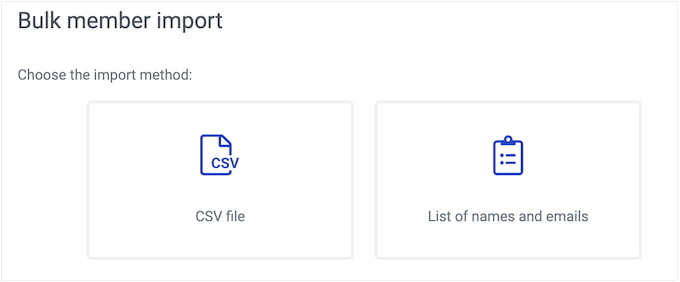
Detta är perfekt om du migrerar från ett annat LMS-plugin, eller om du skapar en virtuell kurs för din fysiska klass.
18. Inbyggda rapporter
För att utveckla din onlineverksamhet är det viktigt att mäta nyckeltal. Du kan sedan identifiera vad som fungerar och vad som inte gör det, så att du kan finjustera din webbplats för att få ännu bättre resultat.
Rapporter hjälper dig också att upptäcka trender, populärt innehåll, mycket engagerade medlemmar och ger andra värdefulla insikter.
Det finns många analyslösningar som du kan lägga till på din WordPress-webbplats, men Thrive Apprentice levereras med inbyggd analys.
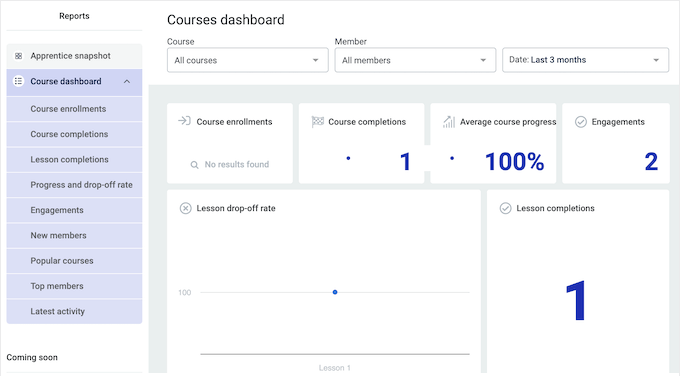
Du kan filtrera denna information baserat på tidsperiod, kurs och till och med enskilda medlemmar. Detta innebär att du inte kommer att ha några problem att hitta den information du behöver, oavsett hur mycket data Thrive Apprentice samlar in.
Med det sagt, låt oss titta på de olika rapporterna:
- Kursanmälningar. Den här rapporten visar när medlemmar fick tillgång till en kurs. Du hittar också detaljerad information om varje elev, inklusive kurserna de går, hur de anmälde sig och datumet då de började.
- Kursavslutningar. Den här instrumentpanelen visar hur många personer som har avslutat en kurs. En hög avslutningsgrad tyder på att eleverna njuter av kursen, medan en låg avslutningsgrad är ett tecken på att kursen kämpar för att behålla elevernas intresse.
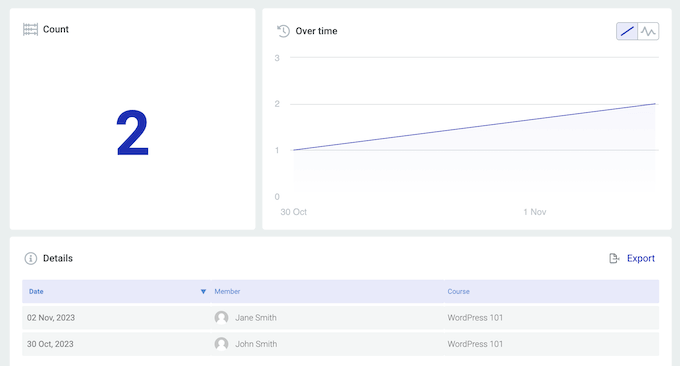
- Avslutade lektioner. Den här rapporten spårar hur dina studenter fortskrider genom kursmaterialet.
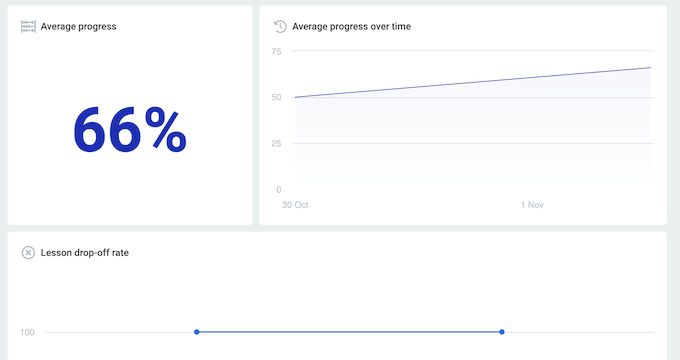
- Framsteg och avhoppsfrekvens. Med den här rapporten kan du se exakt var studenter tappar intresset för en kurs. Det finns också ett diagram som visar hur mycket av kursen studenter slutför under en viss tidsperiod och hur den procentandelen förändras över tid.
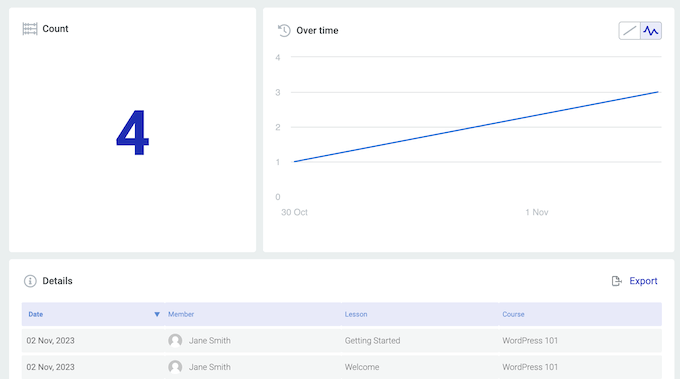
- Engagemang. Den här instrumentpanelen hjälper dig att se om eleverna förblir engagerade på lång sikt. För att göra detta registrerar Thrive Apprentice aktiviteter som att registrera sig för en kurs, slutföra en lektion och kommentera en kurs.
- Nya medlemmar. Den här rapporten registrerar när nya medlemmar anmäler sig till en kurs för första gången. Den visar också varje medlems namn och datum då de gick med.
- Populära kurser. Detta visar dina mest populära kurser, rangordnade efter antal anmälningar. Genom att identifiera vad din publik gillar kan du generera nya innehållsidéer för att försöka återskapa samma framgångsnivå.
- Toppmedlemmar. Detta sorterar dina medlemmar baserat på antalet lektioner de har slutfört. Toppmedlemmen är den student som har slutfört flest lektioner i alla tillgängliga kurser. Du kan använda denna information för att belöna dina mest engagerade medlemmar, eller vidta åtgärder för att återengagera personer som verkar tappa intresset.
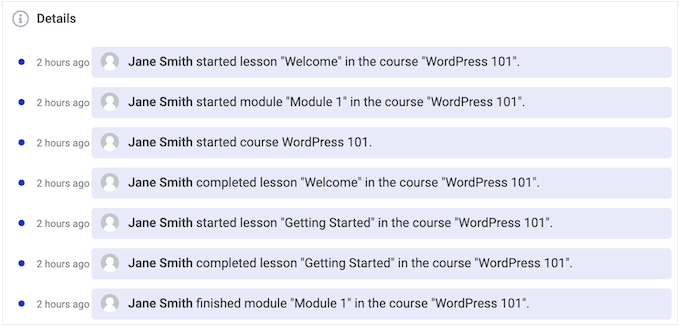
- Senaste aktivitet. Detta visar varje gång en medlem interagerar med ditt innehåll. Du kan också filtrera dessa data för att se loggen för en specifik medlem.
19. Professionell och community-support
Thrive Apprentice låter dig enkelt skapa alla typer av kurser. Ibland kan du dock behöva lite extra information eller hjälp.
Om du vill hitta svaren själv, har Thrive Apprentice en detaljerad kunskapsbas och deras portal Thrive University.
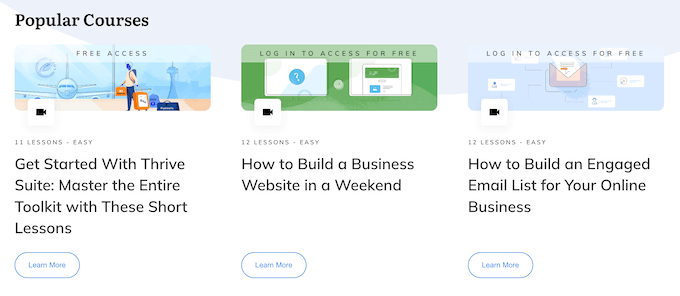
Här hittar du fördjupningskurser som täcker hur du använder specifika Thrive Apprentice-funktioner, plus råd om allmänna ämnen som hur du bygger en e-postlista.
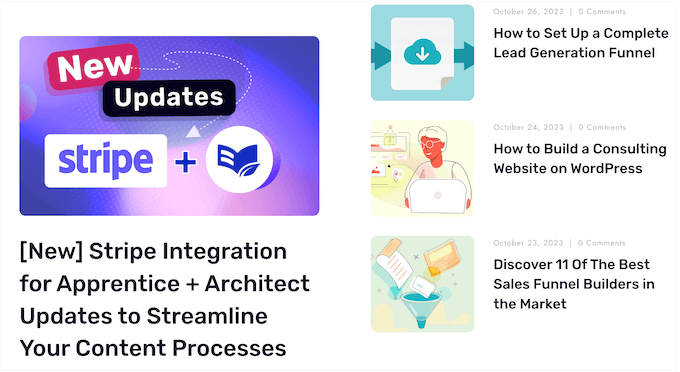
Det finns också Thrive Themes-bloggen.
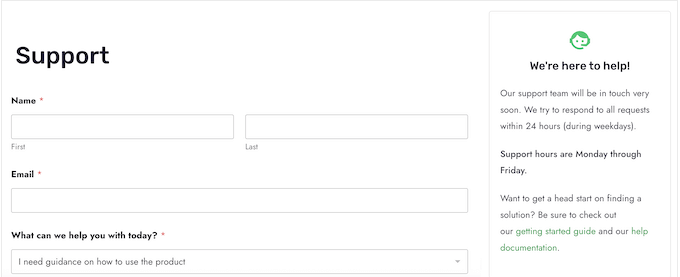
Oavsett om du köper Thrive Apprentice separat eller investerar i en Thrive Suite-licens, får du tillgång till obegränsat professionellt stöd.
Skicka helt enkelt en supportförfrågan i ditt konto, så strävar en medlem av Thrive-teamet efter att svara inom 24 timmar, måndag-fredag.
Thrive Apprentice Prisplaner
Du kan köpa en årlig Thrive Apprentice-licens för 149 USD. Denna plan kommer med det fristående Thrive Apprentice-pluginet, så det är perfekt för att lägga till onlinekurser och medlemsfunktioner till en befintlig webbplats.
Men om du skapar en ny webbplats eller lanserar en ny onlineverksamhet, då rekommenderar vi starkt Thrive Suite.

För 299 USD får du tillgång till hela sviten av Thrive-plugins, inklusive Apprentice, Quiz Builder, Thrive Theme Builder och mer.
Det betyder att du har allt du behöver för att designa, bygga och utveckla en framgångsrik webbplats.
Slutsats: Är Thrive Apprentice rätt kursbyggare för dig?
Efter att ha tittat på prissättning, supportalternativ och funktioner är vi övertygade om att Thrive Apprentice är den bästa allt-i-ett-lösningen för medlemskap och onlinekurser för WordPress.
Har du redan en WordPress-webbplats? Då är det fristående Thrive Apprentice-pluginet perfekt om du vill lägga till medlemskapsfunktioner eller börja sälja kurser via din befintliga webbplats.
Om du däremot skapar en ny webbplats eller lanserar ett nytt företag, rekommenderar vi starkt Thrive Suite. Det är ett komplett paket med konverteringsfokuserade verktyg som alla arbetar sömlöst tillsammans för att hjälpa dig att starta och driva ett framgångsrikt onlineföretag.
Istället för att lägga tid på att undersöka separata lösningar och lära dig massor av olika verktyg, kan du använda Thrive Suite för att designa, bygga och optimera varje del av din webbplats.
Som en del av paketet får du också tillgång till Thrive Quiz Builder. Det innebär att du kan skapa quiz och sedan lägga till dem i dina Thrive Apprentice-kurser med bara några få klick.
Vi hoppas att denna Thrive Apprentice-recension hjälpte dig att avgöra om det är rätt allt-i-ett-medlemskapsplugin och kursbyggare för dig. Du kan också kolla in vår guide om hur du skapar ett e-postnyhetsbrev, eller se vårt expertval av de bästa kontaktformsplugins.
Om du gillade den här artikeln, prenumerera gärna på vår YouTube-kanal för WordPress-videoguider. Du kan också hitta oss på Twitter och Facebook.

Thrive Apprentice användarrecensioner
Var vänlig dela din recension av Thrive Apprentice för att hjälpa andra i communityn.