


Vill du skapa bättre bilder för dina blogginlägg?
Bilder skapar en enorm inverkan på hur användare interagerar med ditt innehåll. De flesta användare är dock inte designers och kan inte skapa professionellt utseende bilder för sina bloggar.
I den här artikeln kommer vi att visa dig några av de bästa verktygen för att skapa bättre bilder för dina blogginlägg.
Varför skapa bättre bilder för blogginlägg?
Sanningen är att de flesta bloggar inte tar sig tid att lägga till kvalitetsbilder och de som gör det använder ofta överanvända lagerfoton som späder ut varumärkets trovärdighet.
Dina läsare vill ha information snabbt, och de vill inte kämpa för att läsa eller ta till sig ditt innehåll. De vill förstå informationen snabbt och avgöra om den är värdefull för dem eller inte.
Här är bara några anledningar till varför du behöver skapa bättre bilder för dina blogginlägg.
- Förbättrar läsarupplevelsen: Bilder bryter upp långa textblock, vilket gör det enkelt för läsare att se när du separerar punkter. I handledningar kan du visa skärmdumpar med pilar så att läsare snabbt kan följa med. Infografik kan användas för att visuellt sammanfatta nyckelpunkter.
- Ökar engagemanget: Läsare är mer benägna att engagera sig. Blogginlägg med bilder får 94 % fler visningar än de utan bilder. Dessutom får visuellt innehåll 150 % fler retweets.
- Förbättrar SEO: Läsare stannar kvar på din sida och är mindre benägna att studsa. Därmed ökar din visningstid. Detta leder till högre SEO-rankningar och mer webbplatstrafik.
Nu är problemet att de flesta bloggare inte är grafiska designers. De kan inte skapa professionellt utseende grafik för sina webbplatser.
En del av detta problem kan lösas genom att använda bilder i public domain eller med CC0-licens. Du kan dock fortfarande behöva redigera dessa bilder.
Lyckligtvis finns det många verktyg som hjälper dig att redigera och skapa vackra bilder för blogginlägg, infografik, presentationer och till och med Facebook-inlägg.
Låt oss ta en titt på några av de bästa verktygen för att skapa bättre bilder för dina blogginlägg. Använd gärna länkarna för att hoppa till vilket verktyg du är nyfiken på.
Detta är definitivt inte de enda verktygen för bildskapande som finns, men enligt vår erfarenhet är detta de som ger dig bäst resultat.
1. Canva
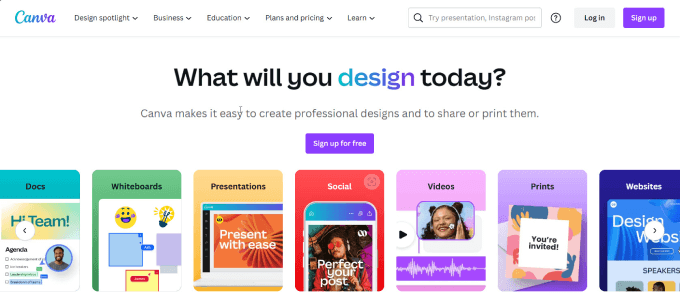
Canva är det mest kompletta designverktyget för de flesta småföretagare, skribenter, entreprenörer och marknadsförare. Det låter dig skapa fantastiska bloggbilder utan att vara en professionell grafisk designer.
Canva skapades som den nybörjarvänliga versionen av Adobe Photoshop, som kräver en högre inlärningskurva för att använda. Den har ett dra-och-släpp-gränssnitt, så du kan enkelt lägga till mallar, ikoner, bilder, texter och filter.
En av Canvas bästa funktioner är möjligheten att förbättra foton. Du kan justera ljusstyrka, kontrast, färgton, oskärpa och ta bort bakgrunder. Som medlem i deras Pro Plan får du tillgång till över 100 miljoner foton och videor samt 420 000 mallar.
Pro-medlemmar kan utveckla ett varumärkeskit i Canva, vilket gör att du kan lagra alla dina varumärkesresurser, som typsnitt, färgpaletter och logotyper, på ett ställe. Detta är utmärkt för bloggar med ett team av bidragsgivare så att du kan säkerställa att alla bilder bibehåller konsekvens och överensstämmer med dina varumärkesriktlinjer. Som ett alternativ rekommenderar vi även Brandy för att hantera dina varumärkesresurser.
Canva är ett så mångsidigt verktyg att du kan designa allt från infografik och webbplatser till fakturor och produktbilder. Så oavsett om du äger en webbutik, en småföretagswebbplats eller en WordPress-blogg, är Canva ditt allt-i-ett-verktyg för allt inom grafisk design.
Prissättning: Canva är gratis att använda, men om du vill ha några av deras premium mallar, foton eller ikoner, föreslår vi deras Pro Plan, som börjar på 14,99 USD per månad.
Relaterat: Du kanske också vill se våra val av de bästa Canva-alternativen för webbplatsgrafik.
2. Pablo by Buffer
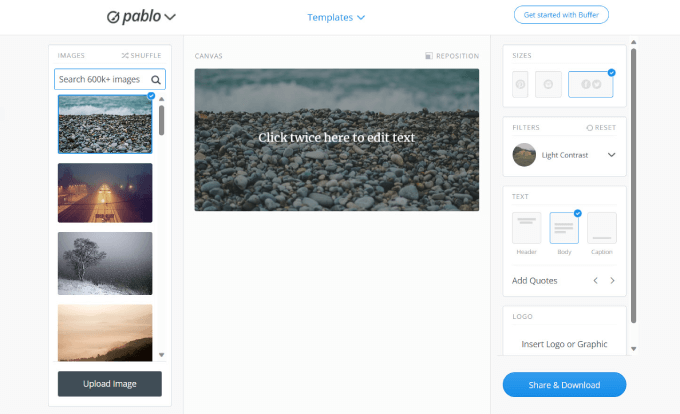
Pablo by Buffer är ett minimalistiskt verktyg som låter dig enkelt placera text eller filter över bilder. Det är ett enkelt verktyg om du bara behöver skapa enkla rubriker, miniatyrbilder eller inlägg på sociala medier.
Medan Buffer är känt för sin app för hantering av sociala medier, har de utökat sina tjänster till att även inkludera bildredigering.
Det finns inga alternativ för storleksändring, så den här webbplatsen används bäst för slutliga finjusteringar, som att lägga till bildtexter eller filter. Den har ett inbyggt bibliotek med mallar, typsnitt, stockbilder och filter.
Prissättning: Pablo by Buffer är gratis att använda och har inga premiumplaner.
3. Piktochart
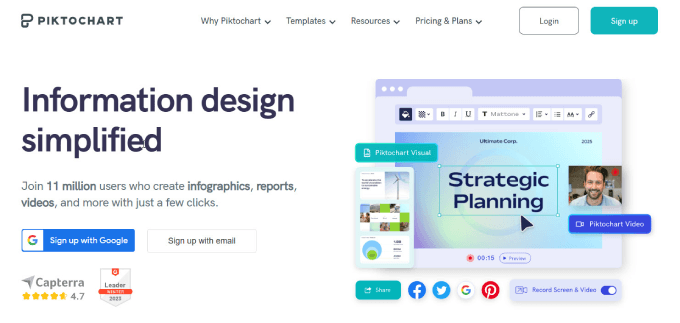
Piktochart är en lättanvänd infografik-skapare. Varje bloggare vet hur kraftfull infografik kan vara för att få mer trafik och lägga till trovärdighet till sin webbplats.
Plattformen levereras med över 600 professionellt designade mallar för infografik, presentationer, affischer och rapporter.
När du har valt din mall kan du helt enkelt dra och släppa grafiska element till din duk.
Du kan lägga till dina egna diagram och grafer, kartor, ikoner, foton och till och med videor. Det finns gott om gratis bilder, ikoner och illustrationer som du kan använda i ditt projekt.
Det som är bra med Piktochart är att du enkelt kan kopiera och klistra in dina data från ett Excel-kalkylblad i det visuella verktyget. Allt du behöver göra är att välja det visuella formatet för att presentera dina data tydligt.
Prissättning: Piktochart är gratis att börja med tillgång till grundläggande funktioner men begränsat i lagringsutrymme. Pro-planen för 14 USD per månad är utmärkt för små team eftersom den ger obegränsade projekt och ger dig möjlighet att lagra varumärkesmallar.
4. Infogram
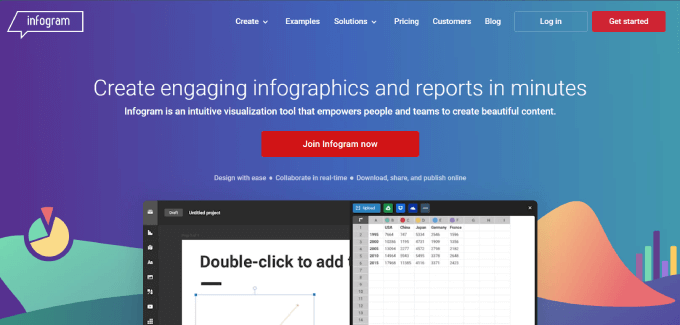
Infogram är det perfekta verktyget för att skapa grafer, diagram och infografik. När du skriver forskningsbaserade artiklar eller datatäta blogginlägg kan du vilja lägga till några grafer för att hjälpa läsarna att visualisera nyckelidéerna.
Om du vill skapa ett blogginlägg om statistik har de mallar med listor eller fakta och siffror, så att du kan lyfta fram dina viktigaste statistikuppgifter. Låt oss säga att du vill skapa en blogg eller handledning om hur man gör; Infogram har en flödesdiagram-widget som du kan lägga till för att visuellt visa steg-för-steg-processer.
Dessutom kan du ansluta dina Google Sheets, Dropbox-filer eller en JSON-fil till live-diagrammen. Lägg till din egen webbplatslogotyp så att alla bilder varumärkesskyddas till din webbplats.
Prissättning: Infogram är gratis att komma igång med och bör vara tillräckligt bra för de flesta enskilda skribenter. Småföretag kan skaffa Pro-planen för 19 USD per månad för mer lagringsutrymme, avancerade bildredigeringsfunktioner och premiummallar.
5. Ribbet
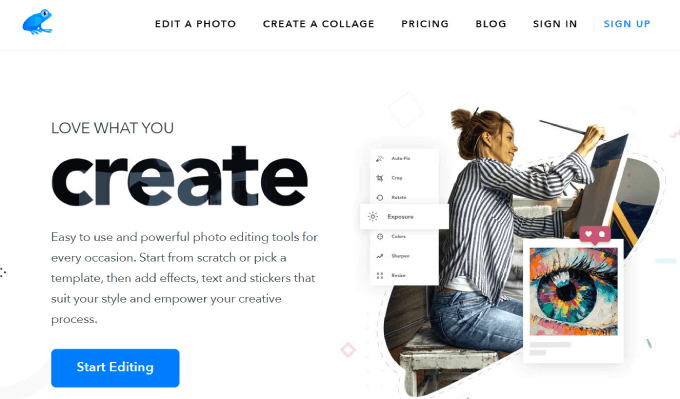
Ribbet är en mycket enkel men ändå effektiv fotoredigerare för webben. Den låter dig retuschera dina foton och justera ljusstyrka, kontrast och exponering. Du kan också lägga till text, klistermärken, ramar och ikoner.
Även om du inte är bra på att färgkorrigera foton, kan du använda funktionen 'Auto-Fix'. Detta interaktiva program väljer automatiskt de mest optimala justeringarna och tillämpar dem på din bild.
Om du behöver göra färgkorrigeringar eller bättra på dina bloggbilder är Ribbet ett utmärkt val.
Ribbet gör det också enkelt att skapa kollage av dina fotografier. Välj bara bland deras olika kollagemallar och ladda upp dina egna bilder till varje ruta.
Prissättning: Ribbet är gratis att börja använda, och deras betalda plan kostar 3,33 USD per månad.
6. QuotesCover
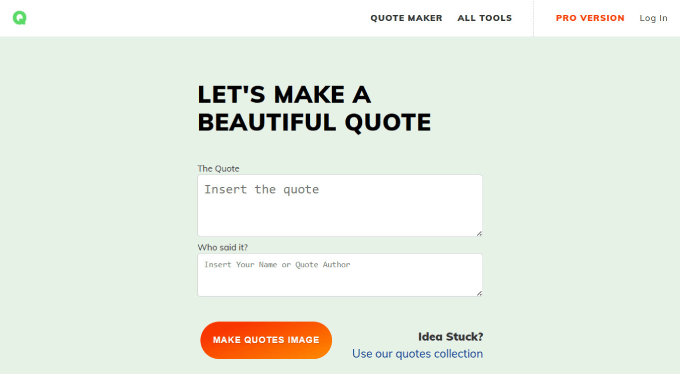
QuotesCover hjälper dig att dela vackra citat med fantastiska designer, vacker typografi och visuella effekter.
Citat kan användas för att stödja påståenden och argument i din blogg eller marknadsföra ditt varumärke på Instagram eller sociala medier. När du strategiskt använder citat i din blogg, särskilt från en branschexpert, kan du lägga till trovärdighet till dina poänger.
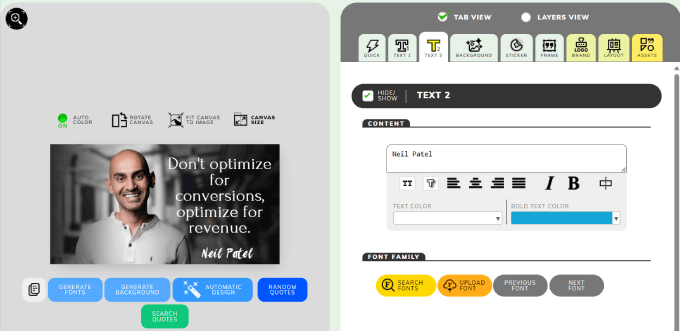
Verktyget låter dig välja typsnitt, använda klistermärken och till och med lägga till din varumärkeslogotyp. Du kan ladda upp egna bakgrundsbilder och sedan använda appens inbyggda verktyg för att justera färger, kontrast, effekter etc.
Här är ett exempel på ett citat vi skapade med Neil Patels ord:
Om du vill lägga till citat i din blogg, kolla in vår guide om hur man visar slumpmässiga citat i WordPress sidofält.
Prissättning: Det är gratis att använda, men deras Pro-plan börjar på 2,50 $. Du får alla annonser borttagna, logotypmärkning, möjlighet att använda dina egna typsnitt och andra avancerade funktioner.
7. Pixlr
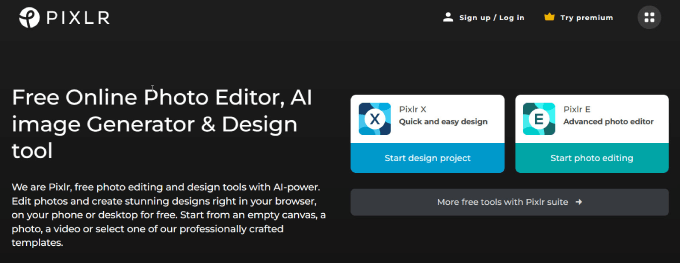
Pixlr är ett utmärkt val om du inte vill spendera pengar på dyr fotoredigeringsprogramvara.
Det är ett gratis onlineverktyg för fotoredigering utformat för nybörjare och icke-designers, men har fortfarande många av samma funktioner som du skulle hitta i Photoshop.
Det finns gott om färdiga mallar, så du kan anpassa dina bilder för att passa dina innehållsbehov. Du kan till exempel enkelt ändra din blogginläggs bild till ett inlägg på sociala medier, en LinkedIn-karusell eller till och med en YouTube-banner.
Du får en mängd användbara funktioner som bakgrundsborttagning, borttagning av objekt, texter och andra element. Pixlr har till och med ett nytt AI-verktyg som levererar realistiska bilder baserat på din prompt. Allt du behöver göra är att skriva en beskrivande prompt som exakt beskriver vad du vill eller inte vill ha i bilden.
Här är ett exempel på en bild vi skapade med en enkel prompt:
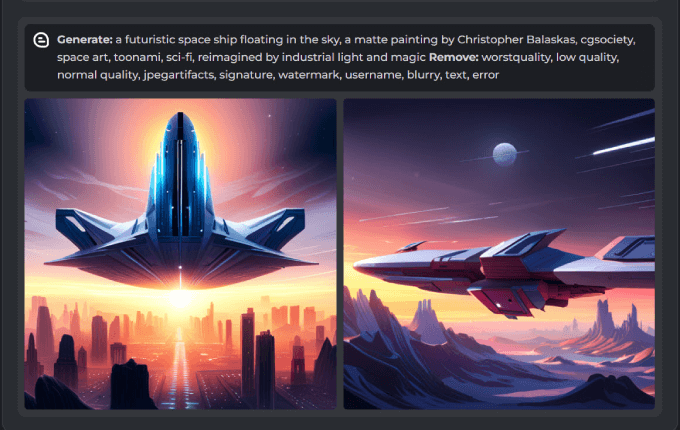
Om du vill ha ett enkelt men kraftfullt bildverktyg för att skapa unika anpassade bilder, kan Pixlr praktiskt taget göra allt.
Prissättning: Pixlr är super prisvärt. Du kan komma åt viktiga funktioner gratis eller uppgradera till deras Premium-plan för 7,99 USD per månad för tillgång till 50 000 mallar, överlägg, typsnitt och element.
8. Adobe Express
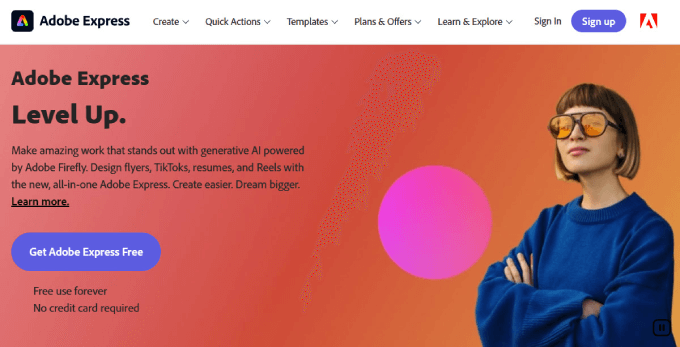
Adobe Express är en molnbaserad fotoredigeringsprogramvara som låter användare skapa professionella designer. Huvudmålet med Adobe Express är att föra Photoshops och Illustrators avancerade funktioner till nybörjare och sänka inlärningskurvan. Du kan redigera varje projekt genom att lägga till text, filter eller andra grafiska element.
Adobe är det största namnet inom grafisk design, och det är ingen överraskning att de har en app för att skapa blogginläggsgrafik. Även om detta verktyg inte är lika känt som Adobe Photoshop eller Illustrator, är det det perfekta verktyget för personer som vill skapa grafik för blogginlägg eller sociala medier. Bäst av allt, det är gratis att komma igång.
De erbjuder till och med generativ AI med verktyg för text-till-bild och texteffekter. Skriv bara en prompt, så kommer den att ta fram unika bilder och textstilar åt dig.
Det fungerar på ett liknande sätt som Canva genom att du kan välja bildmallar. Sedan får du en grafisk redigerare där du kan beskära och lägga till visuella element, rutnät och annat media.
Det som är bra med Adobe är att du får tillgång till hela deras ekosystem av verktyg. Så, om du redan är en Adobe-användare, kan du komma åt deras andra verktyg som Adobe Stock och Fonts för att ytterligare förbättra dina blogginläggsbilder.
Prissättning: Det är gratis att använda, men om du vill ha tillgång till över 25 000 licensierade Adobe-typsnitt, över 195 miljoner stockfoton och utökade funktioner kan du uppgradera till deras premiumplan som börjar på 9,99 USD per månad.
9. Droplr
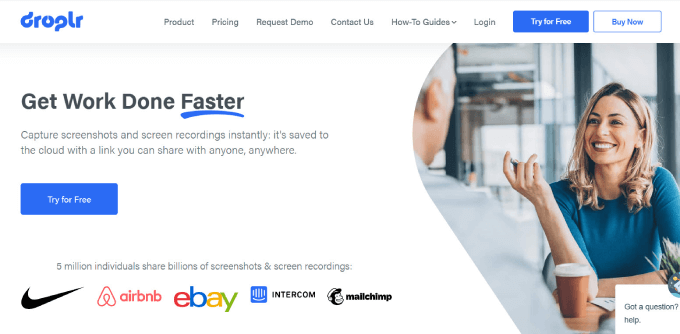
Droplr är ett utmärkt verktyg för skärmdumpning som låter dig ta skärmdumpar och spara dem i molnet med en länk så att du kan dela dem med vem som helst.
Att införliva skärmdumpar i dina blogginlägg kan ge kontext och göra ditt innehåll mer engagerande och hjälpsamt. Du kan se detta i alla våra handledningar och nybörjarguider här på WPBeginner.
Den levereras med en redigerare som låter dig göra anteckningar som att lägga till texter, rita pilar, sudda ut känslig information eller införliva röda rutor. Detta är perfekt för handledningar där du vill tydligt visa vad användarna bör fokusera på.
Droplr har en nedladdningsbar applikation för Windows och Mac tillsammans med ett Google Chrome-tillägg, så nästan vem som helst kan komma åt verktyget.
Prissättning: Droplr börjar på $6 per månad, vilket ger dig alla nödvändiga funktioner du behöver.
10. Snagit
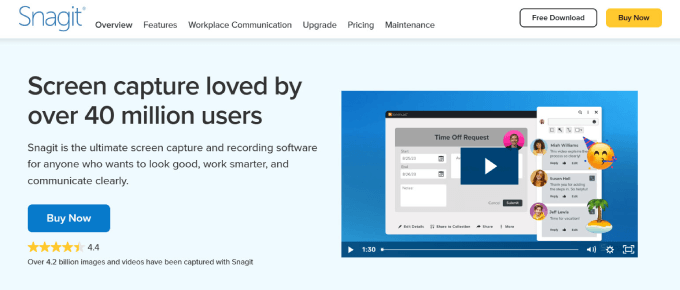
Snagit är ett annat utmärkt verktyg för skärmdumpar, perfekt för privatpersoner och företagsteam som använder visuella instruktioner. Plattformen låter dig enkelt ta skärmdumpar eller skärminspelningar.
Allt ditt innehåll sparas i molnet, så du kan enkelt hålla alla skärmdumpar organiserade.
En av de bästa funktionerna är deras 'smart move'-funktion. Snagit känner igen element i din skärmdump, vilket ger dig möjlighet att ordna om eller ta bort UI-element.
Låt oss säga att du vill ta bort en knapp eller ett område i en bild och ersätta det med en annan skärmdump. Smart Move hjälper dig att anpassa skärmdumpar och göra anteckningar så att dina blogginläggsbilder är lätta att förstå.
Prissättning: Snagit har en engångsavgift på 62,99 USD.
11. TinyPNG
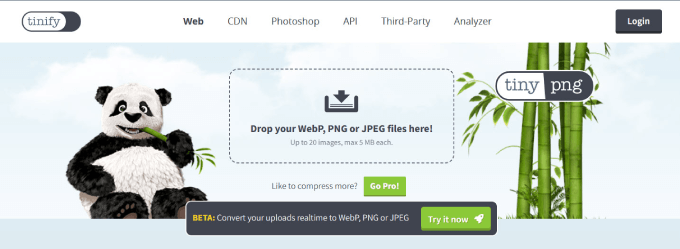
TinyPNG är det hemliga verktyget vi använder på WPBeginner för att storleksanpassa bilder för webben utan kvalitetsförlust.
Bilder med stor filstorlek tar längre tid att ladda och kan sakta ner din webbplats. Genom att helt enkelt minska filstorleken på dina bilder kan du drastiskt hjälpa din webbplats att laddas snabbare, minska din avvisningsfrekvens och förbättra din WordPress SEO.
TinyPNG är en bildkompressor som minskar bildfilens storlek samtidigt som kvaliteten bibehålls. Du kan välja en bildfil du vill komprimera, till exempel PNG-, JPEG- eller WebP-format, och den komprimerar bilden till sin optimala storlek. Sedan kan du spara den komprimerade bilden och lägga till den på din WordPress-blogg.
Prissättning: Det här verktyget är helt gratis att använda. Deras Basic-plan börjar på 15 USD per månad, vilket ger dig 10 GB bandbredd per månad och obegränsad storlek på mediebiblioteket.
12. Photopea
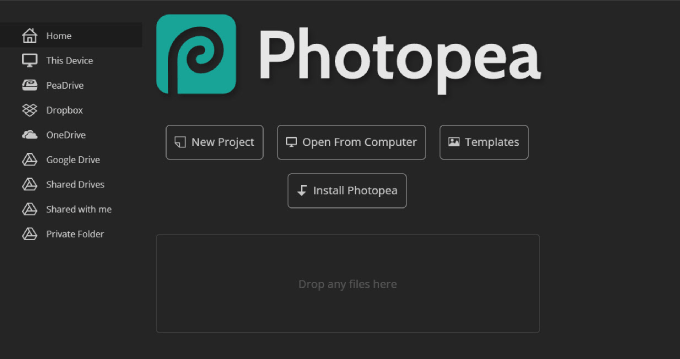
Photopea är en gratis avancerad bildredigeringsprogramvara som liknar populära plattformar som Photoshop. Den använder ett webbläsarbaserat gränssnitt med de flesta redigeringsverktyg i sidopanelen eller toppfältet.
Programvaran levereras med massor av funktioner som du förväntar dig av betald bildredigeringsprogramvara. Dessa inkluderar smarta objekt, textverktyg, penselverktyg, lager, historik och mer.
Vi gillar Photopea eftersom det är gratis att använda utan att behöva uppgradera till betalda planer. Du behöver inte ens registrera ett konto. Gå helt enkelt till webbplatsen och börja använda redigeraren.
Den är också kompatibel med ett brett utbud av filformat som JPG, PNG, WebP, GIF, SVG, PSD, XD, PDF och mer.
Bloggbilder bör ha en storlek som passar bredden på din blogs tema. Photopea använder vektoredigering, vilket innebär att foton kan skalas upp eller ner utan kvalitetsförlust. Det betyder att du enkelt kan ändra storlek på bilder och få dem att matcha din webbplats estetik.
Verktyget har en utmärkt lagerfunktion, som låter dig lägga till bilder ovanpå din befintliga. För bloggbilder kanske du vill lägga till anteckningar, en förstorande effekt eller kombinera flera bilder.
Photopea är mer av en redigeringsprogramvara, vilket innebär att den inte har mallarna som Canva eller andra designplattformar har. Med det sagt rekommenderar vi att du gör din redigering i Photopea och sedan lägger den på en plattform med mallar för att skapa infografik, kollage eller något annat du har i åtanke.
Prissättning: Denna redigeringsprogramvara är helt gratis att använda.
13. DreamStudio
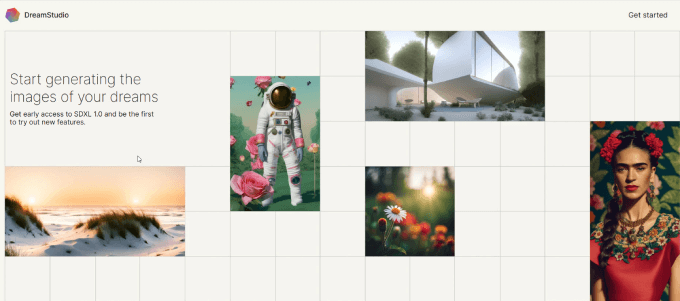
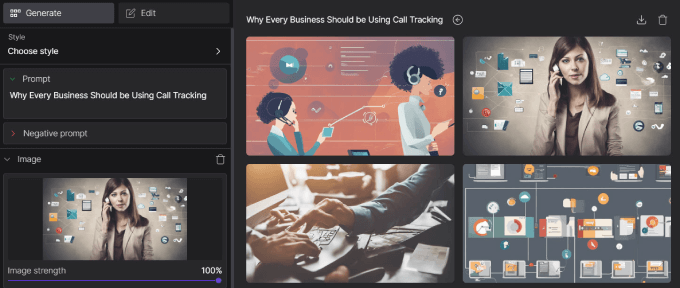
Dreamstudio är det ultimata AI-genereringsverktyget för att skapa inspirerande, levande bilder baserat på din textprompt.
Om du är trött på tråkiga stockfoton kanske du vill överväga att lägga till egna bilder. Tyvärr kan det vara dyrt att anlita designers, särskilt om du har en begränsad budget. De goda nyheterna är att DreamStudio är relativt billigt att använda.
Artificiell intelligens (AI) har förändrat spelplanen och låter vem som helst få anpassade bilder. Även om bilderna kan vara varierande, kan det hjälpa att lära sig hur man skriver bra prompter.
Med varje bildskapande kan du anpassa stilar som passar dina preferenser, till exempel:
- Digital konst
- Seriealbum
- Anime
- Fotografisk
Du kan till och med inkludera en negativ prompt, som talar om för AI-systemet vad som inte ska inkluderas.
Om du vill skapa anpassade featured bloggbilder, kanske du vill kolla in DreamStudio. Vi har testat det själva och funnit att det kan skapa användbara bilder.
Prissättning: För 10 USD får du 1 000 krediter, vilket genererar cirka 5 000 bilder.
Resurser för att skapa bilder för blogginlägg
- Giphy: Även om inte alla blogginlägg behöver GIF-filer, kan din blogg ha en mer avslappnad stil. GIF-filer är underhållande. Massiva textblock är ett beprövat sätt att tråka ut läsare och få dem att lämna din webbplats. Giphy är en utmärkt plats att hitta nästan vilken GIF som helst för att representera den känsla du vill förmedla i dina blogginlägg. Du kan till och med skapa egna GIF-filer genom att ladda upp en bild eller video och lägga till text och klistermärken.
- Bildarkiv: Om du är orolig för upphovsrättslagar eller vill ha gratis bilder, då vill du använda en kvalitativ bildarkivwebbplats som Unsplash eller Pixabay. Dessa webbplatser är en av de mest populära platserna för att hitta royaltyfria bilder.
- Iconfinder: Behöver du en ikon att lägga till i dina bloggbilder, miniatyrer eller till och med bilder för sociala medier? Iconfinder har miljontals ikoner, illustrationer och klistermärken för din grafik. Sök bara på det nyckelord du letar efter och ladda ner så många ikoner du behöver baserat på de krediter du köper.
När du har skapat dina vackert designade och optimerade bloggbilder; måste du se till att du lägger till dem korrekt i WordPress. På så sätt kan du enkelt hitta dessa bilder senare, och sökmotorrobotar kan enkelt förstå vad dina bilder handlar om.
Vi hoppas att den här artikeln hjälpte dig att hitta några bra verktyg för att skapa bättre bilder för dina WordPress-blogginlägg. Du kanske också vill se vår guide om hur man skriver ett bra blogginlägg eller vår artikel om nödvändiga WordPress-plugins för företagswebbplatser.
Om du gillade den här artikeln, prenumerera gärna på vår YouTube-kanal för WordPress-videoguider. Du kan också hitta oss på Twitter och Facebook.



Jiří Vaněk
Tack för den utmärkta listan med verktyg. Ibland är det mycket utmanande för mig att skapa grafik för webbplatsen, särskilt när jag skriver mer komplexa och längre artiklar där jag behöver bryta upp texten med några engagerande bilder. Jag har använt Canva, Freepik och deras online-redigeringsverktyg mycket. Du har dock verkligen breddat mina alternativ här med vad annat jag kan använda, eftersom jag ibland får slut på både resurser och idéer.
Mrteesurez
Tack för listan.
Det är ingen nyhet längre att läsare värdesätter och tenderar att stanna mer på en webbplats som är visuellt tilltalande än en med bara text. Faktum är att bilder och videor snabbt drar till sig läsarnas uppmärksamhet.
Den här listan har samlat bra verktyg för att skapa bilder till din blogg. Jag har använt Canva, Tinypng. Jag har lärt mig mer om andra här i den här guiden.
Tack för att du delade den.
Dennis Muthomi
Jag tror att du också kommer att bli kär i Piktochart….haha!
det har varit mitt verktyg för att skapa engagerande infografik för blogginlägg – det har sparat mig en hel del pengar som jag betalar till grafiska designers – en riktig livräddare!
Jiří Vaněk
Ja, jag använder Canva regelbundet för att skapa infografik. Det är jättebra och väldigt användarvänligt. Jag använder gratisversionen, och den enda nackdelen jag ser, vilket kan bero på att jag inte har hittat en lämplig inbyggd lösning, är att jag inte kan exportera bilder i webp-format och måste använda ett externt verktyg. Men det är möjligt att jag bara inte har hittat det, eller så kanske det finns i betalversionen, som jag inte har.
jagdish singh
hej det är ett bra inlägg
WPBeginner Support
Thank you
Admin
Mathukutty P. V.
Jag använder Canva och tyckte det var bra.
Peter
Tack så mycket
Dheeraj
Afterlight är en annan bra app för fotoredigering. Det finns också en skrivbordsversion.
Dwayne
Tack för alla de fantastiska bildresurserna. Jag kommer att pilla med dessa under nästa vecka för att hitta min bildrytm.