


Vi har utvecklat och lanserat många framgångsrika webbplatser från grunden. Därför vet vi att oavsett om du är en erfaren WordPress-utvecklare eller en nybörjare, kan rätt utvecklingsverktyg hjälpa dig att anpassa din webbplats och lägga till olika funktioner med lätthet.
Från våra års erfarenhet, några av de bästa utvecklingsverktyg vi kan rekommendera inkluderar Local WP, WPCode, Duplicator och GitHub Copilot. Men vi har också hittat många fler alternativ som vi tror skulle vara användbara tillägg till din WordPress-utvecklingsverktygslåda.
I den här artikeln kommer vi att förklara allt vi lärde oss när vi testade dessa plattformar och begränsa de bästa WordPress-utvecklingsverktygen. På så sätt kan du enkelt hitta rätt för din webbplats.
Våra topp 3 val för WordPress-utvecklingsverktyg
Har du bråttom och vill veta vilka utvecklingsverktyg du ska välja? Oroa dig inte. Här är en snabb översikt över de 3 bästa verktygen och plugins du kan använda:
🥇Första plats

Prissättning: Helt gratis
Bäst för: Lokal WordPress-utveckling, staging och testning
Nyckelfunktioner: Enkel installation, flera serveralternativ, multisite-stöd
🥈Andra plats

Prissättning: Från 49 USD/år (Gratis version tillgänglig)
Bäst för: Lägga till anpassade kodavsnitt utan att redigera temafiler
Nyckelfunktioner: Kodredigerare med syntaxmarkering, AI-integration, villkorlig logik
🥉 Tredje plats

Prissättning: Från 69,30 USD/år (gratis version tillgänglig)
Bäst för: Webbplats-säkerhetskopiering, kloning och WordPress-migreringar
Viktiga funktioner: Hela webbplatsens säkerhetskopior, schemalagda säkerhetskopior, molnlagring
Hur vi testar och granskar WordPress-utvecklingsverktyg
För att hitta de bästa utvecklingsverktygen för WordPress fokuserade vi på 5 nyckelområden:
- Funktionalitet: Vi letade efter verktyg som tillgodoser olika utvecklingsuppgifter, såsom att skapa lokala utvecklingsmiljöer, felsöka kod, automatisera repetitiva processer, enkelt infoga kod på din webbplats, skapa säkerhetskopior och mer.
- Användarvänlighet: Vi prioriterade verktyg med enkla gränssnitt som ändå erbjuder kraftfulla funktioner för erfarna utvecklare. Men även om något har en något brant inlärningskurva, kommer vi att berätta varför vi tycker att verktyget fortfarande är användbart.
- Integration med WordPress: Vid granskning av verktyg letade vi efter lösningar som integreras sömlöst med WordPress-ekosystemet. Detta säkerställer en smidig utvecklingsupplevelse och undviker potentiella konflikter.
- Prestanda: Vi tog hänsyn till hur verktygen påverkar webbplatsens laddningshastighet, resursanvändning och den övergripande användarupplevelsen. Idealiskt sett bör de valda verktygen optimera webbplatsens prestanda eller åtminstone inte hindra den.
- Gemenskap och support: Vi kontrollerade också om det finns en stark gemenskap och ett stödsystem tillgängligt för verktyget. En stor och aktiv gemenskap ger värdefulla resurser och felsökningshjälp och hjälper dig att hålla dig uppdaterad om de senaste uppdateringarna och metoderna.
Varför lita på WPBeginner?
WPBeginners redaktionsteam har över 16 års erfarenhet av WordPress, webbutveckling, e-handel och mer. Vi har provat och testat olika plugins och programvara på riktiga webbplatser för att hitta de mest lämpliga för våra läsares specifika behov.
Vill du lära dig mer? Kolla bara in vår redaktionella process.
Med det sagt, låt oss titta på några av de bästa verktygen för WordPress-utveckling.
Lokal WP
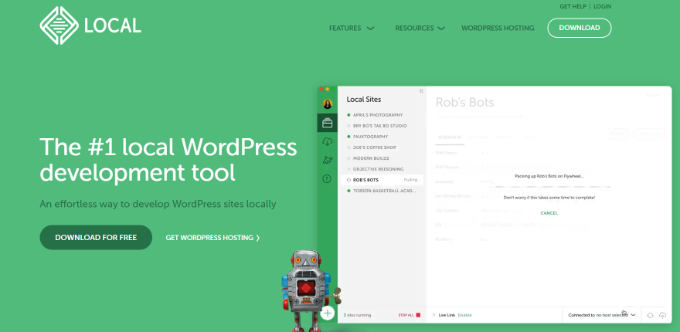
Local WP (tidigare känt som Local by Flywheel) är ett skrivbordsprogram som är utformat för att förenkla processen att skapa och hantera lokala WordPress-utvecklingsmiljöer.
Oavsett om du är en erfaren utvecklare eller precis har börjat med WordPress, erbjuder Local WP ett användarvänligt gränssnitt och kraftfulla funktioner för att effektivisera ditt arbetsflöde. Faktum är att många av våra teammedlemmar använder det för att testa nya plugins, teman och funktioner eller skapa demonstrationswebbplatser.
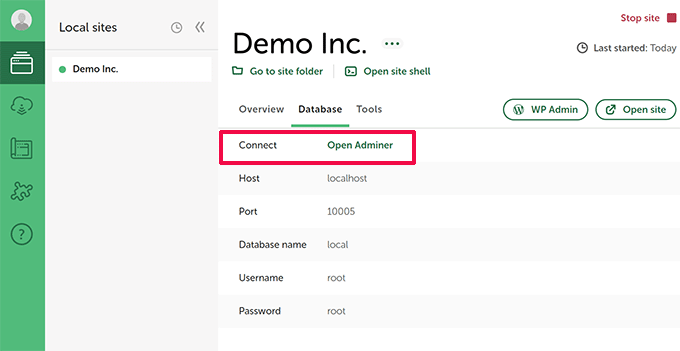
Vi testade Local WP och fann att det var otroligt enkelt att installera. Inom några minuter hade vi en ny WordPress-webbplats igång på vår dator, komplett med ett anpassat domännamn och SSL-certifikat.
Under installationsprocessen erbjuder Local WP Nginx- och Apache-servrar och olika PHP-versioner att välja mellan. Detta är bra om du behöver testa din webbplats kompatibilitet med olika servermiljöer eller specifika PHP-versioner.
En annan imponerande funktion vi upptäckte under testning var möjligheten att skapa multisite-installationer och hantera dem utan ansträngning. Local WP låter dig också importera befintliga WordPress-webbplatser från live-servrar, vilket gör den perfekt för utveckling, staging och testning.
Fördelar:
- Enkel installation och hantering av lokala WordPress-sajter
- Inbyggda Nginx- och Apache-servrar
- Säker utvecklingsmiljö med SSL-certifikat
- Stöd för multisite-installationer
- Enkel import av befintliga WordPress-webbplatser
- Integration med phpMyAdmin och WP-CLI
Nackdelar:
- Kräver viss teknisk kunskap för att använda avancerade funktioner
Varför vi rekommenderar Local WP: När vi granskade pluginet stack Local WP ut för sin användarvänlighet och omfattande funktionsuppsättning. Det är en perfekt lösning för alla som vill utveckla och testa WordPress-webbplatser lokalt utan komplexiteten i att sätta upp en server.
Prissättning: Local WP är ett gratis WordPress-utvecklingsverktyg.
2. WPCode

WPCode är ett av de bästa WordPress-utvecklingsplugins om du behöver arbeta med anpassad kod. Det låter dig lägga till anpassade kodavsnitt till din WordPress-webbplats utan att direkt ändra din webbplats temafiler. Detta skyddar ditt tema från uppdateringar som kan skriva över din kod och innebär att du kan göra ändringar utan att riskera att bryta din webbplats.
Du kan läsa mer om verktyget i vår WPCode-recension.
Vi har använt WPCode omfattande och funnit att det är ett användarvänligt plugin. Det erbjuder en funktionsrik manager och bibliotek för kodavsnitt. Du kan välja mellan förbyggda kodavsnitt och omedelbart lägga till dem på din webbplats.
WPCode tillhandahåller en kodredigerare med syntaxmarkering för PHP, JavaScript och HTML. Detta gör det enkelt att skriva och hantera dina kodavsnitt, även för dem utan omfattande kodningserfarenhet.
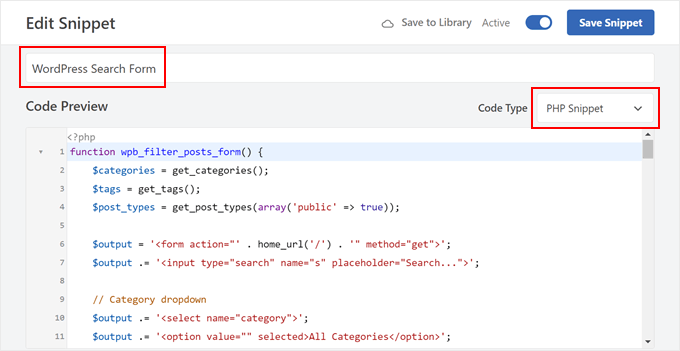
Dessutom erbjuder den villkorlig logik för att infoga kod baserat på specifika regler, vilket säkerställer att dina skript endast laddas på de specifika sidor eller sektioner du behöver dem.
Den levereras till och med med en kraftfull AI-integration som låter dig omedelbart generera och modifiera kod. Beskriv helt enkelt vad kodavsnittet ska göra, så förvandlar AI:n din prompt till fullt fungerande kod.
Fördelar:
- Hantera anpassade kodavsnitt utan att redigera temafiler
- Nybörjarvänlig kodredigerare med syntaxmarkering
- Inbyggd kodvalidering för att förhindra fel
- Infoga kod för sidhuvud och sidfot
- Skapa avancerade regler för villkorlig logik för att ladda snippets
Nackdelar:
- Begränsade funktioner och kapacitet i gratisversionen
Varför vi rekommenderar WPCode: Det är ett utmärkt val för WordPress-användare som vill lägga till anpassad funktionalitet till sin webbplats utan komplexiteten i att redigera temafiler. WPCode utmärkte sig för sitt användarvänliga gränssnitt, omfattande funktioner och fokus på kodsäkerhet.
Prissättning: WPCode-priser börjar på 49 USD per år. Det finns också en WPCode Lite-version som du kan använda gratis.
3. Duplicator

Duplicator är det bästa WordPress-pluginet för att klona en webbplats och skapa säkerhetskopior. Det hjälper dig också att migrera din WordPress-webbplats till en ny värd, domän eller staging-miljö.
Vår Duplicator-recension avslöjar mycket mer detaljer om detta plugin.
Över 1,5 miljoner människor har använt Duplicator, inklusive många av våra egna partnerföretag. En av huvudorsakerna är att det förenklar WordPress-säkerhetskopieringsprocessen genom att skapa ett enda nedladdningsbart paket som innehåller hela webbplatsens filer och databas.
Detta paket kan enkelt lagras lokalt eller laddas upp till molnlagring som Dropbox eller Google Drive för säkerhets skull.
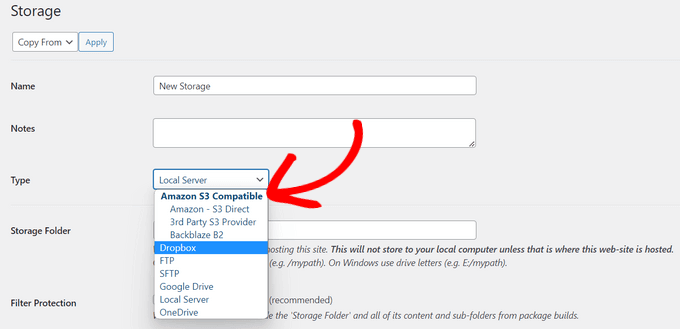
Duplicator är användbart om du skapar teman eller testar nya WordPress-plugins. Pluginet säkerställer att du enkelt kan återgå till en tidigare version av din webbplats om det behövs.
Vi gillade särskilt alternativet för schemalagd säkerhetskopiering, som automatiserar processen och säkerställer att du alltid har en aktuell säkerhetskopia om något går fel. Med några få klick kan du helt enkelt återställa WordPress från en säkerhetskopia och återgå till tidigare ändringar under utvecklingen.
Fördelar:
- Skapar kompletta webbplatsäkerhetskopior
- Erbjuder schemalagda automatiska säkerhetskopior
- Förenklar webbplatsmigreringar med en användarvänlig process
- Stöder molnlagring för bekväm säkerhetskopiering
- Erbjuder säker säkerhetskopieringskryptering
Nackdelar:
- Avancerade funktioner som multisite och schemalagda säkerhetskopior kräver Pro-versionen
- Att navigera inställningar effektivt kräver viss kännedom om WordPress
Varför vi rekommenderar Duplicator: Dess användarvänlighet och kraftfulla funktioner gör Duplicator till ett utmärkt val för WordPress-användare på alla erfarenhetsnivåer. Oavsett om du behöver en pålitlig backup-lösning eller ett sätt att migrera din webbplats till en ny värd efter utveckling, erbjuder Duplicator ett användarvänligt och effektivt sätt att få jobbet gjort.
Prissättning: Duplicator-priser börjar på 69,30 USD per år, och det erbjuder också en gratis version. Du kan också använda vår Duplicator Pro-kupongkod för att få upp till 50% rabatt på ditt första köp.
4. GitHub Copilot
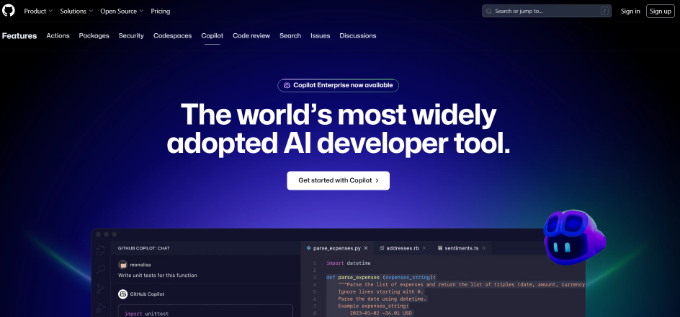
GitHub Copilot är en AI-driven kodningsassistent som fungerar som din virtuella parprogrammerare. Den erbjuder intelligenta förslag för att slutföra rader, funktioner eller till och med hela kodblock. Vid utveckling av en WordPress-webbplats, funktion, tema eller plugin kan Copilot spara mycket tid och öka produktiviteten.
Vi har använt Copilot i olika kodningsprojekt och var imponerade av dess mångsidighet. Det integreras sömlöst med våra föredragna IDE:er (integrerade utvecklingsmiljöer), som Visual Studio Code, JetBrains IDE:er och Neovim.
Dessutom är GitHub Copilot särskilt bra på att generera kod för att minska tiden som läggs på repetitiva uppgifter. Den förstår till och med kommentarer i naturligt språk, vilket gör att du kan beskriva önskad funktionalitet och få kodförslag anpassade efter dina behov.
Fördelar:
- Föreslår kodkompletteringar, funktioner och hela kodblock
- Analyserar kontext för att ge relevanta förslag
- Fungerar med olika kodningsstilar och språk
- Chattfunktionalitet erbjuder ytterligare hjälp med problemlösning
- Integreras enkelt med olika IDE:er
- Hjälper till att minska tid och förbättra produktiviteten
Nackdelar:
- Kräver en betald prenumeration (gratis provperiod tillgänglig)
- Kodförslag kan kräva granskning och potentiella justeringar
Varför vi rekommenderar GitHub Copilot: För utvecklare på alla nivåer erbjuder GitHub Copilot en värdefull produktivitetsökning. Genom att automatisera repetitiva uppgifter och föreslå relevant kod frigör Copilot dig att fokusera på de kreativa aspekterna av kodning.
Prissättning: GitHub Copilot är ett betalverktyg, med priser från 10 USD per månad. Det finns dock också en gratis provperiod som du kan använda för att komma igång.
5. Sök & Byt ut allt med WPCode
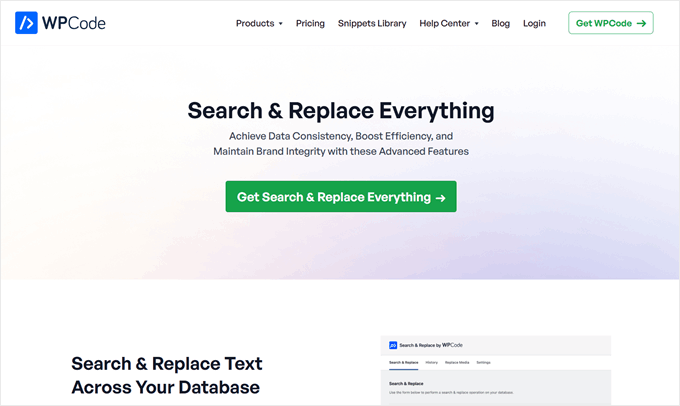
Sök & Byt ut allt med WPCode är ett praktiskt plugin som låter dig söka och ersätta text i hela din WordPress-databas med bara några få klick.
Har du någonsin ändrat ditt domännamn eller flyttat innehåll, bara för att inse att du behöver uppdatera hundratals länkar på din webbplats? Det är en tråkig uppgift som kan ta timmar om den görs manuellt.
Tack vare det här verktyget kan du göra ändringar på hela webbplatsen utan besväret att gå igenom varje sida eller inlägg individuellt. Inget mer manuellt arbete eller risk för mänskliga fel.
Du kan till och med uppdatera flera bilder direkt från din adminpanel, vilket sparar massor av tid.
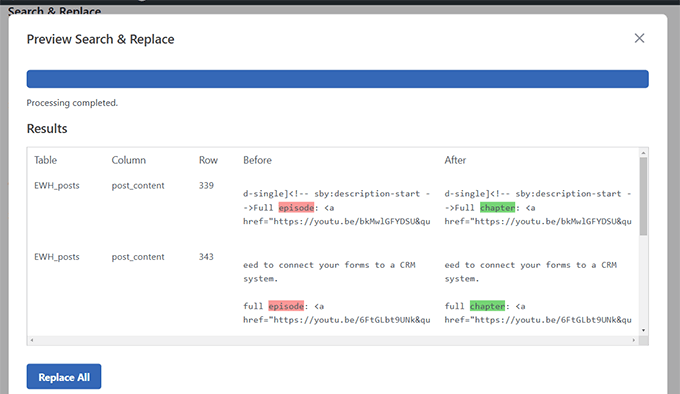
För att hålla saker säkra låter pluginet dig förhandsgranska ändringar innan de publiceras. Den här funktionen ger dig sinnesro, eftersom du vet att du inte av misstag kommer att förstöra din webbplats. Och om något går fel kan du enkelt ångra ändringar med ett enda klick.
Fördelar:
- Välj mellan skiftlägeskänsliga eller skiftlägesokänsliga sökningar
- Rikta in dig på en eller flera databastabeller
- Spåra dina ändringar med en historikfunktion
- Byt ut flera bilder samtidigt
- Utformad för att fungera smidigt även på stora webbplatser
Nackdelar:
- Gratisversionen saknar en ångra-funktion och bildersättning
Varför vi rekommenderar Search & Replace Everything: Efter att ha använt det själva har vi funnit att detta plugin är en riktig tidsbesparare. Det är användarvänligt men ändå kraftfullt nog att hantera komplexa sök- och ersättningsuppgifter på en stor webbplats.
Prissättning: Den billigaste planen börjar från 49 USD per år. En gratisversion finns tillgänglig med grundläggande funktioner.
6. Transients Manager
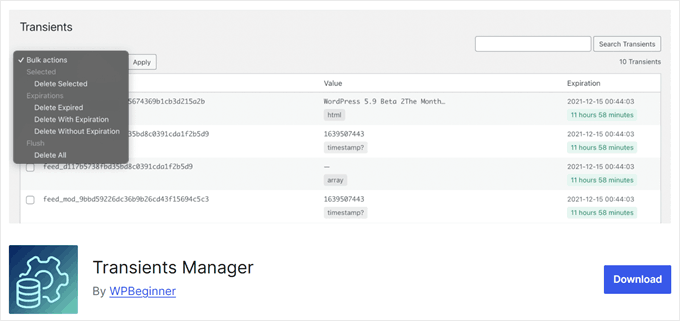
WordPress använder transients för att lagra temporär cachad data, vilket hjälper till att förbättra webbplatsens hastighet och prestanda. Men ibland kan dessa transients samlas på hög eller bli inaktuella.
Vi har upptäckt att kontroll över transients kan frigöra resurser och göra din webbplats snabbare. Här kan pluginet Transients Manager vara användbart.
Det här verktyget låter dig enkelt visa, söka, redigera och ta bort transients. Du kan rensa gamla data eller justera befintliga transients för att optimera din webbplats prestanda.
En cool funktion är möjligheten att redigera transientnamn, utgångstider och värden. Detta kan vara mycket användbart när du felsöker eller finjusterar din webbplats cachning.
Fördelar:
- Helt gratis att använda
- Massradera alternativ med särskilda villkor (t.ex. radera utgångna eller icke-utgående transients)
- Byt namn på transientnamn, utgångsdatum eller värden
Nackdelar:
- Kan vara knepigt för nybörjare som inte är bekanta med hur transients fungerar
Varför vi rekommenderar Transients Manager: Detta plugin är ett kraftfullt verktyg för att underhålla och optimera WordPress-webbplatser. Det ger dig kontroll över en ofta förbisedd aspekt av WordPress hastighet och prestanda.
Prissättning: Transients Manager är gratis att använda.
7. Formidable Forms

I vår sökning efter den mest avancerade formulärbyggaren för WordPress är Formidable Forms det mest mångsidiga och användarvänliga pluginet vi har stött på. Du kan läsa vår detaljerade Formidable Forms-recension för att lära dig mer.
Som WordPress-utvecklare behöver vi ofta lägga till formulär på webbplatser. Oavsett om det gäller kontaktinformation, betalningar, registreringar eller till och med kalkylatorer, är formulär en avgörande del av många av de webbplatser vi bygger.
Vad vi älskar mest med Formidable Forms är dess omfattande bibliotek med förbyggda, responsiva formulärmallar. Från enkäter och omröstningar till bolånekalkylatorer, ansökningsformulär och till och med AI-drivna formulär som produktnamnsgeneratorer, det täcker allt.
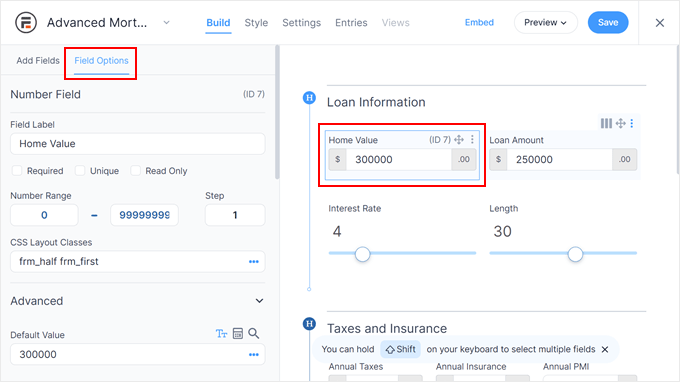
Dessutom erbjuder den avancerade funktioner som villkorlig logik. Detta låter dig anpassa användarupplevelsen baserat på deras inmatningar. Du kan till exempel ställa olika frågor till jobbsökande beroende på vilken tjänst de söker.
Fördelar:
- 325+ formulärmallar
- Lättanvänd dra-och-släpp-formulärbyggare
- Kraftfull villkorlig logik för att dölja eller visa fält eller anpassa meddelanden efter inskickning
- Avancerade kalkylatorer (metrisk till imperial omvandlare, lånekalkylator och mer)
- Formuleringsalternativ för tidsbegränsade kampanjer
- Spårning av formulärsavbrott för att se var användare hoppar av
Nackdelar:
- E-postmarknadsförings-integrationer varierar beroende på plan. Till exempel kräver ActiveCampaign den högsta nivån av plan
Varför vi rekommenderar Formidable Forms: Efter att ha testat olika formulärbyggare ingående har vi funnit att Formidable Forms är den mest avancerade lösningen för WordPress-utvecklare. Den kombinerar användarvänlighet med kraftfulla funktioner, vilket gör den lämplig för både enkla och komplexa formulärbehov.
Prissättning: Börjar från 39,50 USD per år. En gratis pluginversion finns också tillgänglig med grundläggande funktioner.
8. InstaWP
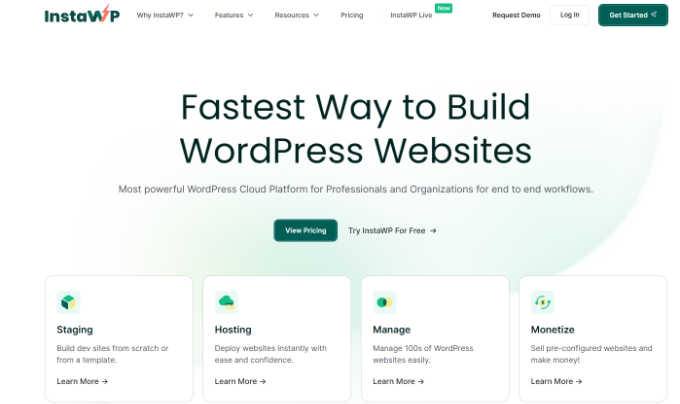
InstaWP är nästa WordPress-utvecklingsverktyg på vår lista. Det låter dig skapa fullt fungerande WordPress-miljöer för att testa teman och plugins eller visa upp demos för kunder.
Det bästa är att InstaWP installerar WordPress på bara några sekunder. Vi var konsekvent förvånade över hastigheten, vilket gjorde att vi snabbt kunde testa flera konfigurationer.
InstaWP låter dig också skapa mallar som innehåller din föredragna WordPress-version, PHP-konfiguration och förinstallerade plugins.
Vi utforskade dess andra funktioner, såsom möjligheten att fylla dina webbplatser med dummy-innehåll, hantera säkerhetskopior och migreringar, och till och med kontrollera åtkomsten till dina sandbox-miljöer. Dessa funktioner effektiviserar utvecklingsprocessen och ger större flexibilitet.
Fördelar:
- Otroligt snabb skapelse av WordPress-webbplatser
- Lättanvänt gränssnitt för hantering av sandbox-webbplatser
- Mallsystem för konsekventa utvecklingsmiljöer
- Valfri generering av skräpinnehåll för realistisk testning
- Säkerhetskopierings- och migreringsfunktioner
Nackdelar:
- Begränsad basplan begränsar antalet samtidiga sandbox-webbplatser
- Avancerade funktioner kan kräva uppgradering till högre prisplaner
Varför vi rekommenderar InstaWP: Vår testning visade att InstaWP är utmärkt för utvecklare, byråer eller alla som jonglerar med flera WordPress-miljöer. Dess snabbhet, användarvänlighet och mallsystem minskar installationstiden avsevärt och säkerställer konsekvens.
Prissättning: InstaWP erbjuder en gratisplan som låter dig skapa 3 temporära staging-webbplatser. Betalda planer med fler funktioner börjar dock från 90 USD per år.
9. Theme Check

Theme Check är ett gratis WordPress-plugin som fungerar som din personliga inspektör och analyserar ditt temas kod för kvalitet och efterlevnad av WordPress kodstandarder. Dessa funktioner gör det idealiskt för WordPress temautveckling.
Pluginet erbjuder en omfattande automatiserad testsvit som kontrollerar olika aspekter av ditt WordPress-tema.
Den kontrollerar vanliga kodfel, säkerställer korrekt användning av WordPress-funktioner och mallar, verifierar inkluderingen av viktiga temafiler som stilmallar och mallfiler, och skannar till och med efter föråldrad kod eller potentiella säkerhetsbrister.
Vi fann testerna vara grundliga och informativa, med tydliga förklaringar för eventuella flaggade problem. Dessutom är pluginet mycket lätt att använda, eftersom du kan köra testerna från din WordPress-instrumentpanel.
Fördelar:
- Fångar ett brett spektrum av kodnings- och stylingproblem
- Kontrollera ditt tema med WordPress kodstandarder
- Erbjuder förslag på förbättringar
- Lätt att använda med tydliga resultat
Nackdelar:
- Kräver viss grundläggande förståelse för kod för att fullt ut förstå vissa förklaringar
- Kanske inte fångar alla potentiella problem
Varför vi rekommenderar Theme Check: För WordPress-temautvecklare är Theme Check ett oumbärligt utvecklingsverktyg. Det effektiviserar utvecklingsflödet genom att identifiera potentiella problem tidigt, vilket sparar dig tid och frustration under inlämningsprocessen till WordPress.org.
Prissättning: Theme Check är ett gratis WordPress-plugin.
10. Query Monitor
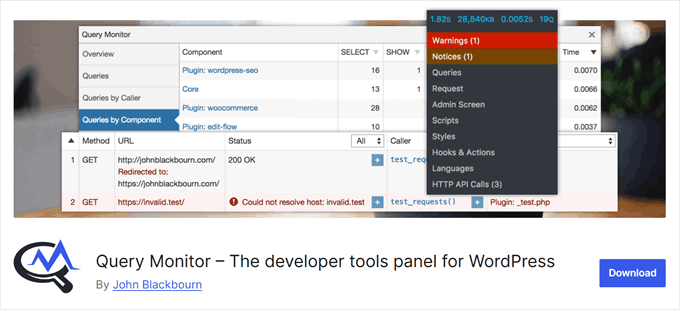
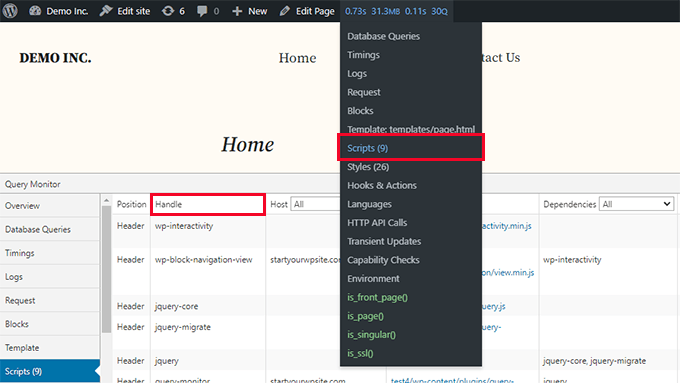
När din webbplats känns långsam, men du inte kan identifiera varför, kommer Query Monitor till undsättning. Erfarenhetsmässigt kan detta plugin avslöja dolda problem som långsamma databasfrågor eller resurskrävande skript.
Detta kraftfulla felsökningsverktyg övervakar de förfrågningar som din WordPress-webbplats gör till servern. Det hjälper dig att felsöka problem och åtgärda vanliga WordPress-fel genom att ge detaljerad information om din webbplats inre funktioner.
Med Query Monitor kan du undersöka databasfrågor, HTTP-förfrågningar, krokar och åtgärder, mallfiler och till och med detaljer om din hostingmiljö, som PHP- och MySQL-versioner.
Fördelar:
- Ger djupgående analys av databasfrågor, inklusive långsamma eller dubbletter
- Visar mallhierarki och laddade filer för enklare temafelsökning
- Markerade PHP-fel och användning av föråldrade funktioner
- Erbjuder detaljerad miljöinformation för bättre kontext
- Integrerar med webbläsarens utvecklarverktyg för AJAX- och REST API-felsökning
Nackdelar:
- Kan vara överväldigande för nybörjare på grund av mängden teknisk information
Varför vi rekommenderar Query Monitor: Detta plugin är inte det mest användarvänliga alternativet, men det är ett utmärkt verktyg för att diagnostisera och optimera WordPress-webbplatser. Det erbjuder insikter som är avgörande för att underhålla en snabb och effektiv webbplats.
Prissättning: Query Monitor är gratis att använda.
11. Plugin Check

Som WordPress-utvecklare är en av våra viktigaste uppgifter att se till att de plugins vi använder är säkra och inte skadar våra webbplatser. Det enklaste sättet att göra detta är med Plugin Check, ett verktyg utvecklat av det officiella WordPress-teamet.
Efter att ha installerat Plugin Check kan du välja vilket plugin du har installerat från en rullgardinsmeny på pluginsidan. Välj sedan vilka kategorier du vill att pluginet ska kontrolleras mot. Dessa kategorier inkluderar Allmänt, Plugin-arkiv, Säkerhet, Prestanda och Tillgänglighet.
När du har gjort dina val kommer Plugin Check att köra sina tester och visa dig en lista över eventuella fel den hittar.
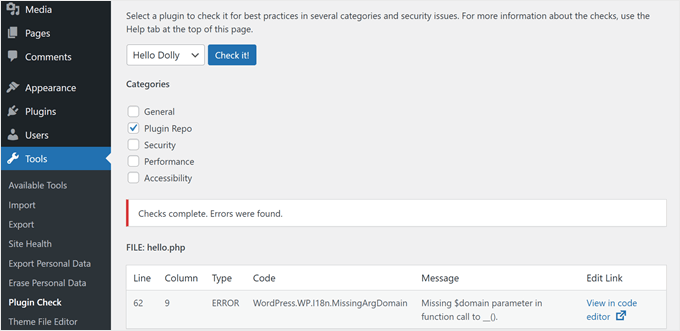
För plugin-utvecklare är detta verktyg ett måste. Även om det inte ersätter den manuella granskningsprocessen, kan det hjälpa till att påskynda godkännandet av ditt plugin för WordPress.org-arkivet och undvika vanliga misstag.
Fördelar:
- Användarvänligt gränssnitt
- Ger detaljerade felmeddelanden och föreslagna lösningar
- Kan påskynda godkännandeprocessen för plugins för det officiella arkivet
- Erbjuder direkta länkar till plugin-filredigeraren och pekar ut specifika fel
Nackdelar:
- För närvarande begränsat till att kontrollera ett plugin i taget
Varför vi rekommenderar Plugin Check: Detta verktyg är ett måste för både plugin-användare och utvecklare. Det förenklar processen att säkerställa plugin-kvalitet och kompatibilitet, vilket sparar tid och potentiella huvudvärk i framtiden.
Prissättning: Plugin Check är gratis att använda.
12. WordPress Playground
Har du någonsin velat testa ett plugin eller tema snabbt utan att behöva sätta upp en helt ny WordPress-miljö? WordPress Playground är lösningen du behöver. Det är en WordPress-miljö i webbläsaren som låter dig experimentera problemfritt.
Vi har täckt detta verktyg i detalj i vår handledning om hur man använder WordPress Playground. I grund och botten besöker du bara playground.wordpress.net, och du har en tillfällig WordPress-instans redo att användas.
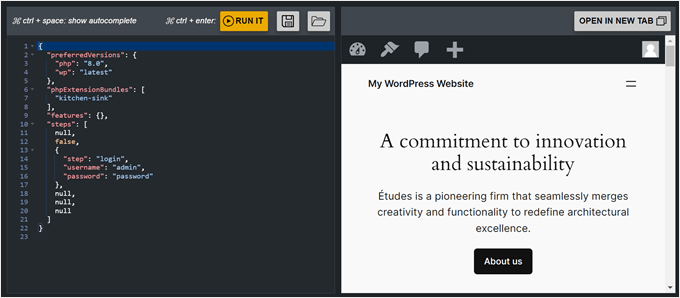
Denna instans försvinner när du stänger din webbläsare. Men om du gillar det du har skapat kan du spara lekplatsens filer till din dator för senare användning på din egen hosting.
Dessutom kan du använda Blueprints, som är startpaket som visar dig verkliga exempel på hur du använder Playground för olika typer av webbplatser.
Till exempel finns det en Stylish Press-blueprint som sätter upp en WooCommerce-butik komplett med ett anpassat tema, innehåll och produkter.
Fördelar:
- Helt gratis att använda
- Installera och testa plugins och teman tillfälligt
- Tillgång till Blueprints (förkonfigurerade WordPress-installationer)
- Enkel förhandsgranskning av GitHub pull requests
- Testa med äldre PHP- och WordPress-versioner
- Bädda in interaktiva produktdemonstrationer på webbplatser
Nackdelar:
- Enligt vår erfarenhet kan det sakta ner din webbläsare
Varför vi rekommenderar WordPress Playground: Som utvecklare anser vi att detta verktyg är utmärkt för snabb testning och experiment. Det sparar tid och resurser genom att eliminera behovet av lokala installationer eller staging-miljöer för varje litet test.
Prissättning: WordPress Playground är gratis att använda.
13. Studio by WordPress.com
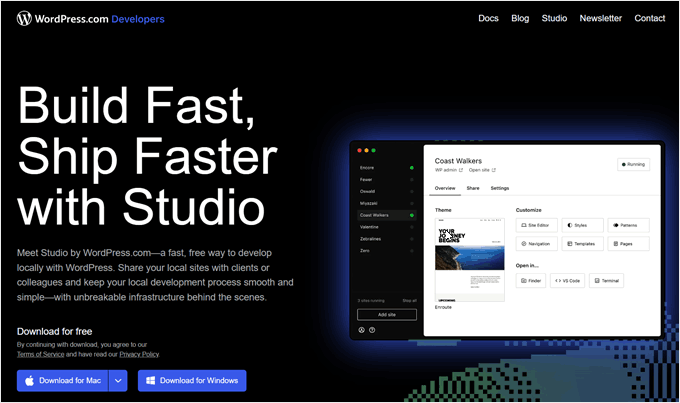
Studio är ett annat lokalt utvecklingsverktyg, men det här kommer direkt från Automattic, företaget bakom WordPress.com. Några av våra teammedlemmar använder det som ett alternativ till Local WP för personliga projekt och för att skapa demonstrationswebbplatser för testning.
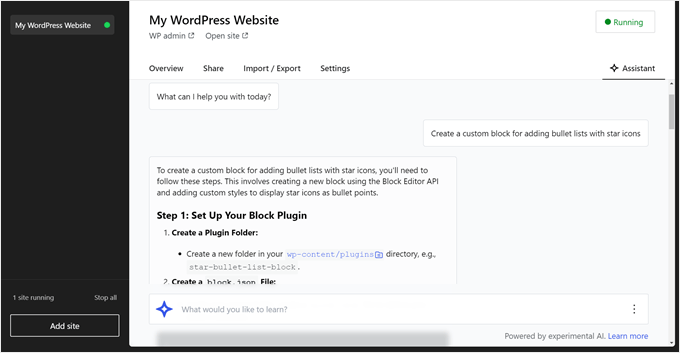
Det som skiljer Studio från mängden är dess officiella WordPress-stöd. Detta innebär att det fungerar sömlöst med WordPress, vilket ger dig en pålitlig utvecklingsmiljö. Dessutom kommer det med en AI-assistent som kan hjälpa till med olika uppgifter.
Till exempel kan du be assistenten att guida dig genom att skapa ett anpassat block. Den kommer att ge steg-för-steg-instruktioner, inklusive vilka filer som ska skapas och vilken kod som ska skrivas.
En cool funktion är möjligheten att dela ditt arbete med WordPress.com-communityt. Du kan skapa hostade versioner av dina lokala webbplatser, kallade 'demowebbplatser'. Dessa är temporära webbplatser som gör det enkelt att få feedback från dina kunder eller teammedlemmar.
Fördelar:
- Helt gratis att använda
- Officiellt utvecklat av Automattic
- AI-assistent för olika uppgifter, inklusive WP-CLI, hjälp
- Demowebbplatsfunktion för enkel delning och feedback
- Import- och exportfunktionalitet för Studio-webbplatser
Nackdelar:
- Enligt vår erfarenhet kan du inte växla mellan servermiljöer som Nginx och Apache
Varför vi rekommenderar Studio: Vi anser att Studio är ett kraftfullt, användarvänligt verktyg som är särskilt bra för WordPress-nybörjare. Dess officiella stöd och AI-assistent gör att det sticker ut i världen av lokala utvecklingsverktyg.
Prissättning: Studio är gratis att använda.
14. SeedProd

Som WordPress-utvecklare som arbetar med många kunder kan du ofta finna dig själv i en kapplöpning mot klockan för att skapa nya webbplatser. Vi har varit där. Om det låter bekant, då behöver du en sidbyggare som SeedProd för att snabba upp din process.
Vi har testat många sidbyggare, men SeedProd är den vi ständigt återvänder till. Du kan läsa mer om detta verktyg i vår detaljerade SeedProd-recension.
Det som skiljer SeedProd åt är dess omfattande bibliotek med över 350 mallar för olika branscher och användningsområden. Den levereras också med block som är viktiga för att skapa konverteringsoptimerade landningssidor, såsom nedräkningstimer, animeringar för antal och roterande vittnesmål.
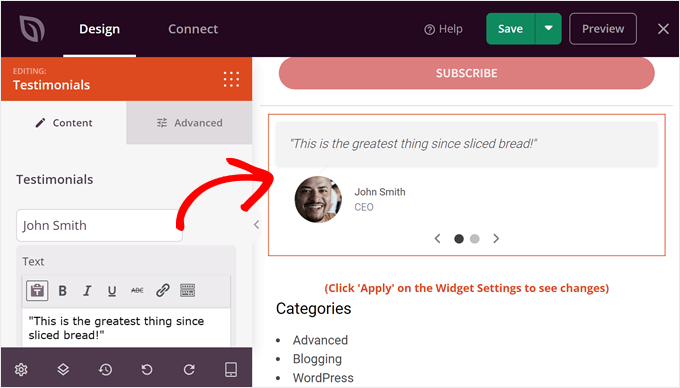
Detta innebär att du inte behöver koda varje element manuellt, vilket sparar värdefull tid.
Medan gratisversionen är tillräcklig för att skapa sidor för "kommer snart" eller underhållsläge, behöver du en betald plan för att bygga fullständiga landningssidor eller anpassade teman.
Fördelar:
- Flexibel dra-och-släpp-redigerare
- 350+ landningssidsmallar och temakit
- 90+ konverteringsoptimerade block
- 100+ sektionsmallar för att snabba upp siddesign
- Alternativ för anpassad CSS för finjustering av designer
- Integrationer med populära e-posttjänster som Drip, Constant Contact och AWeber
Nackdelar:
- Kan inte användas för att redigera befintliga teman
Varför vi rekommenderar SeedProd: Baserat på vår omfattande testning och verkliga arbete erbjuder SeedProd en idealisk balans mellan användarvänlighet och kraftfulla funktioner. Det påskyndar vår utvecklingsprocess avsevärt utan att kompromissa med designkvaliteten.
Prissättning: SeedProd kostar från 31,60 USD per år. En gratis plugin-version finns också tillgänglig. För att göra det mer budgetvänligt kan du använda vår kupongkod för SeedProd för upp till 60 % rabatt på ditt första köp.
15. WP-CLI
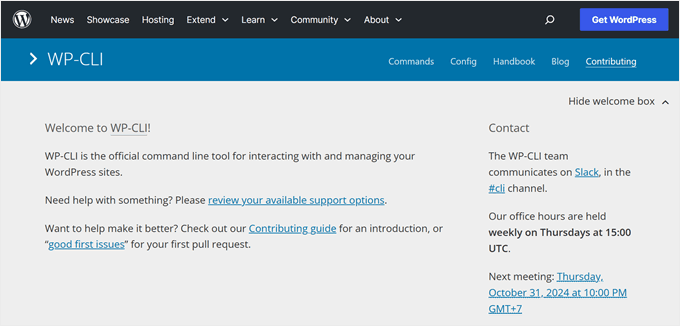
När vi arbetar med utvecklingsprojekt föredrar vi ofta att använda ett kommandoradsgränssnitt för effektivitet. WordPress har sitt eget CLI som heter WP-CLI, och det är en game-changer för webbplatsadministration.
WP-CLI låter dig utföra olika uppgifter som att installera plugins och teman, hantera användare och ändra inställningar, allt från kommandoraden. Det är ett kraftfullt alternativ till WordPress adminpanel.
Det bästa? WP-CLI gör webbplatsadministration blixtsnabbt. Istället för att klicka igenom menyer kan du bara skriva kommandon. Denna hastighetsökning är särskilt användbar för repetitiva uppgifter. Du kan till exempel uppdatera alla dina plugins med ett enda kommando.
För att använda WP-CLI rekommenderar vi att du ansluter din webbplats via SSH med hjälp av PuTTY. Det är ett användarvänligt verktyg som gör SSH-anslutningar enkla, även för nybörjare. Du kan också kolla in vår ordlista för WP-CLI för att se några grundläggande kommandon du kan använda i gränssnittet.
Fördelar:
- Hantera din WordPress-webbplats var som helst utan att logga in på administratörspanelen
- Utför uppgifter mycket snabbare än att använda WordPress admin-gränssnitt
- Automatisera rutinmässiga uppgifter som säkerhetskopiering eller uppdateringar
- Interagera med din webbplats databas utan att komma åt phpMyAdmin
Nackdelar:
- Alla hosting-leverantörer stöder inte SSH-åtkomst, vilket krävs för WP-CLI
- Kan vara skrämmande för nybörjar-WordPress-utvecklare
Varför vi rekommenderar WP-CLI: Många WordPress-utvecklare förlitar sig på WP-CLI. Det sparar tid, möjliggör kraftfulla automatiseringar och ger utvecklare mer kontroll över sina webbplatser.
Prissättning: WP-CLI är gratis att använda.
16. Debug Bar
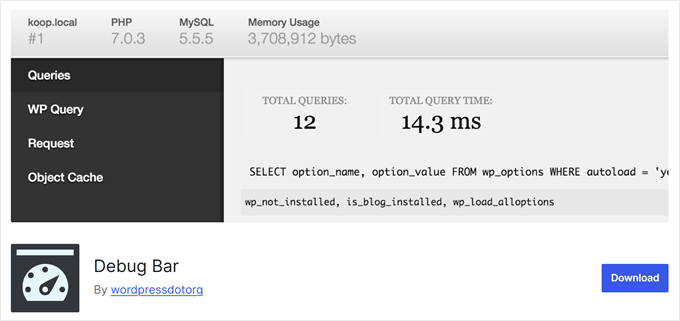
Debug Bar är ett praktiskt WordPress-plugin som hjälper utvecklare att felsöka och finjustera sina webbplatser. Det lägger till en felsökningsmeny i adminfältet, vilket har hjälpt oss att snabbt komma åt viktig felsökningsinformation medan vi arbetar.
Detta verktyg är utmärkt för att spåra PHP-varningar och meddelanden, som varnar dig om potentiella kodproblem. Det visar dig också alla databasfrågor som körs när en sida laddas, vilket hjälper dig att upptäcka prestandaflaskhalsar.
Fördelar:
- Enkel åtkomst till felsökningsinformation från adminfältet
- Spårar PHP-varningar och meddelanden för snabb problemlösning
- Visar databasfrågor för att identifiera prestandaproblem
- Utvecklat av WordPress.org-teamet, vilket säkerställer tillförlitlighet
- Stöder olika tillägg för mer detaljerad webbplatsanalys
Nackdelar:
- Kräver att kod läggs till i wp-config.php för installation
- Kan vara utmanande för nybörjare att tolka informationen
Varför vi rekommenderar Debug Bar: Baserat på våra tester har Debug Bar visat sig vara ett viktigt verktyg för WordPress-utvecklare. Det ger avgörande insikter som hjälper till att underhålla och optimera WordPress-webbplatser effektivt.
Prissättning: Debug Bar är gratis att använda.
17. Members
Members är ett plugin från MemberPress som låter dig lägga till, redigera eller ta bort WordPress-användarroller och behörigheter. Detta ger dig mer kontroll över vem som kan komma åt vad på en webbplats, vilket kan vara värdefullt när du arbetar med ett klientprojekt eller om dina klienter har ett team och behöver hantera åtkomstnivåer.
Vi har använt det för att förhindra vissa användare från att oavsiktligt inaktivera WordPress-plugins, tillåta specifika användare att moderera kommentarer och hantera åtkomst till filer i WordPress.
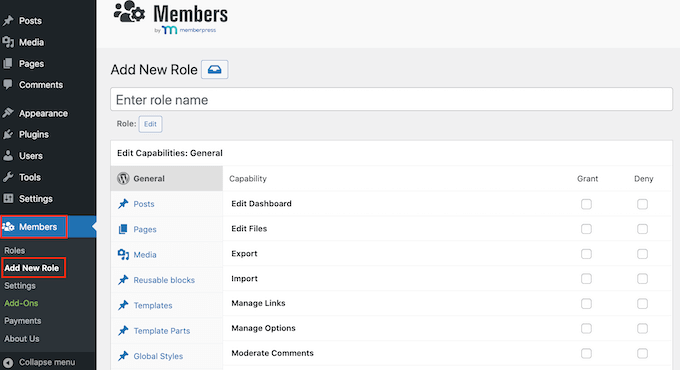
För mer funktionalitet finns det även tillägg för specifika uppgifter. Du kan till exempel skapa ett hierarkiskt rollsystem eller dölja/visa block i WordPress blockredigerare baserat på användarroller.
Fördelar:
- Möjlighet att lägga till anpassade roller utöver standard WordPress-roller
- Omfattande alternativ för att redigera användares behörigheter
- Möjlighet att lägga till anpassade behörigheter
- Användbara tillägg för utökad funktionalitet
Nackdelar:
- Saknar en grundläggande "Markera alla"-funktion, så du måste kryssa i varje behörighet en efter en
Varför vi rekommenderar Members: Baserat på vår erfarenhet erbjuder Members ett kraftfullt men ändå användarvänligt sätt att hantera WordPress-roller och behörigheter. Det är otroligt flexibelt och kan anpassas till olika projektbehov, vilket gör det till ett viktigt verktyg i vår utvecklingsverktygslåda.
Prissättning: Members är ett gratis plugin, vilket gör det tillgängligt för projekt av alla storlekar.
18. MemberPress

Utvecklar du en webbplats som behöver medlemsfunktionalitet? MemberPress är den lösning vi rekommenderar.
Vi använder faktiskt MemberPress på vår egen webbplats för gratis medlemskap med video, vilket har ökat vår e-postlista avsevärt. Du kan hitta mer information om pluginet i vår omfattande recension av MemberPress.
MemberPress låter dig begränsa åtkomsten till olika typer av innehåll, inklusive inlägg, sidor, anpassade inläggstyper, kategorier, taggar, filer och till och med onlinekurser.
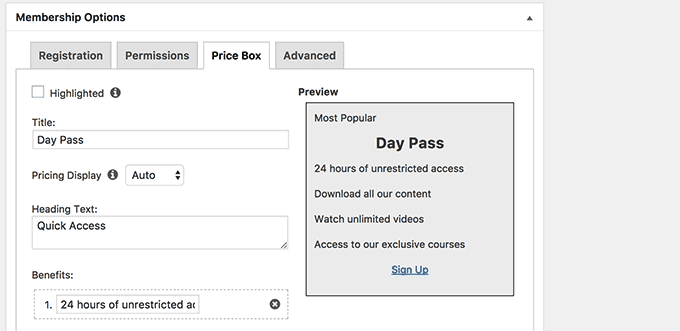
Om din klient vill tjäna pengar på sina medlemskap, integreras MemberPress sömlöst med PayPal och Stripe för enkla kreditkortsbetalningar i WordPress.
En av funktionerna vi älskar är installationen med ett klick för viktiga medlemskapssidor. Med bara en knapptryckning kan du skapa inloggnings- och kontosidor, vilket gör det möjligt för medlemmar att hantera sina egna profiler och inställningar.
Fördelar:
- Skapa obegränsade medlemskapsnivåer
- Flexibla betalningsalternativ (livstid, engångsbetalning eller återkommande)
- Detaljerade regler för innehållsbegränsning
- Inbyggd rapportering för datadrivna beslut
- Anpassad prisbord-block
- Tillägg för utökad funktionalitet (t.ex. onlinekurser, coachingtjänster)
Nackdelar:
- Ingen gratisversion tillgänglig
Varför vi rekommenderar MemberPress: Efter omfattande användning i våra egna projekt och kundprojekt har vi funnit att MemberPress är den mest heltäckande och användarvänliga medlemskapslösningen för WordPress. Dess flexibilitet gör den lämplig för ett brett utbud av medlemskapswebbplatser.
Prissättning: MemberPress kostar från 199,50 USD per år. Du kan använda vår kupongkod för MemberPress för att få upp till 50 % rabatt på din plan.
Vilket är det bästa WordPress-utvecklingsverktyget?
Efter att ha testat och granskat flera verktyg och plugins rekommenderar vi olika lösningar för specifika situationer.
Om du till exempel letar efter ett verktyg för att sätta upp och testa WordPress-webbplatser lokalt, då föreslår vi att du använder Local WP. Många av våra teammedlemmar använder det eftersom det är lätt att använda, och du kan skapa en lokal webbplats inom några minuter. Dessutom låter det dig välja PHP-version och servertyp.
Å andra sidan kan du använda WPCode för att lägga till anpassade kodavsnitt på din webbplats och lägga till ytterligare funktionalitet. Pluginet har gjort det superenkelt för oss att infoga och hantera kodavsnitt på våra webbplatser utan att riskera att förstöra något.
På samma sätt kan du använda Duplicator för att migrera och säkerhetskopiera din WordPress-webbplats under utvecklingsprocessen. Vi tror att det är ett viktigt plugin för att förhindra att cybersäkerhetsattacker eller katastrofer skadar dina projekt.
Vanliga frågor om WordPress-utvecklingsverktyg
Låt oss gå igenom de vanligaste frågorna om WordPress-utvecklingsverktyg:
1. Vad är lokala WordPress-utvecklingsverktyg?
Lokala WordPress-utvecklingsverktyg låter dig ställa in en WordPress-miljö på din dator, helt separat från en live-webbplats. Detta låter dig utveckla och testa teman, plugins och modifieringar utan att påverka en live-webbplats.
2. Vilka är fördelarna med att använda WordPress-utvecklingsverktyg?
WordPress-utvecklingsverktyg låter dig experimentera och göra ändringar utan att påverka en aktiv webbplats. De ökar också effektiviteten genom att utveckla och iterera snabbare i en kontrollerad miljö. Du kan också arbeta med projekt även utan internetanslutning.
3. Vilket är bättre, XAMPP eller Local WP?
Local WP är enklare och mer användarvänligt än XAMPP, vilket gör det perfekt för nybörjare. XAMPP kräver lite mer teknisk kunskap men ger mer kontroll över den lokala utvecklingsmiljön.
Upptäck fler guider för WordPress-utveckling
- Vad är WP-CLI?
- Hur man vitmärker WordPress-utveckling för digitala byråer
- Hur man outsourcar WordPress-utveckling (experttips)
- Hur man duplicerar WordPress-databas med phpMyAdmin
- Bästa platserna att anlita WordPress-utvecklare (expertval)
Vi hoppas att den här artikeln hjälpte dig att hitta de bästa WordPress-utvecklingsverktygen. Du kanske också vill se vår guide om hur man lägger till dummyinnehåll för temautveckling i WordPress och de vanligaste WordPress-felen och hur man åtgärdar dem.
Om du gillade den här artikeln, prenumerera gärna på vår YouTube-kanal för WordPress-videoguider. Du kan också hitta oss på Twitter och Facebook.




Jiří Vaněk
Jag använde WP Code för flera år sedan och uppgraderade nyligen till PRO-planen av två huvudsakliga skäl. För det första är jag verkligen imponerad av det omfattande galleriet med kodsnuttar som jag kan använda. För det andra, det jag saknade i gratisversionen var testläget. Möjligheten att testa en kodsnutt innan den driftsätts ger mig mycket mening. En annan funktion jag uppskattar mycket är duplicatorn och möjligheten att ställa in automatiska säkerhetskopior. Sedan jag började använda det har jag sinnesro.
Jag har använt XAMPP några gånger tidigare, men nu föredrar jag mycket Instawp för testning och andra ändamål. Det gör att jag inte bara kan testa utan också utveckla webbplatser och sedan enkelt överföra dem. Den stora fördelen jämfört med en lokal server på en PC är att den är online och tillgänglig var som helst. Detta är mycket bättre för mig än en lokal server på en Windows-laptop som använder XAMPP.
Mrteesurez
Tack för den här listan, dessa är till stor hjälp vid hantering av WordPress lokalt. Jag är besatt av Localwp (local by flywheel). Det är verkligen bra, snabbare att installera och lätt att arbeta med.
Marc
Jag har använt MAMP Pro för Windows i flera år och det har varit bra. Det har dock inte uppdaterats på två år och har några riktigt irriterande buggar. De lovar ständigt en uppdatering men jag väntar fortfarande.
WPBeginner Support
Thank you for sharing this, hopefully the update comes out soon
Admin