


Många av våra teammedlemmar använder Google Chrome-webbläsaren när de arbetar med WordPress-webbplatser. Medan vi gör mycket av vårt arbete direkt i WordPress-administrationsområdet, finns det också några Chrome-tillägg som hjälper till att öka vår produktivitet.
Webbläsartillägg kan förbättra WordPress-arbetsflödet och göra dig mer produktiv. Men med så många Chrome-tillägg tillgängliga kan det vara svårt att välja rätt för din webbplats.
Det är därför vi har testat de mest populära WordPress Chrome-tilläggen och undersökt faktorer som användarvänlighet, funktioner och prissättning.
I den här artikeln visar vi dig de bästa WordPress Chrome-tilläggsmodulerna som du bör prova på din webbplats.
Om du har bråttom, ta en snabb titt på våra toppval för att fatta ett beslut.
| # | Chrome-tillägg | Bäst för | Prissättning |
|---|---|---|---|
| 🥇 | Allt-i-ett SEO-analysator av AIOSEO | Genomför SEO-granskning av en webbplats | Gratis |
| 🥈 | 1Password | Lagring och automatisk ifyllning av lösenord | $2.99/månad |
| 🥉 | Grammarly | Kontrollera stavfel och grammatiska misstag | Gratis + 12 USD/år |
| 4 | Semrush | Visa djupgående SEO-analys | Gratis + 129 USD/månad |
| 5 | Droplr | Ta skärmdumpar | $6/månad |
Hur vi testar och recenserar WordPress Chrome-tillägg
Google Chrome är den mest populära webbläsaren i världen. Den levereras med hundratals tillägg som gör det enkelt att utföra flera uppgifter i webbläsaren.
Du hittar många användbara tillägg som kan hjälpa till med utveckling av WordPress-webbplatser, redigering av blogginlägg, kontroll av grammatik- och stavfel, hantering av uppgifter och mer.
Eftersom tusentals tillägg finns tillgängliga kan det bli förvirrande för nybörjare att hitta rätt verktyg de behöver. Vi har gjort det här superenkelt genom att testa några av de bästa Chrome-tilläggen och undersöka dem baserat på följande kriterier:
- Användarvänlighet: För den här demonstrationen har vi försökt inkludera WordPress Chrome-tillägg som är lätta att integrera med webbläsaren.
- Funktioner: Vi har lagt till tillägg för olika användningsområden som SEO-kontroller, grammatikverktyg, hanteringsverktyg och mer.
- Tillförlitlighet: Vi har endast inkluderat WordPress-tillägg som vi har testat och använt i våra egna webbläsare.
Varför lita på WPBeginner?
WPBeginner är ett team av experter med över 16 års erfarenhet av WordPress, SEO, hosting, online-marknadsföring och mer.
Vi har noggrant testat och omfattande granskat varje Chrome-tillägg som nämns i listan för att ge dig de bästa rekommendationerna. För detaljer, se vår redaktionella process.
Med det sagt, låt oss ta en titt på de bästa WordPress Chrome-tilläggen.
1. Allt i ett SEO-analysator av AIOSEO

All in One SEO är det bästa SEO-pluginet för WordPress. Det används av över 3 000 000+ webbplatsägare för att enkelt förbättra sina sökrankningar.
Pluginet erbjuder en gratis All in One SEO Analyzer-tillägg i Chrome som låter dig köra en SEO-audit av vilken webbplats som helst med ett knapptryck.
Med detta kraftfulla tillägg kan du enkelt få en detaljerad rapport med SEO-insikter, inklusive rubrik-taggar, använda nyckelord, antal interna och externa länkar, schema markup-data och mer.
Fördelar
- SEO Analyzer låter dig se detaljer om bild-SEO med alt-taggar och titelinformation. Du kan också se ord- och teckenantalet.
- Du kan använda förlängningen för att analysera din egen webbplats eller din konkurrents och göra förbättringar för att förbättra dina sökmotorrankningar.
- Vid testning insåg vi att tillägget kan kontrollera förekomsten av sitemaps, robots.txt-fil och indexerbara URL:er.
- Du kan använda AIOSEO-pluginet för att lägga till ett FAQ-block, brödtext och innehållsförteckningar i dina blogginlägg.
Nackdelar
- SEO Analyzer-tillägget som erbjuds av pluginet är gratis, men du behöver pro-versionen för att låsa upp vissa funktioner i din WordPress-instrumentpanel, som schema markup eller robots.txt-filen.
Varför vi rekommenderar SEO Analyzer från AIOSEO: Om du har en WordPress-blogg eller någon form av onlineverksamhet, då är SEO Analyzer det perfekta verktyget. Det låter dig förbättra dina sökmotorrankningar och hålla ett öga på dina konkurrenter också.
2. 1Password

1Password är det bästa verktyget för lösenordshantering på marknaden som fungerar på Windows, Mac, Android och iOS.
Det levereras också med webbläsartillägg för alla toppwebbläsare, inklusive Google Chrome, Firefox, Microsoft Edge och mer.
Att använda en lösenordshanterare som 1Password låter dig välja starka och unika lösenord för alla dina onlinekonton. Tillägget kan sedan automatiskt fylla i lösenord åt dig.
Verktyget erbjuder också tvåfaktorsautentisering, vilket lägger till ett extra säkerhetslager.
Fördelar
- 1Password-tillägget kan också användas för att generera starka lösenord för dina konton.
- Du kan också lagra kreditkortsuppgifter, adresser, anteckningar och annan känslig data i ditt 1Password-valv, som kommer att vara tillgängligt via tillägget.
- 1Password-programvaran är superanvändarvänlig och erbjuder ansikts- och fingeravtrycksigenkänning.
Nackdelar
- 1Password erbjuder ingen gratis plan.
- När vi testade tillägget fann vi att det kan vara lite svårt att ladda ner och integrera tillägget med Chrome.
Varför vi rekommenderar 1Password: Om du vill lagra alla dina lösenord säkert och lägga till dem på olika konton med bara ett klick, då är 1Password den bästa förlängningen för dig.
3. Grammarly
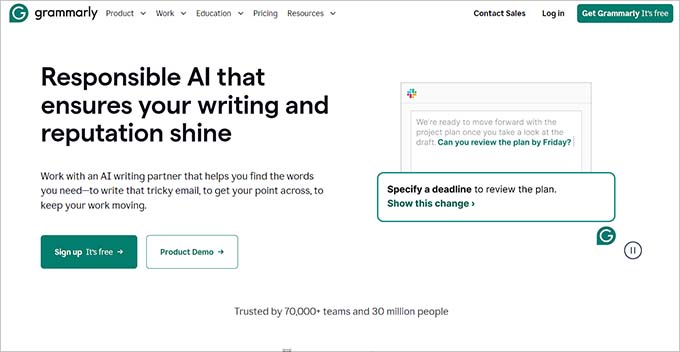
Grammarly är ett populärt verktyg för grammatikkontroll som levereras med ett kraftfullt Chrome-tillägg.
Du kan använda det för att kontrollera stavfel och grammatiska misstag i ditt WordPress-innehåll. Det hjälper dig att skriva och redigera dina blogginlägg.
Grammarly Chrome-tillägget kontrollerar också kontextuella stavfel direkt i blockredigeraren och hjälper dig att förbättra läsbarheten av ditt innehåll.
Fördelar
- Vi var imponerade när vi fick reda på att Grammrlys tillägg också kan fungera som en plagiatkontroll.
- Tillägget kan skräddarsy tonförslag baserat på innehållet du skapar, som blogginlägg, e-postmeddelanden och dokumentation.
- Du kan också integrera tillägget med Google Docs och Gmail.
- Grammarly analyserar din meningsstruktur och erbjuder förslag för att förbättra tydlighet, koncishet och övergripande skrivstil.
Nackdelar
- Tillägget fungerar med Grammarlys gratisplan, men du behöver proffsversionen för att låsa upp plagiatkontrollen.
- Grammarly erbjuder inte flerspråkigt stöd.
Varför vi rekommenderar Grammarly: Om du är en innehållsskribent är Grammarlys tillägg ett utmärkt verktyg. Det identifierar grammatiska fel och stavfel samt effektiviserar ditt arbetsflöde.
4. Semrush
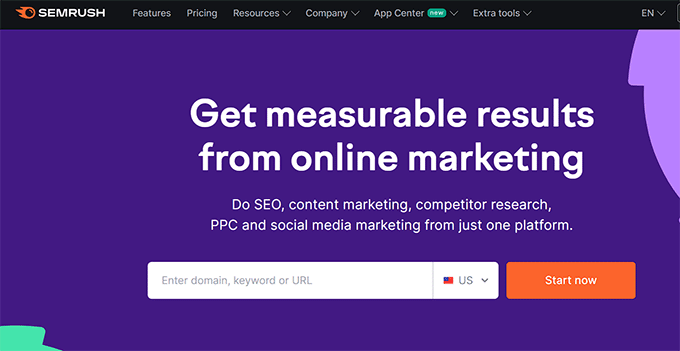
Semrush är ett av de mest kraftfulla SEO-verktygen på marknaden. Det hjälper dig att förstå varför dina konkurrenter rankas så högt och vad du kan göra för att slå dem.
De har SEOquake-tillägget tillgängligt för Chrome, vilket ger dig en överblick över alla sidor du tittar på med djupgående SEO-analys och nyckelordsrapporter.
De har också ett tillägg för sociala medier som låter dig publicera artiklar på flera sociala kanaler medan du bläddrar igenom innehåll.
Fördelar
- Semrush hjälper dig med nyckelordsanalys och blogginläggsidéer som du kan använda för att öka din sökningstrafik.
- Vi gillade särskilt tilläggets funktion för analys av bakåtlänkar, som ger en överblick över de bakåtlänkar som pekar på den aktuella webbsidan.
- Semrushs förlängning låter dig se en simulerad förhandsgranskning av hur webbsidan kan se ut i sökresultaten.
- Det finns tillgängligt på flera språk, vilket gör det tillgängligt för en bredare publik.
Nackdelar
- Gratisversionen av tillägget begränsar åtkomsten till de mest värdefulla data. För att få en djupgående analys måste du köpa en Semrush-prenumeration.
- Förslagen för analys av SEO på sidan kan ibland vara felaktiga.
Varför vi rekommenderar Semrush: Om du har ett litet företag, då kommer användningen av Semrush att ge dig en djupgående SEO- rapport om dina konkurrenter och förbättra din SEO samtidigt.
5. Droplr
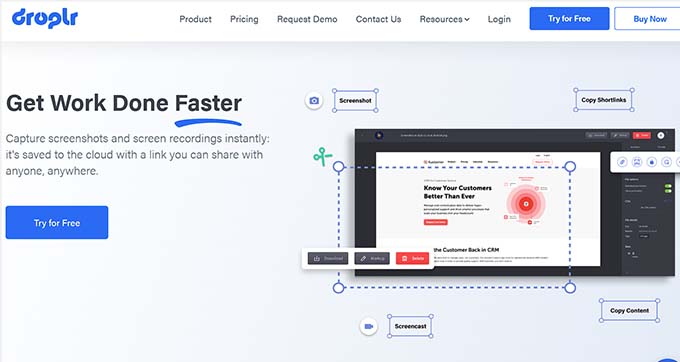
Droplr är ett populärt verktyg för att ta skärmdumpar, spela in skärmar och dela dem med vem som helst. Droplr Chrome-tillägget gör det enkelt att ta skärmdumpar när du surfar på webben och infoga dem i blogginlägg eller skicka dem till dina teammedlemmar.
Du kan också spela in skärmar och skapa GIF-filer med tillägget. När du har gjort det tillhandahåller Droplr annoteringsverktyg för att lägga till text, pilar och former. Dessutom har det stöd för emojis.
För mer information, se vår ultimata guide om hur du tar en skärmdump av en webbplats.
Fördelar
- Vid testning upptäckte vi att verktyget skapar en unik länk efter att du har tagit en skärmdump. Du kan sedan dela denna länk med ditt team och dina kollegor.
- Tillägget kan sömlöst integreras med Droplr-skrivbordsappen.
- Alla tagna skärmdumpar och skärminspelningar laddas automatiskt upp till ditt Droplr molnlagring
Nackdelar
- Chrome-tillägget är gratis, men du måste först skapa ett betalkonto på Droplr.
- För mycket känsligt innehåll är tillägget kanske inte det säkraste alternativet.
Varför vi rekommenderar Droplr: Om du vill samarbeta med dina lagkamrater och göra presentationer, då är Droplr ett utmärkt verktyg. Du kan också använda det för att skapa skärmdumpar för handledningar på din blogg.
6. LiknandeWebbplatser
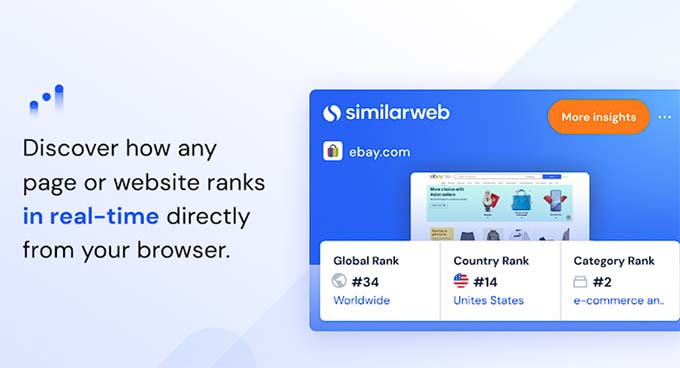
SimilarWeb har en populär Chrome-tillägg för analys av webbplatstrafik.
Du kan använda det för att se fullständiga statistik för din småföretagswebbplats, inklusive trafik källor, användarengagemang, nyckelord och mer.
Den ger omedelbar och detaljerad insikt för alla webbplatser med 1 klick. Dessutom kan du upptäcka historiska och aktuella trafiktrender, vilket gör att du kan se hur en webbplats trafik har förändrats över tid.
Fördelar
- Vi blev imponerade när vi upptäckte att SimilarWeb-tillägget låter dig se avvisningsfrekvensen för varje sida på en webbplats.
- Det låter dig se det genomsnittliga antalet sidor som användare besöker på en webbplats under en enda session.
- Tillägget låter dig upptäcka de mest trafikerade länderna för din webbplats.
- Det låter dig jämföra trafikmått mellan två webbplatser sida vid sida. Detta hjälper till att mäta din webbplats prestanda mot konkurrenter.
Nackdelar
- Gratisplanen har begränsade funktioner.
- Det erbjuder inga SEO-relaterade funktioner, såsom sökordsanalys, konkurrenters sökordsrankning eller förslag på optimering av on-page SEO.
Varför vi rekommenderar SimilarWeb: Om du vill spåra trafiken på din företagswebbplats regelbundet, då är SimilarWeb det ideala tillägget för dig.
Tips: Om du vill ha detaljerad trafikanalys för din webbplats, rekommenderar vi att du använder MonsterInsights, den bästa WordPress-analyslösningen på marknaden. För mer information, se vår handledning om hur du spårar webbplatsbesökare till din WordPress-webbplats.
7. Evernote Web Clipper
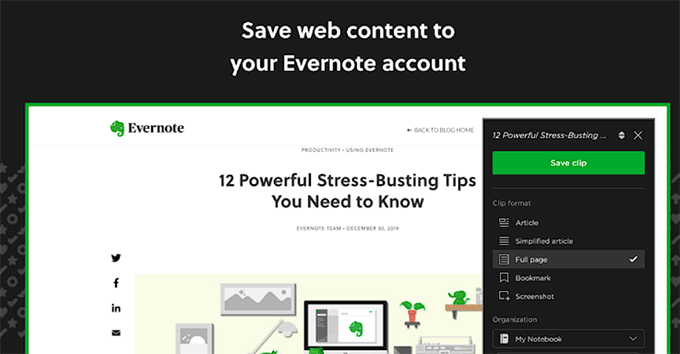
Evernote Web Clipper är ett utmärkt Chrome-tillägg för WordPress-skribenter.
Det låter dig klippa ut artiklar du läser och öppna dem på vilken av dina enheter som helst med Evernote. Du kan sedan markera viktigt innehåll på vilken webbplats som helst och dela det i e-postmeddelanden eller skapa en länk.
Detta gör Evernote till ett verktyg för bokmärken, social delning, anteckningar och uppgiftshantering kombinerat i en app.
Fördelar
- Evernote Web Clipper-tillägget låter dig ta skärmdumpar i helsidesformat. Det kan också ta bort sidofält, annonser eller andra distraktioner från bilden för att ge ett rent utrymme.
- Vi gillade att tillägget låter användare lägga till markeringar, textanteckningar, pilar och former till sina skärmdumpar eller klipp.
- Evernote låter dig välja en specifik anteckningsbok i ditt konto där du vill spara dina klipp. Detta hjälper till att hålla dina anteckningar organiserade och kategoriserade för enkel hämtning senare.
Nackdelar
- Ibland kan klippningsprocessen inte perfekt fånga layouten eller formateringen av originalinnehållet.
- Funktioner som smart ifyllning saknas i gratisversionen av tillägget.
Varför vi rekommenderar Evernote Web Clipper: Om du är student och läser en distanskurs, kan detta Chrome-tillägg hjälpa dig att enkelt ta anteckningar och markera viktigt innehåll.
8. WhatFont
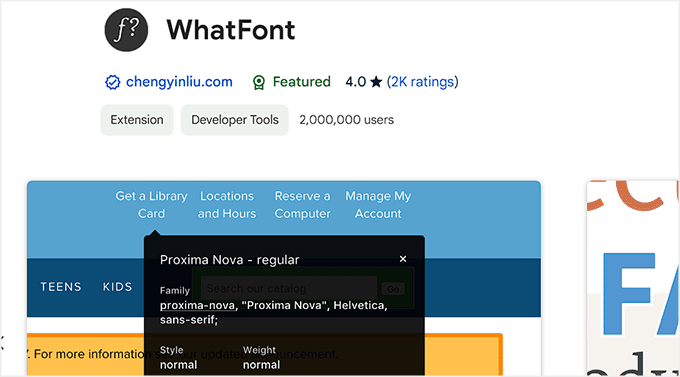
WhatFont är ett enkelt Chrome-tillägg för din webbläsare. Det låter dig föra muspekaren över valfri text på en webbsida och visar ett popup-fönster som avslöjar teckensnittsfamiljen, teckenstorleken och färgen som används för den specifika texten.
Detta ger dig en fullständig bild av typografivalen på webbsidan. Dessutom visar det de stödda tjänsterna för webbtypsnitt som Typekit och Google Font API.
Fördelar
- Det är ett lättviktigt tillägg som inte påverkar din webbläsarprestanda.
- Vid testning fann vi att ett klick på WhatFont-popfönstret ger mer detaljerad information om den identifierade fonten, såsom dess stil (vanlig, fet, kursiv). Det kan till och med lägga till länkar till fontkällan.
- WhatFont har också en app för iPhone, iPad och iPod Touch.
Nackdelar
- Det är ett mycket enkelt verktyg som inte erbjuder någon avancerad funktionalitet för att förbättra dina webbplatsrankingar.
- I vissa fall kan WhatFont inte identifiera typsnitt korrekt, särskilt för komplexa webbsidor eller anpassade typsnitt.
Varför vi rekommenderar WhatFont: Om du vill hitta de olika typsnitten som används av populära varumärken, kan WhatFont vara ett roligt tillägg.
9. Asana
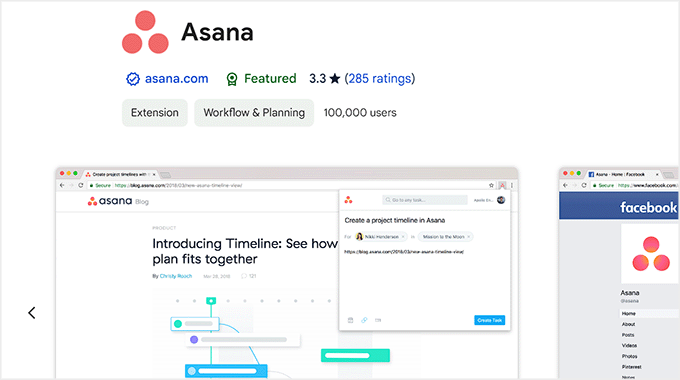
Asana är ett populärt verktyg för produktivitet och uppgiftshantering. Det levereras också med ett Google Chrome-tillägg för att enkelt hantera dina uppgifter var som helst, inklusive din WordPress-webbplats.
Du kan lägga till och söka efter uppgifter från vilken webbsida som helst i din webbläsare. Den låter dig skapa ditt eget team och tilldela uppgifter med förfallodatum.
Annat än det kan du också lägga till den aktuella URL:en som en uppgift att läsa senare eller dela den med dina teammedlemmar.
Fördelar
- Chrome-tillägget låter dig lägga till anpassade fält till din nya uppgift.
- När vi testade verktyget upptäckte vi att det låter dig följa framstegen mot dina projektmål med en snabb överblick.
- Du kan använda konversationer för att göra meddelanden till ditt team, ställa en fråga om ett projekt eller kommentera en enskild uppgift med tillägget.
Nackdelar
- Tillägget är inte idealiskt för komplexa samarbeten som kräver diskussioner eller filbilagor.
- Att ständigt lägga till uppgifter via tillägget kan rörigt ditt Asana-arbetsutrymme.
Varför vi rekommenderar Asana: Om du letar efter ett verktyg som prioriterar snabb uppgiftsskapande och grundläggande hantering, då är detta en utmärkt tillägg.
10. Buffer

Buffer gör det enkelt att dela ditt WordPress-innehåll på sociala mediekanaler som Facebook, Twitter, LinkedIn och mer.
Det erbjuder ett Chrome-tillägg för att enkelt schemalägga ditt innehåll för sociala medier direkt från din webbläsare. Du kan schemalägga blogginlägg och övervaka statistiken för bättre prestanda.
Dessutom kan du lägga till teammedlemmar för att arbeta kollektivt och schemalägga dina WordPress-inlägg för sociala medier-webbplatser.
Fördelar
- Vi gillade att tillägget låter dig lägga till videor eller artiklar i Buffer-kön därifrån du kan dela innehållet vid en lämplig tidpunkt.
- Det låter dig dela den valda texten i ett inlägg på din valda plattform för sociala medier.
- Medan standardgenvägen för tillägget är Alt+B, låter dess premiumplaner dig ställa in en föredragen kortkommando för ännu snabbare åtkomst.
Nackdelar
- Vissa av funktionerna är låsta i gratisversionen av tillägget.
- Buffer erbjuder inte djupgående insikter om prestanda jämfört med andra verktyg för analys av sociala medier.
Varför vi rekommenderar Buffer: Om du letar efter ett tillägg som låter dig dela videor, bilder eller inlägg till sociala medier snabbt, då är Buffer den bästa lösningen.
11. Designläge – Sidans rich text-redigerare
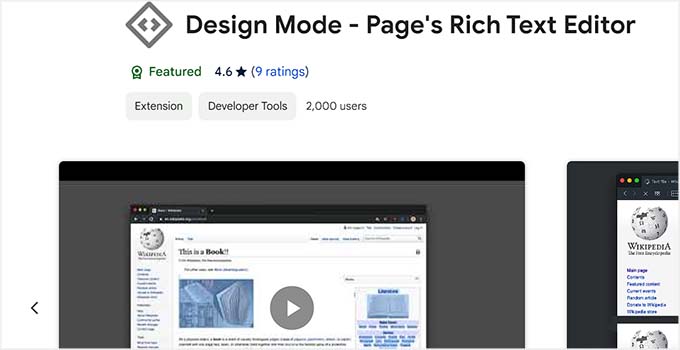
Design Mode – Page’s Rich Text Editor är ett Chrome-tillägg som låter dig modifiera innehållet på webbsidor som en dra-och-släpp-redigerare.
Du kan redigera text, lägga till nya bilder, ta bort distraherande element och mer. Detta tillägg är utmärkt för att redigera skärmdumpar för att passa dina specifika behov.
Det är också helt gratis, vilket gör det till ett idealiskt val om du har en budget.
Fördelar
- Tillägget erbjuder en enkel på/av-växlingsfunktionalitet via en verktygsfältknapp.
- Du kan använda tillägget för att ta bort irriterande element som annonser på en webbsida.
- Det erbjuder grundläggande formateringsalternativ som fetstil, kursiv stil och understrykning via kortkommandon.
Nackdelar
- Tillägget är grundläggande och kan ibland ha kompatibilitetsproblem med webbläsaren.
- Redigeringar som görs via tillägget är lokala för din webbläsare. De ändrar inte permanent det ursprungliga webbplatsinnehållet.
Varför vi rekommenderar Design Mode – Pages Rich Text Editor: Om du letar efter ett sätt att redigera andra webbsidor på internet, då är detta verktyg ett utmärkt val.
12. Dimensions
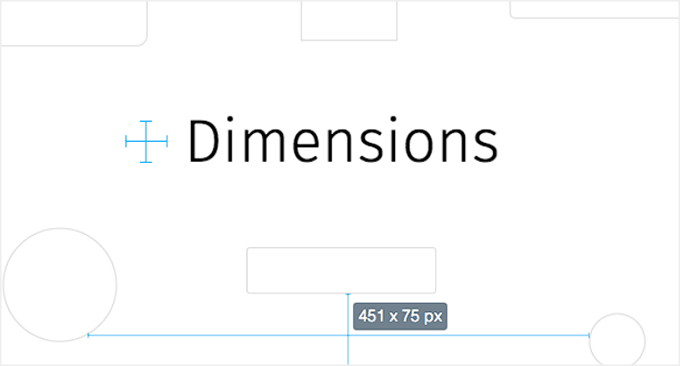
Dimensions är ett Chrome-tillägg skapat för designers för att mäta olika dimensioner på en WordPress-webbplats.
Du kan helt enkelt flytta musen mellan element som bilder, textblock, formulärfält och knappar för att få reda på de exakta måtten.
Det kan också hjälpa dig att enkelt konvertera JPEG- och PSD-filer till webbsidor.
Fördelar
- Du kan starta och stoppa dimensioner på din webbläsare med genvägen ALT + D.
- Den låter dig mäta gränserna för ett cirkulärt objekt.
- Dimensions är öppen källkod och hostas på GitHub, vilket innebär att du också kan göra ändringar i det.
Nackdelar
- Dimensions-tillägget är främst för grundläggande mätning. Det saknar funktioner som rutnät, linjaler eller justeringsverktyg som är avgörande för komplexa designuppgifter.
- Att ha ett mätöverlägg ständigt synligt kan vara distraherande för vissa användare.
Varför vi rekommenderar Dimensions: Om du är en webbdesigner, då är Dimensions ett utmärkt tillägg som hjälper dig att mäta vilket element som helst på bara några sekunder.
13. WordPress Style Editor
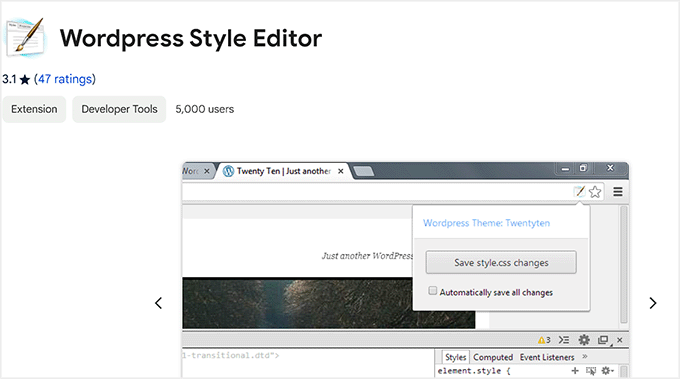
WordPress Style Editor är ett användbart Chrome-tillägg som gör att du omedelbart kan spara CSS-ändringar som du gör i Inspektera-verktyget i din webbläsare.
Det sparar mycket tid från att kontrollera stilarna i inspektionsverktyget och sedan manuellt uppdatera ditt stylesheet. Du måste dock se till att du är inloggad på din WordPress-webbplats för att spara CSS korrekt.
Fördelar
- Tillägget tillåter nybörjare att göra ändringar med CSS utan att behöva redigera några filer.
- Den är helt gratis.
Nackdelar
- Tillägget fungerar endast med style.css-filen för ditt WordPress-tema.
- Vissa användare har rapporterat att det inte fungerar med deras webbläsare.
Varför vi rekommenderar WordPress Style Editor: Om du letar efter ett verktyg som låter dig lägga till ändringar du gör i inspektionsverktyget i realtid, då är detta det bästa tillägget för dig.
14. RingCentral

RingCentral är en av de bästa företagsteletjänsterna för fjärrteam.
Det låter dig skapa ett virtuellt företagsnummer så att du kan ringa och ta emot affärssamtal direkt från din Chrome-webbläsare, iPhone eller Android-smartphone och även via en skrivbordsapp.
Det bästa är att du kan dela samma telefonnummer med flera teammedlemmar och automatiskt dirigera samtalet därefter med hjälp av en automatisk operatörsfunktion.
Fördelar
- Tillägget låter dig initiera samtal och skicka SMS-meddelanden direkt från vilken webbsida som helst genom att klicka på telefonnummer.
- Vi gillade att den låter dig komma åt och hantera dina röstmeddelanden, inklusive uppspelnings-, raderings- och sparfunktioner.
- Det RingCentral-tillägget kan integreras med Gmail och Google Kalender.
Nackdelar
- Tilläggsmodulen saknar avancerade funktioner som samtalsinspelning, avancerade alternativ för röstmeddelandehantering eller detaljerad samtalsanalys.
- Den erbjuder endast en tilläggsmodul för Google Chrome.
Varför vi rekommenderar RingCentral: Om du har ett litet företag som behöver hantera telefonsamtal, då bör du välja RingCentral-förlängningen för att hantera samtal direkt från din webbläsare.
15. WordPress Admin Switcher
WordPress Admin Switcher är ett Chrome-tillägg för WordPress-webbplatser.
Det låter dig växla till WordPress inloggningsskärm utan att skriva wp-admin i webbläsarfliken. Du kan också direkt växla till inläggsredigeraren i ditt WordPress-adminområde medan du tittar på ett inlägg på webbplatsen med ett klick.
Allt du behöver göra är att klicka på tilläggsikonen i din webbläsare för att växla till din administratörsinloggningssida. Du kan också använda genvägar som Cmd + Shift + A (Mac) och Ctrl + Shift + A (Windows) för att komma åt inloggningsskärmen.
Fördelar
- Tillägget fungerar sömlöst med WordPress multisite-installationer som använder underkataloger för varje webbplats.
- Tillägget är gratis.
- Det är också kompatibelt med WordPress.com VIP-webbplatser.
Nackdelar
- Tillägget erbjuder endast en grundläggande växlingsfunktion. Det låter dig inte styra användarbehörigheter.
- Tillägget kanske inte är kompatibelt med andra webbläsare än Chrome.
Varför vi rekommenderar WordPress Admin Switcher: Om du har flera WordPress-webbplatser är detta tillägg ett bra val. Du kan enkelt växla och logga in på olika webbplatser med bara några få klick.
16. ColorZilla
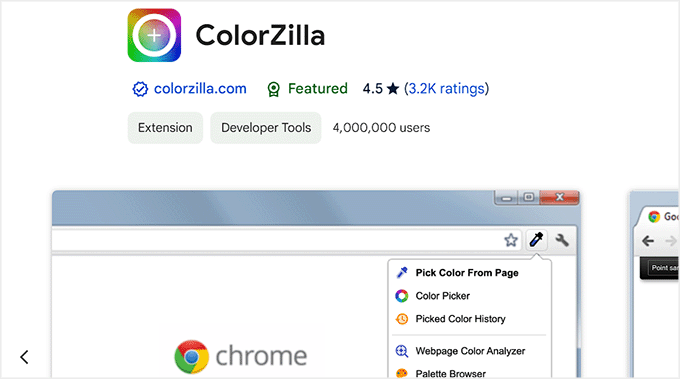
ColorZilla är ett avancerat Chrome-tillägg som låter dig plocka färger från dina WordPress-sidor och inlägg.
Det låter dig läsa färgkoden med hjälp av pipettverktyget. Du kan generera gradientfärg CSS och använda den i dina stilmallar. Det upprätthåller också en historik över nyligen valda färger.
Fördelar
- Det låter dig välja exakta färger med olika format som RGB, HSL, HEX och mer.
- Tillägget gör det möjligt för dig att skapa komplexa CSS-gradienter med flera stopp med ett användarvänligt gränssnitt.
- Det låter dig lagra dina favoritfärgpaletter, zooma in på specifika områden och mäta avståndet mellan element på sidan.
Nackdelar
- ColorZilla erbjuder inte bildredigering.
- Medan ColorZilla är tillgängligt för Chrome och Firefox, kanske det inte är lätt tillgängligt för andra webbläsare.
Varför vi rekommenderar ColorZilla: Om du är en grafisk designer, då kan ColorZilla hjälpa dig att hitta färgkoder och skapa paletter enkelt.
Bonus: WordPress-lekplats
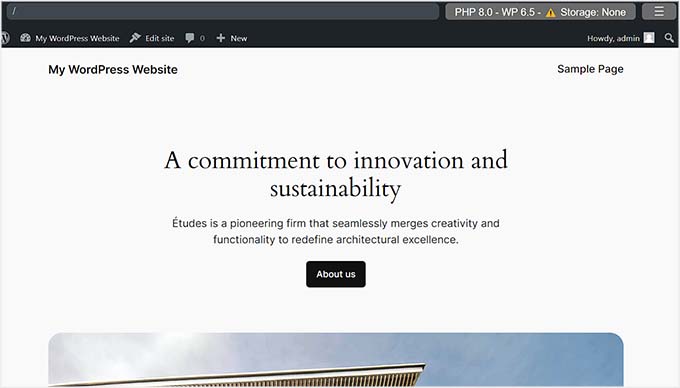
WordPress Playground är ett annat roligt verktyg som låter dig prova WordPress.org i din webbläsare utan att köpa en värdplan först.
Även om det inte är ett Chrome-tillägg, är sandbox-verktyget helt gratis, vilket gör det idealiskt för att testa olika plugins och teman.
Dessutom kan du bygga en exempelwebbplats med det, vilket förbättrar dina färdigheter för att hantera WordPress. För detaljer, se vår handledning om hur man använder WordPress i din webbläsare.
Fördelar
- Vi gillade att WordPress Playground låter dig testa och felsöka kodavsnitt utan att påverka en live-webbplats.
- Verktyget är superenkelt att använda.
- Du kan skapa projektdemon med det.
Nackdelar
- Det är inte en ersättning för en fullfjädrad WordPress-webbplats. Det kan finnas begränsningar i funktionalitet jämfört med en hostad WordPress-installation.
Varför vi rekommenderar WordPress Playground: Om du vill testa plugins och teman i en experimentell miljö är WordPress Playground ett utmärkt val.
Vad är det bästa WordPress Chrome-tillägget?
Enligt vår expertåsikt är SEO Analyzer från AIOSEO det bästa Chrome-tillägget för WordPress. Det låter dig köra en SEO-revision av vilken webbplats som helst med bara ett klick och ger en detaljerad rapport med SEO-insikter, såsom rubrik taggar, nyckelord, schema markup data och mer.
Men om du vill lagra och automatiskt fylla i lösenord, då rekommenderar vi 1Password-tillägget.
På samma sätt är RingCentral-tillägget ett utmärkt val om du vill hantera telefonsamtal och ta emot röstmeddelanden i din webbläsare.
Å andra sidan, om du vill kontrollera grammatik- och stavfel, då erbjuder Grammarly det bästa tillägget.
Vanliga frågor
Här är en lista över några frågor som ofta ställs av våra läsare.
Vilket Chrome-tillägg är bäst för SEO?
SEO Analyzer från AIOSEO är det bästa Chrome-tillägget för SEO.
Det integreras sömlöst med din webbläsare och utför en SEO-revision för vilken webbplats eller sida som helst på bara några sekunder. Dessutom är det gratis.
Men om du letar efter ett verktyg som ger en överblick av en sida med djupgående SEO-analys och nyckelordsrapporter, då kan du välja Semrush SEOquake-tillägget.
Är WordPress Chrome-tillägg gratis?
De flesta WordPress Chrome-tillägg är helt gratis. Vissa populära plugins erbjuder dock bara grundläggande funktionalitet i gratisversionen.
Du kan sedan uppgradera till den betalda planen för verktyget för att låsa upp dessa funktioner i tillägget.
Finns det några säkerhetsproblem med WordPress Chrome-tillägg?
WordPress Chrome-tillägg är säkra. Du måste dock komma ihåg att alltid ladda ner dem från den officiella Chrome webbutiken.
Du kan också kontrollera recensionerna för att säkerställa att tillägget är uppdaterat och fungerar bra med webbläsaren.
Relaterade WordPress-guider
- Måste ha WordPress-plugins för företagswebbplatser
- Hur man använder WebP-bilder i WordPress
- Bästa enkla WordPress-teman du bör prova
- Viktiga serverkrav för WordPress som du bör känna till
- Bästa analyslösningar för WordPress-användare
Om du gillade den här artikeln, prenumerera gärna på vår YouTube-kanal för WordPress-videoguider. Du kan också hitta oss på Twitter och Facebook.




Jiří Vaněk
Jag använder för närvarande AIO SEO-tillägget mest. Men om jag också kunde rekommendera ett tillägg som personer som bygger webbplatser på WordPress kommer att använda, är det ett utmärkt tillägg för Chrome Page Ruler. Det är ett tillägg med vilket du kan mäta enskilda delar av webbplatsen och omedelbart få storleken på objekten i pixlar. Du har därmed en överblick över storleken på enskilda element på webbplatsen, vilket är användbart, till exempel när du försöker felsöka responsiv design. Det är ett utmärkt och mycket enkelt webbläsartillägg.
Moinuddin Waheed
Tack för listan med användbara Chrome-tillägg.
Jag har funnit många av dessa mycket användbara för min webbdesign och andra uppgifter.
Till exempel colorZilla, whatFont, grammarly och WordPress Admin switcher är några av de mycket användbara tilläggen för Chrome.
Jag har många gånger fastnat för vackra typsnitt och färgkombinationer på webbplatser och tänkt på att implementera samma för mina webbplatser.
Nu kan jag enkelt ta reda på de typsnitten och färgerna direkt i Chrome genom tillägg.
Moinuddin Waheed
Jag har använt Surfer SEO Chrome-tillägget och funnit det vara mycket användbart.
Det ger antalet besökare för varje sökordsökning i Googles sökfält.
Jag var inte medveten om att AIOSEO också har ett Chrome-tillägg.
Jag kommer att prova det och andra användbara tillägg också.
Tack för handledningen om Chrome-tillägg, det blir mycket enklare att analysera.
WPBeginner Support
You’re welcome we hope you find it helpful
Admin
Jiří Vaněk
Jag insåg inte att AIOSEO också har ett Chrome-tillägg. Eftersom, från vad jag har sett, det är ett riktigt bra plugin som jag överväger att köpa, kommer jag också att prova Chrome-tillägget.
WPBeginner Support
We hope you find the extension helpful
Admin
Asad Ullah Khan
Mycket informativ och väl genomtänkt artikel. Dimensioner och vilken font som är mina favoriter.
Davide Corizzo
Excellent article!! Been using ‘Dimensions’ extension which I consider really useful
Himani
Mycket användbar artikel, tack!