


Nyligen frågade en av våra användare oss vad Markdown är? De hade hört talas om det från en vän som använde Ghost bloggplattform. Markdown är ett enkelt märkspråk som konverterar vanlig text till HTML. Tänk på det som en mycket enklare textredigerare. I den här artikeln visar vi dig hur du använder Markdown i WordPress.
Vad är Markdown?
Markdown är ett markeringsspråk som konverterar vanlig text till HTML-kod. Det tillåter användare att använda specialtecken som asterisk, nummertecken, understreck och bindestreck i Markdown-syntax istället för HTML. Denna Markdown-syntax konverteras sedan automatiskt till HTML.
Till exempel:
**Det här är fet text**
Ovanstående text kommer att konverteras av Markdown till:
<strong>Det här är fet text</strong>
Markdown ger ett effektivt sätt att skapa rikt textdokument, särskilt för kraftanvändare. Om du använder textredigeraren för att skriva inlägg i WordPress, kan Markdown bli en bra alternativ redigerare för dig.
Videohandledning
Om du inte gillar videon eller behöver mer instruktioner, fortsätt att läsa.
Hur man lägger till Markdown-stöd i WordPress
Först måste du installera och aktivera pluginet WP-Markdown. Efter aktivering måste du besöka Inställningar » Skrivande och skrolla ner till Markdown-sektionen.
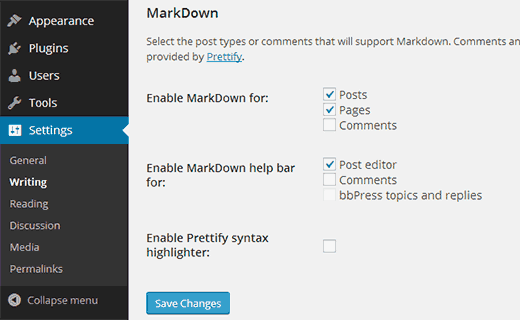
Du kan aktivera WP-Markdown för inlägg, sidor och anpassade inläggstyper. Du kan också aktivera Markdown-stöd för kommentarer.
Pluginet levereras med en menyrad i redigeringsområdet, så du kan enkelt lägga till Markdown-syntax. Om du är nybörjare på Markdown bör du aktivera hjälpmenyn. Detta hjälper dig att snabbt lära dig Markdown-syntax.
Efter att ha aktiverat Markdown-stöd, klicka på knappen Spara ändringar för att spara dina inställningar.
Lägga till videor när du använder Markdown i WordPress
När du har aktiverat Markdown-stöd för inlägg och sidor kan du gå till Inlägg » Lägg till nytt för att se det i praktiken.
Det första du kommer att märka är att de standardmässiga visuella och textredigerarna i WordPress ersätts av Markdown-redigeraren.
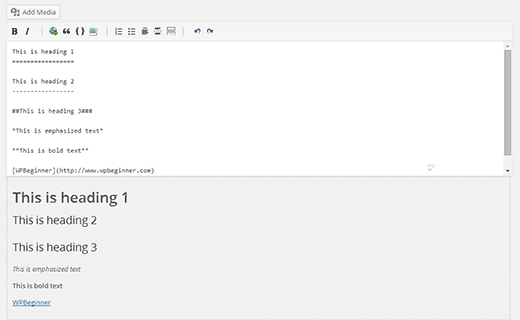
Redigeringsskärmen visar nu en liveförhandsgranskning av texten du skriver i redigeraren. Ovanför har du en hjälpmeny för Markdown som låter dig infoga Markdown-syntax med knappar. Den här hjälpmenyn är användbar för nya användare att bekanta sig med Markdown-syntaxen.
Markdown-syntaxfuskblad
Markdown-syntax är mycket enkel, men det kan ta lite tid att vänja sig vid den. Här är ett snabbt Markdown-fuskblad som du kan använda som referens.
Inmatning:
*Detta är markerad text*
Utmatning:
Detta är markerad text
Inmatning:
**Det här är fet text**
Utmatning:
Detta är fet text
Inmatning:
#Det här är rubrik 1#
Utdata:
Detta är rubrik 1
Inmatning:
##Detta är rubrik 2##
Utdata:
Detta är rubrik 2
Inmatning:
###Det här är rubrik 3###
Utdata:
Detta är rubrik 3
Inmatning:
[WPBeginner](https://www.wpbeginner.com)
Utdata
WPBeginner
Inmatning
1. Punkt i en numrerad lista 1
2. Punkt i en numrerad lista 2
3. Punkt i en numrerad lista 3
Utdata
- Beställd listpunkt 1
- Punkt i numrerad lista 2
- Beställd listpunkt 3
Indata
*Oordnad listpost 1
*Oordnad listpost 2
*Oordnad listpost 3
Utdata
- Oordnad listpunkt 1
- Oordnad listpunkt 2
- Oordnad listpunkt 3
Lägga till videor när du använder Markdown i WordPress
Normalt kan du bädda in vilken YouTube-video som helst genom att helt enkelt klistra in videons URL i inläggsredigeraren. Detta fungerar inte med WP-Markdown aktiverat. Du måste slå in din videons URL i [embed] kortkod. Som detta:
[embed]https://www.youtube.com/watch?v=qzOOy1tWBCg[/embed]
Vi hoppas att den här artikeln hjälpte dig att lära dig om Markdown och hur du använder det i WordPress. Om du känner att Markdown inte är vad du letade efter, prova då helskärms distraktionfri redigerare i WordPress.
Om du gillade den här artikeln, vänligen prenumerera på vår YouTube-kanal för WordPress-videohandledningar. Du kan också hitta oss på Twitter och Google+.


Angela
I’ve used the Markdown plugin, but when I go to edit a comment, it’s full of strange characters and I have to re-do the entire comment before I can publish it.
Kitty Kilian
Hej, pluginet för Markdown som du rekommenderar har inte underhållits på över ett år. Är det fortfarande säkert att använda?
Tack!
Christophe Keller
Använd bara Markdown-alternativet i Jetpack...
Dabing Huang
Trevligt inlägg. För de som använder Mac, prova Wordmark
Steve
Bra inlägg som alltid. Tack. Definitivt något att tänka på när du vill fokusera på innehåll och inte struktur.
Viktor Dite
Om du ändå använder Jetpack behöver du bara aktivera Markdown där
Hardeep Asrani
Jag ser ingen anledning att använda WP-Markdown när Jetpack har en Markdown-modul. Dessutom kan du också använda oEmbed med Jetpacks Markdown-modul.