


Kämpar du med att få dina redigerade foton från Lightroom till din WordPress-webbplats utan att bryta ditt arbetsflöde? Att exportera bilder, spara dem i mappar och sedan ladda upp dem en och en kan kännas tråkigt och långsamt. Särskilt när allt du vill göra är att dela ditt arbete.
Den goda nyheten är att det finns ett enklare sätt.
Med plugin-programmet Envira Gallery kan du koppla Lightroom direkt till WordPress och skicka foton på bara några klick.
I den här guiden visar vi hur du ställer in den här integrationen så att du kan effektivisera ditt arbetsflöde och publicera fantastiska fotogallerier på kortare tid. 📸
Vad är Adobe Lightroom?
Adobe Lightroom är en kraftfull fotoredigerare från sviten Adobe Creative Cloud, som inkluderar andra verktyg som Photoshop och Illustrator. Den låter dig hantera dina bilder och lägga till sista handen, som att justera exponering, kontrast, beskära och mer.
Till skillnad från Photoshop, som är byggt för djup, pixelbaserad redigering och grafisk design, fokuserar Lightroom på arbetsflödet. Detta gör det till ett favoritverktyg för fotografer som behöver bearbeta många bilder snabbt.
Med rätt WordPress-plugin kan du koppla ditt Lightroom-konto till din webbplats och enkelt ladda upp bilder från din samling. På så sätt kan du ladda upp foton utan att bryta ditt kreativa flöde.
Låt oss se hur du kommer igång.
Krav för uppladdning från Adobe Lightroom till WordPress
Först behöver du Adobe Lightroom Classic (version 6 eller nyare) installerat på din dator. Denna programvara finns som en del av en Adobe Creative Cloud-prenumeration.
För att komma igång måste du besöka webbplatsen för Adobe Creative Cloud och registrera ett konto.

Sedan kommer vi att använda Envira Gallery, som vi anser är det bästa galleri-pluginet för WordPress. Det låter dig skapa vackra responsiva bildgallerier i WordPress.
Envira Gallery erbjuder ett Lightroom-tillägg med sina Pro- och Elite-licenser. Detta tillägg ger sömlös integration mellan Adobe Lightroom och din WordPress-webbplats. För mer information om pluginet, se vår fullständiga recension av Envira Gallery.
I följande avsnitt visar vi hur du integrerar Adobe Lightroom i WordPress. Här är en snabb översikt över alla steg du kommer att ta:
Låt oss börja!
Konfigurera Envira Gallery i WordPress
Det första du behöver göra är att skapa ett Envira Gallery-konto. Gå bara till deras webbplats, klicka på knappen ‘Get Envira Gallery Now’ och slutför registreringsprocessen.
📝 Notera: Envira Gallerys Lightroom-tillägg finns i dess Pro- och Elite-licenser. Du behöver det för att integrera Adobe Lightroom med din WordPress-webbplats. Det finns dock ett gratis Envira Gallery-plugin om du vill testa det först.

Sedan kan du installera och aktivera pluginet Envira Gallery. För mer detaljerade instruktioner kan du se vår steg-för-steg-guide om hur man installerar ett WordPress-plugin.
Vid aktivering måste du gå till Envira Gallery » Inställningar från din WordPress-instrumentpanel.
Du kommer sedan att behöva ange din licensnyckel, som du hittar på din kontosida på Envira Gallerys webbplats.
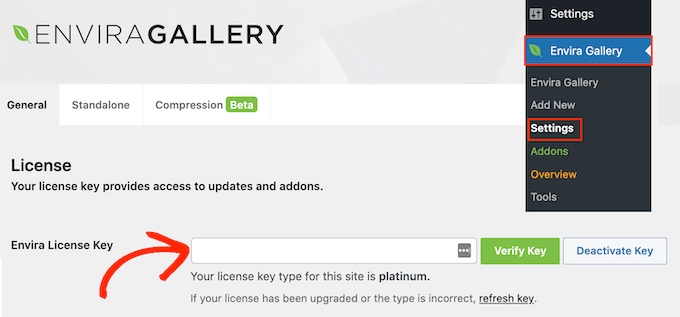
Efter att ha angett din nyckel, klicka på knappen 'Verifiera nyckel'.
Navigera sedan till Envira Gallery » Tillägg och bläddra ner för att hitta Lightroom-tillägget.
Klicka helt enkelt på lämplig 'Installera'-knapp när du hittar tillägget.
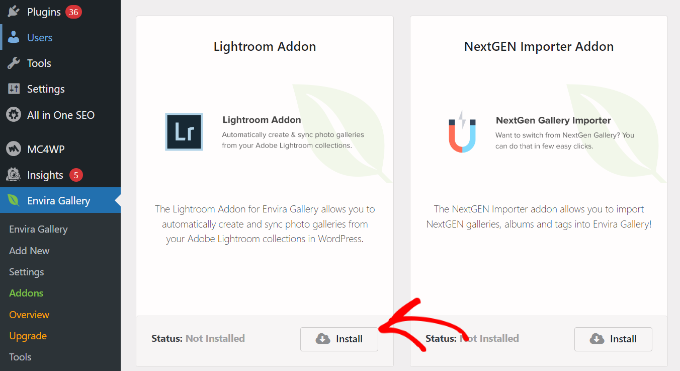
Envira Gallery kommer att installera Lightroom-tillägget, som du sedan måste aktivera genom att klicka på aktiveringsknappen.
Därefter måste du navigera till Envira Gallery » Inställningar och klicka på fliken 'Lightroom'.
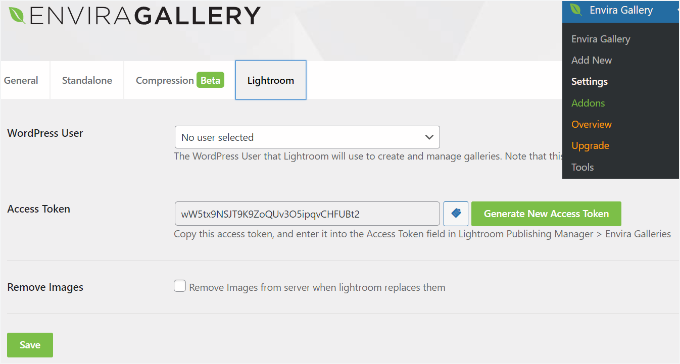
Här ser du 2 alternativ.
Först vill du välja det användarkonto du vill använda för att publicera bilder från Lightroom. För det andra måste du generera en åtkomsttoken.
Klicka helt enkelt på knappen 'Generera ny åtkomsttoken' och kopiera token eftersom du kommer att behöva den i nästa steg.
Glöm inte att klicka på knappen "Spara" för att lagra dina inställningar.
Konfigurera Adobe Lightroom Classic på din dator
I det här steget behöver du installera och konfigurera Adobe Lightroom Classic-appen på din dator.
För att börja, besök helt enkelt Adobe Creative Cloud-webbplatsen och klicka på knappen ‘Your Creative Cloud’ högst upp. Se till att du är inloggad på ditt Adobe-konto.

Du kommer då att se din Creative Cloud-hemsida.
Klicka på alternativet 'Installera Creative Cloud-app' i det övre högra hörnet under ditt användarnamn.
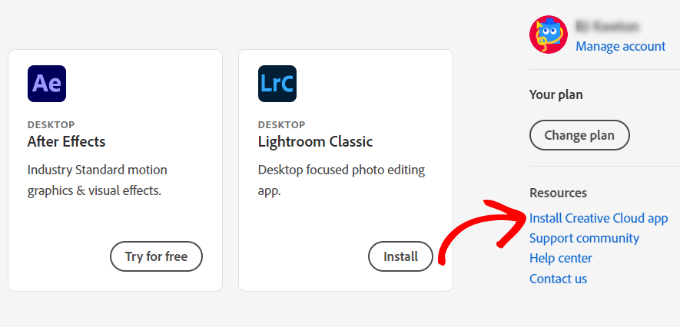
Därefter kan du spara nedladdningsfilen på din dator och installera den.
Vid installation vill du öppna Creative Cloud-appen på din dator. Härifrån går vi till avsnittet 'Appar' och sedan till Lightroom Classic.
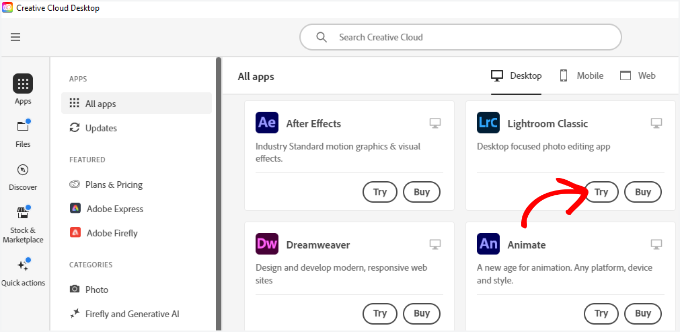
Klicka på knappen 'Prova' under Lightroom Classic.
Nu behöver du välja en prenumerationsplan. Adobe erbjuder en 7-dagars gratis provperiod, så du kan välja en plan och klicka på knappen 'Fortsätt'.
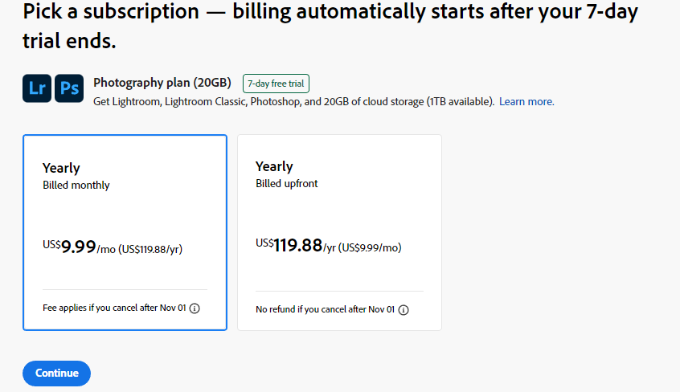
Efter att ha slutfört prenumerationsprocessen kommer Lightroom Classic att börja installeras på din dator.
Anslut Adobe Lightroom Classic till Envira Gallery
Nästa steg är att installera Envira Gallery-tillägget för Adobe Lightroom.
Du kan göra detta genom att besöka ditt Envira-kontoområde och växla till fliken 'Nedladdningar'.
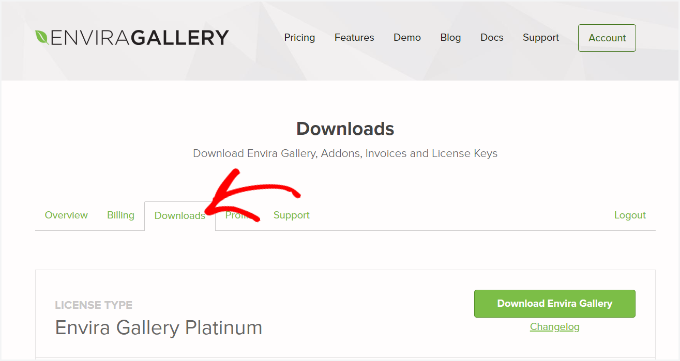
Härifrån, låt oss skrolla ner och navigera till alternativet 'Lightroom Addon (Adobe)'.
Klicka på nedladdningsikonen under tillägget.
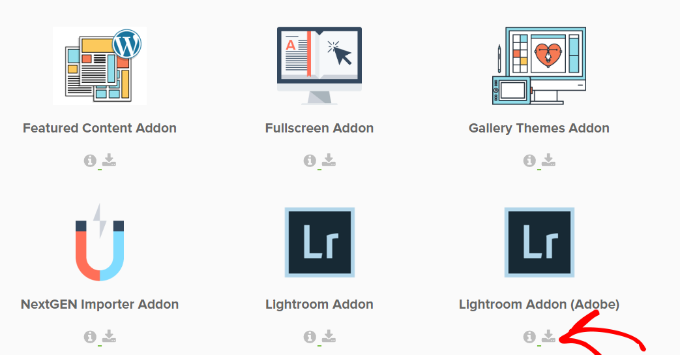
Därefter kan du spara zip-filen för tillägget på din dator.
I din dators nedladdningsmapp bör du nu se en fil enviralrplugin.zip. Du måste extrahera den här filen eftersom den innehåller en fil som heter envira.lrplugin.
Mac-användare kan helt enkelt dubbelklicka på filen för att packa upp den. Windows-användare kan högerklicka på filen och extrahera dess innehåll.
Därefter måste du öppna Adobe Lightroom och klicka på Arkiv » Pluginhanterare i verktygsfältet.
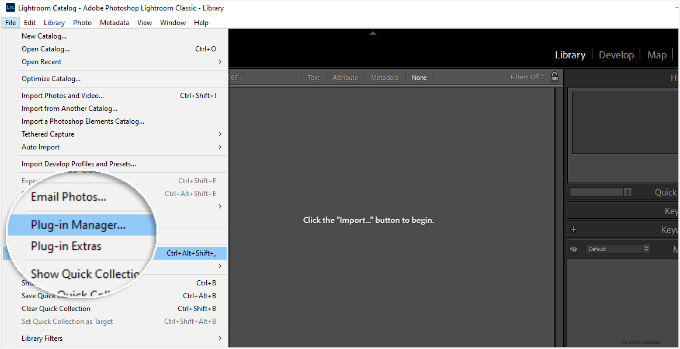
Detta öppnar fönstret för plugin-hanteraren.
Klicka på knappen 'Lägg till' och välj filen envira.lrplugin från din dator.
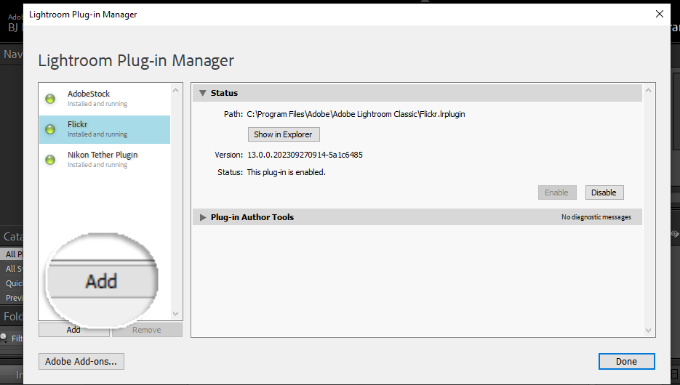
När du har lagt till Envira-tilläggsmappen, klicka bara på 'Klar' för att stänga pluginhanterarens fönster.
Du bör nu se Envira Gallery i Adobe Lightroom Classic under avsnittet Publiceringstjänster.
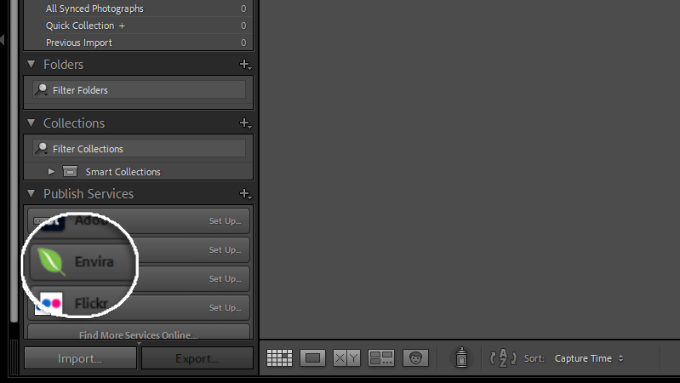
Du har framgångsrikt lagt till Envira Gallery som en publiceringstjänst i Adobe Lightroom.
Nu när vi har konfigurerat både Envira Gallery och Lightroom, är nästa steg att låta Lightroom kommunicera med Envira Gallery på din WordPress-webbplats.
Öppna helt enkelt Adobe Lightroom Classic-appen och klicka på länken 'Konfigurera' bredvid Envira Gallery under panelen 'Publiceringstjänster'.
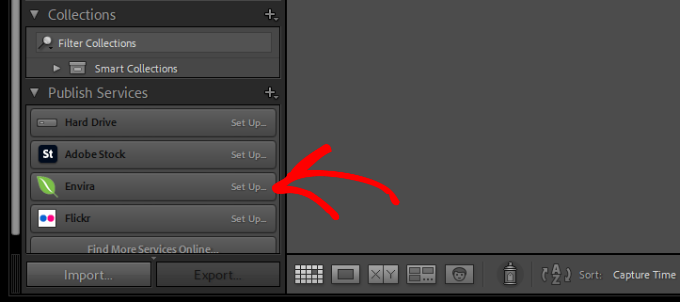
Detta öppnar fönstret för publiceringstjänsthanteraren.
Här behöver du ange adressen till din webbplats och den åtkomsttoken du genererade tidigare.
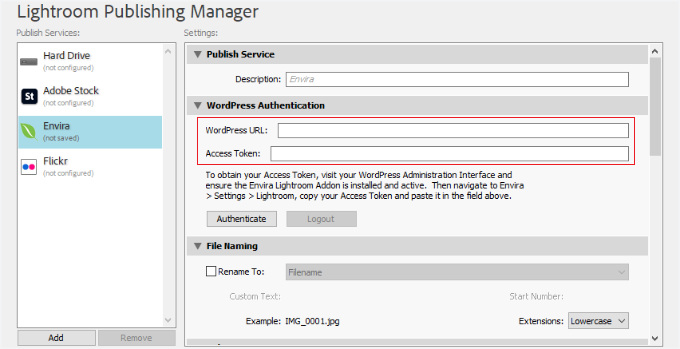
När du har gjort det klickar du helt enkelt på knappen 'Autentisera'.
Lightroom kommer nu att ansluta till din WordPress-webbplats, och du kommer att se ett framgångsmeddelande när den har anslutit till din webbplats framgångsrikt.
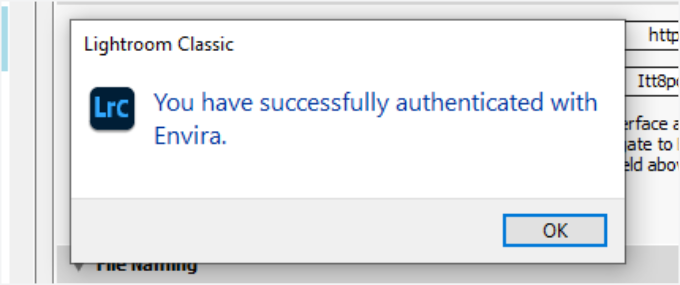
Klicka på knappen 'OK' i framgångsmeddelandet och klicka sedan på knappen 'Spara' i fönstret för publiceringstjänsthanteraren.
Ladda upp foton från Lightroom till WordPress
Nu kan du enkelt ladda upp foton från Adobe Lightroom Classic till WordPress med Envira Gallery.
Börja helt enkelt med att gå in i Adobe Lightroom och högerklicka sedan på ‘Envira’ under panelen ‘Publiceringstjänster’.
Därefter vill du klicka på alternativet 'Skapa publicerad samling' i menyn.
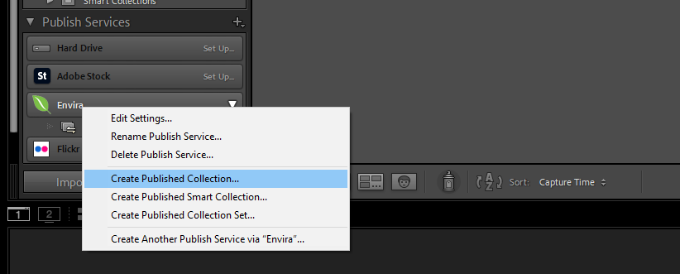
Du kommer då att se ett popup-fönster där du behöver ange ett namn för din samling.
Det är viktigt att notera att detta namn också kommer att bli namnet på ditt bildgalleri på din WordPress-webbplats. Om du till exempel döper din samling till ‘WordPress Image Gallery’, kommer ett bildgalleri med samma namn att skapas i Envira.
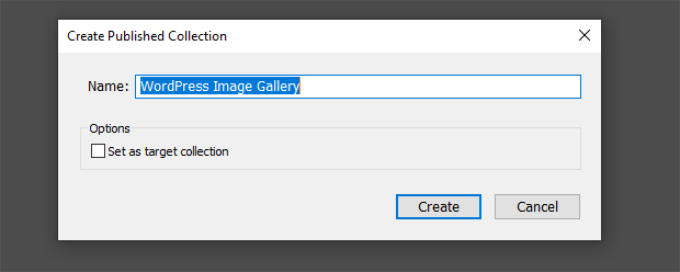
När du har valt namnet, låt oss klicka på knappen 'Skapa' för att fortsätta.
Lightroom kommer nu att skapa en tom samling åt dig. Du kan dra och släppa bilder från ditt bibliotek till din nya samling.
Så fort du lägger till, tar bort eller redigerar bilder i en samling, kommer en knapp ‘Publish’ att visas under den. Att klicka på knappen ‘Publish’ laddar upp dina foton till WordPress och lagrar dem i ditt Envira Gallery.
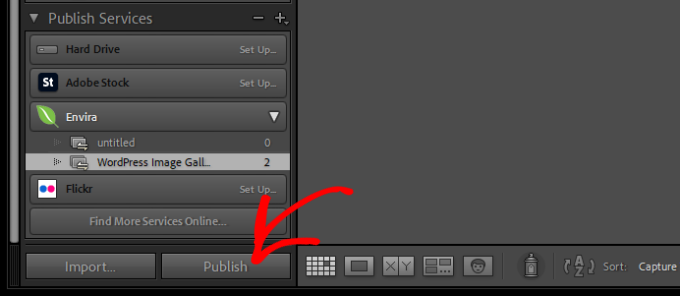
Du kan fortsätta att redigera dina bilder i Lightroom, göra ändringar, lägga till eller ta bort bilder och göra vad du vill.
Du kan alltid klicka på knappen 'Publicera', och ditt Envira Gallery kommer att uppdateras eftersom detta tillägg håller Lightroom synkroniserat med WordPress.
När allt är klart kan du besöka ditt WordPress-administratörsområde och gå till Envira Gallery för att se din Lightroom-samling tillagd som ett galleri.
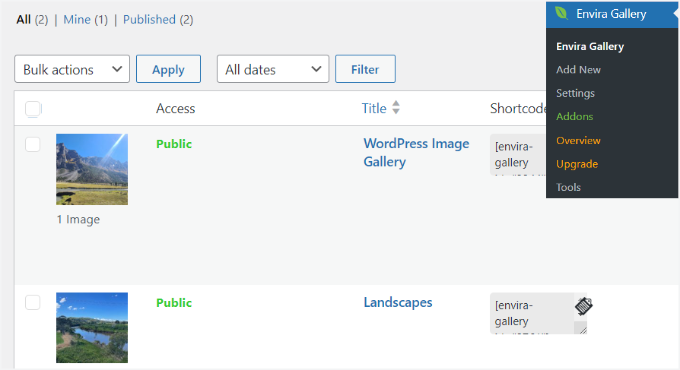
För mer information, se vår guide om hur man skapar bildgallerier med Envira Gallery.
Bonustips: Lägg till en Flickr-widget i WordPress
Lightroom-integrationen är perfekt för dina huvudsakliga gallerier för onlineportfölj. Men vi vet att många fotografer också använder plattformar som Flickr för att dela sitt arbete och knyta an till en bredare gemenskap.
Om det låter som du, då har vi ett bra tips för att hjälpa dig att korspromota dina foton.
Att lägga till en dedikerad Flickr-widget gör att du automatiskt kan visa dina senaste foton på din webbplats. Detta håller din portfölj fräsch och hjälper till att driva fler besökare till din Flickr-profil.
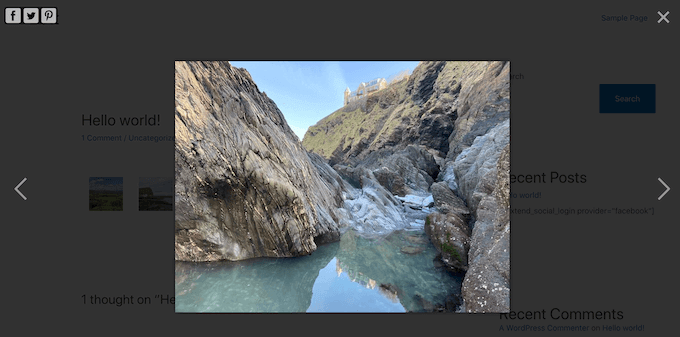
Dessutom är det ett utmärkt sätt att visa upp ditt senaste arbete utan att manuellt uppdatera din webbplats varje gång du laddar upp nya foton.
Baserat på vår erfarenhet är Photonic ett av de bästa tilläggen för jobbet. Det gör det superenkelt att hämta dina Flickr-album och visa dem vackert på din webbplats.
För detaljer kan du gå till vår guide om hur du lägger till en Flickr-widget i WordPress.
Vanliga frågor: Ladda upp foton från Adobe Lightroom till WordPress
Kan jag använda gratisversionen av Envira Gallery för detta?
Nej, Adobe Lightroom-tillägget är en premiumfunktion. Du behöver en Envira Gallery Pro-licens eller högre för att integrera Lightroom med din WordPress-webbplats.
Om jag redigerar ett foto i Lightroom efter publicering, kommer det att uppdateras i WordPress?
Ja, det är den bästa delen av denna integration. Efter att ha gjort ändringar i en bild i din publicerade samling behöver du bara klicka på knappen 'Publicera' igen i Lightroom. Detta synkroniserar automatiskt ändringarna till bilden i ditt WordPress-galleri.
Fungerar den här integrationen med det molnbaserade Lightroom (tidigare Lightroom CC)?
Envira Gallery-tillägget är specifikt utformat för Adobe Lightroom Classic. Det stöder för närvarande inte den molnbaserade versionen av Adobe Lightroom. Detta beror på att Lightroom Classic har ett traditionellt plugin-system som möjliggör kraftfulla integrationer som denna.
Vilka är de vanligaste anslutningsproblemen?
De vanligaste problemen är en felaktig webbplats-URL eller åtkomsttoken. Du vill dubbelkolla att du har kopierat hela URL:en (inklusive https://) och den exakta åtkomsttoken från dina Envira Gallery-inställningar i WordPress till Lightroom Publish Manager.
Läs vidare: Fler WordPress-tips för fotografer
Vi hoppas att den här artikeln hjälpte dig att lära dig hur du laddar upp foton från Adobe Lightroom till WordPress.
Nu när du har effektiviserat dina fotouppladdningar, här är några fler guider som hjälper dig att skapa en fantastisk fotowebbplats:
- Nybörjarguide till bild-SEO
- Hur man säljer foton online med WordPress
- Hur man skapar ett anpassat Instagram-fotoflöde i WordPress
- Hur man skapar en fototävling i WordPress
- Hur man visar WordPress-foton i kolumner och rader
- Hur man förhindrar bildstöld i WordPress
- Bästa bildspelsplugins för WordPress
- Bästa WordPress-plugins för bildkomprimering
Om du gillade den här artikeln, prenumerera gärna på vår YouTube-kanal för WordPress-videoguider. Du kan också hitta oss på Twitter och Facebook.


Jiří Vaněk
Jag har en fotografvän som letade efter en liknande lösning på webben. Tack för den här artikeln, jag kommer att skicka den till honom och vi kommer att undersöka denna möjlighet tillsammans. Jag tror att han kommer att bli överlycklig.
Shafqat Khan
Den här guiden är en "game-changer"! Som fotograf som använder Adobe Lightroom är integrationen med Envira Gallery för WordPress en tidsbesparare. Steg-för-steg-instruktionerna var tydliga, och att ställa in anslutningen var en barnlek, tack vare den detaljerade genomgången. Att hantera mitt WordPress-galleri direkt från Lightroom är ett stort plus. Kudos till redaktionsteamet för den här användarvänliga guiden! Kommer att dela med mig till andra fotografer.
WPBeginner Support
Kul att vår guide var till hjälp!
Admin
Navin
Att importera eller bädda in foton direkt från Lightroom till en WordPress-webbplats är mycket användbart för personer som gillar att resa, matbloggare och fotografer.
Att skapa ett fotogalleri på webbplatsen är mycket meningsfullt för de flesta bloggare idag. Tack vare att Lightroom och WordPress gör det enklare. glad att jag hittade hit.
WPBeginner Support
Glad you found our article helpful
Admin
Konrad
Jag uppskattar små detaljer som ändå förbättrar arbetsflödet avsevärt. Och installationen ser väldigt enkel ut, tack
WPBeginner Support
You’re welcome, glad we could help improve your workflow
Admin
Duane Stevens
Önskar att den här artikeln hade gjort det tydligt att detta kräver en BETALD licens. Alla WP-nybörjare förstår inte att "premium" betyder att man måste betala.
Mark
Med Flothemes kan du ladda upp foton till blogginlägg och om du använder en Flothemes direkt till gallerier från Lightroom:
https://flothemes.com/lightroom-plugin/