


Att spåra användarresor låter dig se exakt vilka sidor dina besökare tittar på innan de fyller i ett formulär på din webbplats.
På så sätt kan du få värdefulla insikter om användarbeteende, fånga fler potentiella kunder och fatta datadrivna beslut för att öka din webbplats prestanda.
Vi har spårat användares resor över våra formulär på WPBeginner för att se hur människor interagerar med dem. Detta har hjälpt oss att förstå vad som uppmuntrar och avskräcker ifyllande av formulär.
I den här artikeln visar vi dig hur du enkelt spårar användarresor på ditt WordPress kontaktformulär och leadformulär.

Varför spåra användarresan för dina WordPress-formulär?
Har du någonsin undrat varför vissa användare fyller i formulär på din webbplats och andra inte? Svaret ligger ofta i hur användarna interagerar med din WordPress-webbplats.
Vore det inte trevligt om du kunde se stegen användare tar på din webbplats innan de fyller i ett formulär?
Denna information kallas användarresan, och genom att spåra den kan du lära dig mycket om användarbeteende och aktivitet på din WordPress-blogg.
När du väl vet vad som får användare att fylla i formulär på din webbplats, kan du replikera det för att generera fler leads och växa din verksamhet.
Hur spårar man användarresan för dina WordPress-formulär?
Om du redan spårar konverteringar i WordPress med Google Analytics, kan du få insikter i användaraktivitet innan de fyller i ett formulär på din webbplats.
Du kommer dock inte att kunna matcha det med den faktiska användaren som skickade formuläret och de data de skickade.
Det är här WPForms kommer in.

Enligt vår åsikt är det den bästa pluginen för WordPress-formulärbyggare på marknaden. Du kan använda den för att skapa alla typer av formulär i WordPress.
Dessutom integreras den sömlöst med alla topp e-postmarknadsföringstjänster, stöder flera betalningsgateways och är superenkel att använda.
På WPBeginner har vi byggt kontaktformulär och årliga undersökningar med den och sett fantastiska resultat. För att få veta mer, se vår fullständiga recension av WPForms.
Den levereras också med en User Journey-tillägg, som låter dig se var dina användare kom ifrån och vilken väg de tog som ledde dem till en framgångsrik formulärinlämning.
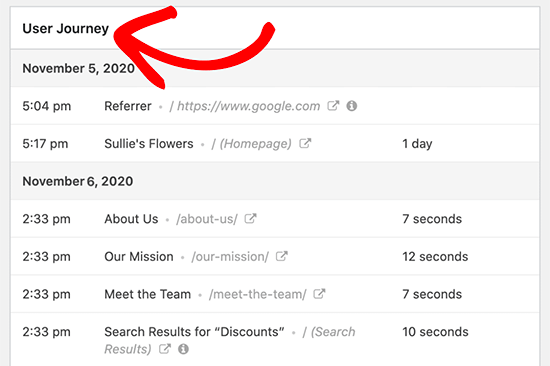
Du kan också se hur mycket tid de spenderade på varje sida innan de fyllde i formuläret.
Med det sagt, låt oss titta på hur man enkelt spårar användarresor för WordPress-formulär.
Hur man spårar användarresor för WordPress leadformulär
Först måste du installera och aktivera pluginet WPForms. För mer information, se vår steg-för-steg-guide om hur man installerar ett WordPress-plugin.
🚨 Notera: WPForms har också en gratis plan. Du behöver dock pro-versionen av pluginen för att låsa upp User Journey-tillägget.
Efter aktivering, gå till sidan Inställningar » Licens från sidofältet i WordPress-administrationen för att ange din licensnyckel.
Du kan hitta denna information i ditt konto på WPForms webbplats.

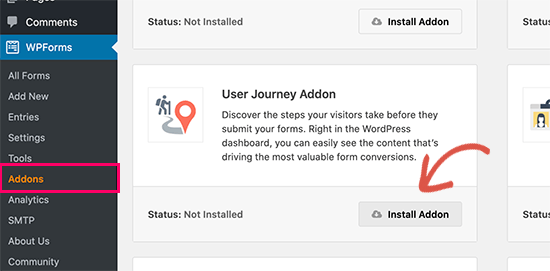
När du har gjort det, besök sidan WPForms » Tillägg från WordPress-instrumentpanelen och hitta tillägget User Journey.
Klicka sedan på knappen ‘Installera tillägg’ för att ladda ner och aktivera det på din webbplats.
Efter det kan du börja skapa dina WordPress-formulär. WPForms gör det superenkelt att skapa alla typer av formulär. Du kan skapa ett enkelt kontaktformulär, ett e-postanmälningsformulär, användarregistrerings- och inloggningsformulär, bokningsformulär och mer.
För den här handledningen kommer vi att skapa ett kontaktformulär.
Gå helt enkelt till sidan WPForms » Lägg till ny för att skapa ditt formulär.
Härifrån, börja med att skriva ett namn för formuläret och klicka sedan på knappen 'Använd mall' under mallen 'Enkelt kontaktformulär'.
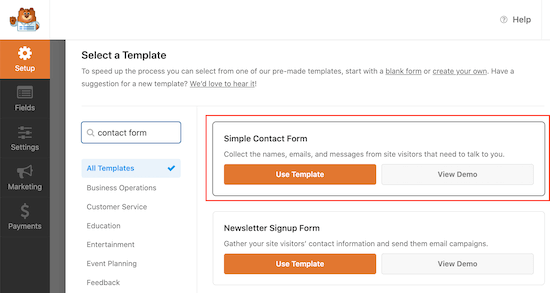
Detta startar kontaktformulärmallen i WPForms dra-och-släpp formulärbyggare.
Här ser du en förhandsgranskning av formuläret i det övre högra hörnet med alla tillgängliga fält i den vänstra kolumnen på skärmen.
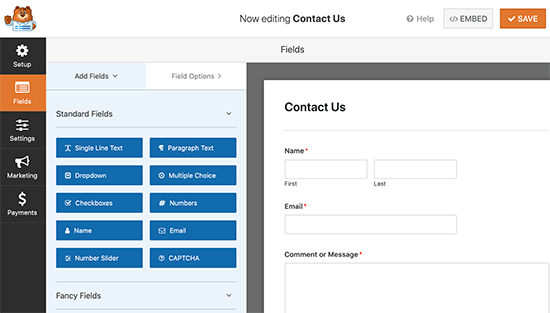
Du kan lägga till nya formulärfält från vänster kolumn, redigera eller ta bort befintliga fält, eller ordna om fält genom att flytta dem uppåt eller nedåt.
När du är nöjd med ditt formulär kan du klicka på knappen ‘Spara’ för att lagra ditt formulär och avsluta formulärbyggaren.
För mer information, se vår handledning om hur man skapar ett kontaktformulär i WordPress.
Du kan nu lägga till detta formulär i valfritt WordPress-inlägg eller sida. Redigera helt enkelt sidan där du vill visa formuläret.
I blockredigeraren, klicka på knappen 'Lägg till block' (+) längst upp till vänster på skärmen för att öppna blockmenyn.
Härifrån, hitta och lägg till WPForms-blocket på sidan.

I WPForms blockinställningar måste du klicka på rullgardinsmenyn för att välja formuläret du skapade tidigare. WPForms kommer att visa en förhandsgranskning av ditt formulär i innehållsområdet.
Du kan nu spara ditt inlägg eller din sida och förhandsgranska det för att se ditt formulär i aktion.
Visa användarreserapporter för dina formulär i WordPress
Efter att några användare har skickat in formuläret kan du se rapporterna om användarresan för alla formulärinlägg.
För att göra detta, besök sidan WPForms » Inlägg från WordPress adminområde och klicka på formuläret du skapade tidigare.
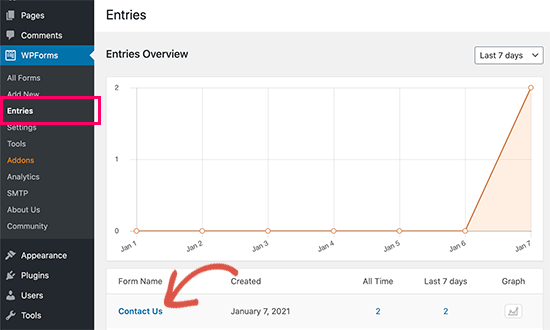
Detta leder dig till sidan 'Inlägg', där du ser en lista över formulärinlägg som skickats in av användare.
Klicka härifrån helt enkelt på länken 'Visa' bredvid en formulärinlämning för att se fullständiga detaljer.
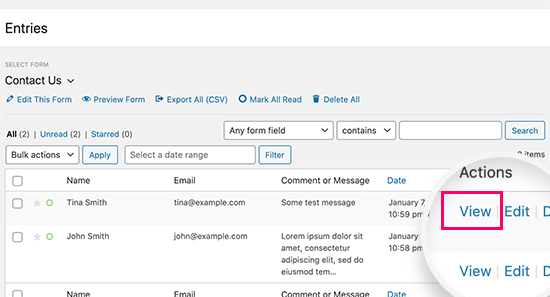
Detta öppnar sidan 'Visa post' där du ser formulärfälten som skickats in av användaren högst upp.
När du är där måste du skrolla ner till sektionen 'Användarresa'.
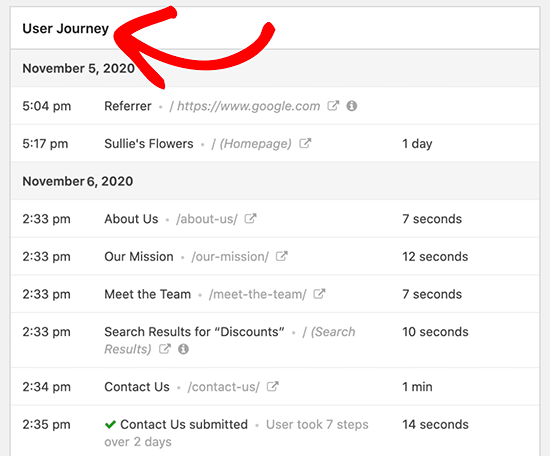
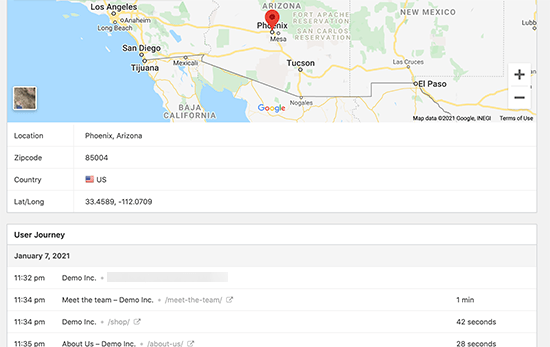
Den visar dig hänvisningskällan som skickade användaren till din webbplats. Nedanför ser du sökvägen de tog med alla sidor som besökts fram till formulärinlämningen.
Det visar också hur mycket tid användare spenderar på varje steg i sin resa. Detta hjälper dig att förstå vilket innehåll de fann mer engagerande eller hjälpsamt.
Om du också vill spåra användarens geografiska region kan du gå till sidan WPForms » Tillägg och installera Geolocation Addon.
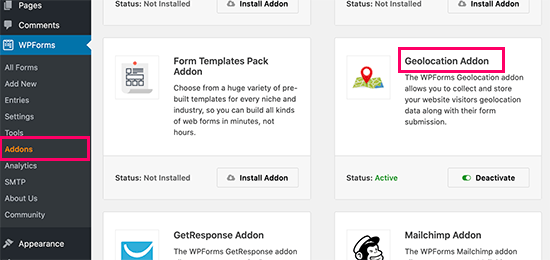
Detta gör att du kan se användarens geografiska plats tillsammans med resten av användarresans data.
För mer information om detta, se vår ultimata guide till geolokaliseringsinriktning i WordPress.
Använda användarresedata för att fånga fler leads
Nu när du kan spåra användarresor för dina leadformulär i WordPress, är nästa steg att använda denna data för att fånga fler leads och växa din verksamhet.
Lyckligtvis finns det massor av verktyg du kan använda för att knuffa användare i rätt riktning.
1. OptinMonster

OptinMonster är den bästa programvaran för leadgenerering och konverteringsoptimering på marknaden. Den hjälper dig att fånga fler leads utan att påverka användarupplevelsen på din webbplats.
Vi har använt den för att bygga popup-banderoller som marknadsför våra pro-tjänster och har sett utmärkta resultat. För detaljer, se vår fullständiga recension av OptinMonster.
Den levereras med smarta lightbox-popups, mobilpopups, slide-in scrollboxar, nedräkningstimer, flytande banderoller och mer. Du kan också använda kraftfulla visningsregelfunktioner för att dynamiskt visa personligt anpassat innehåll för användare vid en exakt tidpunkt.
Alla dessa verktyg hjälper dig att förbättra användarresan och skapa en effektiv väg för högre konverteringsgrad för formulär.
2. SeedProd

SeedProd är den bästa landningssidbyggaren för WordPress på marknaden. Den låter dig snabbt skapa landningssidor för dina WordPress-leadformulär, försäljningskampanjer, reklamkampanjer och mer.
Vi har använt det för att skapa hela anpassade teman för våra e-handelswebbplatser, och vi har varit imponerade av dess kapacitet. Vi har också använt det för att skapa enkla landningssidor.
För att få veta mer, se vår fullständiga recension av SeedProd.
Du behöver inga designkunskaper för att skapa dessa sidor. Du kan välja bland över 300 vackra mallar och sedan använda ett enkelt dra-och-släpp-verktyg för att göra dem till dina egna.
Viktigast av allt är att alla dessa mallar är utformade för att förbättra användarresor, generera fler leads och öka konverteringsgraden.
För mer information kan du se vår handledning om hur man skapar en landningssida i WordPress.
3. All in One SEO för WordPress

Allt-i-ett SEO för WordPress är det bästa WordPress SEO-pluginet på marknaden. Det låter dig enkelt optimera din WordPress-webbplats för att få mer gratis trafik från sökmotorer som Google.
Det kommer med kraftfulla SEO-verktyg som fungerar direkt ur lådan. Du behöver inte ens vara en SEO-expert för att använda det.
Vi använder det också på WPBeginner för att förbättra våra rankningar. För att lära dig mer, se vår kompletta AIOSEO-recension.
Den inkluderar lokal SEO, rich schema, e-handelsstöd, avancerade XML-webbplatskartor, SEO-hälsokontroller och mer. Dessa verktyg säkerställer att användare enkelt kan hitta din webbplats i sökresultaten.
Du kan använda AIOSEO för att ytterligare optimera dina populära sidor för att öka din organiska trafik och dina leads.
Bonus: Konfigurera spårning av WordPress-formulär i Google Analytics
Förutom att spåra användarresor kan du också spåra hur dina WordPress-formulär presterar med Google Analytics. Detta hjälper dig att förstå vilka marknadsföringskampanjer som presterar bra och hur olika användare interagerar med ditt formulär.
För att ställa in spårning av WordPress-formulär måste du installera och aktivera MonsterInsights. För detaljer kan du se vår handledning om hur man installerar Google Analytics i WordPress.
När du har gjort det, besök sidan Insikter » Tillägg från WordPress-instrumentpanelen och klicka på knappen 'Installera' under tillägget 'Formulär'.
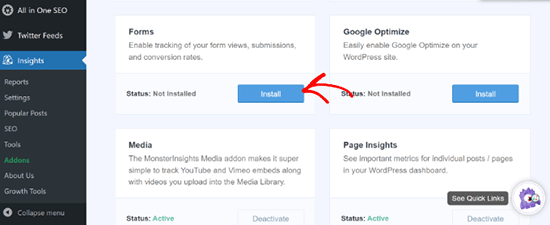
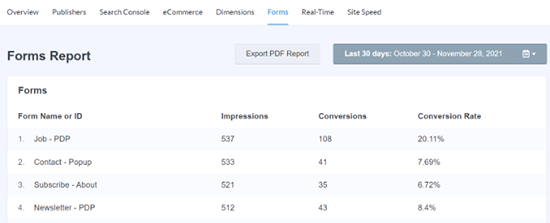
MonsterInsights kommer nu automatiskt att upptäcka ditt WordPress-formulärplugin och spåra dina formulär i Google Analytics. För att visa den här rapporten måste du besöka sidan Insikter » Rapporter och växla till fliken 'Formulär'.
Här kan du nu se antalet personer som har visat ditt formulär. Du kan också se konverteringarna, antalet personer som fyllde i formuläret och konverteringsgraden för varje formulär på din webbplats.
Du kan också se ytterligare formulärdata i Google Analytics. För mer information, se vår handledning om hur man ställer in spårning av WordPress-formulär i Google Analytics.
Videohandledning
Om du föredrar visuella instruktioner, titta bara på vår videoguide.
Vi hoppas att den här artikeln hjälpte dig att lära dig hur du enkelt spårar användares resor i WordPress-leadformulär. Du kanske också vill se vår ultimata guide om konverteringsspårning i WordPress för fler praktiska tips för att öka konverteringar och våra val för de bästa WPForms-alternativen för att skapa formulär.
Om du gillade den här artikeln, prenumerera gärna på vår YouTube-kanal för WordPress-videoguider. Du kan också hitta oss på Twitter och Facebook.



Dennis Muthomi
WPForms User Journey-tillägget är fantastiskt! Det fungerade riktigt bra för mig: Jag har också hittat ett coolt knep – att kombinera WPForms-spårning med Hotjars värmekartor. Den här kombinationen är bra eftersom:
– Den visar hela användarresan
– Du kan se exakt hur användare interagerar med formulärelement
– Den är supervisuell, så kunder förstår den direkt
Resultaten var fantastiska, vi ökade konverteringsgraden med 25 % på flera webbplatser bara genom att justera formulärlayouter baserat på dessa data. Det är otroligt vad du kan uppnå när du faktiskt kan se hur användare beter sig!
Jiří Vaněk
Jag har ofta undrat varför mina formulär på webbplatsen inte används lika ofta, trots att jag tycker att de är väl utformade och placerade på mycket synliga platser. Jag hade dock aldrig verktygen eller kunskapen för att åtgärda problemet. Den här artikeln gav mig viss insikt i problemet och gav information som kan vara användbar för att lösa det och eventuellt föreslå optimeringar för att göra formulären mer tillgängliga för användarna. Det verkar vara en riktigt effektiv lösning.