


Jag har bloggat i flera år, och jag lärde mig tidigt att visa ditt totala antal inlägg kan allvarligt öka din trovärdighet hos besökare. När folk ser att du har publicerat hundratals artiklar, vet de omedelbart att du menar allvar med ditt innehåll.
Men, här är grejen, de flesta WordPress-användare har ingen aning om hur de ska visa sitt inläggantal. De vill visa sitt hårda arbete och bygga förtroende hos besökare, men alternativet finns inte i WordPress-administrationspanelen.
De goda nyheterna? Att visa dina totala inlägg är enklare än du tror. Med några enkla steg kan du få din webbplats att kännas mer polerad, hjälpa besökare att upptäcka mer av ditt innehåll och visa upp det arbete du har lagt ner på din blogg.
I den här artikeln visar jag hur du enkelt kan visa det totala antalet inlägg i WordPress.
Varför visa det totala antalet inlägg i WordPress?
Om du har publicerat många artiklar är det ett effektivt sätt att visa socialt bevis att visa det totala antalet inlägg i WordPress.
Det visar webbplatsbesökare att du är konsekvent med att publicera nytt innehåll och att du har mycket erfarenhet inom det ämne du skriver om. Detta kan bidra till att öka förtroendet hos dina besökare och uppmuntra dem att bli lojala läsare och prenumeranter.
Att visa det totala antalet inlägg kan också uppmuntra besökare att stanna kvar längre på din webbplats. Om de vet att du har massor av andra artiklar de kan läsa, är de mer benägna att stanna kvar och kolla in dem.
Med det sagt, jag ska visa dig två olika metoder för att visa det totala antalet inlägg i WordPress. Du kan använda snabblänkarna nedan för att hoppa direkt till den metod du vill använda.
Metod 1: Visa totalt antal inlägg i WordPress med ett plugin
Denna metod är enklare och rekommenderas för alla användare.
Det första du behöver göra är att installera och aktivera pluginet Simple Blog Stats. För mer information, se vår steg-för-steg-guide om hur man installerar ett WordPress-plugin.
Efter aktivering måste du besöka Inställningar » Enkla bloggstatistik för att konfigurera plugin-inställningarna.
Pluginet Simple Blog Stats visar dig användbar WordPress-statistik som totalt antal kommentarer, användare, sidor och inlägg. Du kan enkelt visa denna statistik med hjälp av kortkoder var som helst på din WordPress-webbplats.
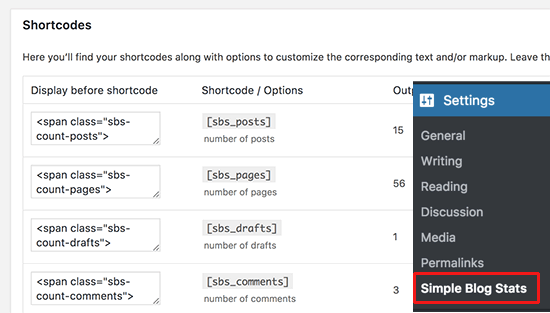
Kopiera helt enkelt kortkoden [sbs_posts] och lägg till den i ett WordPress-inlägg, en sida eller ett sidofältswidget som stöder kortkoder.
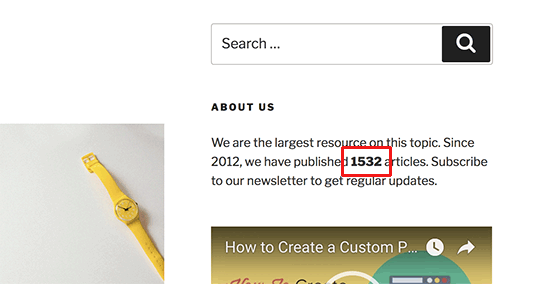
Det kommer att visa det totala antalet publicerade inlägg på din WordPress-webbplats.
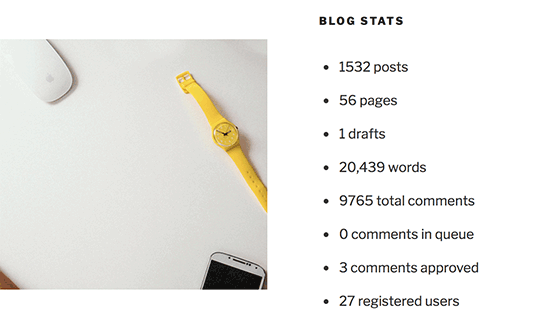
Du kan också använda [sbs_blog_stats] som visar all bloggstatistik inklusive det totala antalet inlägg.
Metod 2. Visa manuellt totalt antal inlägg i WordPress
Den här metoden kräver att du lägger till kod på din WordPress-webbplats. Om du inte har gjort det tidigare, ta en titt på vår guide om hur du kopierar och klistrar in kod i WordPress.
Först måste du lägga till den här koden i din temas functions.php-fil eller ett kodavsnittsplugin.
function wpb_total_posts() {
$total = wp_count_posts()->publish;
echo 'Total Posts: ' . $total;
}
Den här koden kommer helt enkelt att skriva ut det totala antalet inlägg när malltaggen wpb_total_posts anropas.
Det enklaste sättet att lägga till den här koden i WordPress är att använda ett kodavsnitt-plugin som WPCode.

Det låter dig säkert lägga till kod utan att redigera din temas functions.php-fil, så du behöver inte oroa dig för att bryta din webbplats.
För att komma igång måste du installera och aktivera det kostnadsfria WPCode-pluginet. Om du behöver hjälp, följ vår handledning om hur man installerar ett WordPress-plugin.
Notera: Gratisversionen av WPCode har allt du behöver för att lägga till anpassad kod i WordPress. Om du vill ha extra funktioner som en AI-kodgenererare, schemalagda kodsnuttar och mer, kan du uppgradera till WPCode Pro.
När pluginet är aktiverat, gå till Kodavsnitt » + Lägg till avsnitt från WordPress-administrationspanelen.
På sidan Lägg till kodavsnitt, leta efter alternativet 'Lägg till din anpassade kod (nytt kodavsnitt)' och klicka på knappen '+ Lägg till anpassat kodavsnitt' under den.

Välj sedan ‘PHP Snippet’ som kodtyp från listan med alternativ som visas på skärmen.

Lägg sedan till en titel för ditt kodavsnitt, vilket kan vara vad som helst för att hjälpa dig att komma ihåg vad koden är till för.
Klistra sedan in koden ovan i rutan "Code Preview".
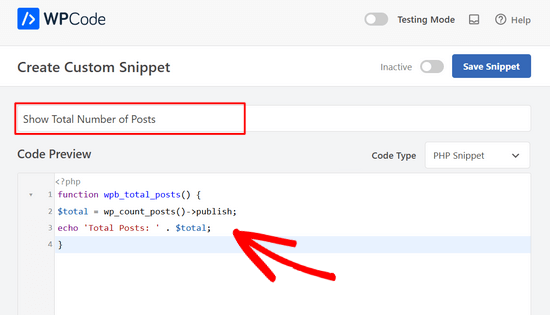
Därefter, växla helt enkelt omkopplaren från 'Inaktiv' till 'Aktiv' och klicka på knappen 'Spara avsnitt'.

När det är gjort måste du lägga till <?php wpb_total_posts(); ?> i dina temafiler där du vill visa det totala antalet inlägg.
Om du inte vill använda mall-taggen kan du skapa och använda en kortkod som gör exakt samma sak.
Kopiera och klistra in följande kod i din temas functions.php-fil eller ett kodsnuttar-plugin för att skapa en kortkod:
function wpb_total_posts() {
$total = wp_count_posts()->publish;
return $total;
}
add_shortcode('total_posts','wpb_total_posts');
Du kan följa samma steg som ovan för att enkelt lägga till denna kod med hjälp av WPCode-pluginet.
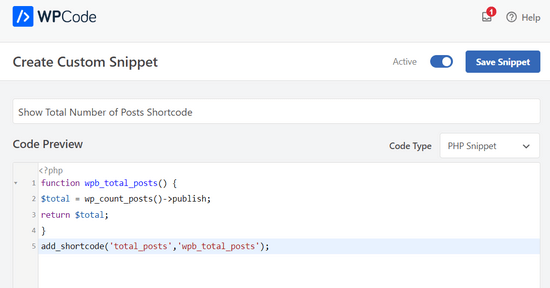
Nu kan du använda kortkoden [total_posts] för att visa totalt antal inlägg i alla inlägg, sidor eller sidofältswidgetar.
Jag hoppas att den här artikeln hjälpte dig att lära dig hur du visar det totala antalet inlägg i WordPress. Du kanske också vill se vår megasida med mest eftertraktade WordPress-tips, tricks och hacks eller våra val av bästa relaterade inläggs-plugins för WordPress.
Om du gillade den här artikeln, prenumerera då på vår YouTube-kanal för WordPress-videoguider. Du kan också hitta oss på Twitter och Facebook.



Jiří Vaněk
Tack för kodavsnittet. Jag lade till det i WP Code och använde det sedan som en widget i vänstermenyn för kategorilistan. På så sätt kan läsarna omedelbart se hur många artiklar som finns på webbplatsen och hur mycket information de potentiellt kan få om de stannar längre på webbplatsen. Jag ville testa det som en psykologisk effekt för att hålla läsarna kvar på webbplatsen längre. Avsnittet fungerar perfekt (vad gäller funktionalitet; jag testar fortfarande den andra delen).
Abdullah Islam
Hej, det här är en jättebra handledning. Jag har letat efter den i flera dagar och du räddade mig. Tack.
WPBeginner Support
Glad our article was helpful
Admin
Dele
Fungerar bra för mig. Tack för detta
WPBeginner Support
Glad att du fann vår artikel hjälpsam!
Admin
Youri
Does not work for me
Is it because of code updates? Would love to see an updated version if so
WPBeginner Support
We’ll be sure to take a look at our code, for the time being, you may want to look into the plugin for an alternative
Admin
sam88
fungerar för mig tack!
WPBeginner Support
You’re welcome, glad our guide could help
Admin
Rana
Hur exkluderar man en specifik kategori från räkning?
WPBeginner Support
För pluginet bör du kontakta pluginets support för att se om det är ett alternativ i den aktuella versionen.
Admin
Amanda
Hur visar jag antalet inlägg för en specifik tagg? Tack på förhand.
WPBeginner Support
Tagmoln-widgeten bör göra vad du vill som standard
Admin
Itisme64
Hej, fint och fungerar utmärkt med kortkoden. Försökte med plugin och webbplatsen slutade fungera.
Hur får jag separata som 21.500 inlägg? nu står det 21500
Skål
WPBeginner Support
Genom att använda kortkodmetoden i din functions.php eller din webbplatsspecifika plugin skulle du ersätta:
return $total;
Med:
return number_format_i18n($total);
för att lägga till kommatecken
Admin
itisme64
Tack för snabbt svar och det fungerar bra
jay
Tack för den extremt användbara artikeln (för oss icke-programmerare). Vad händer om jag har 6 olika kategorier av inlägg (relaterade till, säg, jobb, kontor att hyra, förnödenheter, etc.), och jag vill få en separat räkning för varje kategori?
WPBeginner Support
Hej Jay,
Om du bara vill visa hur många inlägg det finns i varje kategori kan du använda widgeten Kategorier och lägga till den i din sidofält. I widgetinställningarna ser du ett alternativ för att visa antalet inlägg bredvid varje kategori.
Admin