


Det finns något kraftfullt med rätt citat i rätt ögonblick. Ett enkelt inspirerande meddelande kan öka engagemanget, hålla besökare kvar längre och göra din webbplats mer minnesvärd.
Till exempel visar vi på WPBeginner användarrecensioner på våra varumärkeswebbplatser för att bygga förtroende och hålla besökarna engagerade.
På samma sätt ger tillägg av roterande citat till din sidopanel personlighet och variation. Detta ger besökare en anledning att stanna längre eller komma tillbaka för mer!
Under åren har vi testat olika metoder för att visa slumpmässiga citat i WordPress sidofält och hjälpt tusentals WordPress-användare att lägga till den här funktionen på sina webbplatser. I den här guiden visar vi hur – ingen kodning krävs, och installationen tar bara några minuter. 🙌

Varför ska du visa slumpmässiga citat på din WordPress-webbplats?
Att lägga till slumpmässiga citat på din WordPress-webbplats kan ge personlighet till ditt innehåll. Oavsett om du visar kundrecensioner, motiverande ordspråk eller roliga fakta, kan dessa citat tillföra värde och hålla din publik intresserad.
För webbplatser för småföretag bygger visning av kundrecensioner förtroende. Potentiella kunder är mer benägna att göra ett köp när de ser positiva omdömen från andra.
Om du driver en blogg kan inspirerande eller tankeväckande citat göra din webbplats mer minnesvärd och njutbar.
Slumpmässiga citat kan också uppmuntra återkommande besök på din webbplats. Besökare kan komma tillbaka bara för att se vilket nytt citat som dyker upp.
Dessutom är det ett enkelt sätt att få din webbplats att känna sig fräsch och dynamisk utan att ständigt uppdatera innehåll. Det är en av de saker som får folk att komma tillbaka.
Med det i åtanke kommer vi att visa dig hur du visar slumpmässiga citat i din WordPress-sidofält. Här är en snabb översikt över alla steg vi kommer att täcka i den här artikeln:
- Installera ett plugin för att visa slumpmässiga citat i din sidofält
- Konfigurera dina inställningar för citat och tips
- Visa ett slumpmässigt citat i din WordPress sidopanel
- Visa slumpmässiga citat från en specifik kategori
- Stylar dina slumpmässiga citat för att matcha ditt varumärke
- Bonustips: Lägga till, redigera och ta bort citatkategorier
- Vanliga frågor om att visa slumpmässiga citat i WordPress
Låt oss hoppa rakt in!
Steg 1. Installera ett plugin för att visa slumpmässiga citat i din sidofält
Du kan visa slumpmässiga citat i WordPress sidofält med hjälp av pluginet Quotes and Tips.
Denna plugin låter dig lägga till ett obegränsat antal citat på din webbplats och visa dem på vilken sida, inlägg eller widget-område som helst, inklusive ditt WordPress sidofält.
Först måste du installera och aktivera pluginet. Om du behöver hjälp, se vår guide om hur man installerar ett WordPress-plugin.
Efter att ha aktiverat pluginet kan du börja lägga till citat. För att lägga till ditt första citat, gå till Citat » Lägg till nytt inlägg.
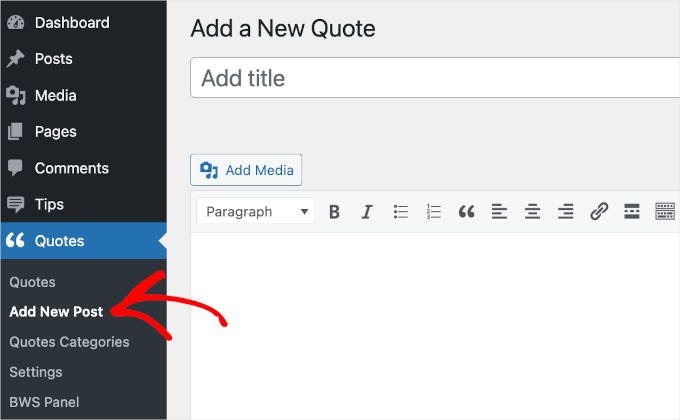
Först måste du skriva en titel för ditt citat i fältet 'Lägg till titel'. I ett senare steg visar vi hur du väljer om citatets titel ska visas för dina besökare eller endast användas för intern referens.
Skriv sedan in ditt citat i textredigeraren. I vårt exempel använder vi ett citat från en fallstudie.
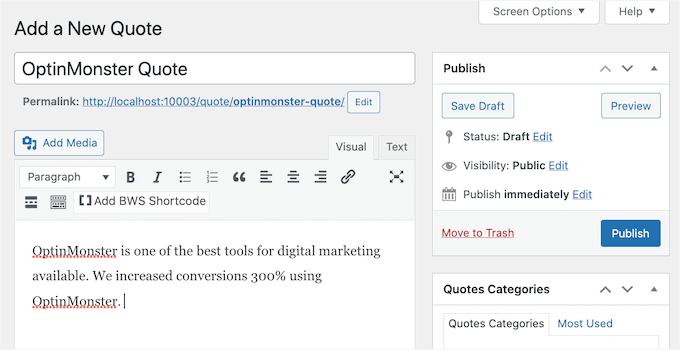
Du kanske vill organisera dina citat i kategorier. Detta blir viktigt när det är dags att visa dina citat.
I grund och botten har du 2 alternativ.
Citat- och tipspluginet kan välja ett slumpmässigt citat från alla citat du har lagt till. Eller så kan det välja ett slumpmässigt citat från en specifik citatkategori.
Om du till exempel har en webbutik kanske du vill visa citat om en specifik produkt endast på den produktsidan.
Om du redan har några kategorier i åtanke, är det vettigt att organisera dina citat i dessa kategorier nu. Men du kan alltid lägga till, ta bort och redigera dina kategorier senare. Vi kommer att täcka det i slutet av inlägget.
Om du vill skapa en citatkategori nu kan du hitta rutan 'Citatkategorier' på höger sida av sidan.
För att lägga till din kategori, klicka först på länken 'Lägg till ny citatkategori'.
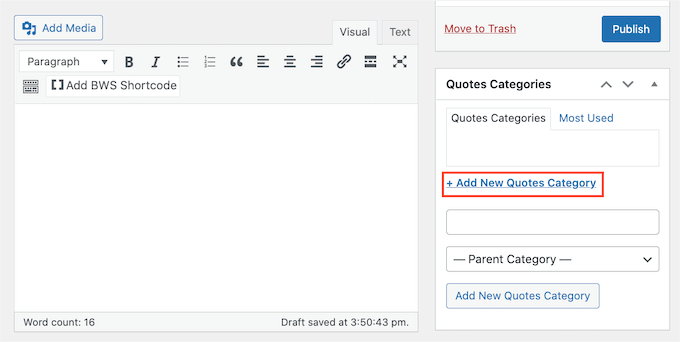
Ett fält kommer att visas där du kan skriva in ditt kategorinamn. Kategorin kommer inte att visas för dina besökare, så den är bara för din referens.
När du har skrivit in det klickar du på knappen ‘Lägg till ny offert-kategori’.
Den här kategorin kommer nu att visas i fliken 'Citatkategori'. För att lägga till det aktuella citatet i den här kategorin, markera helt enkelt kategorins kryssruta.
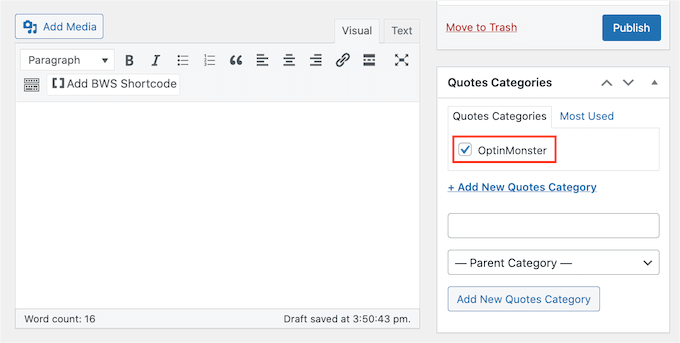
Du kan fortsätta att upprepa dessa steg för att skapa fler citatkategorier.
Därefter vill du vanligtvis visa var ett citat kommer ifrån. Detta kan vara en uppskattad kund, ett känt varumärke eller till och med en kändis.
För att tilldela ditt citat till en person eller ett företag kan du skrolla ner till avsnittet 'Namn och officiell position'. Skriv sedan helt enkelt in personens eller företagets namn i fältet 'Namn'.
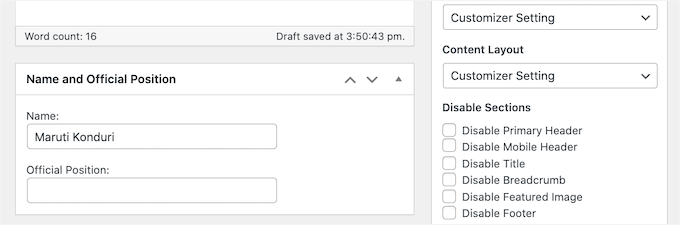
Du kanske också vill lägga till den här personens jobbtitel eller information som förklarar varför de är kvalificerade att göra detta uttalande. Du kan skriva in den här informationen i fältet 'Officiell position'.
När du är nöjd med ditt citat klickar du på knappen 'Publicera'.
Du kan nu upprepa dessa steg för att skapa alla offerter du vill visa i din WordPress-sidofält.
Steg 2. Konfigurera dina inställningar för citat och tips
Efter att ha skapat dina citat är det dags att titta på inställningarna för Citat och Tips. Detta innehåller några viktiga inställningar som styr hur och när din WordPress-webbplats visar ett slumpmässigt citat.
För att titta på dessa inställningar kan du gå till Tips » Inställningar.
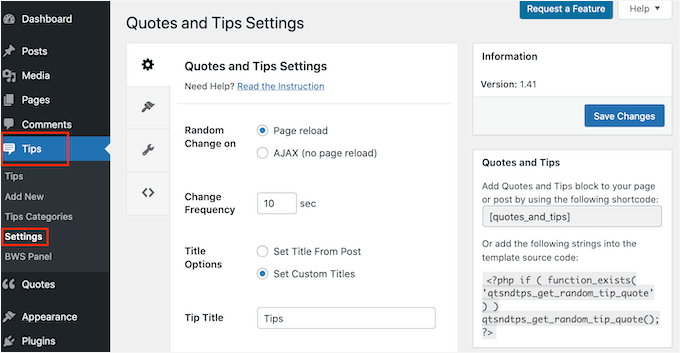
Som standard visar Citat och tips ett nytt citat varje gång sidan laddas om. Detta innebär att besökare kommer att se ett nytt citat varje gång de besöker en ny sida eller trycker på 'Uppdatera'-knappen i sin webbläsare.
Om du föredrar det kan du visa ett nytt citat automatiskt varannan sekund eller minut. Besökaren behöver inte ens uppdatera sin webbläsare.
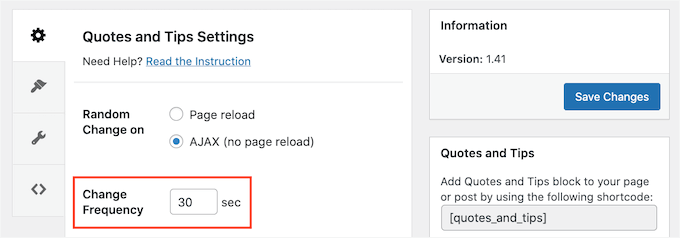
För att göra detta, välj 'AJAX (ingen sidladdning) och hitta sedan fältet 'Ändringsfrekvens'.
Ange här hur ofta WordPress ska visa ett nytt citat i sekunder.
Därefter är det dags att välja titeln som kommer att visas ovanför ditt citat.
Standardinställningen är 'Ange titel från inlägg'. Detta visar titeln du angav när du lade till citatet på din WordPress-webbplats.
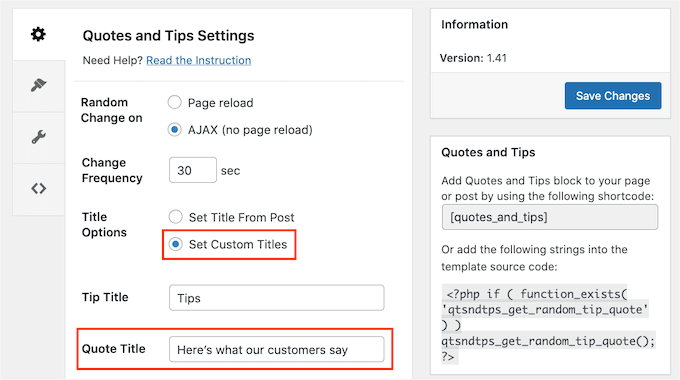
Ett annat alternativ är att skapa en titel som WordPress kommer att använda för alla dina citat. Detta kan vara något som 'Visdomsord' eller 'Ta inte bara vårt ord för det! Här är vad våra kunder tycker' för kundrecensioner.
För att använda samma titel för alla dina citat, klicka på 'Ange anpassade titlar'. Du kan nu skriva din titel i fältet 'Citat-titel'.
När du är klar, glöm inte att klicka på knappen 'Spara ändringar'.
Steg 3. Visa ett slumpmässigt citat i din WordPress sidopanel
Nu är det dags att visa dina citat.
Låt oss börja med att visa ett slumpmässigt citat från hela din citatsamling. Om du har skapat flera kategorier kommer den här metoden att ignorera alla av dem.
Du kan lägga till ditt citat på vilken sida, inlägg eller widget som helst med hjälp av kortkoden för Citat och Tips. För att få denna kortkod, gå till Citat » Inställningar.
Kopiera nu kortkoden i avsnittet 'Citat och tips'.
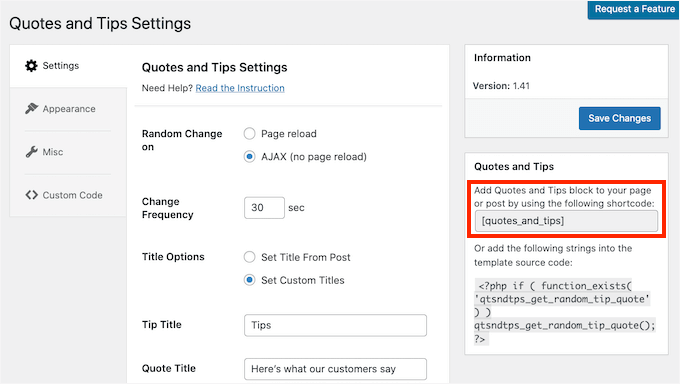
Ett annat alternativ är att helt enkelt kopiera följande: [quotes_and_tips]
Eftersom vi vill visa slumpmässiga citat i WordPress sidofält, behöver du gå till Utseende » Widgets. Detta visar alla områden på din webbplats som stöder widgets.
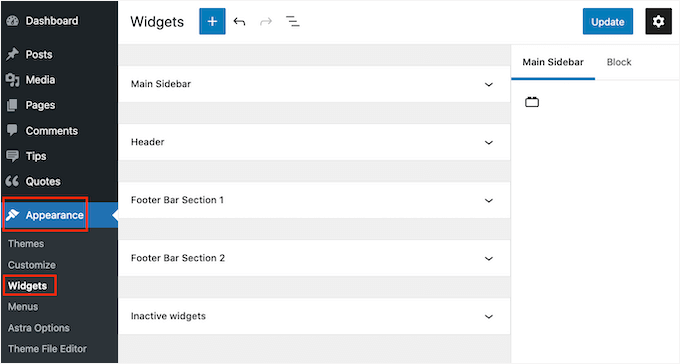
Den här skärmen kan se lite annorlunda ut beroende på ditt WordPress-tema. De flesta moderna WordPress-teman har dock ett sidofält.
Hitta 'Huvud sidofält' eller en liknande sektion och klicka på den. Denna sektion kommer nu att expandera.
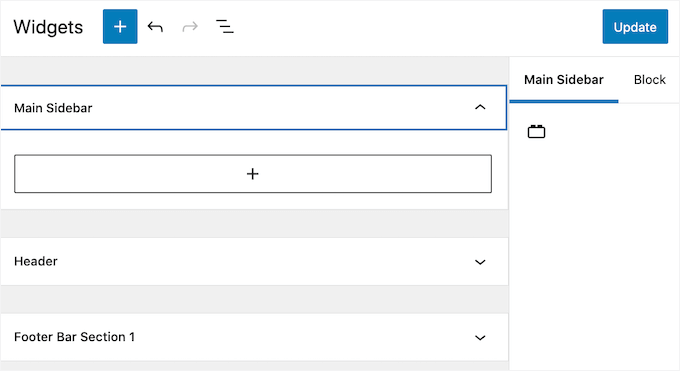
Du måste lägga till ett Shortcode-block i den här widgeten, så klicka på knappen ‘+’. I sökfältet, skriv ‘Shortcode.’
Du kan nu välja Shortcode-blocket när det visas. Klistra sedan in eller skriv kortkoden i detta block.
Klicka slutligen på den blå knappen 'Uppdatera' högst upp på skärmen. Nu, om du besöker din webbplats, bör du se ett slumpmässigt citat i din WordPress sidopanel.
För steg-för-steg-instruktioner kan du följa vår guide om hur man lägger till en kortkod i WordPress.
Steg 4. Visa slumpmässiga citat från en specifik kategori
Ett annat alternativ är att visa ett citat från en specifik citatkategori. Du behöver använda en annan kortkod för att visa ett slumpmässigt citat från en viss kategori.
För att få den här koden, gå till Citat » Citatkategori.
Här hittar du en lista över alla kategorier du har skapat. Varje kategori har sin egen kortkod.
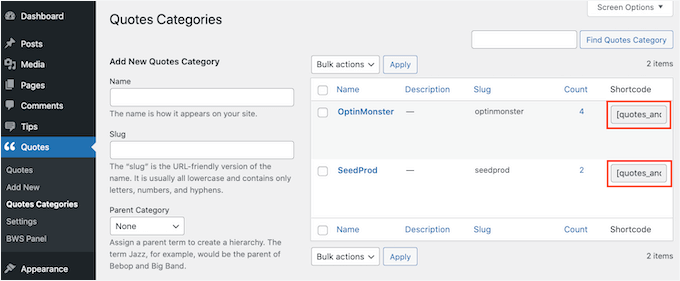
Hitta helt enkelt den kategori du vill använda och kopiera dess kortkod. Klistra sedan, enligt samma process ovan, in denna kortkod i valfri sida, inlägg eller widget.
Steg 5. Styla dina slumpmässiga citat för att matcha ditt varumärke
Som standard lägger pluginet Citat och Tips till en blå bakgrund till citatområdet. Det använder också en bakgrundsbild av silhuetter.
Du kan ändra denna standardstil för att bättre matcha resten av din webbplats design eller till och med ta bort den helt.
För att ändra bakgrundsfärgen, textfärgen eller bakgrundsbilden, gå till Citat » Inställningar.
Klicka på fliken 'Utseende' i menyn till vänster.
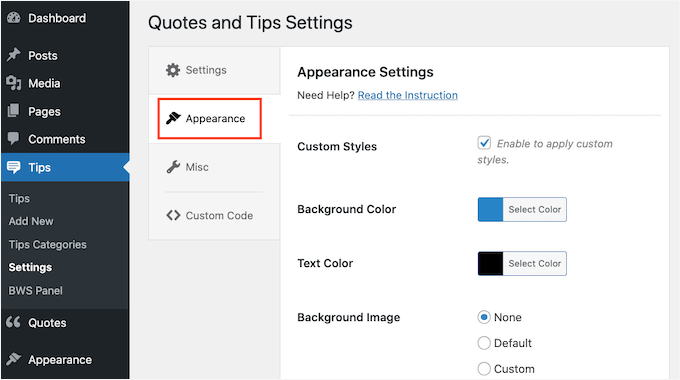
Du kan nu ändra bakgrundsfärg och textfärg genom att klicka på knappen 'Välj färg'.
Detta öppnar en färgväljare där du kan välja din perfekta färg.
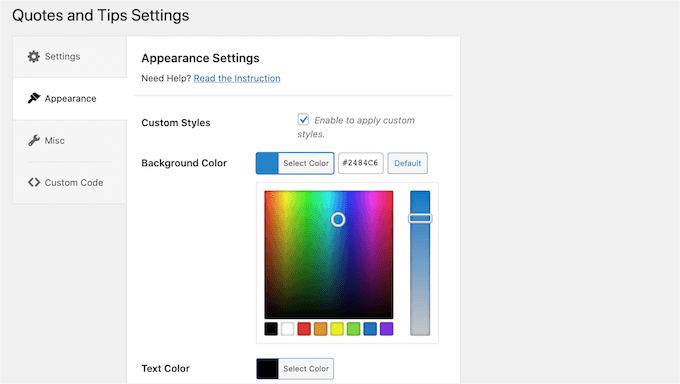
Om du ändrar dig kan du återställa pluginets standardfärger när som helst genom att klicka på knappen 'Standard'.
Du kan också ändra bakgrundsbilden.
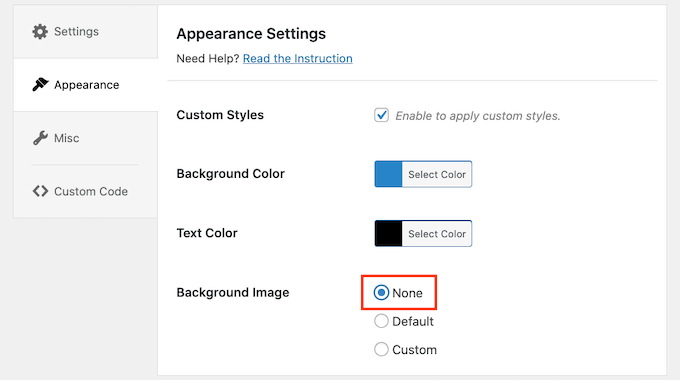
För att ta bort standardbakgrundsbilden, scrolla ner till 'Bakgrundsbild'. Klicka sedan helt enkelt på knappen 'Ingen'.
Du kan också lägga till din egen bakgrundsbild.
Att använda din företags- eller produktlogotyp som bakgrundsbild kan vara ett utmärkt sätt att varumärka dina citat.
För att ladda upp en ny bakgrundsbild, klicka på knappen ‘Anpassa’. Detta gör att knappen ‘Välj fil’ visas.
Nu behöver du bara klicka på knappen 'Välj fil'. I popup-fönstret som visas väljer du helt enkelt filen du vill använda som bakgrundsbild.
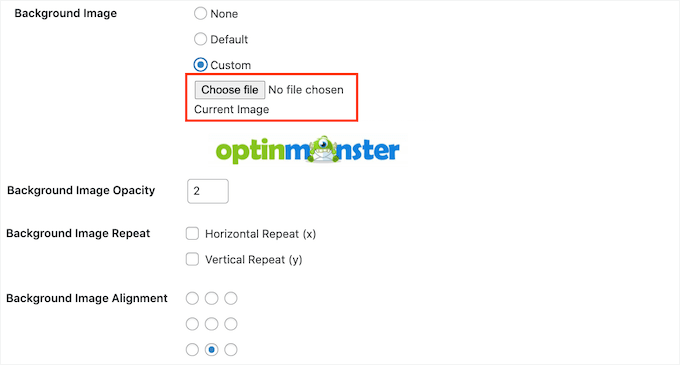
Efter att du har gjort ditt val kan du anpassa hur den här bilden ser ut på din webbplats.
Detta inkluderar att ändra bakgrundsbildens justering och opaciteten, vilket är hur transparent bakgrundsbilden är.
I det här området kan du experimentera för att se de olika effekter du kan skapa.
Bonustips: Lägga till, redigera och ta bort offert-kategorier
Ibland vill du kanske att Citat och Tips ska visa ett helt slumpmässigt citat. Andra gånger kan du behöva mer kontroll över vilken typ av citat som visas.
Du kan göra detta med hjälp av citat kategorier. Vi har redan sett hur man skapar en kategori när man lägger till ett nytt citat. Citat och Tips har dock en hel meny där du kan göra ändringar i dessa kategorier och skapa nya.
För att se dessa inställningar, gå till Citat » Citatkategorier.
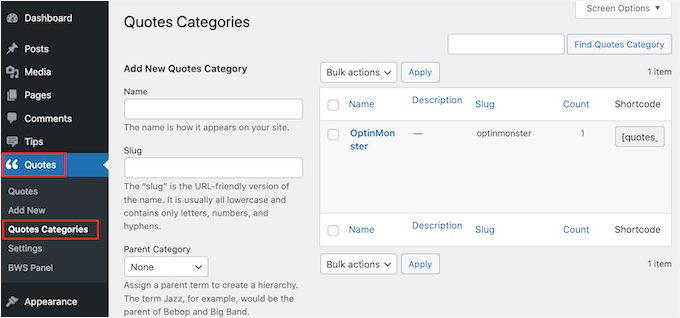
Här kan du snabbt och enkelt skapa citatkategorier. För att lägga till en ny kategori, skriv ett namn för din kategori i fältet 'Namn'.
Detta plugin skapar som standard varje citatkategori som en föräldrakategori. Ett annat alternativ är dock att skapa en underkategori.
Du kan till exempel ha en OptinMonster-föräldrakategori och sedan skapa underkategorier för dina olika kampanjer, som 'OptinMonster sommarrea' och 'OptinMonster helgkampanj'.
För att skapa en underkategori för citat måste du välja en föräldrakategori från rullgardinsmenyn.
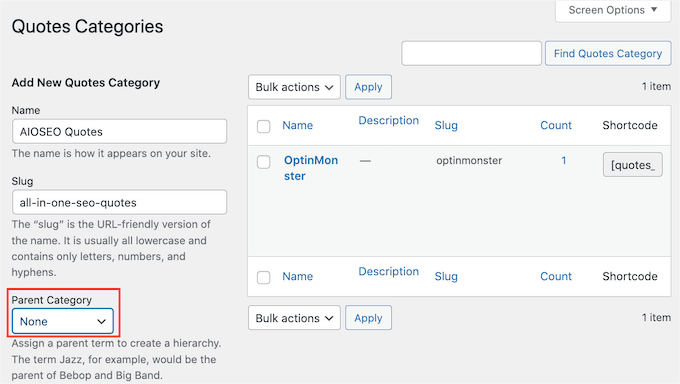
När du är nöjd med din citatkategori, klicka på den blå knappen ‘Lägg till ny citatkategori’.
Och klart, du har precis skapat en ny citat underkategori!
För alla kategorier du skapade tidigare kan du redigera dem. För att redigera en kategori, för muspekaren över den. Klicka sedan helt enkelt på länken ‘Redigera’ när den visas.
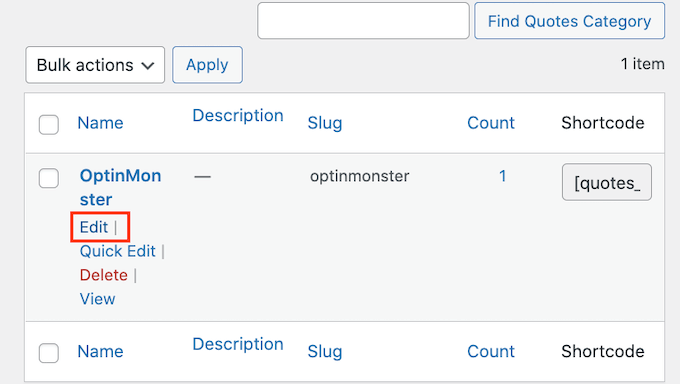
Detta startar en ny sida där du kan göra ändringar i denna kategori, inklusive att redigera dess namn och välja en ny förälder.
Vanliga frågor om att visa slumpmässiga citat i WordPress
Nyfiken på hur slumpmässiga citat fungerar på din webbplats eller vilka anpassningsalternativ som finns tillgängliga? Här är några vanliga frågor vi ofta får från läsare:
Kan jag använda flera citatkategorier samtidigt på min webbplats?
Ja, du kan visa citat från flera kategorier på olika delar av din webbplats genom att använda specifika kortkoder för varje kategori.
Behöver jag kunna koda för att lägga till slumpmässiga citat i WordPress?
Nej. Pluginet Citat och Tips kräver inga kodningskunskaper. Bara installera WordPress-pluginet och följ vår guide för att enkelt börja visa citat.
Kan jag anpassa utseendet på citaten för att matcha min webbplats?
Absolut. Med pluginet Citat och Tips kan du ändra bakgrundsfärger, textfärger och till och med lägga till egna bilder för att matcha ditt varumärkes stil.
Hur ofta kan citaten ändras på min webbplats?
Du styr frekvensen. Du kan visa ett nytt citat vid varje sidladdning eller använda AJAX för att rotera citat automatiskt utan att uppdatera sidan.
Varför visas inte mina citat som förväntat?
Se till att pluginet är installerat och aktiverat korrekt. Dubbelkolla din kortkodsplacering och granska inställningarna i konfigurationspanelen för Citat och Tips.
Om problemet kvarstår kan du vilja kontrollera pluginets dokumentation, gå till communityforumet eller kontakta supportteamet för ytterligare hjälp.
Vi hoppas att den här artikeln hjälpte dig att lära dig hur du visar slumpmässiga citat i WordPress sidofält. Därefter kan du se vår guide om hur du visar väderprognosen på din webbplats eller se vårt experttips om de bästa roliga WordPress-plugins du missar.
Om du gillade den här artikeln, prenumerera gärna på vår YouTube-kanal för WordPress-videoguider. Du kan också hitta oss på Twitter och Facebook.


kzain
Det här är en superidé för att lägga till ett dynamiskt element i mitt sidofält!
Jag gillar idén med att använda slumpmässiga citat för att hålla saker fräscha för besökare. Även om det verkar enkelt att lägga till citat manuellt, erbjuder ett plugin som 'Quotes & Sayings' mer flexibilitet
Moinuddin Waheed
det är en bra idé att ha slumpmässiga citat i sidofälten.
varje gång sidan laddas om visas ett nytt citat och det hjälper användarna att uppmärksamma det.
kan vi lägga till egna slumpmässiga citat, till exempel citat om våra positiva kundrecensioner?
eller något i den stilen som håller besökarnas intresse för bloggen eller webbplatsen intakt?
WPBeginner Support
Om du ville inkludera recensioner på din webbplats, rekommenderar vi att du tittar på några av pluginen från vår lista nedan!
https://www.wpbeginner.com/showcase/best-customer-reviews-plugins-for-wordpress-compared/
Admin
Nicoleta Nicolau Nicoleta Mihaela
Tack så mycket! Bra tips och det hjälpte mig att lägga till mina citat på min webbplats.
WPBeginner Support
Kul att vår guide var till hjälp!
Admin
Emma
Hej! Det verkar som att detta plugin inte längre är tillgängligt eller stöds, känner du till något annat som gör samma sak?
Mumbi
Tack så mycket för dina artiklar. Du löser alltid mina problem.
WPBeginner Support
You’re welcome, glad our articles were helpful
Admin
Valerie Rayne
Jag har använt det här pluginet på min webbplats i ett par veckor nu och jag älskar det absolut. Jag har en speciell kategori för att kunna lyfta fram citat från mina egna inlägg och det är helt perfekt!
Jag tänkte dock idag att jag skulle vilja att läsarna inte bara skulle kunna bläddra igenom mina citat utan också klicka för att dela dem. Jag tänkte att jag kanske skulle kunna ladda ner ett annat plugin, som ett Click-To-Tweet-plugin, för att ge mig möjlighet att göra dessa citat delbara – men det verkar inte ha fungerat.
Is there a way that I can edit backend files to achieve shareable quotes or is there another plugin or option that would work better? My site is located at ValerieRayne.com and you can find my use of the plugin in my header and also on my quotes page if that helps with an answer
Deb Gallegos
Bra idé för ett plugin! Några tankar på ett annat slumpmässigt citat-plugin eller ett sätt att få detta plugin att fungera så att besökare klickar för att avslöja vem citatet var från?
Tack!
Jennifer
Jag får ett felmeddelande när jag klickar på länken till Wordpress plugin-katalogen. Känner du till några liknande plugins för att visa våra egna citat? Det här ser perfekt ut.
Angela
Plug in verkar inte längre vara tillgänglig.
Vivek Moyal
Jag har också en citatwidget till som vi kan använda med iframe. Du kan kolla här på
Varje dag finns ett nytt citat.
Ogochukwu
Hej! Finns det ett plugin som visar något liknande slumpmässiga fakta... som 'VISSTE DU ATT?', med svaren nedan?
Stevie
Plötsligt slutade den att rotera citaten i min sidofältswidget, och den visar alltid bara ett visst citat.
Oavsett vad jag gör kan jag inte få den att rotera eller ens visa ett annat citat till att börja med.
Vänligen ge råd.
Nicole
Precis vad jag behövde och jag visste inte ens om det förrän jag såg detta i min inkorg. Tack!
Mona
Tack så mycket för denna information. Jag har samlat citat, och vetat att vid någon tidpunkt skulle det bli möjligt för mig att infoga dem på min webbplats.
Marge Burkell
Tack! Jag är en stark anhängare av visualisering, målsättning etc. så detta är ett naturligt tillägg till min webbplats sidofält. Lägger till det nu.
Maha
Nice Article? How did you know i was exploring this very same topic
Jag hoppas att du kan guida mig i mitt specifika scenario…. Vad sägs om fallet där du vill kategorisera citatet och visa olika uppsättningar av citat i olika kategorier?
WPBeginner Support
Citatinsamling låter dig använda taggar och du kan visa citat med taggar.
Admin
Maha
Tack så mycket!