


Normalt kan du bara sälja prenumerationer för en användare på en medlemskapswebbplats. Du kanske dock vill sälja gruppmedlemskap så att företag enkelt kan lägga till alla sina teammedlemmar till samma konto.
Under åren har vi sålt olika typer av medlemskap till användare. Vi har lärt oss att du kan använda ett medlemskapsplugin som MemberPress för att enkelt sälja gruppabonnemang till företagsteam. Detta gör processen smidigare och du behöver inte förlita dig på utvecklare för att skapa anpassade medlemskap för din webbplats.
I den här artikeln visar vi hur du enkelt kan sälja gruppmedlemskap i WordPress för företagsteam.

Varför skapa gruppmedlemskap i WordPress?
Att sälja medlemskapsabonnemang är ett populärt sätt att tjäna pengar online genom att blogga med WordPress. Företag kan dock vilja köpa medlemskap för flera personer samtidigt, till exempel ett helt team eller en avdelning.
Genom att erbjuda gruppmedlemskap kan du göra det enklare för företag att köpa dina produktlicenser i bulk. Det innebär också att administratören enkelt kan lägga till eller ta bort licenser vid behov, till exempel när en ny anställd börjar på företaget.
Gruppmedlemskap är inte bara användbara för företagsteam.
Volontärgrupper och ideella organisationer, kyrkogrupper eller till och med familjer kan finna det enklare att köpa ett gruppmedlemskap snarare än flera individuella abonnemang. Lärare kan också använda gruppmedlemskap för att sätta upp ett virtuellt klassrum för grupper av elever.
Med det sagt, låt oss titta på hur man säljer gruppmedlemskap på en WordPress-webbplats.
Konfigurera gruppmedlemskap i WordPress för företagsteam
Det enklaste sättet att sälja gruppmedlemskap är att använda MemberPress-pluginet med tillägget Corporate Accounts.
MemberPress är det bästa WordPress-medlemskapspluginet på marknaden och låter dig skapa gruppmedlemskap med ett obegränsat antal underkonton.
Det tillåter till och med medlemmar att sälja dessa abonnemang vidare. Låt oss till exempel säga att du driver en medlemskapswebbplats med hälsosamma kostplaner och online yogaklasser.
Personliga tränare eller hälso- och friskvårdsexperter kan köpa ett företagmedlemskap från din webbplats och sedan sälja tillgång till sina egna kunder.
För mer information kan du se vår kompletta MemberPress-recension.
Först måste du installera och aktivera MemberPress-pluginet. För mer information, se vår steg-för-steg-guide om hur man installerar ett WordPress-plugin.
Notera: Du behöver ett MemberPress Plus-konto eller högre för att kunna installera tillägget Corporate Accounts.
Efter aktivering, gå till MemberPress » Inställningar i WordPress-instrumentpanelen och ange din licensnyckel.

Du hittar denna information under ditt konto på MemberPress webbplats. Den finns också i e-postmeddelandet du fick när du köpte MemberPress.
Efter att ha angett denna information, klicka på 'Aktivera licensnyckel'.
Lägg till en betalningsmetod
Därefter måste du konfigurera minst en betalningsgateway så att du enkelt kan ta emot kreditkortsbetalningar för dina gruppmedlemskap.
MemberPress Pro stöder PayPal, Stripe och Authorize.net. För att lägga till en av dessa betalningsgatewayer, klicka helt enkelt på fliken 'Payments' och sedan på 'Add Payment Method'.
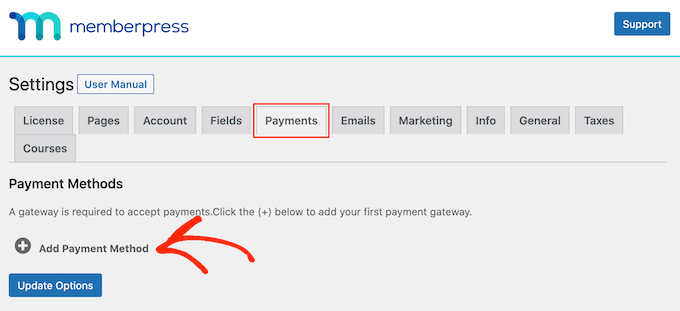
MemberPress Plus-planen stöder PayPal och Stripe-betalningar. Du kan också använda Authorize.net genom att köpa deras Pro-plan.
Öppna helt enkelt rullgardinsmenyn 'Gateway' och välj den gateway du vill använda.
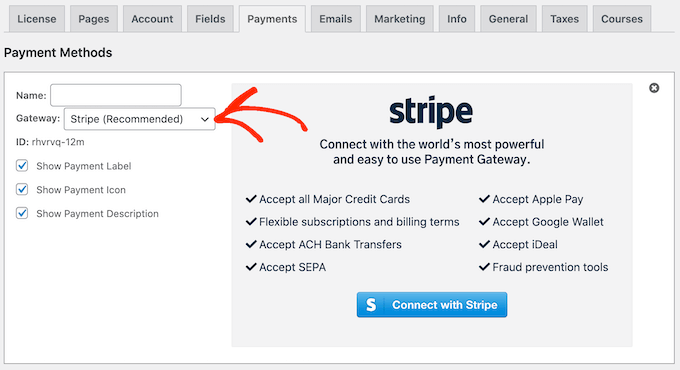
MemberPress kommer nu att visa alla inställningar du behöver konfigurera innan du kan använda denna betalningsgateway.
Varje gateway har olika inställningar, till exempel i följande bild lägger vi till PayPal-betalningar i WordPress.

När du har konfigurerat gatewayen klickar du på 'Uppdatera alternativ' för att spara dina inställningar.
Du kan eventuellt få fler försäljningar och förbättra kundupplevelsen genom att låta användare välja betalningsmetod. För att lägga till flera gatewayer på din webbplats, klicka helt enkelt på Add Payment Method och upprepa sedan samma process som beskrivs ovan.
Installera tillägget Corporates Account
Efter att ha lagt till en eller flera gateways är det dags att aktivera funktionerna för företagsmedlemskap.
För att göra det, gå till MemberPress » Tillägg och klicka på knappen 'Installera tillägg' bredvid tillägget Företagskonton.
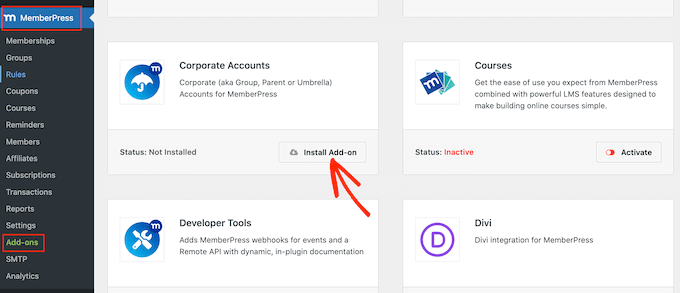
När det visas, klicka på knappen 'Aktivera' för att göra tillägget aktivt.
Skapa dina medlemsnivåer
Därefter är det dags att skapa en företagsprenumerationsnivå genom att gå till sidan MemberPress » Medlemskap. Klicka här på 'Lägg till ny'.

Börja med att skriva en titel för företagets medlemskapsplan. Detta kommer att visas i ditt WordPress-adminområde och kommer också att vara synligt för de personer som besöker din webbplats, så det är en bra idé att använda något beskrivande.
När det är gjort, ställ in ett pris för gruppmedlemskapet genom att skriva i fältet 'Pris'.
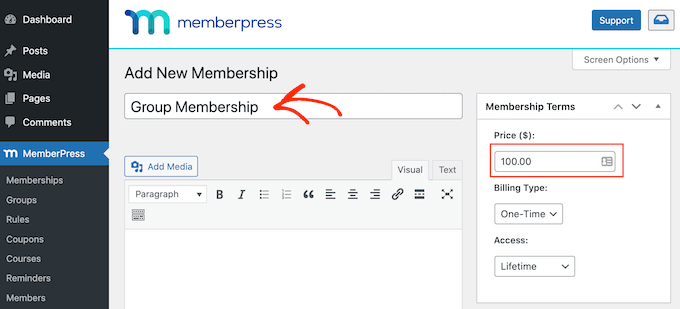
Använd sedan rullgardinsmenyn 'Faktureringstyp' för att skapa faktureringscykeln. Du kan till exempel ta ut en engångsavgift för livslång åtkomst eller ställa in en återkommande månadsabonnemang.
Om du väljer 'Återkommande' kan du sedan använda inställningarna för att debitera medlemmar på veckobasis, månadsbasis, kvartalsbasis eller årsbasis.
I följande bild tar vi ut 100 USD var sjätte månad.
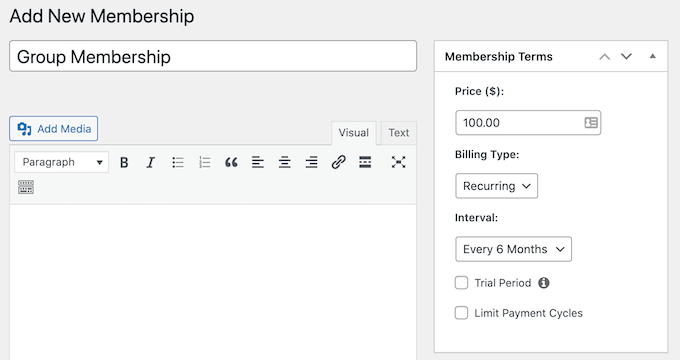
Genom att ta emot återkommande betalningar i WordPress kan du automatisera faktureringsprocessen. Detta kan spara dig massor av tid och leder generellt till färre betalningsförseningar och fel. Det innebär också att du inte behöver skicka fakturor manuellt.
Efter att ha valt en faktureringstyp kan det finnas ytterligare inställningar du behöver konfigurera, som att välja om du vill erbjuda en prenumeration med gratis provperiod i WordPress. De flesta av dessa inställningar är ganska okomplicerade, så du kan gå igenom dem och göra de ändringar du vill.
När du är nöjd med hur medlemskapsnivån är konfigurerad, scrolla ner till rutan 'Medlemskapsalternativ' och klicka på fliken 'Avancerat'. Markera här rutan bredvid 'Prenumeranter på detta medlemskap är företagskonton'.
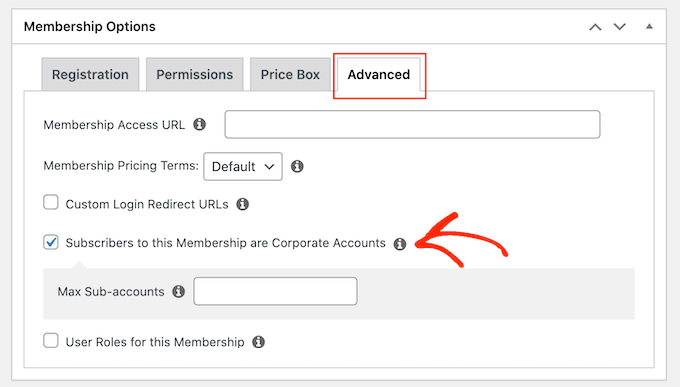
Därefter ser du ett nytt fält där du kan ange det maximala antalet underkonton som kontoinnehavaren kan lägga till sin prenumeration.
När någon köper en företagsmedlemskapsprenumeration, kommer de att se en länk 'Underkonton' på sin kontosida, som du kan se på följande bild.
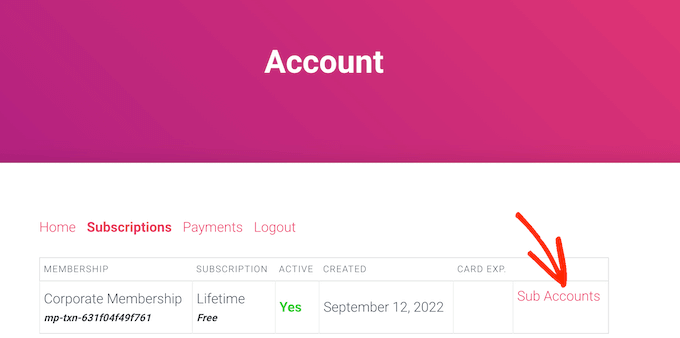
Om de klickar på länken, kommer de att se hur många underkonton de har kvar.
De kan lägga till personer i gruppkontot genom att skriva in information som personens förnamn, efternamn och e-postadress.
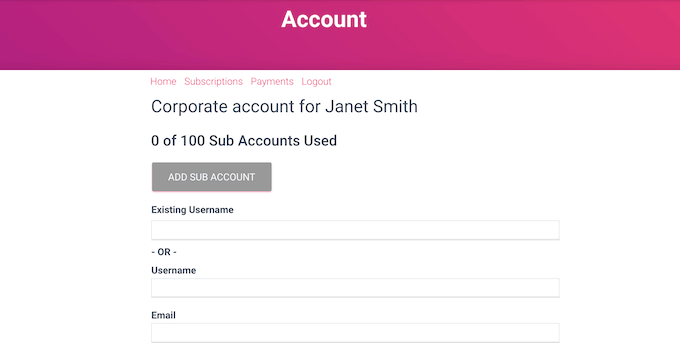
Som standard kan kontoinnehavare skapa ett obegränsat antal underkonton. Du vill dock vanligtvis sätta en gräns, eftersom detta hindrar folk från att missbruka sitt konto.
För att göra detta, skriv helt enkelt ett nummer i fältet 'Max underkonton'.
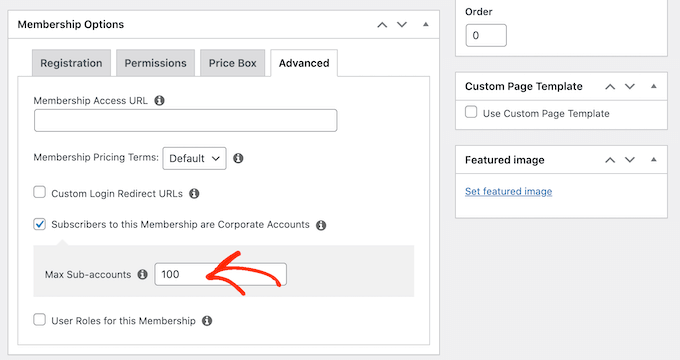
Det finns några fler inställningar du kan titta igenom, men detta räcker för att skapa ett grundläggande företagsmedlemskap.
När du är nöjd med hur planen är inställd, klicka på knappen 'Publicera'.
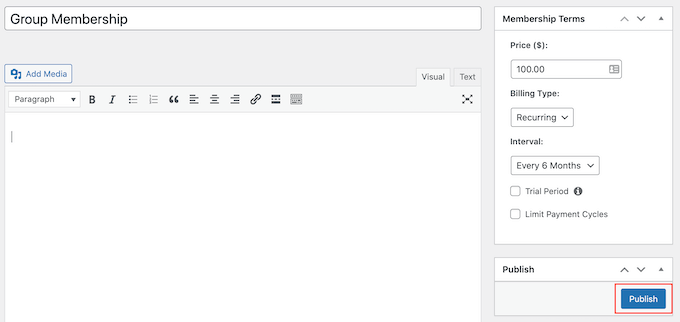
För att skapa fler medlemsnivåer, följ helt enkelt samma process som beskrivs ovan. Du kan till exempel skapa ett Brons-konto som tillåter personer att lägga till 1-100 medlemmar och ett Silver-konto som tillåter 100+ underkonton.
Begränsa innehåll för företagsteammedlemmar att komma åt
När det är gjort är du redo att begränsa ditt innehåll så att endast personer med rätt prenumeration kan komma åt det. Du gör detta genom att skapa medlemskapsregler.
Du kan till exempel låsa alla underordnade sidor till en huvudsida för ”Företagsmedlemskap” eller begränsa åtkomsten till alla inlägg som har kategorin eller taggen ”företag”. Du kan sedan tilldela detta innehåll till din gruppmedlemskap, så att endast personer med en prenumeration kan komma åt det.
För att skapa en regel, gå till MemberPress » Regler i WordPress-instrumentpanelen. Klicka sedan helt enkelt på knappen 'Lägg till ny'.

Du kan begränsa åtkomsten på många olika sätt med hjälp av inställningarna ”Innehåll & Åtkomst”.
Till exempel kan du göra en enskild sida endast för medlemmar.
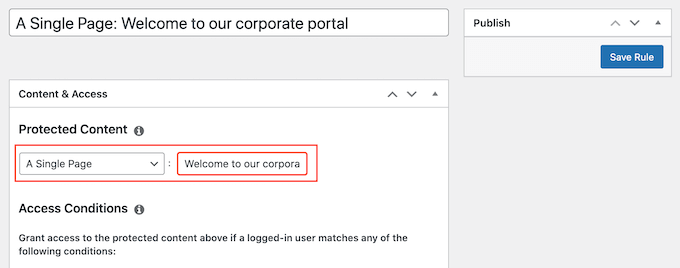
Du kan också begränsa åtkomsten till hela grupper av innehåll med hjälp av kategorier och taggar.
Som ett exempel kommer vi att begränsa åtkomsten till allt innehåll som har taggen ”Företag”. Om du behöver mer detaljerade instruktioner, se vår steg-för-steg-guide om hur du lägger till kategorier och taggar för WordPress-sidor.
För att begränsa åtkomsten till en specifik tagg, öppna rullgardinsmenyn 'Skyddat innehåll' och välj 'Allt innehåll taggat'. Skriv sedan in taggen du vill använda.
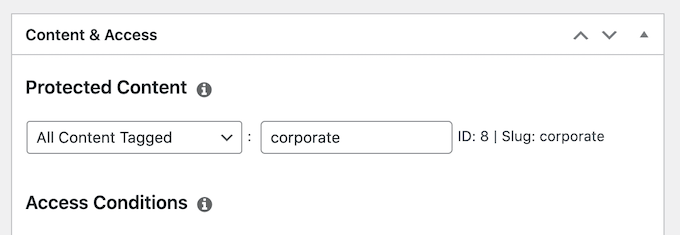
Därefter öppnar du rullgardinsmenyn 'Åtkomstvillkor' och väljer 'Medlemskap'.
Du kan sedan öppna den andra rullgardinsmenyn och välja den företagsmedlemskapsnivå du skapade tidigare.
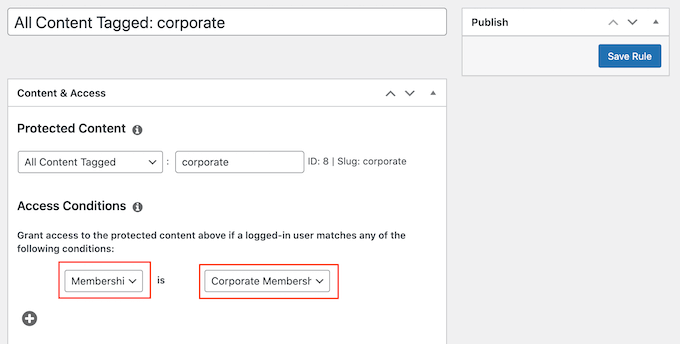
Det finns många andra inställningar du kan prova, inklusive att visa en förhandsgranskning för icke-medlemmar. Du kan till exempel visa inläggsutdraget för personer som inte har ett företagsmedlemskap. Detta kan uppmuntra besökare att köpa en prenumeration så att de kan se det begränsade innehållet.
För att lära dig mer om att skapa avancerade medlemskapsregler, se vår ultimata guide för att skapa en WordPress-medlemskapswebbplats.
När du är nöjd med hur regeln är inställd, scrolla till toppen av skärmen och klicka på 'Spara regel'. För att skapa fler regler för innehållsbegränsning, upprepa helt enkelt samma process som beskrivs ovan.
Vi hoppas att den här artikeln hjälpte dig att lära dig hur du säljer gruppmedlemskap i WordPress för företagsteam. Du kanske också vill se vår guide om hur du kör evenemang endast för medlemmar i WordPress och vårt experttips om de bästa WordPress-plugins för betalväggar.
Om du gillade den här artikeln, prenumerera gärna på vår YouTube-kanal för WordPress-videoguider. Du kan också hitta oss på Twitter och Facebook.




Christine Contini
Detta var mycket hjälpsamt. Tack så mycket, killar!!!
WPBeginner Support
Glad our guide was helpful
Admin