


Du har precis tryckt på 'Publicera' på ditt senaste WordPress-mästerverk. Nu kommer den välbekanta dansen att hoppa från plattform till plattform för att dela ditt innehåll manuellt. Utmattande, eller hur?
Vi har varit där – jonglerat med flera sociala konton, försökt komma ihåg vad man ska posta var, och ibland helt glömt bort det. Läsare frågar oss ofta hur man kan göra delning på sociala medier enklare utan att spendera timmar varje dag, och det är precis därför vi älskar verktyg som Buffer.
Buffer är ett populärt freemium-verktyg som låter dig schemalägga och hantera inlägg på sociala medier över flera plattformar från en enda instrumentpanel. När det integreras med WordPress delar det automatiskt dina nya inlägg på dina sociala konton.
I den här guiden visar vi dig hur du schemalägger WordPress-inlägg för sociala medier med hjälp av Buffer.

Varför schemalägga WordPress-inlägg för sociala medier?
Sociala medier är en viktig källa till trafik för många webbplatser, inklusive WPBeginner.
Ett enkelt sätt att uppmuntra besökare att dela ditt innehåll är att lägga till knappar för social delning i WordPress.
Sociala medieplattformar kräver dock att du är aktivt engagerad. Ett sätt att göra det är att regelbundet posta uppdateringar till dina sociala mediekonton.
Det kan bli tidskrävande att posta flera gånger om dagen och lägga tid på varje social plattform.
Skulle det inte vara trevligt om du kunde automatisera och schemalägga en del av det arbetet så att du kan fokusera på att växa ditt företag?
Detta är vad Buffer gör. Det låter dig schemalägga dina inlägg på sociala medier och till och med automatiskt schemalägga blogginlägg som ska delas på sociala medier från WordPress.
Vad är Buffer?
Buffer är en webbaserad app som låter dig posta på olika sociala nätverk.
Med egna ord är Buffer ett smartare sätt att dela saker. Det låter dig integrera din Facebook, X/Twitter och LinkedIn i ett enda Buffer-konto.

Du kan använda en enda instrumentpanel för att dela saker på alla dina nätverk. Den erbjuder också analyser, enkel schemaläggning av inlägg och URL-förkortning.
Du kan också lägga till teammedlemmar, vilket är bra för att fördela aktiviteter på sociala medier.
Med det sagt, låt oss titta på hur du schemalägger och automatiskt publicerar WordPress-inlägg för sociala medieprofiler med Buffer.
Hur man schemalägger WordPress-inlägg för sociala medier med Buffer
Steg 1: Konfigurera ett Buffer-konto
Det första du behöver göra är att gå till Buffers startsida och klicka på knappen ‘Kom igång nu’ i det övre högra hörnet.
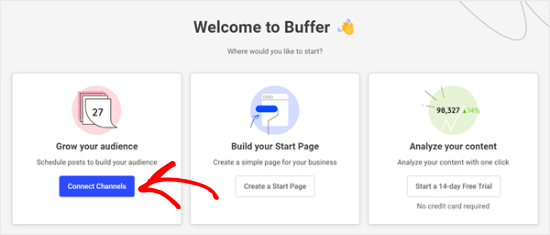
Följ sedan Buffers introduktionsguide. Klicka på ‘Anslut kanaler’ i avsnittet Väx din publik för att komma igång.
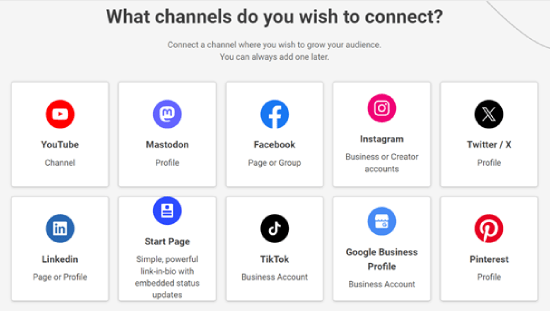
När du är klar ser du några alternativ för sociala mediekanaler som du kan ansluta till Buffer.
I det här exemplet använder vi Facebook.
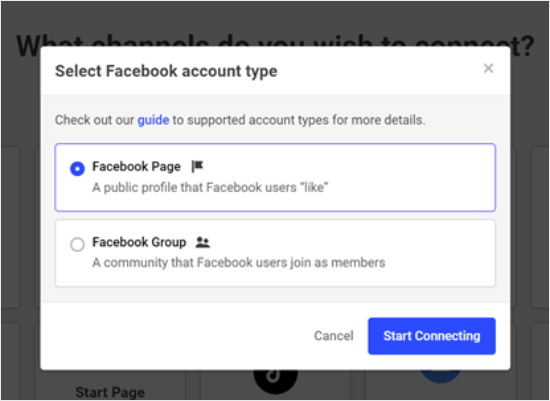
Nu väljer du vilken typ av Facebook-konto du vill ansluta till Buffer. Vi har valt alternativet Facebook-sida för demonstrationens skull.
När du är klar klickar du bara på 'Start Connecting'.
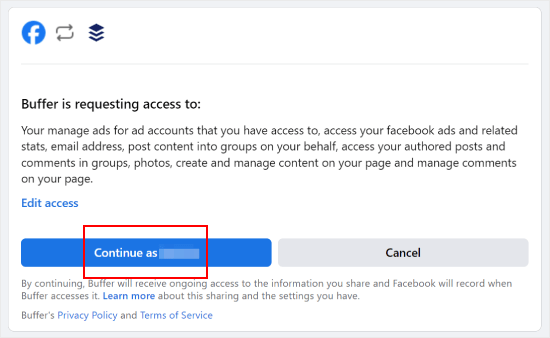
Nästa steg är att tillåta Buffer att komma åt ditt Facebook-konto.
Klicka på 'Fortsätt som ...' för att fortsätta.
När det är klart kommer du till Buffers instrumentpanel.
Välj här bara den Facebook-sida du tidigare kopplat till Buffer, som nedan.
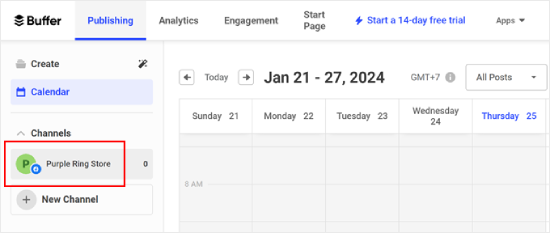
Nästa sak du vill se till är att du har skapat specifika tider för att publicera till dina sociala konton i Buffer-instrumentpanelen.
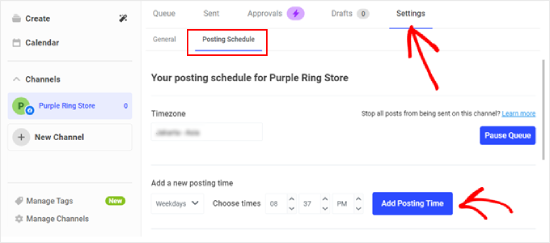
Växla helt enkelt till fliken 'Inställningar' och klicka sedan på 'Publiceringsschema'. Härifrån kan du ställa in din publiceringstid. Du kan lägga till så många du vill.
När det är klart klickar du bara på 'Lägg till publiceringstid'.
Steg 2: Koppla WordPress till Buffer med WP till Buffer
Nu när du har skapat ett Buffer-konto är nästa steg att koppla det till din WordPress-webbplats.
För att göra det behöver du installera och aktivera pluginet WP to Buffer på din webbplats. För mer information, se vår ultimata guide om hur man installerar ett WordPress-plugin.
Efter att ha aktiverat pluginet, gå till WP till Buffer » Inställningar och klicka på knappen ‘Auktorisera plugin’.
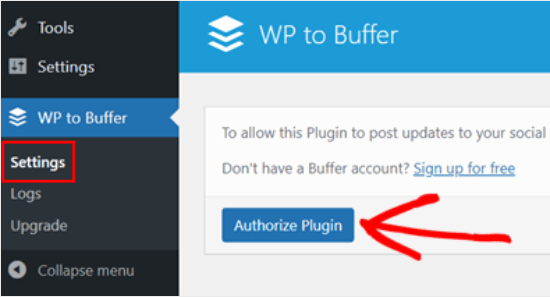
Du bör nu se skärmen nedan.
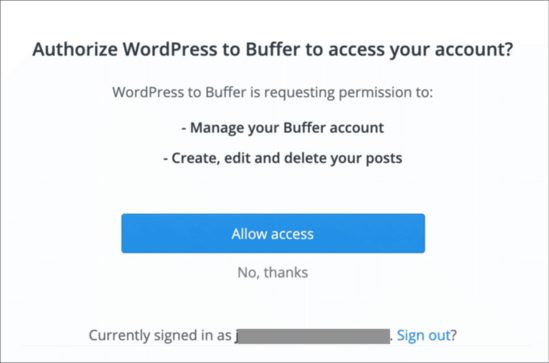
Du måste klicka på knappen 'Tillåt åtkomst', och det kommer att ansluta din WordPress-webbplats till ditt Buffer-konto.
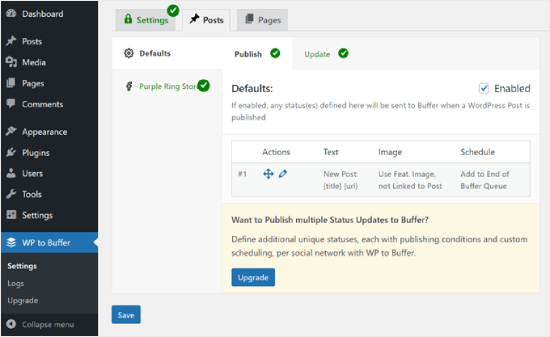
Nu när ditt Buffer-konto är anslutet till ditt WordPress-adminområde, kommer du att se alternativet WP till Buffer-plugin där.
Här är hur plugin-sidan ser ut:
Steg 3: Publicera ett blogginlägg för att testa publiceringsschemat
För att automatiskt dela WordPress-inlägg till Buffer när de publiceras, måste du gå till WP till Buffer » Inställningar och gå till fliken Inlägg.
Byt sedan till fliken för sociala mediekanaler som du har lagt till i Buffer. I det här fallet skulle det vara Facebook-sidan vi lade till tidigare.
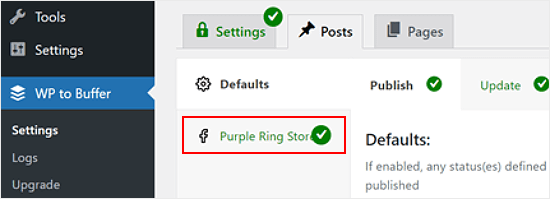
Markera sedan rutan ‘Account Enabled’.
Klicka sedan på ‘Spara’.
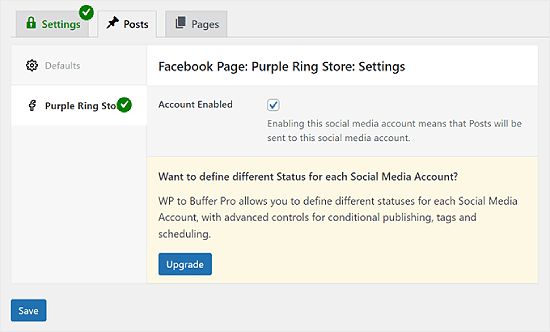
Nu, varje gång du publicerar ett nytt inlägg på din WordPress-blogg, kommer Buffer automatiskt att publicera det baserat på ditt valda schema.
Du kan testa detta på den lokala versionen av din webbplats eller din staging-webbplats. På så sätt kommer du inte att publicera ett testblogginlägg av misstag till din live WordPress-blogg.
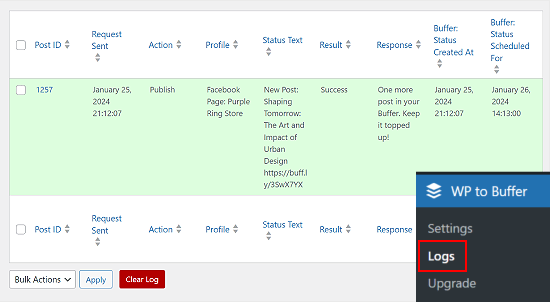
När WordPress-inlägget har publicerats kan du gå till WP till Buffer » Loggar. Du bör se vilka inlägg som köas för publicering i framtiden.
Videohandledning
Om du inte gillar skriftliga instruktioner kan du följa vår videoguide istället:
Fler sätt att automatisera din strategi för sociala medier i WordPress
Förutom automatisk publicering och schemaläggning av dina WordPress-inlägg finns det många sätt att ta din WordPress sociala medieautomatisering till nästa nivå. Kolla in dessa smarta guider för sociala medier för nybörjare:
- Hur man automatiskt delar gamla WordPress-blogginlägg (steg för steg) – Håll ditt tidlösa innehåll i omlopp genom att automatiskt dela äldre inlägg på sociala medier.
- Hur man automatiskt publicerar från WordPress till Instagram – Lär dig hur du effektiviserar din Instagram-strategi genom att automatiskt dela ditt WordPress-innehåll.
- Hur man automatiskt publicerar till Facebook från WordPress – Upptäck metoder för att hålla din Facebook-sida aktiv med dina senaste WordPress-inlägg utan manuell ansträngning.
- Hur du automatiskt twittrar nya inlägg i WordPress – Se till att dina Twitter-följare alltid ser ditt senaste innehåll genom att ställa in automatiska tweets för nya inlägg.
- Hur man automatiskt publicerar nya Instagram-foton till WordPress – Visa ditt Instagram-innehåll på din WordPress-webbplats automatiskt för att skapa en sammanhängande närvaro online.
- Hur man automatiskt skapar WordPress-inlägg från YouTube-video – Effektivisera din innehållsskapandeprocess genom att automatiskt omvandla dina YouTube-videor till WordPress-inlägg.
Vi hoppas att den här artikeln hjälpte dig att lära dig hur du schemalägger WordPress-inlägg för sociala medier med Buffer. Du kanske också vill se vår guide om hur du skapar ett anpassat Instagram-flöde i WordPress och våra experttips för bästa plugins för sociala medier för WordPress.
Om du gillade den här artikeln, prenumerera då på vår YouTube-kanal för WordPress-videoguider. Du kan också hitta oss på Twitter och Facebook.


Dennis Muthomi
Tack för detta.
Ett tips jag skulle lägga till från min erfarenhet: det är bra att skapa innehållskategorier i Buffer som matchar dina WordPress-kategorier.
På så sätt kan du schemalägga mer målinriktat och hålla en balanserad innehållsblandning över dina sociala kanaler.
Yadian
Kan jag ändra detta?: "Publicerad av Buffer"
till detta: "Publicerad av site_name"
WPBeginner Support
Tyvärr inte för tillfället, det är en begränsning som ställts av sociala medieplattformen snarare än av Buffer självt.
Admin
Tayo
Kan Buffer automatiskt publicera artiklar från blogspot-bloggar?
WPBeginner Support
Hej Tayo,
Vi är inte säkra på att det kan göra det. Du kan prova att använda det med IFTTT, det kanske fungerar.
Admin
Dave
Av någon anledning gör Buffer-pluginet att min Google Chrome fryser helt när jag försöker ladda ett inlägg eller en sida i adminpanelen, har någon annan haft detta?
Davide Corizzo
Hey guys, thanks for writing this interesting article!
Det har gått ett tag sedan jag ville automatisera publiceringen av mina bloggartiklar på det sätt du gjorde och lyckades.
Bara ett problem med WP till Buffer-pluginet… Jag skulle vilja få samma resultat när jag kopierar & klistrar in URL:en till artikeln manuellt med hjälp av Facebook Open Graph och Twitter Cards-funktionerna.
För tillfället publicerar pluginet bara en mycket grundläggande {title} {url} #{category} plus bilden av artikeln. Hur kan jag fixa det och få samma resultat som du?
Tack för din uppmärksamhet.
Skål,
Davide
Sach
Om jag schemalägger ett inlägg inom WordPress, kommer det fortfarande att schemaläggas att gå till Buffer när det var schemalagt att publiceras inom WordPress? Tack.
WPBeginner Support
Ja.
Admin
Mike
Hej allihopa, jag undrar om vi kan få våra Buffer-inlägg eller IFTTT eller Pocket att posta uppdateringar direkt till vår Wordpress-bloggsida (inte startsidan)? Så inte WP -> Buffer utan tvärtom och få saker automatiskt postade till min bloggsida på min WP-sida via Buffer eller IFTTT eller Pocket.
Detta skulle vara extremt användbart för att posta viktiga artiklar från webben till min webbplats och sedan mitt Get Response-flöde som redan är inställt.
All hjälp uppskattas mycket!
Thanks
Mike
Cristian O. Balan
Fungerar det även för Facebook-sida (och inte profilsidan)?
David Pappas
Vad är användningsfallet? Om jag kan schemalägga inlägg inom Wordpress och publicera direkt till olika sociala medier, under vilka omständigheter är detta en användbar tjänst?
Redaktionell personal
Buffer låter dig sprida ut dina tweets. Om det enda du gör är att twittra länkar till din webbplats, då behöver du inte Buffer. Det är också bra för allmän delning utöver WordPress.
Admin
François
Tack för din tutorial, jag följde alla steg för att framgångsrikt ställa in mitt Buffer-konto.
Det är synd att Google+ inte stöds av Buffer, vet du någon lösning för att hantera det, snälla?
Tack för ditt svar!
Redaktionell personal
Google+ har inte API:et för att tillåta det, så vi känner inte till några lösningar ännu.
Admin
Abdul Rahim
Mycket trevligt inlägg, WordPress har redan en schemalagd publiceringsfunktion, men BufferApp erbjuder fler alternativ för att publicera inlägg och dela på sociala nätverk automatiskt.
Jag gillar den här appen
Gurjit Singh Khehra
Bra service för Wordpress-användare. Vet du något liknande för Blogger-användare? Det skulle vara mycket hjälpsamt.
Tack och hälsningar.
Redaktionell personal
Buffer är en tredjepartstjänst och den fungerar även för bloggare. Du måste hoppa genom en extra ring genom att använda IFTTT i kombination med Buffer.
Admin