


WordPress-widgetar kan göra områden som din webbplats sidofält, header och footer mer engagerande för dina besökare. Men om du inte använder specifika widgetar kan ditt avsnitt med inaktiva widgetar bli rörigt över tid.
Genom att ta bort inaktiva widgetar kan du göra detta område enklare att hantera. Lyckligtvis är detta väldigt enkelt att göra.
I den här artikeln visar vi dig hur du enkelt kan ta bort dina inaktiva widgetar i WordPress.
Varför ta bort inaktiva WordPress-widgetar?
Istället för att radera en widget och förlora alla dess inställningar kan du helt enkelt flytta den till avsnittet med inaktiva widgetar, ta bort den från din live-webbplats och ändå spara inställningarna.
Dessutom, ibland, när du byter WordPress-teman, kan dina aktiva widgets flyttas till sektionen för inaktiva widgets om det inte finns något matchande widgetområde i ditt nya tema.
Därför, över tid, när du bygger din WordPress-webbplats och provar olika WordPress-plugins och teman, kan alla dessa widgetar börja samlas i området för inaktiva widgetar.
Istället för att låta ditt område med inaktiva widgetar bli för rörigt kan du enkelt ta bort inaktiva widgetar för att göra detta avsnitt mer hanterbart.
Med det sagt, låt oss visa dig hur du tar bort inaktiva widgetar i WordPress, steg för steg.
Notera: Om du vill inaktivera widgets helt, se vår steg-för-steg-guide om hur du inaktiverar widgets i WordPress.
Ta enkelt bort inaktiva widgetar i WordPress
WordPress har inbyggda inställningar som låter dig ta bort inaktiva widgets på din webbplats.
Navigera helt enkelt till Utseende » Widgets i adminpanelen och klicka sedan på ikonen 'Listvy'. Klicka sedan i listan som visas i menyn till vänster på 'Inaktiva widgets'.
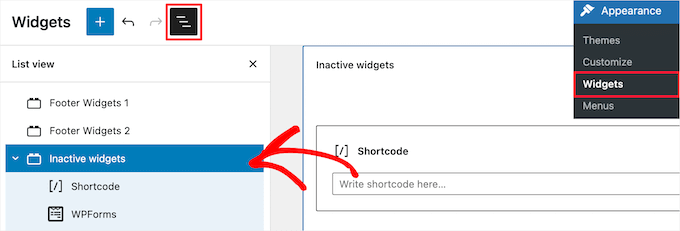
Detta visar en lista över dina inaktiva widgets som du inte använder för närvarande.
Klicka därefter på knappen med tre punkter bredvid den inaktiva sidofältswidget du vill ta bort och klicka på 'Ta bort' längst ner.
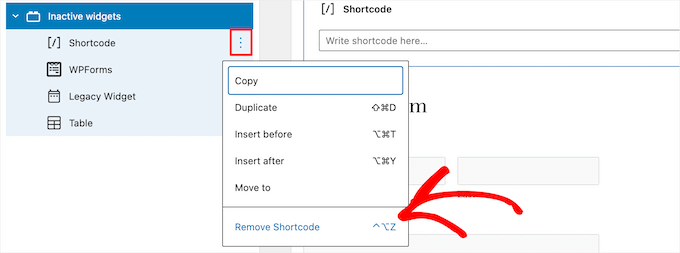
Upprepa sedan samma steg för alla inaktiva widgets du vill ta bort permanent och se till att klicka på knappen 'Spara ändringar' längst ner. Du kanske också vill visa din webbplats på framsidan för att bekräfta att allt ser ut som det ska.
Även om den här metoden tar lite tid, kan den vara användbar för att säkerställa att du inte av misstag tar bort en viktig widget.
Observera att du också kan ta bort dessa dashboard-widgets med dra-och-släpp. Dra helt enkelt den oönskade widgeten från widgetlistan till den tomma delen av dashboarden, så inaktiveras den.
Ta bort flera inaktiva WordPress-widgets samtidigt
Om du har många inaktiva WordPress-widgets som du vill ta bort, kan du ta bort flera widgets samtidigt.
För att göra detta, klicka på rullgardinsmenyn 'Inaktiva widgets' för att säkerställa att widgetsektionen är utökad.
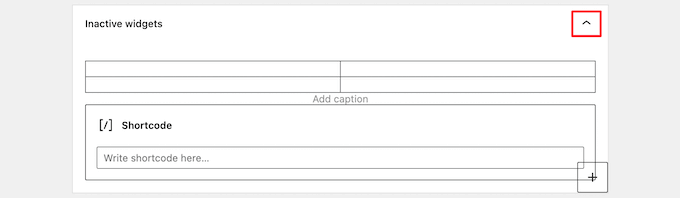
Håll sedan nere 'Shift'-tangenten medan du väljer flera widgets.
Klicka sedan på knappen med tre punkter och välj 'Ta bort block' från rullgardinsmenyn.
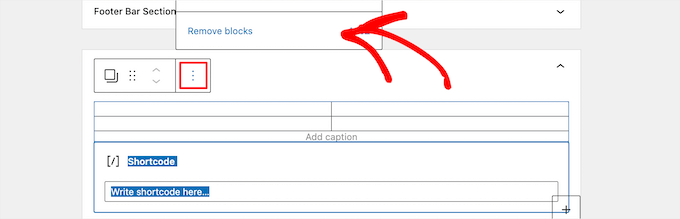
Detta kommer automatiskt att ta bort flera inaktiva widgets och deras inställningar.
Ta bort inaktiva widgets i WordPress klassiska widgetredigerare
Om du använder WordPress klassiska widgetredigerare, kommer borttagning av inaktiva widgets att likna metoden ovan.
Navigera helt enkelt till Utseende » Widgetar i WordPress-instrumentpanelen och gå sedan till avsnittet 'Inaktiva widgetar' längst ner på sidan.
Klicka sedan på knappen 'Rensa inaktiva widgetar' för att permanent ta bort dina inaktiva widgetar.

För att lära dig mer, se vår steg-för-steg-guide om hur du lägger till och använder widgets i WordPress.
Vi hoppas att denna WordPress-handledning hjälpte dig att lära dig hur du tar bort inaktiva widgets i WordPress. Du kanske också vill se vår nybörjarguide om bästa tipsen för att anpassa din WordPress-admin eller hur du visar eller döljer widgets på specifika WordPress-sidor.
Om du gillade den här artikeln, prenumerera gärna på vår YouTube-kanal för WordPress-videoguider. Du kan också hitta oss på Twitter och Facebook.





Luke
Du kan också klicka och dra de inaktiva widgets ur området för inaktiva widgets och släppa dem i ett tomt område i instrumentpanelen, de kommer bara att försvinna. Ett smidigt litet trick. Du måste fortfarande göra varje enskild, men det är lite snabbare.