


När det gäller att samla in pengar lägger många människor mycket tid på att planera, presentera för investerare och möta potentiella avslag. Samtidigt vänder sig andra till crowdfunding-plattformar som Kickstarter eller Indiegogo för att underlätta processen.
Men det finns enklare sätt att göra det, och du behöver inte förlita dig på dessa tredjepartsplattformar.
Med WordPress kan du hantera dina egna crowdfunding-kampanjer. Att göra det själv innebär mer kontroll och färre avgifter. Dessutom är det enklare än du kanske tror med hjälp av WordPress-plugins.
I den här artikeln visar vi dig hur du enkelt sätter upp crowdfunding på din WordPress-webbplats.
Vad är crowdfunding och varför ska man göra det?
Crowdfunding är ett sätt för människor att samla in pengar för projekt, välgörenhet eller personliga behov.
Entreprenörer använder ofta crowdfunding för att få startkapital utan att ge upp aktier till investerare. Istället för att få en del av företaget får givarna belöningar.
Dessa belöningar kan vara allt från tröjor och klistermärken till den faktiska produkten du säljer. Ju större deras donation är, desto coolare belöning får de.
Nu är crowdfunding inte bara för företag. Privatpersoner och ideella organisationer kan också använda det för att samla in pengar till ändamål de bryr sig om, som medicinska utgifter, katastrofhjälp eller samhällsprojekt.
De flesta använder webbplatser som Kickstarter eller Indiegogo för crowdfunding. Men dessa webbplatser har vissa nackdelar.
Till exempel tar Kickstarter 5 % av pengarna du samlar in, plus bearbetningsavgifter. Och om du inte når ditt mål får du inga pengar.
Därför är det ett bättre alternativ att använda en WordPress-webbplats. Det ger dig fullständig kontroll och flexibilitet över din kampanj.
Så, låt oss dyka in och se hur du kan samla in pengar med crowdfunding i WordPress.
Hur man startar crowdfunding med WordPress
Det enklaste sättet att starta crowdfunding är att använda ett WordPress-plugin. Många donations- och insamlingsplugins hjälper dig att samla in onlinebetalningar från investerare och crowdfunda ditt projekt.
I den här guiden visar vi dig 2 plugins som du kan använda för att starta din crowdfunding i WordPress. Om du är intresserad av en viss metod kan du klicka på följande länk för att hoppa framåt i artikeln:
Redo? Låt oss börja.
Metod 1: Samla in pengar med crowdfunding med hjälp av Charitable
Charitable är ett av de topprankade WordPress crowdfunding-plugins. Över 10 000 ideella organisationer använder Charitable för att samla in pengar genom crowdfunding och donationer.
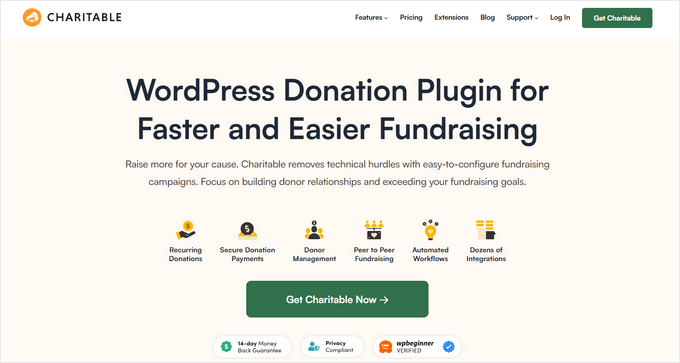
Pluginet erbjuder många tillägg och funktioner som hjälper dig att kickstarta din crowdfunding-kampanj. Du kan till exempel ställa in peer-to-peer-insamling i WordPress och använda mun-till-mun-marknadsföring för att samla in pengar.
Vi kommer att använda Charitable Pro för den här handledningen eftersom den inkluderar tillägget 'Ambassador' för peer-to-peer-insamling och ytterligare betalningsgatewayer. Så, låt oss se till att skapa ett konto.
När det är klart kan du installera och aktivera det grundläggande Charitable-pluginet. Om du behöver hjälp, se vår guide om hur man installerar ett WordPress-plugin.
Efter aktivering ser du välkomstskärmen för Charitable i din WordPress-instrumentpanel. Du kan nu gå till Charitable » Inställningar » Allmänt från adminpanelen.
Härifrån ser du en sektion för 'Licens'. Ange helt enkelt din licensnyckel och klicka på knappen 'Verifiera nyckel'.

Du hittar din nyckel i ditt Charitable-konto.
Därefter kan du gå till fliken 'Betalningsgatewayer'. Klicka på knappen 'Aktivera gateway' för att använda din föredragna betalningsmetod.
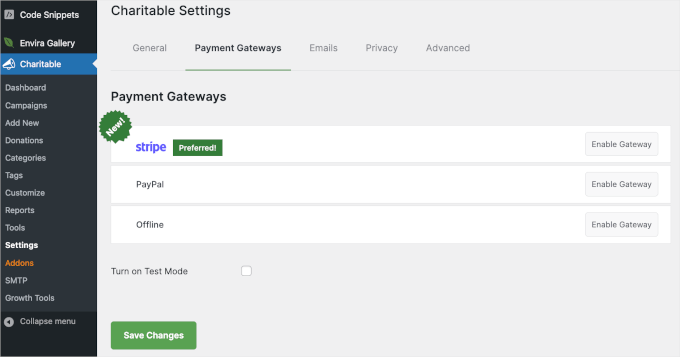
De rekommenderade betalningsgateways som erbjuds av Charitable är Stripe, PayPal och offlinebetalningar.
Du kan dock lägga till fler betalningsmetoder, som Mollie, Paystack, Braintree, Authorize.net och mer.
Efter att ha aktiverat betalningsalternativet kommer du att omdirigeras till en sida där du kan fylla i detaljerna för din betalningsgateway.
Till exempel kommer vi att konfigurera PayPal som betalningsgateway.
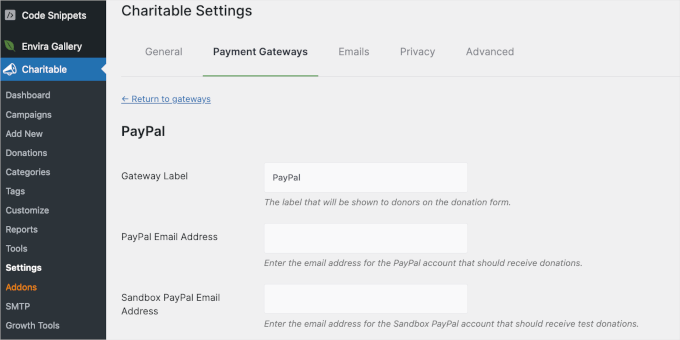
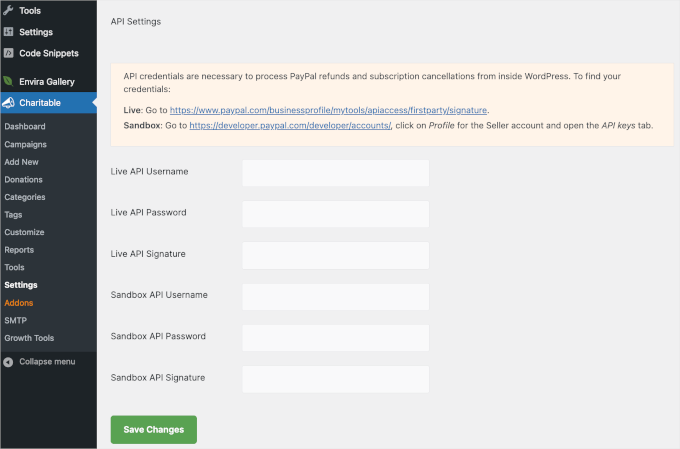
I PayPal-gatewayinställningarna måste du ange din PayPal-e-postadress och API-uppgifterna. Du hittar uppgifterna genom att logga in på din PayPal-företagsprofil.
När du är klar, glöm inte att klicka på knappen 'Spara ändringar' längst ner på sidan.
Nästa steg är att skapa en insamlingskampanj i Charitable.
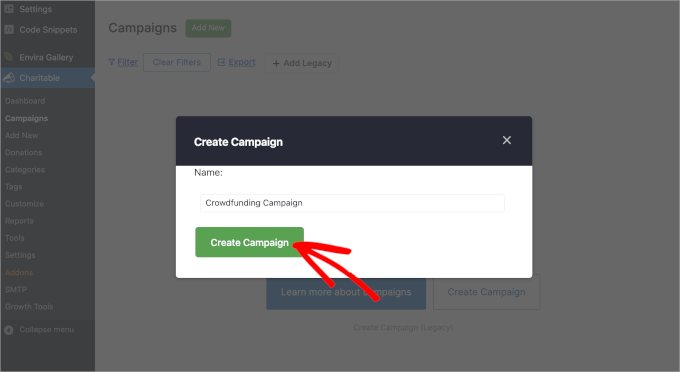
Gå helt enkelt till Charitable » Kampanjer » Lägg till ny från din WordPress-instrumentpanel. Sedan kan du ange ett namn för din kampanj i popup-fönstret som visas.
När du har bestämt dig för namnet, klicka på knappen ‘Skapa kampanj’.
Nästa steg är att välja en mall.
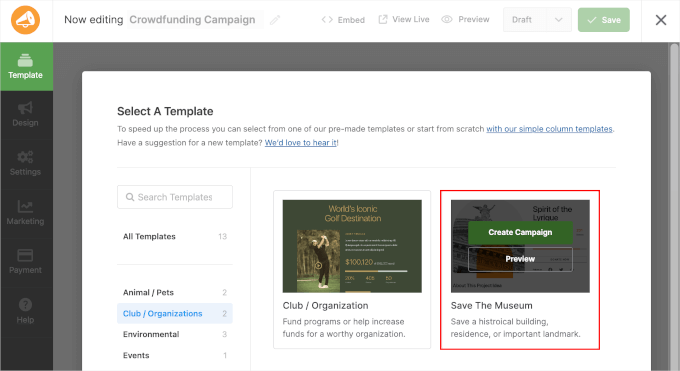
Charitable erbjuder 10+ färdiga mallar för att effektivisera din kampanjbyggnadsprocess. Du kan utforska kategorier som 'Environmental', 'Events', 'Medical' och mer för att hitta den perfekta mallen för din sak.
För den här handledningen väljer vi mallen 'Save The Museum' från kategorin 'Club / Organization'.
För att använda mallen, hovra bara över den och klicka på knappen ‘Create Campaign’.
Charitable tar dig sedan till kampanjbyggaren. I detta område kan du dra och släppa element från vänster till höger panel.
Du kan också anpassa befintliga element genom att klicka på dem i liveförhandsgranskningen. Verktyget öppnar sedan elementets anpassningsalternativ i den vänstra panelen.
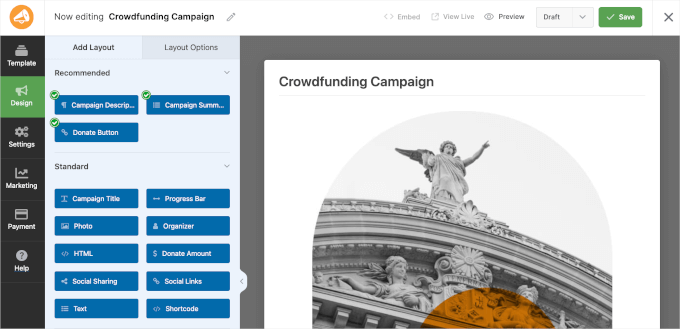
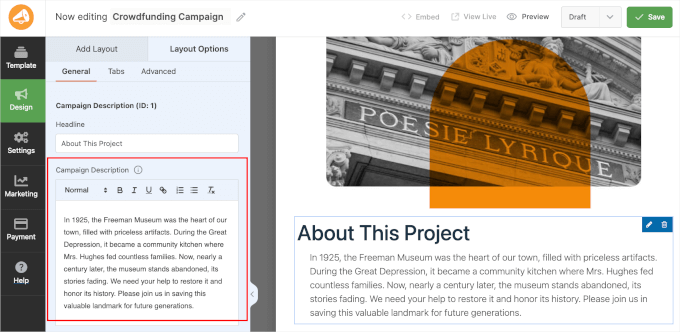
Till exempel, här ändrade vi kampanjbeskrivningen för att matcha vår avsikt.
Klicka helt enkelt på elementet 'Om det här projektet' och redigera texten i fältet 'Kampanjbeskrivning' från den vänstra panelen.
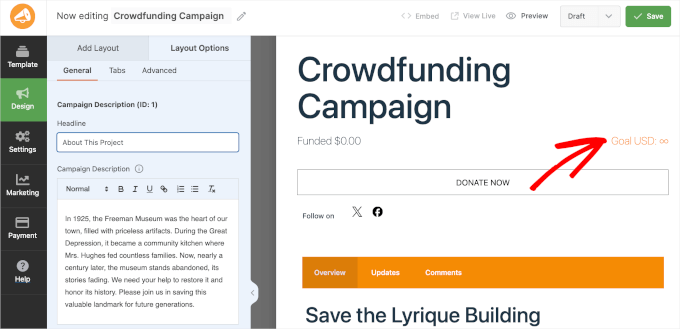
Om du skrollar ner i förhandsgranskningen ser du en statusrad som visar både mottagna donationer och donationsmålet.
Som standard kommer Charitable att visa oändlighetsikonen för din crowdfunding-kampanj.
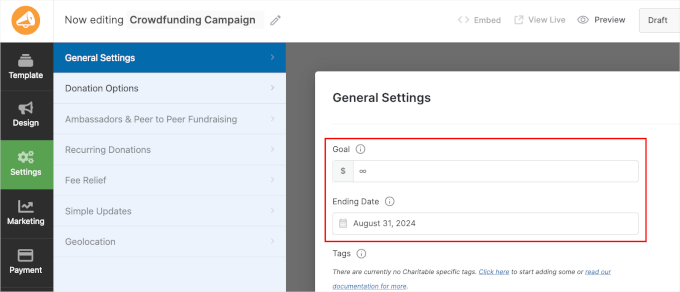
Låt oss nu gå till avsnittet ‘Inställningar’.
Under 'Allmänt' kan du ställa in kampanjmålet och slutdatumet. Du kan lämna fältet 'Mål' tomt om du inte har ett fastställt målvärde du vill samla in. Men du kanske vill ställa in ett utgångsdatum för att skapa en känsla av brådska.
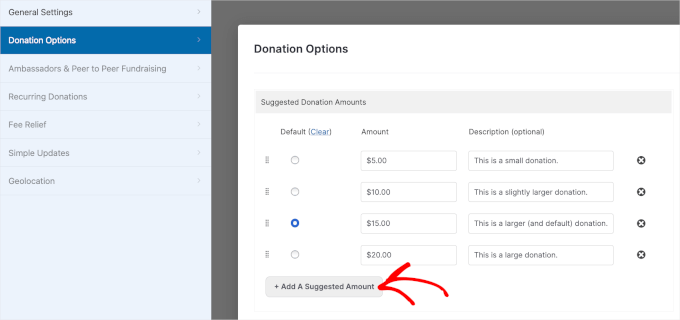
Därefter vill du också kontrollera avsnittet ‘Donationsalternativ’.
Här kan du se de anpassningsbara 4 fördefinierade förslagen med beskrivningar.
Om du vill lägga till föreslagna donationsbelopp för din kampanj, klicka helt enkelt på knappen ‘+ Add a Suggested Amount’ och ange beloppet.
När du är klar, glöm inte att klicka på ‘Spara’ för att behålla dina framsteg.
Sedan kan du expandera rullgardinsmenyn 'Utkast' och välja 'Publicera' för att göra den live på din webbplats.
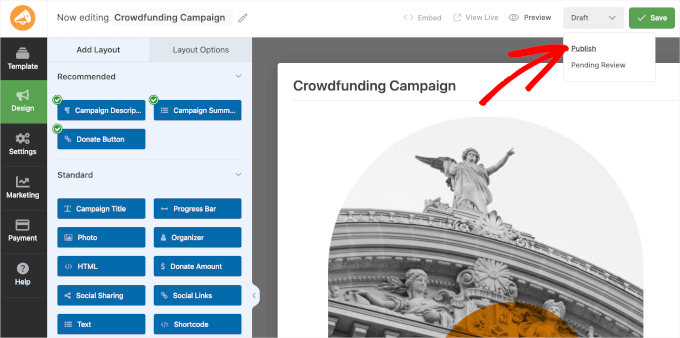
Det var allt – du har framgångsrikt skapat och publicerat din första Charitable crowdfunding-kampanj!
Nu kan du besöka din webbplats för att se din crowdfunding-kampanj i aktion. Så här kan det se ut:
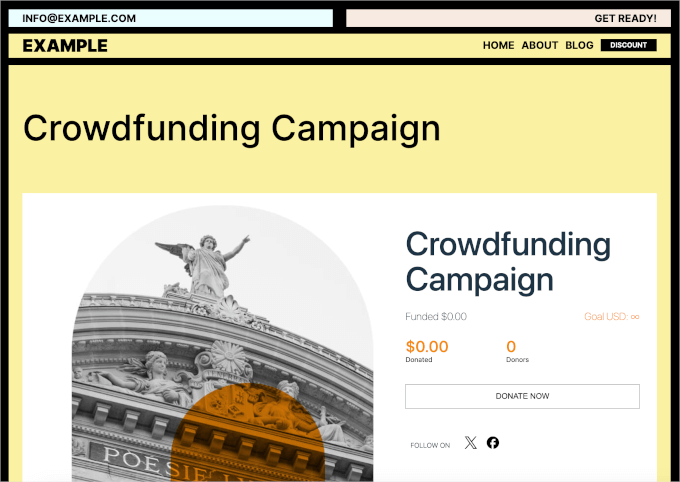
Konfigurera peer-to-peer-insamling i WP Charitable
WP Charitable låter dig också ställa in peer-to-peer-insamling i WordPress. Detta gör det möjligt för dina teammedlemmar och individer att skapa sina egna kampanjer och hjälpa till att uppnå ditt övergripande crowdfunding-mål.
För att göra detta måste du installera och aktivera tillägget 'Ambassadors' på din webbplats.
Låt oss därför navigera till Charitable » Tillägg från ditt WordPress-administratörsområde. Klicka sedan på knappen 'Installera tillägg' i rutan 'Charitable Ambassadors Addon'.
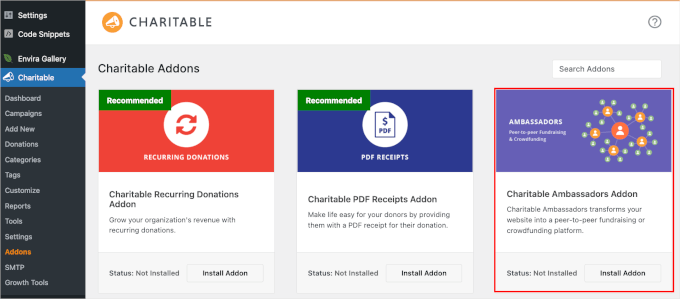
Vid aktivering kan du gå till Charitable » Inställningar och sedan växla till fliken ‘Ambassadörer’.
Härifrån markerar vi rutan 'Fundraisers for existing campaigns'.
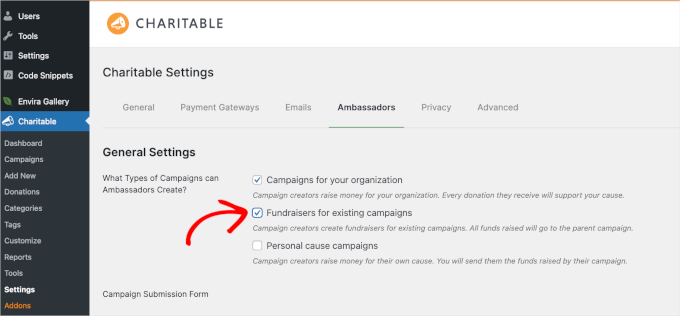
Om du skrollar ner på sidan hittar du också ett alternativ för att inaktivera kravet att användare måste registrera ett konto före inlämning. Kom ihåg att spara dina ändringar när du är klar.
Därefter skapar du en insamlingssida med blockredigeraren. Detta är sidan som personer kommer att omdirigeras till när de vill starta sin egen peer-to-peer-insamlingskampanj.
Navigera helt enkelt till Sidor » Lägg till ny från din WordPress-instrumentpanel. Klicka sedan på '+'-knappen och sök efter kortkodsblocket.
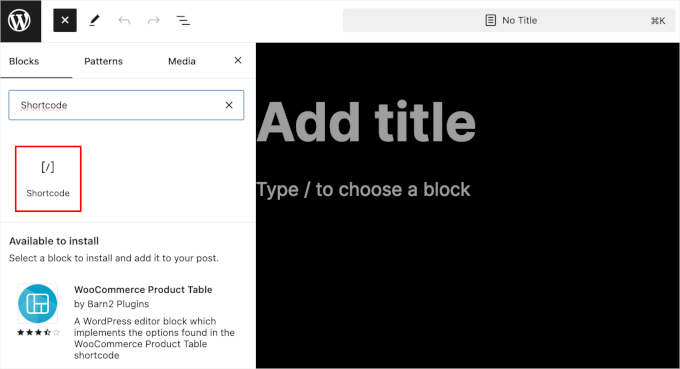
När du har hittat den kan du lägga till den på sidan och kopiera/klistra in följande kortkod:
[charitable_submit_campaign]
Här är hur det kan se ut i sidredigeraren:
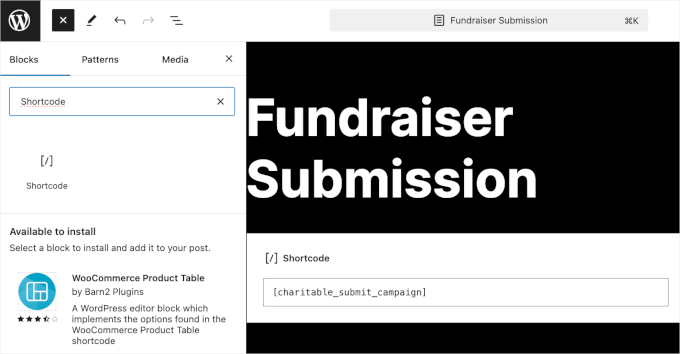
Glöm inte att klicka på knappen 'Publicera' för att spara dina inställningar.
Låt oss nu gå till Charitable » Inställningar och sedan skrolla ner till avsnittet ‘Sidor’.
I rullgardinsfältet ‘Campaign Submission Page’ vill du välja ‘Fundraiser Submission’ från listan över tillgängliga sidor.
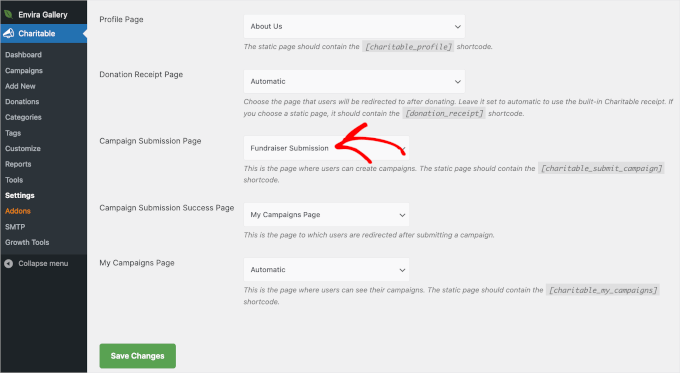
Glöm inte igen att klicka på knappen 'Spara ändringar'.
Därefter kan du redigera en befintlig kampanj i Charitable eller lägga till en ny.
Navigera helt enkelt till Charitable » Kampanjer och klicka på 'Redigera med Builder' eller 'Lägg till ny'. För den här handledningen kommer vi att använda crowdfunding-kampanjen vi just skapade.
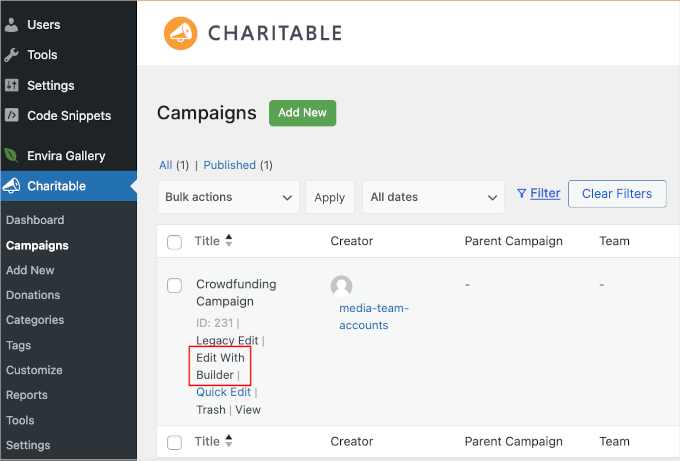
Detta tar dig till Charitable’s byggargränssnitt. Gå härifrån till Inställningar och klicka på sektionen ‘Ambassadors and Peer to Peer Fundraising’.
I sektionen 'Peer to Peer Fundraising' vill du aktivera alternativet 'Tillåt peer to peer fundraisers för den här kampanjen'.
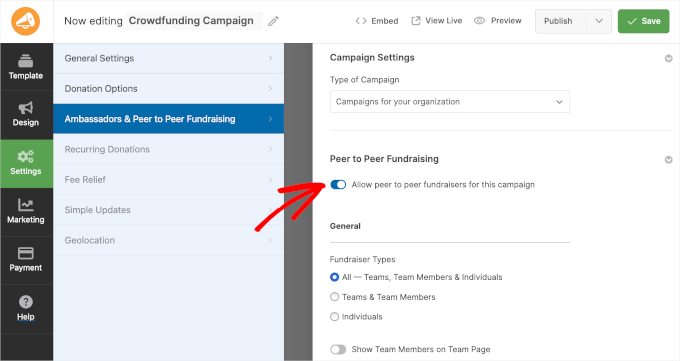
Under Peer-to-Peer Fundraising bör du nu se olika inställningar. Du kan välja vem som kan delta i insamlingen, anpassa fält för insamlingar, sätta ett mål, lägga till en bild och mer.
Klicka helt enkelt på knappen ‘Spara’ när du är klar.
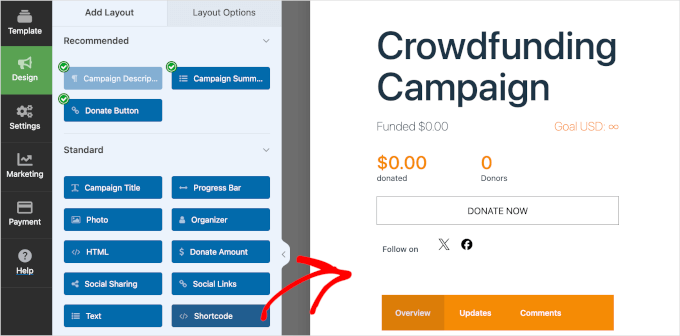
Nu går vi tillbaka till sektionen 'Design' för att lägga till insamlingsknappen. Härifrån vill du dra fältet 'Kortkod' till förhandsgranskningen i realtid.
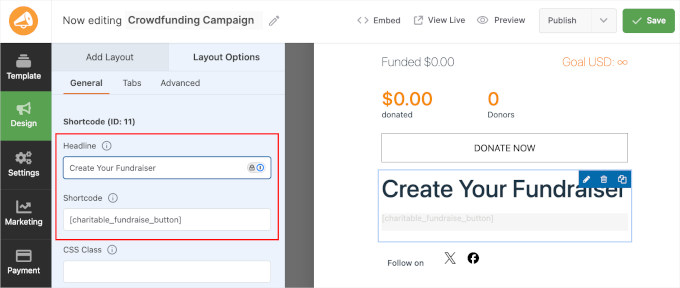
I fältets inställningar kan du skapa fältets rubrik. Till exempel är vår rubrik 'Skapa din insamling'.
Lägg sedan till [charitable_fundraise_button] i fältet ‘Shortcode’.
När du har gjort det, klickar du på 'Spara'.
Ett insamlingsalternativ bör nu visas i din kampanj. När användare klickar på insamlingsknappen kan de välja vilken typ av insamling de vill skapa.
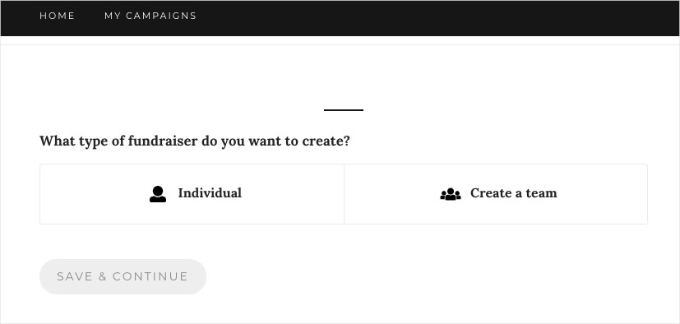
Efter det kan användare helt enkelt ange detaljer om insamlingen och bekräfta sina e-postadresser. När det är gjort kan de hjälpa till att samla in pengar till ditt crowdfunding-projekt.
För mer information, se vår guide om hur man ställer in peer-to-peer-insamling i WordPress.
Metod 2: Skapa ett crowdfunding-formulär med WPForms
Ett annat sätt att samla in pengar med crowdfunding i WordPress är att använda WPForms. Det är det bästa formulärpluginet för WordPress och är superenkelt att använda.
Med WPForms kan du använda dess dra-och-släpp-formulärbyggare för att skapa alla typer av formulär på några minuter utan att redigera kod. Den integreras också sömlöst med betaltjänster som PayPal och Stripe, vilket gör att du kan samla in onlinebetalningar från investerare.
Vi kommer att använda WPForms Pro-versionen för den här handledningen eftersom den inkluderar en mall för ideella organisationers crowdfunding-formulär och integrationer med betalningsgatewayer. Men det finns också en WPForms Lite-version som du kan prova gratis.
Först, låt oss installera och aktivera WPForms-pluginet på din webbplats. Om du behöver hjälp, se vår guide om hur man installerar ett WordPress-plugin.
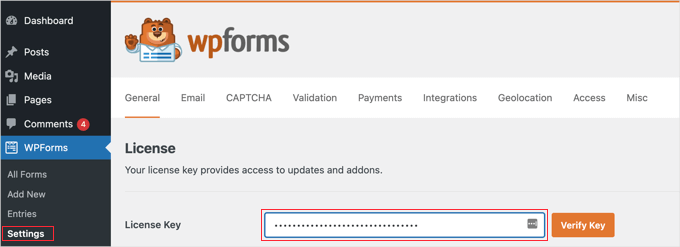
Efter installation kan du gå till WPForms » Inställningar från din WordPress-instrumentpanel och ange din licensnyckel. Du hittar enkelt licensnyckeln i ditt konto.
Efter det behöver du integrera olika betaltjänster för att samla in pengar genom crowdfunding. WPForms stöder betalningsleverantörer som Stripe, PayPal, Square och Authorize.net.
Gå helt enkelt till WPForms » Tillägg från WordPress adminpanel och klicka på knappen 'Installera tillägg' för ditt föredragna betalningstillägg.

När tillägget är aktivt kan du skapa ett crowdfunding-formulär för din WordPress-webbplats.
Till att börja med kan du gå till WPForms » Lägg till ny från WordPress-instrumentpanelen. Detta startar WPForms dra-och-släpp-formulärbyggare.
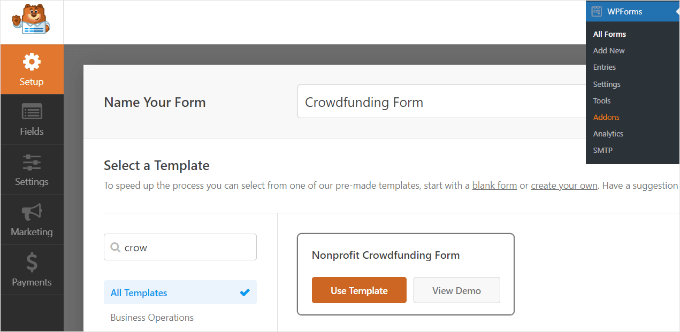
I avsnittet ‘Inställningar’ vill du ange ett namn för ditt formulär på den översta skärmen. Detta namn är endast för din referens, så du kan använda vad du vill.
Nästa steg är att söka efter mallen 'Nonprofit Crowdfunding Form' från menyn till vänster. Sedan kan du föra muspekaren över formulärmallen och klicka på knappen 'Använd mall'.
Härifrån använder du dra-och-släpp-formulärbyggaren för att anpassa mallen.
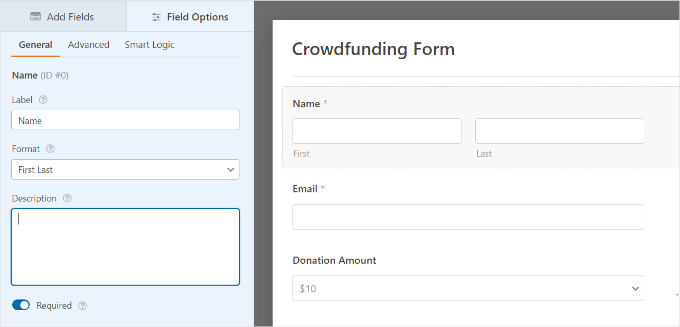
WPForms kommer redan att ha formulärfält tillagda i mallen. Du kan dock lägga till fler fält genom att dra dem från menyn till vänster eller ordna om befintliga fält.
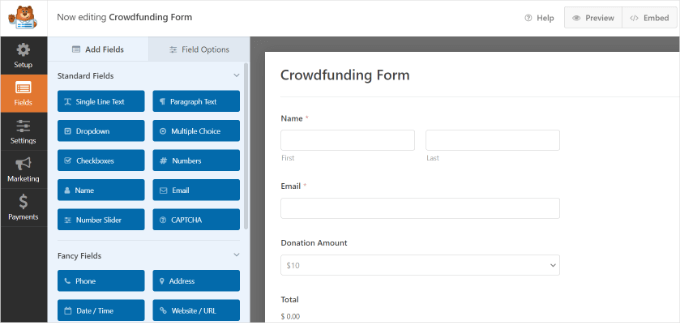
Du kan också anpassa varje enskilt formulärfält ytterligare.
Välj helt enkelt ett formulärfält, så ser du fler alternativ i menyn till vänster. Du kan till exempel ändra ett fältetikett och format, göra det till ett obligatoriskt fält med mera.
Därefter kan du gå till fliken 'Betalning' i WPForms formulärbyggare.
I det här avsnittet, fortsätt och välj en betalningsgateway som du vill ansluta till ditt crowdfunding-formulär.
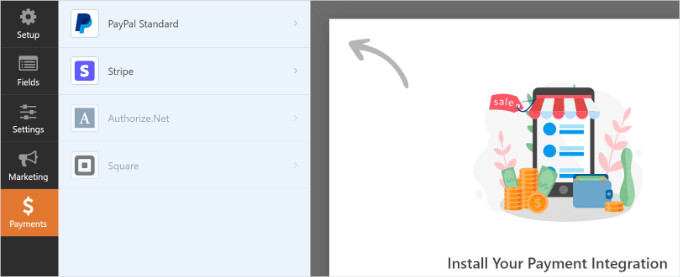
För den här handledningen väljer vi PayPal. Så, vi kommer att markera rutan 'Aktivera PayPal Standard-betalningar' i inställningarna.
Du kan sedan ange en PayPal-e-postadress och välja 'Donation' från rullgardinsmenyn 'Betalningstyp'.
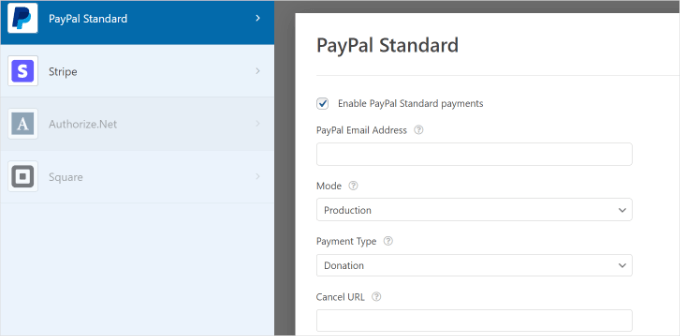
Nedanför hittar du fler alternativ för att ange 'Avbryt URL'. Detta är en utmärkt möjlighet att hålla kontakten med dina användare om de bestämmer sig för att avbryta köpprocessen.
Du kan också anpassa alternativen för leveransadress och be köpare att inkludera en anteckning med betalningen.
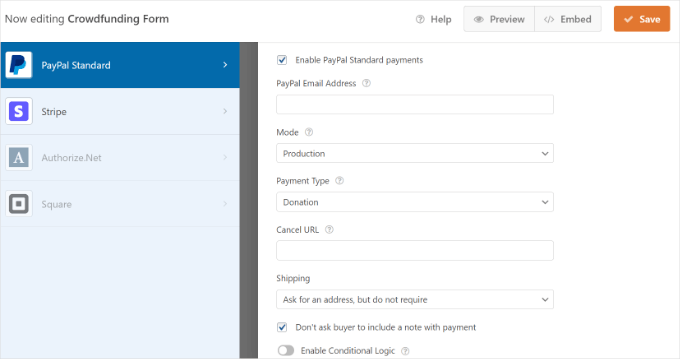
När du är klar med anpassningen, glöm inte att klicka på knappen ‘Spara’ högst upp.
Nästa steg är att ställa in formulärinlämningsmeddelanden. För att göra detta, gå till fliken ‘Inställningar’ i formulärbyggaren och klicka på ‘Meddelanden’.
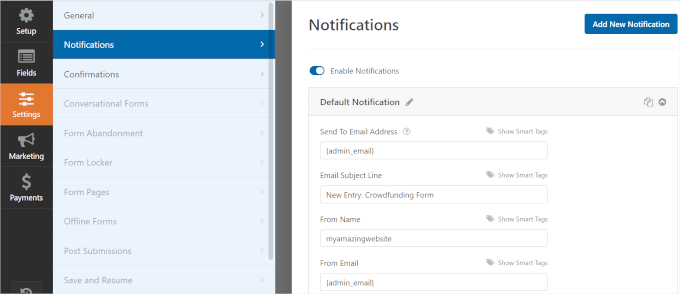
Här kan du anpassa e-postaviseringarnas inställningar som skickas till webbplatsadministratören. Du kan till exempel ändra e-postmeddelandet som aviseringarna skickas till, redigera ämnesraden och meddelandet, och mer.
Därefter kan du gå vidare till avsnittet ‘Bekräftelser’.
Här kan du säkerställa att dina givare får en bekräftelse för finansiering av ditt projekt. Du kan visa ett meddelande när någon skickar in crowdfunding-formuläret eller ta användaren till en annan sida eller URL på din webbplats.
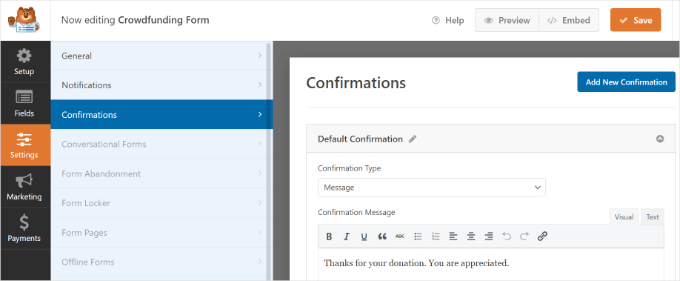
När du är klar, glöm inte att klicka på 'Spara'-knappen högst upp.
Nu är du redo att lägga till ditt crowdfunding-formulär på din WordPress-blogg.
Du kan helt enkelt klicka på knappen ‘Bädda in’ högst upp i formulärbyggaren och välja om du vill välja en befintlig sida eller skapa en ny sida för ditt formulär.

Låt oss välja alternativet 'Skapa ny sida' för den här handledningen.
Du kan sedan namnge din nya sida och klicka på knappen ‘Let’s Go!’.
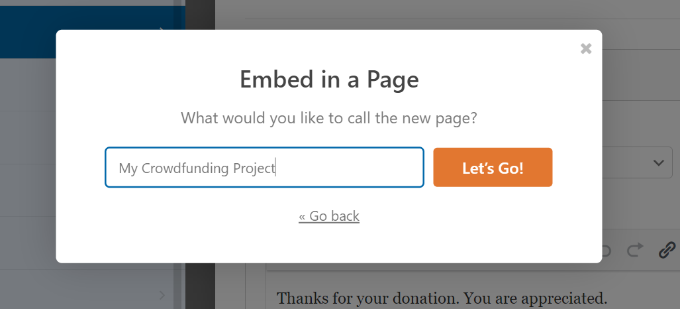
WPForms kommer automatiskt att bädda in ditt crowdfunding-formulär på den nya sidan du just skapade.
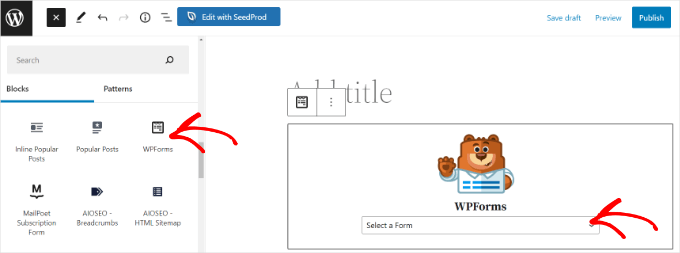
Alternativt kan du lägga till ett WPForms-block i WordPress innehållsredigerare och välja ditt formulär från rullgardinsmenyn.
Det är en bra idé att titta på ditt crowdfunding-formulär och se hur det ser ut på din nya sida. Klicka alltså på knappen 'Förhandsgranska'.
När du är nöjd med allt kan du klicka på knappen 'Publicera' och besöka din webbplats för att se formuläret i aktion.
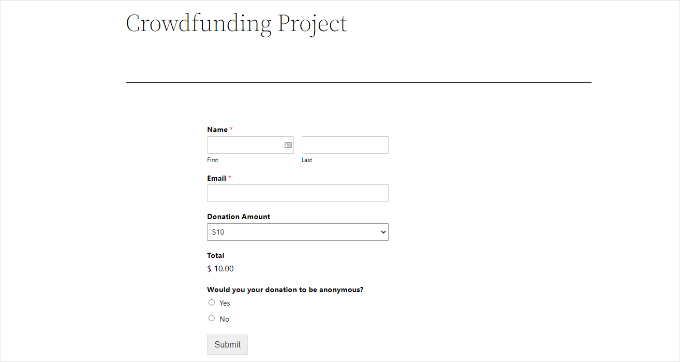
Experttips: Vill du skapa ett donationsformulär istället? Med WordPress kan du enkelt sätta upp ett anpassat donationsformulär på din ideella organisations webbplats. För att komma igång kan du läsa vår artikel om hur man skapar ett donationsformulär för en ideell organisation.
Vi hoppas att den här artikeln hjälpte dig att lära dig hur du samlar in pengar med crowdfunding i WordPress. Du kanske också vill se vår guide om hur man accepterar återkommande betalningar i WordPress eller våra experttips om de bästa WordPress-plugins för ideella organisationer.
Om du gillade den här artikeln, prenumerera gärna på vår YouTube-kanal för WordPress-videoguider. Du kan också hitta oss på Twitter och Facebook.





Dennis Muthomi
Älskar den här guiden! Det är precis vad jag behövde när jag först började arbeta med WordPress crowdfunding. Jag hjälpte nyligen en ideell organisation att byta från Kickstarter till WordPress med hjälp av Charitable-pluginet. Resultaten var fantastiska! De slutade med att spara cirka 8 % i avgifter, och deras donationer ökade med 17 %. Det bästa var att kunna anpassa allt kring deras donationsprocess.
En funktion som verkligen gjorde skillnad var verktyget för peer-to-peer-insamling. Deras volontärer kunde skapa egna kampanjsidor, vilket var otroligt hjälpsamt. Önskar att jag hade haft den här artikeln när jag först satte upp allt – det hade gjort hela processen så mycket smidigare!
Jiří Vaněk
Jag blev ombedd att hitta en lösning för ett projekt där pengar samlades in till en rullstol för en pojke. Efter att ha undersökt olika alternativ och systemlösningar rekommenderade jag till slut pluginet Charitable som du nämnde. Webbplatsen slutfördes framgångsrikt med detta plugin, och den fyller nu sitt syfte och fungerar mycket bra. Det är ett utmärkt plugin för den här typen av projekt, även om det inte är strikt crowdfunding.
WPBeginner Support
Glad to hear the plugin was able to help you with setting up a site like that
Admin
Prince
Bra arbete och råd.
Vi bygger en webbplats via ett wordpress-tema.
Syftet med att bygga denna webbplats är att hjälpa människor över hela världen att samla in pengar via vår webbplats.
Med Crowdfunding-plugin på vår webbplats är det möjligt att individer, grupper, organisationer kan skapa ett konto på vår webbplats för att samla in pengar för sin sak.
Z.N. Singer
Vi tittar på självhostade crowdfunding-plattformar i mitt företag, och den stora oron kring WordPress-vinkeln är säkerhet. Vissa av våra medarbetare tror att WordPress är för lätt att hacka och att vi bara kommer att förlora alla pengar och bli skyldiga. Men jag kan inte hitta några skräckhistorier på Google för att stödja detta. Kan du berätta varför detta skulle eller inte skulle vara ett problem?
WPBeginner Support
WordPress är den mest populära plattformen för innehållshantering i världen. Detta innebär att miljontals människor över hela världen använder den. Många av dessa användare är inte särskilt noggranna med lösenord, säkerhetskopieringar, filrättigheter eller ens att uppdatera sin WordPress-programvara eller plugins och teman. Detta ger varje blivande hacker ett stort antal webbplatser som kan utnyttjas. Inte för att WordPress är osäkert, utan för att sannolikheten att hitta en osäker webbplats är relativt hög. WordPress å andra sidan används av många Fortune 500-företag med stor framgång.
Admin
HCCanada
Jag har installerat IgnitionDeck i nuvarande WordPress, 3.8.1.
Först och främst är den ovänlig i designen, uppdelad mellan två kontrollpaneler på vänster sida, en överst och en nederst. INGEN av kontrollpanelerna erbjuder något alternativ för att ställa in BETALNINGSMETODEN.
Dessutom är standardwidgeten för bred för min sidofält!
Min gissning är att detta är en icke-fungerande DEMO, ren och enkel, avsedd att kräva att jag betalar IgnitionDeck för en uppgradering så att jag kan lägga till en betalningsmetod.
Eftersom widgeten inte passar min webbplats kommer jag inte att använda den ändå.
Jag ska radera det där tidsslösande pluginet genast.
Ha en bra dag.
Adam Harrison
Mycket hjälpsamt, faktiskt mer hjälpsamt för mig än Ignition decks egen webbplats!
Hans
Utan tvekan den bästa modulen som finns! Och supporten är fantastisk! Jag hade ett mindre problem med hur ett tillägg fungerade och Nathan samarbetade med mig och löste det inom en timme. Bra jobbat, grabbar! Ni har en fläkt här!
Susan McHugh
Använd båda. Marknadsför båda genom separata sociala medieidentiteter.
Donald Goodearl
Vilka är de skattemässiga konsekvenserna för alla dessa pengar som kommer in från givare. Mitt företag, min webbplats, savehislife.com är INTE en 501c3. Har någon adresserat denna fråga? Jag är registrerad som ett LLC.
Tack,
Don
Nathan Hangen
Hej grabbar, tack för en så bra genomgång av fördelarna och nackdelarna med att använda IgnitionDeck. Tipsen för att komma igång är också extremt användbara för nya IgnitionDeck-användare.
Din bedömning är helt rätt. Vi uppmuntrar människor att samla in pengar på så många sätt de kan. Några av våra mest framgångsrika kunder samlar in pengar på Kickstarter och sina egna webbplatser (med IgnitionDeck) samtidigt.
Donald Goodearl
Först vill jag säga att jag sparar alla dina artiklar. Verkligen det bästa av det bombardemang av erbjudanden jag får. Bra jobbat!
Behöver en organisation vara en ideell organisation, som en 501c3, innan de lanserar en crowdfunding-kampanj? Jag har http://www.savehislife.com för att hjälpa män och familjer som drabbats av prostatacancer (PCa). Om du läser nyheterna finns det mycket ståhej kring 501c3 &4-ansökningar.
Tack för din hjälp. Med vänliga hälsningar, Don
Redaktionell personal
Nej. Du kan använda crowdfunding för alla typer av organisationer. Kan vara ideell eller vinstdrivande.
Admin
Darryl
Start A Cure på http://startacure.com är en crowdfunding-sajt för cancerforskning som använder IgnitionDeck. Jag byggde detta för vår ideella organisation för canceröverlevare, Malecare Cancer Support. IgnitionDeck-supporten är utmärkt. Väl värt ansträngningen, men alla bör veta att bygga webbplatsen är en liten del av crowdfunding. Marknadsföring av webbplatsen är 99% av arbetet för att göra en crowdfunding-sajt framgångsrik.
Redaktionell personal
Tack för att du delade det med oss Darryl.
Admin
Bill
Fascinerande! Jag visste inte om det här pluginet. Kanske skulle jag finna det användbart, särskilt för att hjälpa till med välgörenhetsevenemang.
Å andra sidan, varför inte använda *både* Kickstart och pluginet, för att täcka alla baser?
Redaktionell personal
Det kan du göra, men problemet skulle vara marknadsföringen. Vilken vill du skicka folk till?
Admin
DAvutor
Visste inte ens om denna crowdfunding-möjlighet. Har redan kollat in pluginet och det ser bra ut.
Tack för att du postade detta.