


Har du någonsin behövt göra betydande redigeringar i ett redan publicerat WordPress-inlägg? Kanske skriver du om en gammal artikel eller så måste du uppdatera skärmdumpar eftersom de är föråldrade. Eftersom vi måste göra detta regelbundet på WPBeginner och i vår dokumentation för vår svit av produkter, har vi skapat ett arbetsflöde som fungerar. I den här artikeln visar vi hur du korrekt uppdaterar live publicerade inlägg i WordPress.
Problemet med att uppdatera live-inlägg i WordPress
WordPress gör det superenkelt att skapa och redigera inlägg. Du kan redigera alla inlägg när du vill, även efter att du har publicerat dem.
Men när du redigerar live-inlägg kan du inte spara dem förrän du är klar med redigeringen. Att spara live-inlägg kommer omedelbart att göra dina ändringar synliga.
Detta är lite problematiskt av olika anledningar.
Om du har en WordPress-sida med flera författare kan någon behöva godkänna ändringarna innan de publiceras.
För att inte tala om att det kommer att finnas tillfällen då du kanske inte kan slutföra alla ändringar under en session.
En enkel lösning på detta problem är att helt enkelt kopiera ett inlägg och klistra in det som ett nytt utkast. Du kan redigera utkastet och sedan klistra in det i det ursprungliga inlägget.
Problemet med den här metoden är att du inte kan ställa in eller ändra utvalda bilder, miniatyrbild för Facebook-inlägg, taggar eller kategorier, etc. Detta innebär att du eller en redigerare måste göra dessa ändringar på ett publicerat inlägg.
Tja, om du stöter på något av dessa problem, då är den här artikeln goda nyheter för dig.
Vi kommer att visa dig hur du uppdaterar live-inlägg korrekt samtidigt som du kan spara dem och göra eventuella ändringar utan att påverka live-versionen.
Redo? Låt oss börja.
Videohandledning
Om du inte gillar videon eller behöver mer instruktioner, fortsätt att läsa.
Uppdatera live-inlägg korrekt i WordPress
Första du behöver göra är att installera och aktivera Revisionize-pluginen. För mer detaljer, se vår steg-för-steg-guide om hur man installerar en WordPress-plugin.
Efter att ha aktiverat pluginen måste du besöka Inlägg » Alla inlägg i din WordPress-admin. Det är här WordPress listar alla dina publicerade inlägg och utkast.

Håll muspekaren över inlägget du vill redigera och klicka sedan på länken Revisionize. Detta skapar en ny revision för ditt publicerade inlägg genom att klona det befintliga inlägget.
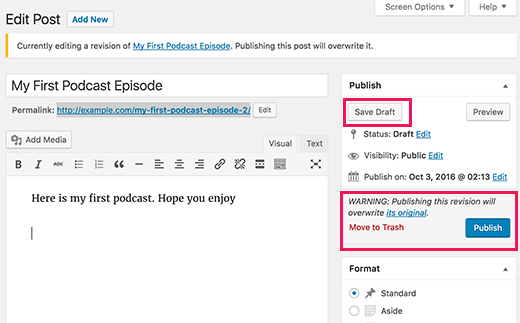
Du kan redigera inlägget som du skulle redigera vilket opublicerat utkast som helst. Du kan spara dina ändringar så många gånger du vill utan att påverka liveinlägget.
Du kan låta din handledare eller redaktör granska ändringarna för deras godkännande. Du kan också använda förhandsgranskning av inlägg för att dela det med personer utanför din organisation.
När du är klar med redigeringen kan du klicka på knappen Publicera. Pluginet kommer då att ersätta ditt liveinlägg med den nya versionen.
Vad händer med utkastet?
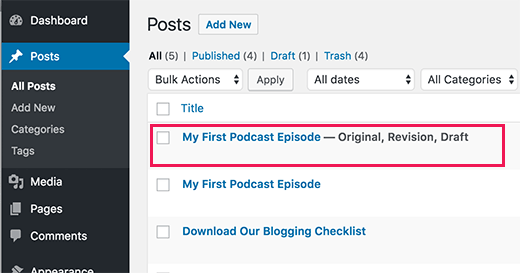
Det lagras fortfarande som ett utkast till en revision, vilket gör att du kan återanvända det igen för att redigera samma publicerade inlägg igen.
Det var allt, vi hoppas att den här artikeln hjälpte dig att lära dig hur du uppdaterar liveinlägg i WordPress på rätt sätt. Du kanske också vill se dessa 14 tips för att bemästra WordPress visuella redigerare.
Om du gillade den här artikeln, vänligen prenumerera på vår YouTube-kanal för WordPress-videoguider. Du kan också hitta oss på Twitter och Facebook.


Jiří Vaněk
Jag skulle vilja fråga om indexering av en artikel. Om jag redigerar en artikel som Google redan har indexerat och den har en relativt bra position, bör jag använda Google Search Console för att begära en ny genomsökning av URL:en för att meddela Google om den nya informationen, eller kommer Google att hantera det själv vid nästa tillfälle tack vare sitemap.xml?
WPBeginner Support
Din sitemap skulle normalt tala om för Google att uppdatera informationen den har om artikeln utan att du begär en omindexering.
Admin
Tracey Edwards
När du använder Revisionize för att uppdatera ett inlägg, skickas det uppdaterade inlägget ut till dina prenumeranter? Eller måste du göra något annat för att det ska hända?
Tack!
Fredrik Hed
Är det ”bättre” att uppdatera ett gammalt inlägg med ny information, eller skriva ett helt nytt inlägg som ersättning för det första?
Om jag skriver ett nytt inlägg, ska jag då radera det gamla och omdirigera det till det nya?
Thanks
WPBeginner Support
Hej Fredrik,
Om ändringarna du gör inte är för stora, då är det bättre att uppdatera inlägget med ny information. Men om ett inlägg har en annan titel och mycket ny information, då kan du skapa ett nytt inlägg och omdirigera det gamla inlägget till den nya artikeln.
Admin
Nicolas
Fantastisk plugin, tack! Precis vad jag letade efter... Efter 4 års bloggande försökte jag för första gången hitta en lösning för att ha en live-version och en utkastversion av mina ändringar levande tillsammans... Det var enklare än jag trodde så tack!
Ann kelly
Jag tror att du måste betala för att ha affärsversionen av Wordpress för att få plugins. Det skulle vara bra att nämna kostnader när det är tillämpligt.
Howard
Jag har reviderat. Fråga: Påverkar det SEO-rankingen på Google?
Om du ändrar nyckelord eller uppdaterar SEO, kommer det att behålla din Google-sökrankning för det publicerade inlägget? (Jag vet att man inte bör ändra titeln eftersom det påverkar URL:en)
Tack
WPBeginner Support
Hej Howard,
Pluginet i sig har ingen inverkan på SEO. Ändringar du gör i dina inlägg kommer att påverka SEO. När du gör ändringar måste du se till att du bibehåller din målsökordsdensitet, titel och metabeskrivning för att undvika negativ SEO-påverkan.
Admin
Jamie Chong
Tack för den utmärkta artikeln som förklarar Revisionize. Jag är plugin-utvecklaren och jag har precis spenderat de senaste veckorna med att förbättra pluginet. Det har kommit långt sedan den här artikeln skrevs.
Det finns nu en inställningspanel för att göra en grundläggande konfiguration och många småproblem har åtgärdats. Jag har också lanserat https://revisionize.pro som erbjuder några tillägg för att göra Revisionize ännu kraftfullare.
Jag förbättrar aktivt pluginet och svarar snabbt på supportforumet. Kontakta mig och låt mig veta om du stöter på några problem.
Marci
Kommer Revisionize-pluginet att fungera på samma sätt för att göra revideringar på Wordpress-sidor som redan är live eller är det bara för inlägg?
Jamie Chong
Marci,
Det kommer att fungera för sidor och andra anpassade inläggstyper också!
Mike Mosher
Hjälp! Jag gick med på att redigera nummer 32 av en väns filmtidskrift, i WordPress.
Jag har skapat sidor, sparat som utkast, med grafik och länkar för alla nya artiklar, men jag vet inte
a) hur man skapar en innehållsförteckning för detta nummer, på samma sätt som alla tidigare (var hittar jag en att kopiera och revidera?) i en ruta på vänster sida av skärmen, och
b) hur man får det färdiga #32 att gå live utan att slänga #32, men ändå ha det tillgängligt från dess innehållsförteckning.
Tack för din hjälp,
–Mr. Newbie
Jason MacDonald
Jag kan se hur detta är ett utmärkt verktyg. Min fråga är relaterad men...
om du automatiskt publicerar till sociala medier som Facebook och Twitter, när du redigerar ett inlägg och sedan antingen uppdaterar eller publicerar som i det här fallet..finns det ett sätt att förhindra att inlägget delas igen till sociala medier? Jag har fall där jag bara vill ändra taggar eller något och jag vill inte att inlägget ska delas igen.
Skulle du kanske kunna ta upp något sådant?
Jamie Chong
Hej Jason,
Vänligen lämna en öppen biljett på supportforumet och låt mig veta vilken social auto-publiceringsplugin du använder.
https://wordpress.org/support/plugin/revisionize
Sherry
Provade det men det fungerade inte. Inte säker på varför. Tråkigt.