


Behöver du förhandsgranska och testa dina WooCommerce-e-postmeddelanden?
När du anpassar dina WooCommerce-e-postmeddelanden är det bra att kunna förhandsgranska deras layout för att se hur de kommer att se ut för dina kunder. Det är också smart att testa deras leveransbarhet för att säkerställa att de når dina kunders inkorgar och inte hamnar i skräppost.
I den här artikeln visar vi dig hur du förhandsgranskar dina WooCommerce-e-postmeddelanden innan de skickas.

Varför förhandsgranska och testa dina WooCommerce-e-postmeddelanden?
När du driver en WooCommerce-butik måste du se till att dina kvitton och e-postmeddelanden om orderuppdateringar ser professionella ut, har rätt information och levereras snabbt och pålitligt.
Du vill anpassa formuleringen och utseendet på dina e-postmeddelanden för att matcha ditt varumärke och ge bästa möjliga användarupplevelse för dina kunder.
När du anpassar dina WooCommerce-e-postmeddelanden är det användbart att kunna förhandsgranska ändringarna du gör på skärmen utan att behöva skicka testmeddelanden varje gång.
Medan sidan WooCommerce » Inställningar » E-postmeddelanden tillhandahåller en länk 'Klicka här för att förhandsgranska din e-postmall', visar den skräpte text istället för formuleringen och layouten för din butiks anpassade e-postmeddelanden.
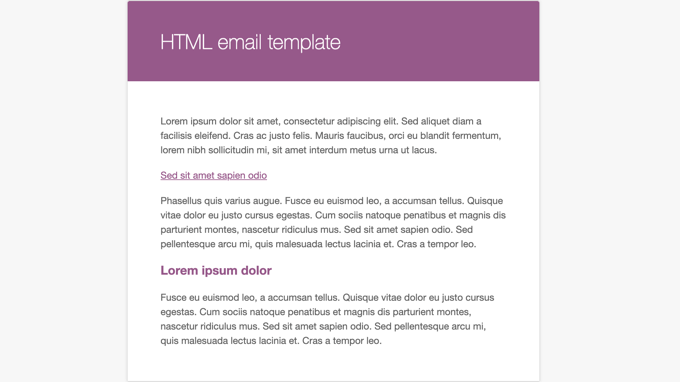
Lyckligtvis kan du förhandsgranska dina WooCommerce-e-postmeddelanden med hjälp av ett plugin. Vi visar dig hur du gör det nedan.
Du bör också se till att testa att dina WooCommerce-e-postmeddelanden levereras korrekt. Det beror på att med standardinställningar är WordPress-e-postmeddelanden inte optimerade för leveransbarhet, vilket innebär att de ofta hamnar i skräppostmappar eller blockeras helt.
Med det sagt, låt oss titta på hur du förhandsgranskar och testar varje e-postmeddelande som kommer att skickas från din WooCommerce-butik.
Hur du förhandsgranskar dina WooCommerce-e-postmeddelanden
Det första du behöver göra är att installera och aktivera pluginet Preview E-mails for WooCommerce. För att lära dig mer, se vår steg-för-steg-guide om hur man installerar ett WordPress-plugin.
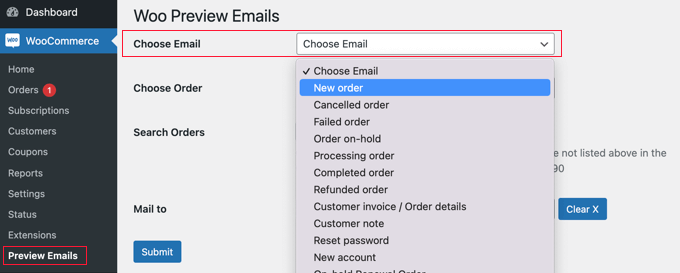
Vid aktivering måste du besöka sidan WooCommerce » Förhandsgranska e-postmeddelanden så att du kan välja vilket WooCommerce-e-postmeddelande du vill förhandsgranska.
För att göra det, klickar du helt enkelt på rullgardinsmenyn ‘Välj e-post’. Här kan du välja det WooCommerce-e-postmeddelande du vill förhandsgranska.
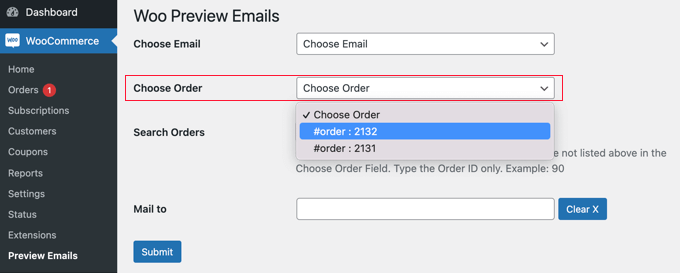
Därefter behöver du välja en befintlig beställning från rullgardinsmenyn ‘Välj beställning’.
Data från denna beställning kommer att användas i e-postförhandsgranskningen.
Om ordern du vill använda för förhandsgranskningen inte visas i listan, kan du söka efter den med hjälp av fältet 'Sök ordrar'.
Tips: Om din WooCommerce-butik ännu inte har tagit emot några beställningar, kan du skapa en dummybeställning genom att först placera Stripe-betalningar i testläge.
Om du också vill skicka ett testmeddelande kan du ange en e-postadress i fältet 'E-post till'. Du bör lämna detta tomt om du bara vill förhandsgranska e-postmeddelandet på skärmen.
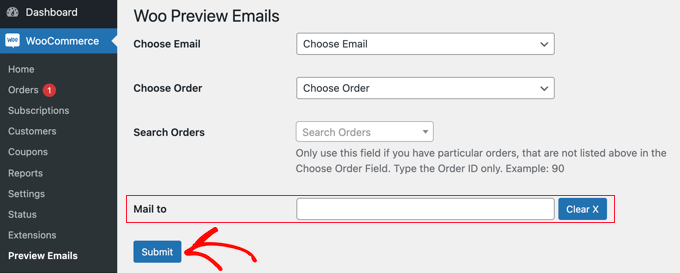
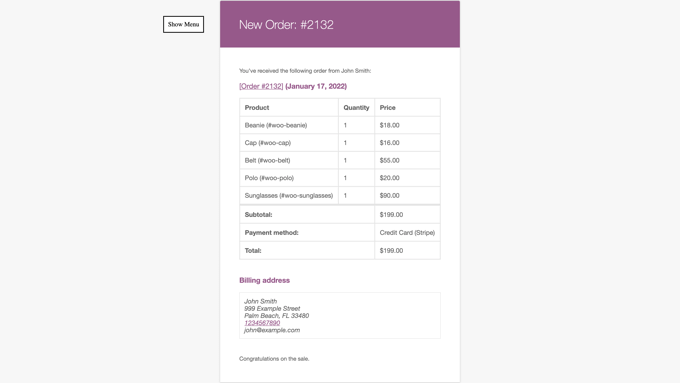
När du klickar på knappen 'Skicka' visas en förhandsgranskning av det valda e-postmeddelandet.
Om du fyllde i fältet 'E-post till', kommer ett testmeddelande också att skickas till den adressen.
Hur du testar dina WooCommerce-e-postmeddelanden
Därefter vill du testa dina e-postmeddelanden för att säkerställa att dina kunder kommer att ta emot dem.
Du bör börja med att installera och aktivera pluginet WP Mail SMTP. För mer information, se vår steg-för-steg-guide om hur man installerar ett WordPress-plugin.
Det finns en gratisversion av WP Mail SMTP som inkluderar alla grundläggande funktioner du behöver för att förbättra din e-postleverans. För den här handledningen kommer vi att använda WP Mail SMTP Pro eftersom det behövs för att testa WooCommerce-e-postmeddelanden.
Pro-versionen inkluderar även funktioner som prioriterad support, detaljerade e-postleveransloggar och kontroller över vilka e-postmeddelanden som skickas från din webbplats.
Vid aktivering måste du konfigurera pluginet för att fungera med en SMTP-e-posttjänst.
WP Mail SMTP-guiden tar dig igenom processen steg för steg, eller så kan du följa våra guider om hur du ställer in WP Mail SMTP med Brevo (tidigare Sendinblue), Gmail, Microsoft Outlook, Amazon SES eller din webbhotell.
Vi rekommenderar Brevo eftersom det är gratis för upp till 300 e-postmeddelanden per dag.
Om du hellre inte vill hantera de tekniska detaljerna själv, inkluderar Elite-planen en White Glove-installation så att deras team kan installera den åt dig.

När WP Mail SMTP är installerat och konfigurerat kan du skicka ett test-e-postmeddelande.
För att göra det, gå till WP Mail SMTP » Verktyg och du kommer att se testsidan. Ange helt enkelt en e-postadress för att skicka testmeddelandet till, och klicka sedan på knappen 'Skicka e-post'.

Sedan måste du kontrollera din e-postinkorg för att se om du har mottagit den.
För mer information om att testa dina e-postmeddelanden, se vår guide om hur man skickar ett testmeddelande från WordPress. Om du har problem med att ta emot testmeddelandena kan du följa vår guide om hur man åtgärdar WooCommerce som inte skickar order-e-postmeddelanden.
Vi hoppas att den här handledningen hjälpte dig att lära dig hur du förhandsgranskar dina WooCommerce-e-postmeddelanden. Du kanske också vill lära dig hur man skapar en WooCommerce-popup för att öka försäljningen, eller kolla in vår lista över de bästa WooCommerce-pluginsen för din butik.
Om du gillade den här artikeln, prenumerera gärna på vår YouTube-kanal för WordPress-videoguider. Du kan också hitta oss på Twitter och Facebook.




Ilse
Woocommerce verkar inte längre inkludera ett förhandsgranskningsalternativ för e-postmeddelanden
WPBeginner Support
This is why we currently recommend the plugin from this article to preview the email
Admin