


WordPress-sökningen fungerar utmärkt för inlägg och sidor, men den ignorerar helt kommentarer. Det är ett problem om din blogg får genomtänkta svar, hjälpsamma tips eller långa diskussioner. Läsare kan komma ihåg en kommentar, inte inlägget den var på, och det finns inget enkelt sätt att hitta den.
Dessutom, när nya besökare inte kan hitta dessa konversationer via sökning, missar de i princip användbar information.
De goda nyheterna? Du behöver inte nöja dig med denna begränsning. Efter att ha testat massor av verktyg och metoder är den enklaste lösningen att använda pluginet SearchWP.
I den här guiden visar vi dig exakt hur du gör dina blogginläggskommentarer sökbara i WordPress. Oavsett om du driver en liten blogg eller en större webbplats, hjälper vi dina besökare att upptäcka de användbara diskussionerna som sker i dina kommentarsfält. 💬

Varför göra bloggkommentarer sökbara i WordPress?
WordPress inkluderar inte kommentarer i sina sökresultat som standard, så besökare kan ha svårt att hitta intressanta diskussioner och koppla samman med andra användare.
Om du driver en webbutik, använder besökare ofta kommentarer för att lämna recensioner eller ställa frågor. Genom att göra dessa sökbara kan potentiella kunder enkelt hitta svar på sina frågor före köpet, vilket kan hjälpa till att öka din försäljning.
Sammantaget kan en livlig och intressant kommentarssektion hålla folk kvar på din WordPress-webbplats längre och skapa en känsla av gemenskap. Med det i åtanke vill du göra allt du kan för att få fler kommentarer på dina WordPress-blogginlägg.
Nu ska vi se hur du kan göra blogginläggskommentarer sökbara i WordPress. Du kan använda snabblänkarna nedan för att navigera genom handledningen:
Låt oss börja.
Steg 1: Installera och konfigurera SearchWP
Det enklaste sättet att göra blogginläggskommentarer sökbara i WordPress är att använda pluginet SearchWP.
SearchWP är det bästa anpassade sökinlägget för WordPress, som används av över 30 000 webbplatser. Det är lätt att använda och låter dig söka i innehåll som WordPress inte söker i som standard.
För mer information, kolla in vår kompletta recension av SearchWP.
Nu ska vi skapa ett SearchWP-konto. På deras webbplats kan du klicka på 'Get SearchWP Now', välja en plan som passar dina behov och slutföra registreringen.

💡 Notera: För att göra blogginläggskommentarer sökbara kommer vi att använda SearchWP Pro eftersom det möjliggör avancerad indexering. Det finns en gratis SearchWP Live Ajax Search, men den är utformad för att lägga till live-sökning på din webbplats snarare än att indexera kommentarer.
När det är gjort kommer du att hamna på din egen kontopanel på SearchWP:s webbplats. Här kan du ladda ner din SearchWP Pro zip-fil och kopiera din licensnyckel.
Härifrån kan du installera och aktivera SearchWP.
I ditt WordPress-adminområde, gå till Plugins » Lägg till ny plugin.

På nästa skärm kan du klicka på knappen ‘Ladda upp plugin’.
Klicka sedan på ‘Välj fil’ för att öppna filuppladdaren. Du behöver nu välja zip-filen för SearchWP Pro.

När den har laddats upp kan du klicka på ‘Installera nu’ och sedan ‘Aktivera’ för att säkerställa att den är korrekt aktiverad.
Om du behöver mer detaljer, se vår guide om hur man installerar ett WordPress-plugin.
SearchWP kommer nu automatiskt att ta dig till sidan SearchWP » Inställningar och uppmana dig att aktivera din SearchWP-licensnyckel.

Du hittar denna information i e-postmeddelandet du fick när du köpte SearchWP och på ditt konto på SearchWP:s webbplats.
Steg 2: Konfigurera din sökmotor för att göra kommentarer sökbara
Du är nu redo att förbättra WordPress-sökningen med SearchWP, så fortsätt och klicka på fliken 'Algoritm'.
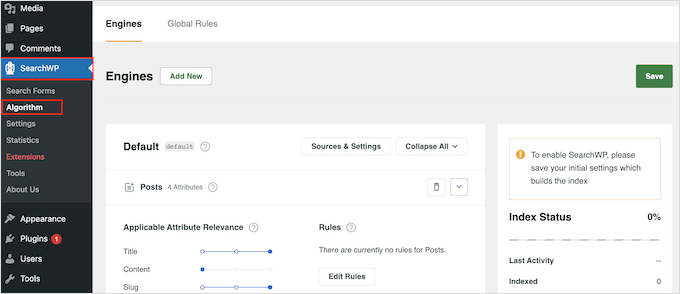
Här kan du anpassa innehållet som SearchWP inkluderar i sina resultat. Som standard är inlägg sökbara och delas upp i titel, innehåll, slug och utdrag.
För att söka i kommentarerna på din WordPress-blogg, klicka på knappen 'Källor & Inställningar'.
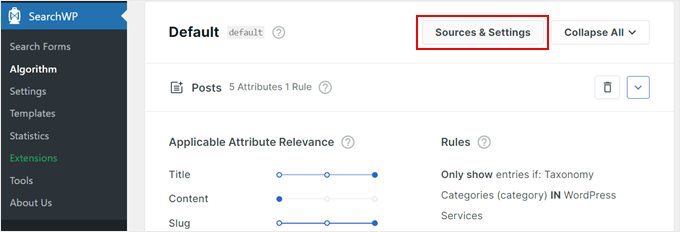
En popup-ruta kommer nu att visa alla olika typer av innehåll som SearchWP kan söka i. Du kan se olika alternativ beroende på vilka plugins du har installerat.
Till exempel kan SearchWP söka i WooCommerce-produkter för att skapa en smart WooCommerce-produktsökning. Som standard söker pluginet i din webbplats inlägg, sidor och media.
Gå vidare och markera rutan 'Kommentarer', klicka sedan på 'Klar'.

SearchWP kommer nu att inkludera alla kommentarer i sina sökresultat. Du kan finjustera hur den söker i dina bloggkommentarer genom att scrolla till botten av skärmen.
I den nya sektionen 'Kommentarer', klicka på knappen 'Lägg till/ta bort attribut'.
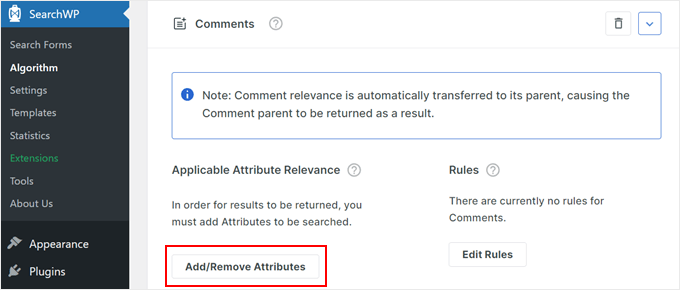
På den här skärmen ser du sektioner för olika innehåll, som t.ex. blogginläggsförfattarens namn, e-postadress och kommentarsinnehåll. Du kan nu markera och avmarkera dessa rutor beroende på vilket innehåll du vill att SearchWP ska söka i.
I följande bild talar vi om för SearchWP att titta på kommentarens innehåll genom att markera rutan 'Kommentar', samt namnet och e-postadressen till personen som publicerade den.
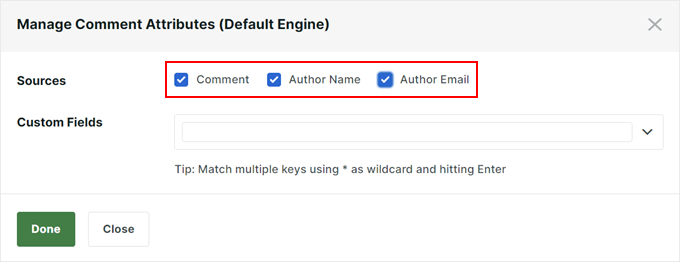
Efter att ha gjort ditt val, klicka på knappen 'Klar'. De alternativ du valde kommer nu att visas i avsnittet 'Kommentarer'.
För varje alternativ har SearchWP en skala för 'Tillämplig attributrelevans'. Detta är vikten som SearchWP kommer att ge varje attribut när den söker i kommentarerna på din blogg.

Innehåll som matchar ett attribut med hög relevans kommer att visas högre upp i sökresultaten. Därefter kommer innehåll som matchar ett attribut med lägre relevans att visas lägre ner i användarens sökresultat.
Som standard är alla attributreglage inställda på 'låg', men du kan ändra det genom att dra reglaget åt höger.
Varje webbplats är unik, så du kanske vill prova olika relevansinställningar.
Till exempel kanske du vill ha 'Kommentar'-reglaget lägre än 'Titel'-reglaget. Detta säkerställer att om en sökterm matchar en blogginläggstitel, visas det inlägget först, snarare än en slumpmässig kommentar som innehåller samma ord.
Om du vill ta bort ett attribut från din sökning när som helst, upprepa bara stegen ovan, men avmarkera rutan den här gången.
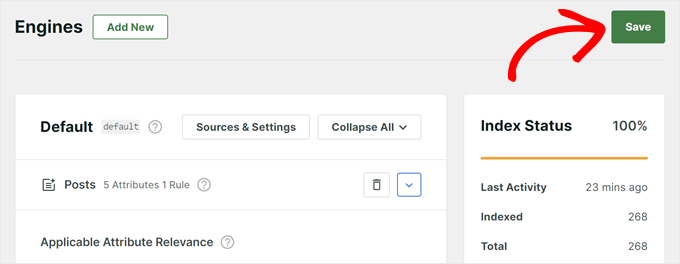
När du är nöjd med hur sökningen är konfigurerad, scrolla upp och klicka på knappen 'Spara'.
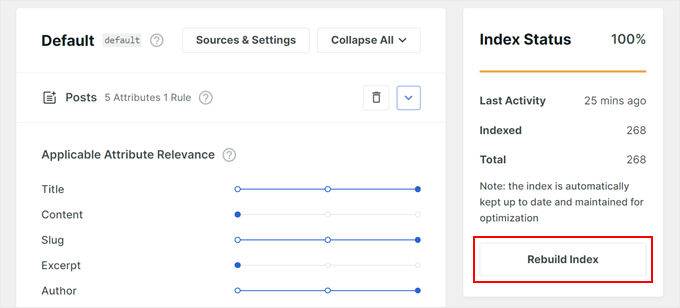
Skrolla nu ner och klicka på knappen 'Återuppbygg index'.
Detta kommer att lägga till alla dina webbplatsens kommentarer i sökindexet.
Nu, när en besökare söker efter en fras som finns i en kommentar, kommer blogginlägget som innehåller den diskussionen att visas i resultaten.
Steg 3: Lägg till ett sökformulär på din webbplats (valfritt)
När föregående steg är klart kommer kommentarer automatiskt att börja visas i din webbplats sökresultat med ditt befintliga sökfält. Men om du inte har ett sökfält ännu, eller om du vill skapa ett anpassat, kan du enkelt göra det.
För mer information kan du kolla in vår steg-för-steg-guide om hur man skapar en anpassad WordPress-sökformulär.
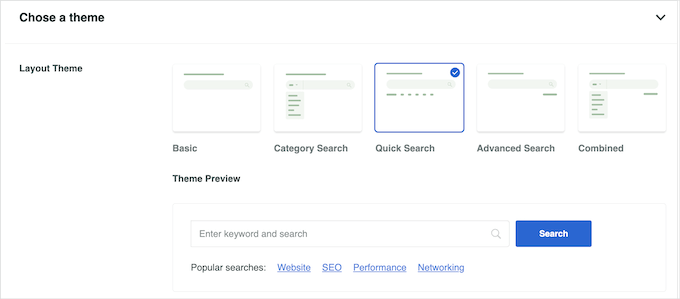
När ditt sökformulär är klart kan du bädda in det var som helst på din WordPress-webbplats. Du kan till exempel lägga till en sökfält i din WordPress-meny, där användare enkelt kan se det oavsett vilken sida de befinner sig på.
Du kan också lägga till ditt sökformulär i WordPress-inlägg eller sidor för att låta läsare göra en snabbsökning medan de engagerar sig i ditt innehåll.
Det är också möjligt att använda flera sökformulär i WordPress. Detta är användbart om du vill skapa ett sökformulär för en specifik anpassad inläggstyp, som WooCommerce-produkter, och ett annat för generellt innehåll som inlägg och kommentarer.
Bonus: Gör egna inläggstyper sökbara i WordPress
Att göra kommentarer sökbara är ett bra första steg, men du kan ta det ännu längre genom att lägga till anpassade inläggstyper i din webbplats sökresultat.
Många WordPress-webbplatser använder anpassade inläggstyper för saker som portföljer, produktlistor eller vittnesmål. Problemet är att WordPress standard-sökning inte inkluderar dem.
Med SearchWP är det enkelt att åtgärda detta.
Gå bara till Algoritm » Källor & Inställningar, så ser du en lista där du kan kryssa i rutorna för alla anpassade inläggstyper du vill inkludera, precis som du gjorde för kommentarer.

Detta hjälper dina besökare att hitta allt viktigt innehåll på din webbplats, oavsett vilken typ det är.
För detaljer kan du se vår guide om hur du inkluderar anpassade inläggstyper i WordPress-sökresultat.
Vanliga frågor: Gör blogginläggskommentarer sökbara i WordPress
Här är några vanliga frågor om hur du gör bloggkommentarer sökbara i WordPress:
Vilka är fördelarna med att göra kommentarer sökbara?
Att göra kommentarer sökbara förbättrar användarnas engagemang, lyfter fram värdefull feedback och främjar en mer interaktiv gemenskap. Allt detta kan få besökare att stanna längre på din WordPress-webbplats.
Kan jag anpassa vilka delar av kommentarerna som är sökbara?
Ja, med SearchWP kan du välja attribut som kommentarsinnehåll, författarnamn och e-postadress, vilket möjliggör en skräddarsydd sökning.
Varför visas inte kommentarer på min WordPress-blogg?
Kommentarer kanske inte visas om de är inaktiverade för ett inlägg, om ett tema inte stöder kommentarer, eller om kommentarer väntar på moderering.
För att aktivera kommentarer, gå till din WordPress-instrumentpanel, klicka på 'Inställningar', sedan 'Diskussion', och se till att markera "Tillåt att personer lägger in kommentarer på nya artiklar."
Upptäck fler sätt att förbättra din WordPress-sökning
Vi hoppas att den här artikeln hjälpte dig att lära dig hur du gör bloggkommentarer sökbara i WordPress. Därefter kan du kolla in andra artiklar för att förbättra din webbplats sökupplevelse:
- Hur du lägger till suddig sökning i WordPress för att förbättra resultat
- Hur man lägger till flerspråkig sökning i WordPress
- Hur man exkluderar specifika sidor, författare och mer från WordPress-sökning
- Hur man lägger till PDF-indexering och sökning i WordPress
- Hur man lägger till live Ajax-sökning till din WordPress-webbplats (det enkla sättet)
Om du gillade den här artikeln, prenumerera gärna på vår YouTube-kanal för WordPress-videoguider. Du kan också hitta oss på Twitter och Facebook.




Elena Liva
Älskade verkligen det här blogginlägget! Informationsflödet är smidigt och de medföljande bilderna är hisnande. Ett måste för blivande bloggare!
WPBeginner Support
Glad you found our post helpful!
Admin
Olaf
Det är lite nedslående att WordPress inte inkluderar kommentarer i sökresultaten som standard. På bloggar innehåller kommentarer ofta värdefull information. Som utvecklare söker jag ofta efter lösningar i många artiklar på Google, och jag vet att de verkliga guldkornen ofta finns i diskussionerna under artiklarna. Detta är ett utmärkt sätt att få ut det mesta av din blogg, eftersom användare som söker råd kan hitta sin lösning gömd i en av de många kommentarerna på webbplatsen. Detta kan vara en anledning till att de återkommer. Det är en verklig funktionell fördel för en webbplats.
Jiří Vaněk
Det slog mig aldrig att kommentarer inte kan sökas med standard WordPress-sökningen. Ändå är kommentarer ofta en utmärkt ytterligare informationskälla på en teknisk webbplats. Tack för inspirationen om vad som kan förbättras i webbplatssökningen, eftersom kommentarer ofta ger värdefull ytterligare information.
WPBeginner Support
Glad we could share how to add comments to your search
Admin
Pak Shaheens
Bästa riktlinjerna förklarade:) Bra
WPBeginner Support
Glad you like our guides
Admin