


Facebook är det största sociala nätverket i världen. Det är därför många WordPress-bloggar använder Facebook-kommentarer på sina webbplatser för att öka synligheten på sociala medieplattformar och nå en bredare publik.
Att lägga till Facebook-kommentarer på din WordPress-webbplats är ett utmärkt sätt att göra dina diskussioner mer interaktiva. Genom att använda Facebook-kommentarer kan du till och med göra det enklare för besökare att kommentera utan att behöva hantera flera konton.
På WPBeginner använder vi regelbundet sociala medieplattformar för att marknadsföra våra artiklar, tjänster och produkter och har sett positiva resultat. Fler besöker vår webbplats och utforskar vårt utbud. Det är därför vi starkt rekommenderar att integrera sociala medie-funktioner på dina webbplatser för att växa din verksamhet.
I den här artikeln visar vi dig hur du enkelt installerar och konfigurerar Facebook-kommentarer i WordPress, steg för steg.
Fördelar och nackdelar med att använda Facebook-kommentarer i WordPress
Innan vi börjar med handledningen, låt oss gå igenom fördelarna och nackdelarna med att använda Facebook-kommentarer jämfört med standardkommentarer i WordPress.
En av de mest uppenbara fördelarna med att använda Facebook-kommentarer är att det kan öka din webbplats synlighet på Facebook.
När någon lämnar en kommentar på din WordPress-webbplats kan de kryssa i alternativet ‘Publicera även på Facebook’ för att dela sin kommentar med sina Facebook-vänner. Detta har en enorm potential för ytterligare trafik till din webbplats.
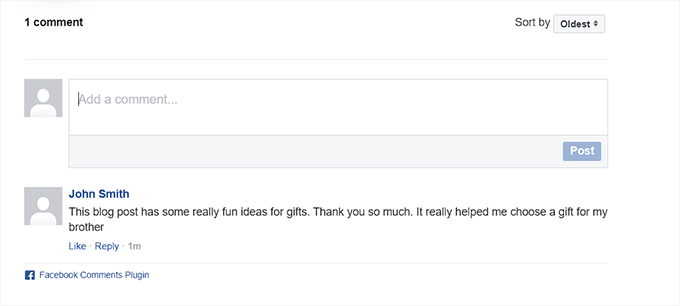
En annan fördel med att använda Facebook-kommentarer är att det tar bort anonymiteten. Användare är därför mindre benägna att lämna spamkommentarer eftersom de är kopplade till sina Facebook-profiler.
Detta kan dock också vara en stor nackdel.
Vissa användare kan känna sig obekväma med att lämna en kommentar med sina Facebook-profiler eftersom de gillar att vara anonyma.
En annan nackdel med att använda Facebook-kommentarer är att de inte lagras eller synkroniseras med WordPress. Däremot synkroniseras tredjeparts-kommentarsystem som Disqus *med* WordPress.
Dessutom, om du har äldre inlägg med standard WordPress-kommentarer, kan dessa kommentarer visas före eller efter Facebook-kommentarerna.
Det är därför vi rekommenderar att du tar bort WordPress-kommentsystemet helt om du vill använda Facebook-kommentsystemet på din WordPress-blogg. Annars kan spammare och botar använda WordPress-kommentarer för att spamma din webbplats.
Nu när du känner till för- och nackdelarna, låt oss titta på hur du installerar och konfigurerar Facebook-kommentarer i WordPress:
Metod 1: Konfigurera Facebook-kommentarer i WordPress med ett plugin (gratis)
Först måste du installera och aktivera Lazy Social Comments plugin. För fler instruktioner, se vår nybörjarguide om hur man installerar ett WordPress-plugin.
Obs: Tänk på att detta plugin inte har testats med den senaste versionen av WordPress. När vi använde det på vår demosida för utvärdering verkade det dock fungera bra. För mer information, se vår guide om föråldrade WordPress-plugins.
Efter aktivering, besök sidan Inställningar » Lazy FB Comments från WordPress admin sidomeny.
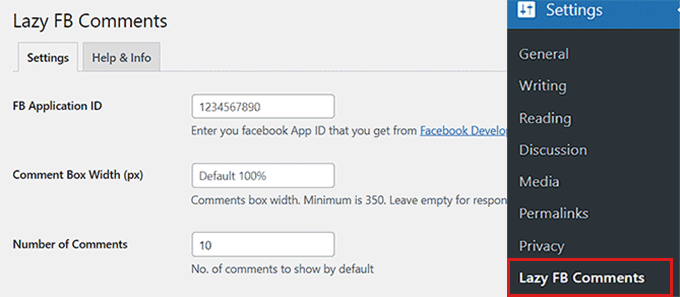
För att använda Facebook-kommentarer på din webbplats måste du skapa en Facebook-app och lägga till applikations-ID:t på pluginets inställningssida.
Om du redan har en Facebook-app kan du använda dess ID.
Om du däremot inte har skapat en app ännu, måste du först besöka sidan Meta for Developers och skapa ett utvecklarkonto.
Notera: Innan du skapar ett utvecklarkonto, glöm inte att logga in på ditt Facebook-konto.
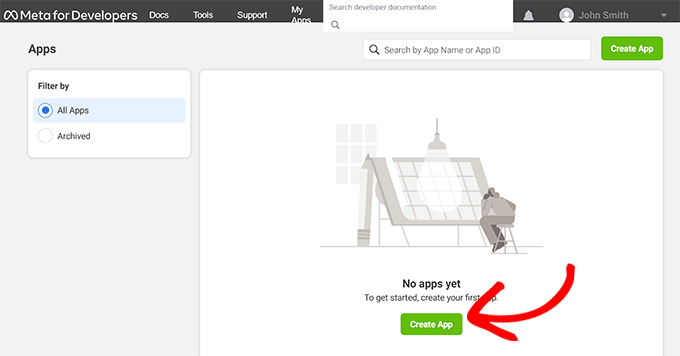
När du har registrerat dig som Meta-utvecklare, klickar du bara på länken 'Mina appar' i det övre högra hörnet av skärmen.

Detta tar dig till utvecklarinstrumentpanelen.
Härifrån klickar du bara på knappen 'Skapa app' för att starta processen.
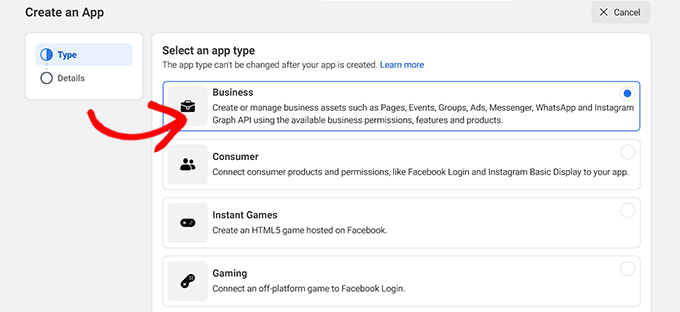
Detta tar dig till sidan 'Appskapande', där du bör välja alternativet 'Företag' som apptyp.
Klicka sedan på knappen ‘Nästa’ längst ner för att fortsätta.
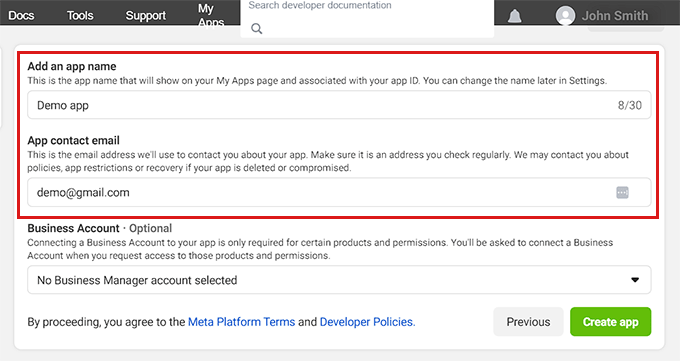
Därefter måste du ange ett appnamn och en e-postadress som kan användas för att kontakta dig.
Se till att använda en företags-e-postadress som du regelbundet kontrollerar så att du kan få uppdateringar om din Facebook-app.
Efter att ha fyllt i detaljerna, klicka på knappen 'Skapa app'.
Facebook kommer nu att skapa en ny app åt dig och omdirigera dig till appens instrumentpanel.
Här kan du se ditt APP ID som visas längst upp till vänster på skärmen.
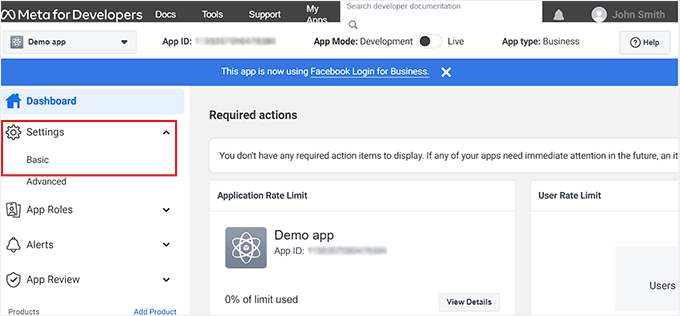
Nu måste du tala om för Facebook hur du skulle använda appen. Gå för detta till länken Inställningar » Grundläggande från vänster kolumn.
Klicka sedan på knappen ‘+ Lägg till plattform’ längst ner på sidan.
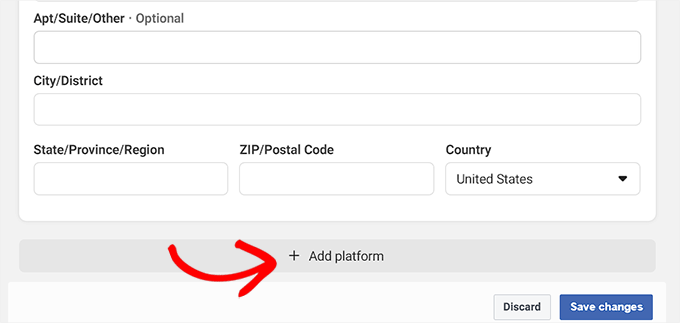
Detta öppnar ett nytt popup-fönster.
Härifrån måste du välja alternativet 'Webbplats' som din plattform och sedan klicka på knappen 'Nästa' för att fortsätta.
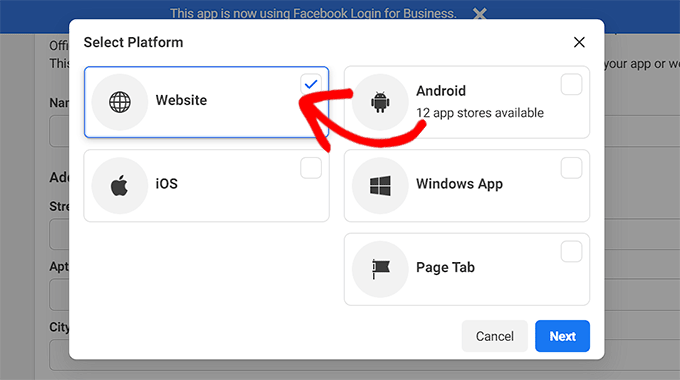
Detta lägger till ett nytt avsnitt 'Webbplats' i din apps inställningssida.
Klistra här helt enkelt in din WordPress-webbplats URL. Klicka sedan på knappen ‘Save changes’.
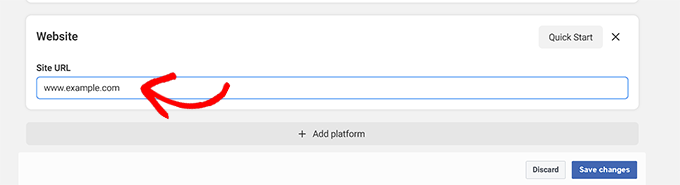
Därefter måste du kopiera APP ID från toppen och sedan klistra in det i rutan ‘FB Application ID’ på plugininställningssidan i din WordPress-instrumentpanel.
När du är klar, skrolla ner och klicka på knappen 'Spara alla ändringar' för att lagra dina inställningar.
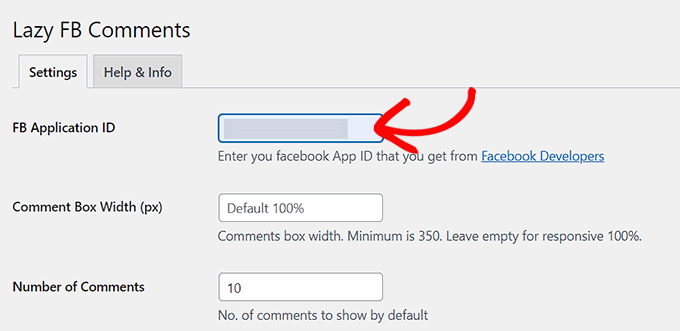
Nu kommer en ny flik "Moderera kommentarer" att visas bredvid pluginnamnet högst upp. Vi kommer att förklara hur man modererar Facebook-kommentarer i nästa avsnitt.
Det här pluginet kommer också med en omfattande uppsättning alternativ. Du kan gå igenom inställningarna för att se om det finns något du vill ändra.
Till exempel kan du ändra alternativet Ladda kommentarer till ‘Vid scrollning’. Denna inställning laddar Facebook-kommentarsystemet först när någon når slutet av artikeln. Detta kan hjälpa till att förbättra sidladdningshastigheten.
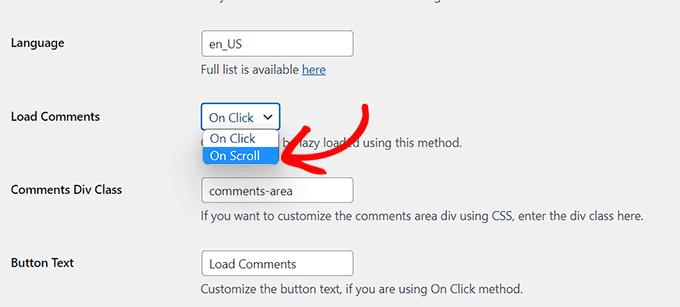
Utöver det bör standardinställningarna fungera för de flesta webbplatser.
Nu kan du besöka vilket inlägg som helst på din WordPress-webbplats för att se Facebook-kommentarsystemet i aktion.
Moderera Facebook-kommentarer på din webbplats
Som administratör för Facebook-appen får du aviseringar om nya kommentarer när du loggar in på ditt Facebook-konto.
Du hittar också en länk för att moderera kommentarer på pluginets inställningssida i din WordPress-instrumentpanel.
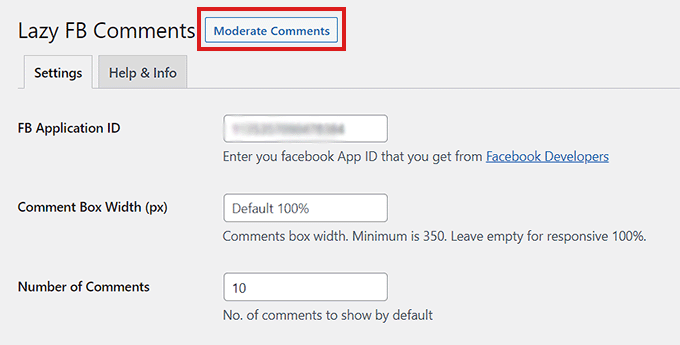
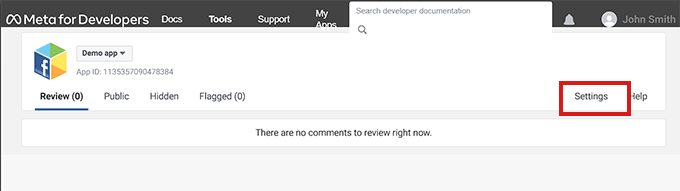
När du klickar på länken kommer du att dirigeras till sidan ‘Kommentarhanteringsverktyg’.
Klicka här på länken ‘Inställningar’ för att ställa in modereringsregler för kommentarer på Facebook.
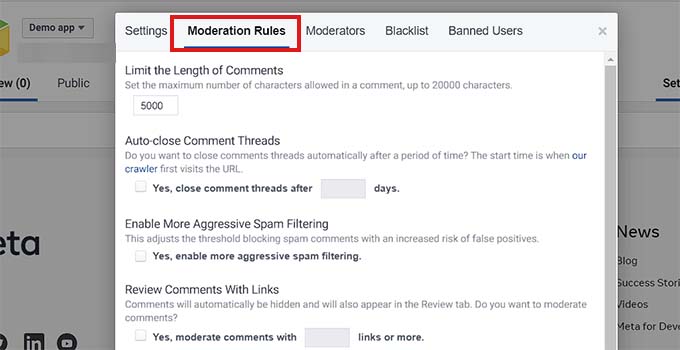
Detta öppnar ett popup-fönster där du måste klicka på fliken “Moderation Rules”.
Du kan bestämma det maximala teckengränsvärdet som tillåts i en kommentar. Du kan också ställa in antalet dagar efter vilka kommentarerna automatiskt stängs på dina inlägg.
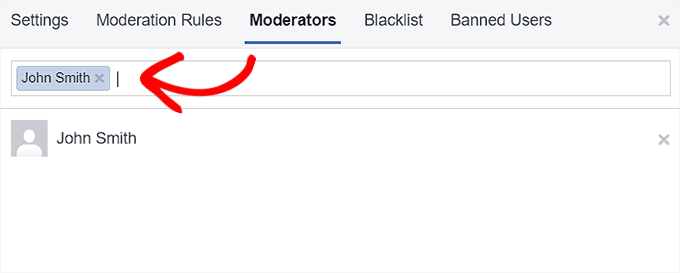
Facebook låter dig också lägga till nya kommentarmoderatorer.
Klicka helt enkelt på fliken ‘Moderatorer’ och lägg sedan till en person genom att skriva deras namn i textrutan och klicka på deras profil.
När du är klar, klicka på knappen ‘Spara’ för att tillämpa dina inställningar.
Om du också vill se en video med instruktionerna vi har gått igenom hittills, kolla in vår YouTube-handledning:
Hur man visar Facebook-kommentarer på WordPress
En av nackdelarna med att använda Lazy Social Comments-pluginet är att det tar över WordPress-kommentarantalfunktionen. Genom att göra det ger det ut en Facebook-märkt version av kommentarsantalet.
Om ditt tema visar ett kommentarsantal, skulle detta inte se bra ut.
Om du fortfarande vill visa antalet Facebook-kommentarer kan du göra det med hjälp av ett kodavsnitt.
Tänk dock på att minsta fel vid redigering av dina temafiler kan förstöra din webbplats.
Vi rekommenderar att använda WPCode för att lägga till kod på din webbplats. Det är det bästa pluginet för kodavsnitt på marknaden som låter dig lägga till anpassad kod på ett säkert sätt.
Först måste du installera och aktivera pluginen WPCode . För mer information, se vår nybörjarguide om hur man installerar en WordPress-plugin.
Notera: Du kan använda det kostnadsfria WPCode-pluginet för den här handledningen. Men för att låsa upp fler funktioner som ett molnbibliotek med kodavsnitt, villkorlig logik och mer, behöver du premiumplanen för pluginet.
När pluginet har aktiverats, besök sidan Kodavsnitt » + Lägg till kodavsnitt från administratörsmenyn.
Klicka härifrån på knappen 'Använd kodsnutt' under alternativet 'Lägg till din anpassade kod (ny kodsnutt)'.

När du är på sidan 'Skapa anpassad kodsnutt', börja med att skriva ett namn för din kodsnutt.
Välj sedan 'HTML-kodsnutt' som 'Kodtyp' från rullgardinsmenyn på skärmens högra sida.
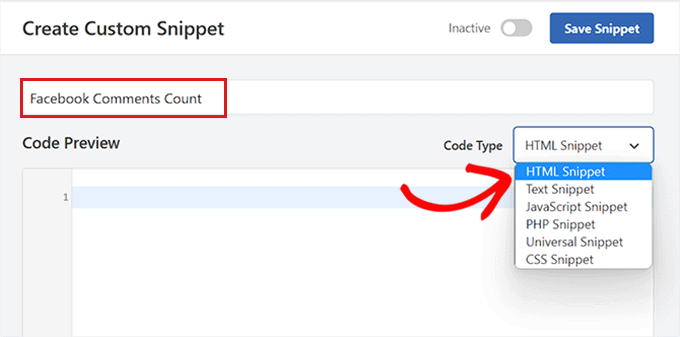
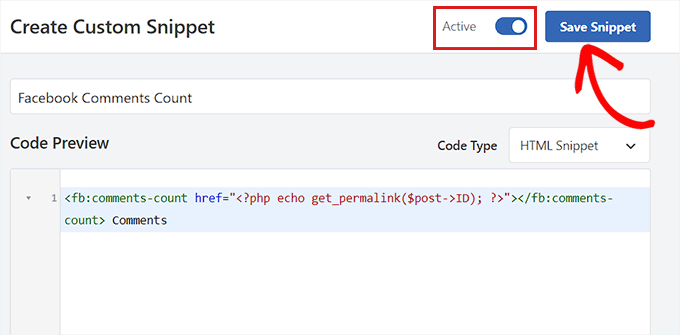
Kopiera och klistra sedan in följande kod i rutan 'Kodförhandsgranskning':
<fb:comments-count href="<?php echo get_permalink($post->ID); ?>"></fb:comments-count> Comments
Därefter måste du skrolla ner till avsnittet 'Infogning'.
Välj här ‘Auto Insert’ som infogningsmetod så att koden automatiskt körs på din webbplats.

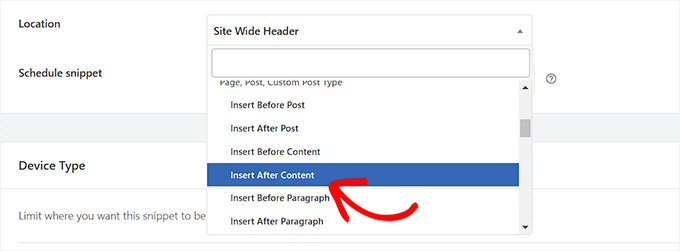
Därefter måste du välja en plats för din kodsnutt.
Välj helt enkelt ‘Infoga efter innehåll’ som plats från rullgardinsmenyn.
Gå nu tillbaka till toppen av sidan och växla omkopplaren ‘Inaktiv’ till ‘Aktiv.’
Klicka slutligen på knappen ‘Spara kodavsnitt’ för att lagra dina inställningar.
Ditt antal Facebook-kommentarer kommer nu att visas på varje inlägg.
Metod 2: Konfigurera Facebook-kommentarer med SeedProd (enkelt)
Om du letar efter ett enklare sätt att ställa in Facebook-kommentarer, då är den här metoden något för dig.
Vi kommer att använda SeedProd plugin, som är den bästa WordPress-sidbyggarplugin på marknaden. Det låter dig skapa teman och landningssidor från grunden utan att använda någon kod.
Först måste du installera och aktivera SeedProd -pluginet. För mer instruktioner, se vår steg-för-steg-guide om hur man installerar ett WordPress-plugin.
Notera: SeedProd erbjuder också en gratis version som du kan prova. Vi kommer dock att använda premiumversionen av pluginet för den här handledningen.
Efter aktivering, besök sidan SeedProd » Inställningar från admin sidofältet för att ange licensnyckeln.
Du hittar denna information på ditt konto på SeedProd-webbplatsen.

Gå sedan till sektionen SeedProd » Landing Pages från sidomenyn i WordPress-administrationen och klicka på knappen ‘Add New Landing Page’.
För den här handledningen kommer vi att lägga till Facebook-kommentarer på en landningssida. Om du vill kan du också anpassa ett helt nytt tema för din webbplats med SeedProd.

Du kommer nu att tas till skärmen ‘Välj en ny mall’. Här kan du välja en av de många färdiga mallar som erbjuds av SeedProd eller skapa din egen mall.
När du har gjort det kommer du att bli ombedd att ange ett sidnamn och välja en URL. När du har gjort det, klicka på knappen 'Spara och börja redigera sidan' för att fortsätta.
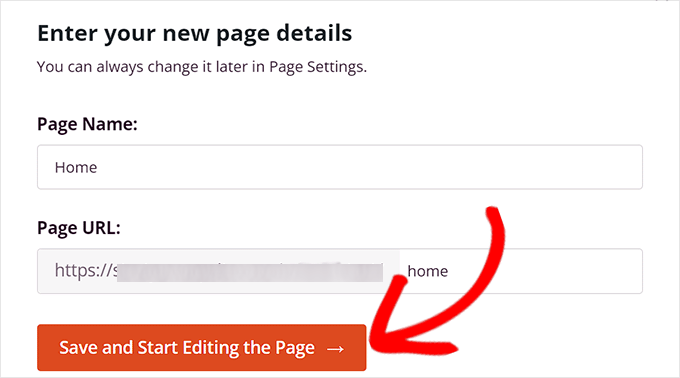
Detta startar SeedProd dra-och-släpp-sidbyggare, där du kan börja redigera sidan. För mer information, se vår guide om hur man skapar en landningssida i WordPress.
Härifrån behöver du söka efter blocket ‘Facebook-kommentarer’ i sökfältet.
När du har hittat den kan du dra och släppa blocket 'Facebook-kommentarer' till valfri plats på sidan.
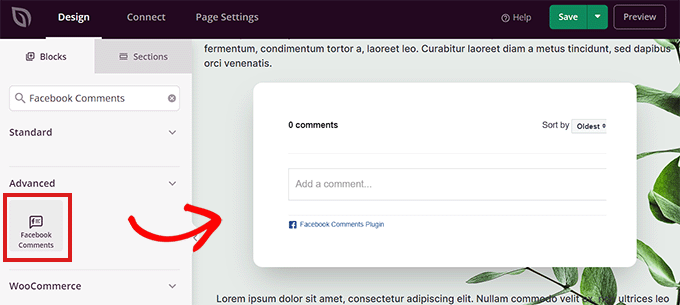
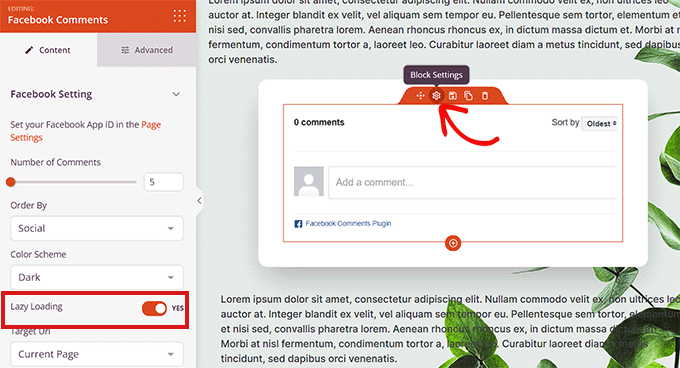
Dubbelklicka sedan på blocket ‘Facebook-kommentarer’ på skärmen för att öppna dess inställningar i den vänstra kolumnen.
Härifrån kan du bestämma antalet Facebook-kommentarer som ska visas, välja en ordning, färgschema, måladress, URL-format och mer.
Du kan också ladda kommentarer lat genom att växla omkopplaren 'Lat laddning' till 'Ja'.
Klicka sedan på länken ‘Sidinställningar’ i det övre vänstra hörnet av skärmen.
Rulla sedan ner till alternativet 'Facebook App ID' och ange ditt Facebook App ID.
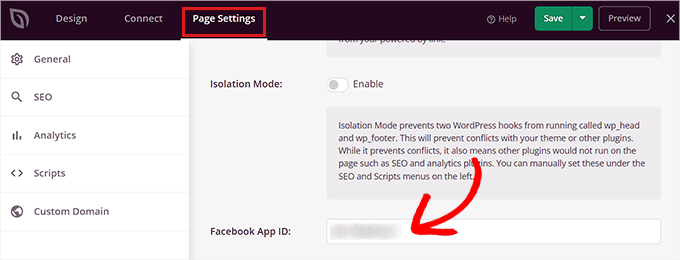
När du är klar klickar du helt enkelt på knappen ‘Spara’ högst upp.
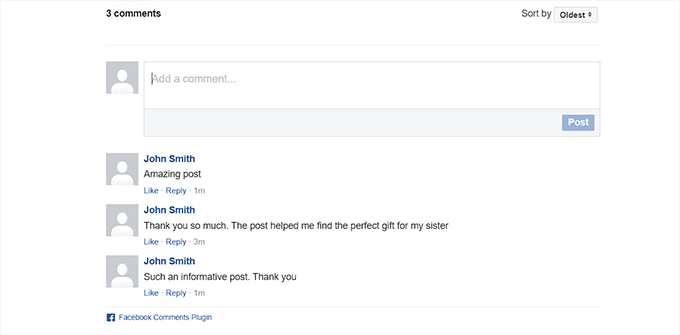
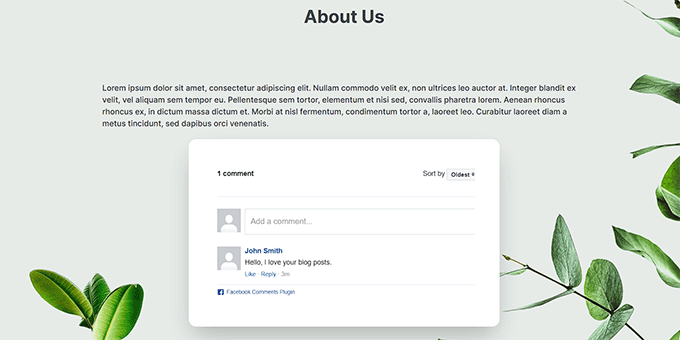
Facebook-kommentarerna kommer nu att visas på din WordPress-webbplats.
Bonus: Lägg till Facebook-gillamarkeringar till WordPress-inlägg
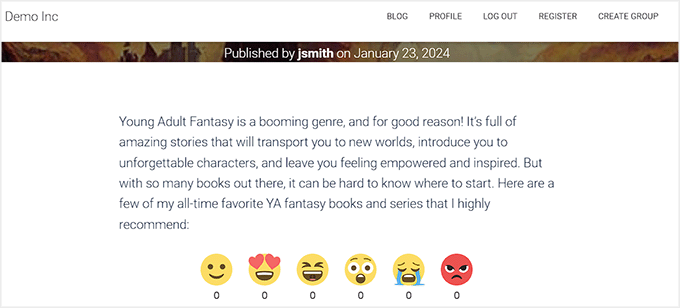
Förutom att lägga till Facebook-kommentarer, kanske du också vill lägga till Facebook-liknande reaktionsalternativ till inläggen på din WordPress-blogg. Dessa reaktioner är en uppsättning emojis som besökare kan använda för att uttrycka sina åsikter om ett blogginlägg.
Detta gör din blogg mer intressant och kan öka engagemanget.

För att lägga till dessa reaktioner måste du installera och aktivera pluginet ShareThis Reaction Buttons
. För detaljer kan du se vår nybörjarguide om hur man installerar ett WordPress-plugin.
Efter aktivering, besök sidan ‘ShareThis’ från WordPress-instrumentpanelen och klicka på knappen ‘Aktivera verktyg’. Välj sedan de emojis du vill lägga till som reaktioner.
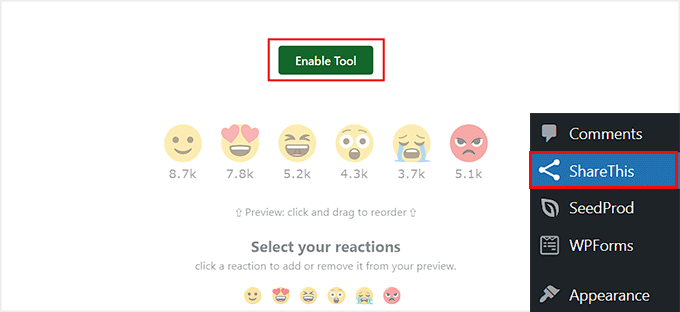
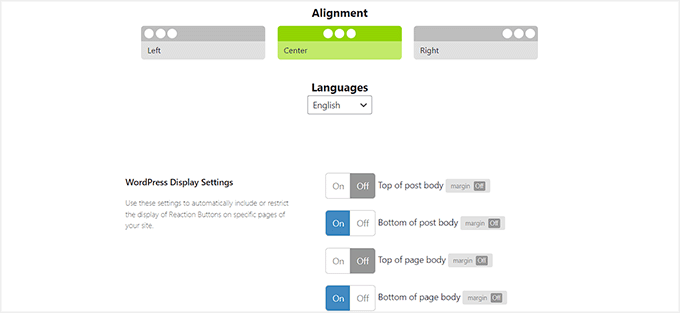
Rulla sedan ner för att välja justering för dina emojis. Därefter kan du växla olika omkopplare för att välja placering av dina reaktioner som ‘Längst ner i inläggstexten’, ‘Längst ner på sidan’ och mer.
När du är klar klickar du bara på knappen 'Uppdatera' för att spara dina inställningar.
Användare kan nu lägga till Facebook-liknande reaktioner och posta Facebook-kommentarer på dina artiklar efter att ha läst dem.
För mer information, se vår handledning om hur du lägger till Facebook-liknande reaktioner till dina WordPress-inlägg.
Vi hoppas att den här artikeln hjälpte dig att installera och konfigurera Facebook-kommentarer på din WordPress-webbplats. Du kanske också vill kolla in vår guide om hur man visar de senaste kommentarerna i WordPress sidofält och våra toppval för bästa kommentarsplugins för att växa din webbplats.
Om du gillade den här artikeln, prenumerera då på vår YouTube-kanal för WordPress-videoguider. Du kan också hitta oss på Twitter och Facebook.



Uchiha
Jag har problem med att använda detta på min WordPress-sida. Snälla hjälp mig
Nilesh
Hej, bra artikel och mycket användbar. Kan du länka kommentarerna till ett Facebook-inlägg eller en sida?
Patrice
Facebook-kommentarpluginet fungerar på min webbplats, men jag ser fortfarande wordpress-kommentarerna. Hur tar jag bort wordpress-kommentarerna?
David chriss
Hej Patrice,
Du kan inaktivera standard WordPress-kommentarer genom att använda detta plugin Disable Comments
Detaljer:
- Kräver: 4.0 eller högre
- Kompatibel upp till: 4.6.1
- Senast uppdaterad: för 2 månader sedan
- Aktiva installationer: 900 000+
Om du har en annan fråga, svara gärna på detta e-postmeddelande
Eller så kan du läsa den här WP Beginner-artikeln https://www.wpbeginner.com/plugins/how-to-turn-off-or-disable-comments-in-wordpress-pages/
I Hope I Help Some One Today
Med vänliga hälsningar,
David Chriss
Charne Cronje
Hej David, hoppas du mår bra, har detta plugin för Facebook-kommentarer uppdaterats för den nya WordPress 4.7.2? Och kanske du också känner till ett Pinterest-plugin som inte bara visar bilderna utan även beskrivningen nedan, som fungerar med den senaste versionen av WordPress.
Tack
Charne
xx
Sara
Hej. Jag vill veta om det är möjligt att få kommentarerna på min flikpages artiklar att visas direkt på min webbplats artiklar och vice versa. Tack!
Zaharadeen Elfakkawy
När någon försöker kommentera får de felmeddelandet 'meddelande misslyckades'. Vad är lösningen på detta?
David chriss
Hej,
Jag har också det vanliga problemet, snälla WP Beginner hjälp oss eller någon kan hjälpa oss snälla.
Snälla hjälp oss
Amit Jain
Kära team, Vad heter sociala delningspluginet ni använder eftersom jag vill installera samma. Det ser ganska enkelt och prydligt ut. Med vänliga hälsningar, Amit Jain
sohib sanam
tack för att du delade uppdateringen om Facebook-kommentarer
Stelaras
Vet du hur jag kan ändra positionen där pluginet placeras?
Ahmad Farisi
Tack... men hur ställer man in aviseringar till vårt Facebook-konto om det kommer en ny kommentar?
Mahdi
Hej alla, jag letade efter ett plugin som importerar mina gamla Facebook-kommentarer från min Facebook-fansida till min WordPress.
Jag provade den här men den fungerar inte, kan någon berätta hur den fungerar?
Jag använde en annan metod genom att kommentera inbäddade kommentarer och det ser inte riktigt bra ut
Justin Enjo
Hej WPBeginner – Snabb fråga om Facebook-kommentarer… Hur påverkar det din SEO? Är det bättre att behålla standardkommentarer från WordPress eller kanske Jetpack-kommentarer så att kommentarsinnehållet stannar kvar på din blogg istället för på FB? Tack.
WPBeginner Support
Standard WordPress-kommentarer är mer SEO-vänliga enligt vår åsikt.
Admin
Pram
Jag kan inte hitta pluginet?
Aman
Detta plugin är installerat på min webbplats och jag har också aktiverat kommentarsspegling för min sida men kommentarsspegling sker fortfarande inte?
Vet du hur man gör för att lösa detta?
anish
jag har en sida
Daniela
Hej, mycket väl förklarat!! Men jag har ett problem! Kommentarerna ska också visas på min flik sida, eller hur? .....
……Jag har gjort allt och jag får mina kommentarer på min wordpress men de visas INTE på min Facebook-sida, varför?? Hjälp !!!!!! Tack så mycket. Daniela
Vikagutt
Jag kan inte få pluginet att fungera i Internet Explorer. Jag kan se från andra trådar på nätet att andra har samma erfarenhet. Vissa säger att header.php bör ändras, men jag kan inte lista ut var i filen.
Vad ska jag göra?
Tabetha
Jag installerade det här pluginet med en testapp. Precis innan jag skulle lansera webbplatsen var jag tvungen att byta till den nya appen som hade skapats för företaget som webbplatsen byggdes för. När jag ändrade app-ID till den nya appen fortsatte alla kommentarer att gå till den gamla appen som jag hade skapat för teständamål. Även efter att jag raderade den gamla appen, raderade och installerade om pluginet och verifierade att rätt app-ID användes i API-anropet.
Nu har jag inget sätt att moderera kommentarerna eftersom den gamla appen är raderad och alla nya kommentarer går till den gamla appen trots att app-ID:t jag har i plugininställningarna är för det nya app-ID:t.
Några idéer?
Steve
..att Facebook-pluginet inte har uppdaterats på 11 månader. Dessutom är pluginet gjort av någon utvecklare, och inte Facebook. Det känns inte särskilt säkert att använda det pluginet. Har du några alternativ?
WPBeginner Support
Ibland känner plugin-utvecklare inte behov av att uppdatera ett plugin eftersom inget har ändrats eller gått sönder.
Admin
Rizwan
Hej.. När jag länkar ett annat inlägg från min wordpress-blogg till ett nytt inlägg. Alla hyperlänkar visas nedan med pingback-alternativ. Jag vill inte att de ska visas. Några råd?
mahendra
bra inlägg !!! jag har letat efter hur man installerar Facebook-kommentarer på min sajt. nu ska jag använda det på min sajt
tack så mycket.
Paolo Euvrard
okej, det är allt bra, jag kommer att byta till det från och med nu.
För att inaktivera WordPress-kommentarer:
Inställningar >> Diskussion >> avmarkera “Tillåt att personer lägger in kommentarer på nya artiklar”
Detta gäller nya inlägg som du kommer att publicera från och med nu.
För att neka kommentarer från redan publicerade inlägg:
Inlägg >> välj alla och "Redigera" under massåtgärder och klicka på "Verkställ" >> välj "tillåt inte" bredvid kommentarer och klicka på "uppdatera inlägg".
Autarka
hej grabbar,
angående dina plugin-problem...
du behöver ipv6-adresser... utan att byta från ipv4 till ipv6 fungerar det inte...
vänligen, autarka
Mithilesh
Jag förstår inte var jag ska ladda upp pluginen.
nacontact
Hej, fin artikel, men jag har några frågor.
Den här bloggen här:
När du kommenterar hans Facebook-publicering, kommenterar den automatiskt hans blogg, och behåller bloggens tema. När han kommenterar sin blogg, kommenterar den automatiskt Facebook-tråden.
Några idéer om hur man gör det?
Hälsningar,
Ramon
Hej,
Jag skulle vilja ha exakt samma! Hittar inte hur. Hittade du svaret på detta och vill du upplysa mig? Vad jag har googlat hittills är saker som:
"auto publicera till facebook hämta återhämta kommentarer"
Tack så mycket!
Hälsningar
Sara
Jag har samma problem. Hittade du en lösning?
Cynthia Spencer
Jag hoppas att det hjälper till med användarinteraktionen på min webbplats!
vimala
Men det verkade bara ta mig i en cirkel, och jag fick aldrig det jag behövde.
Kenneth Adair
Det finns INGEN knapp för Skapa app-ID här:
"Besök helt enkelt Facebook Apps-sidan och klicka på knappen skapa ny app. Du måste ange ett namn för din app och klicka på knappen Skapa app-ID."
WPBeginner Support
Följ instruktionerna på skärmen för att skapa en ny app.
Admin
Mark
Jag har precis ställt in det och det drar in över 1200 kommentarer, men jag har precis skapat min FB-sida och jag har inga kommentarer på den ännu. Sakerna kommer från överallt. Hur får jag den att bara visa kommentarerna från min FB-sida?
Rob
Jag har exakt samma problem och kommer att ta bort dessa kommentarer nu eftersom de ser så falska ut. Vem som helst kan se att det inte är äkta. Vilken besvikelse! Det finns inga instruktioner om detta heller, såvitt jag kan se.
Esref
Fake content is a big problem
Lisa
Kan jag ställa in kommentarerna så att de kopplas till min Facebook-sida, eller fungerar det bara med mitt personliga namnflöde?
Kanon Clifford
Hur blir man av med standard WordPress-kommentarerna efter att Facebook-kommentarerna har installerats? Jag har båda som visas på min webbplats...
Sarik Siddiqui
Hur tar man bort wp-kommentarer efter att detta plugin har installerats
Sree
Jag installerade pluginet: jag ser FB-kommentarerna i Edge men inte alltid i Chrome. Vissa inlägg visas, vissa inte.
För det andra, även om någon skriver en kommentar på webbinlägget, visas den inte på FB och vice versa, kommentaren om den publiceras på webbplatsen, kommer att synas där och inte på FB. och FB-kommentarer kommer att finnas där, men inte på webbplatsen,
För det tredje inkluderade jag meta-moderationstaggen med app-ID i headern, men jag kan fortfarande inte se några moderationsverktyg.
Kan du hjälpa mig?
Mike Bateman
”Låt oss ha en personlig och meningsfull konversation.” Det är gulligt. Hur som helst, jag gick till en blogg som hade FB-kommentarer installerade, och när jag scrollade ner till kommentarerna, så var min FB-profil som stirrade på mig. Automatiskt. Jag hade aldrig varit på den bloggen förut – hade aldrig ens hört talas om den.
Jag vill inte ha det. Jag vill inte ha det någon gång, någonstans, någonsin. Så hur slutar jag med det utan att lägga ner Facebook, vilket börjar se ut som en bra idé?
Michaele
Mike,
Om du inte vill se din FB-profil stirra på dig i kommentarsfältet på webbplatser, måste du vara utloggad från FB medan du surfar på nätet.
Enkel lösning!
Alejandro
Hej, modereringsverktyget visas inte för mig. Jag försökte lägga till mig som moderator men det fungerar inte.
Kan du hjälpa mig, snälla?
Juli Andrada
Finns det ett sätt att återställa förlorade fb-kommentarer efter temabyte?
Tack,
Juliana.
Stella Busolo Khachina
Kan det fungera med WordPress.com?
WPBeginner Support
Nej.
Admin
Karolyn
Hej! Jag vet inte om det är ett Facebook-fel, men jag installerade pluginet på min blogg och det visar inte bara rutan för kommentarer för mina inlägg utan det visar också rutan med alla kommentarer från Facebook developers sida. Snälla hjälp!!!
Stefan Badita
It is not working on my blog i followed the steps, and on my section of comments and setting is not shown FACEBOOK
Sanwal
Tack för hjälpen. Det tar max 5 minuter att göra alla dessa steg. Tack så mycket..
John Lee
Finns det något sätt att aktivera "Posta även på Facebook" som standard? så att den är förbockad?
Tack,
John
Richard
Samma problem. Jag vill att det ska vara valt som standard.
Flavia
Hej, det här var väldigt hjälpsamt, men det är en sak – jag får inga notiser om kommentarerna, jag fick inget meddelande på Facebook eller WordPress eller via e-post.
Måste jag ändra något i inställningarna? Jag hittade inget.
Tack,
Flavia
WPBeginner Support
Ja, tyvärr synkroniseras inte Facebook-kommentarer med dina WordPress.org-kommentarer.
Admin
Michaele
Flavia,
Jag har samma problem. Jag har lagt till mig själv som moderator för kommentarer under inställningar i utvecklarverktyg. Ändå får jag aldrig några aviseringar för kommentarer som lämnats på webbplatser jag modererar.
Det verkar som att Facebook förväntar sig att vi klickar på varje enskilt inlägg på varje webbplats vi modererar, varje dag för att kontrollera om det finns en kommentar att moderera. Otroligt frustrerande!
Clave Jones
Samma problem här. Jag får inga aviseringar någonstans om nya kommentarer. Visst förväntas jag inte klicka runt till varje inlägg och hoppas upptäcka var nya kommentarer dyker upp. Någon vägledning?
christina
Jag följde alla anvisningar och jag kan posta via Facebook på min blogg, men det visas inte min kommentar på Facebook. Är det inte meningen att det ska posta min kommentar till Facebook också eller har jag missförstått något.
WPBeginner Support
Du måste välja alternativet ”Posta även på Facebook”.
Admin
Nancie
Tack så mycket för den här handledningen
Jag har bara en fråga. Det verkar som att pluginet inte har uppdaterats på fyra år. Kan jag stöta på kompatibilitetsproblem med mitt tema?
Tack!
WPBeginner Support
The plugin was updated last month
Admin
Pranish Shrestha
Jag aktiverade Facebook-kommentarer, men mina inlägg visar alternativ för både standardkommentarer i WP och FB-kommentarboxen. hur inaktiverar jag helt standardkommentarer i WP och visar bara FB-kommentarboxen.
Snälla hjälp.
Tack
Kelly Scott
Hey @Syed Balkhi,
Is it possible to install Facebook comments without plugin? I past comment code after related post but the same comments showing in all articles
You can check the result at
Kan jag klara mig utan plugins?
Tack
polisiye
Hi did you figure out this because I am having the exactly the same issue on my blog
Fiona
Hej igen,
Kan kommentarer döljas? Jag är orolig att om många kommentarer publiceras (jag önskar, och jag vill inte begränsa till 5), att mängden kommer att skräpa ner sidan!
Tack igen,
Fiona
Doug
Jag märker att den här artikeln, liksom de flesta, har en "dela den här artikeln"-funktion. Är det möjligt att lägga till detta på min WordPress-blogg så att användare kan dela den på sociala medier?
WPBeginner Support
Du kan använda pluginet Floating Social Bar för det.
Admin
Barbara Hernandez
Jag hoppas att du kan hjälpa mig.
Jag håller på att installera Facebook-kommentarer-pluginet på min wp-webbplats. Den ber mig att ange ett APP ID, hur gör jag för att få det – jag försökte gå igenom – men det verkade bara ta mig i en cirkel, och jag fick aldrig det jag behövde. Finns det något annat sätt att få denna information för installationsfasen.
WPBeginner Support
Ser du en knapp för att skapa en ny app när du besöker Facebook Developers webbplats?
Admin
Indigo
Jag gjorde detta, men kommentarerna visas bara från ”post on Facebook” till mig, eftersom min app är listad som ”under utveckling”. Den vill att jag ska skicka in appen för granskning, även om jag inte har någon riktig app, bara försöker använda detta plugin. Hur kommer folk förbi detta? Så länge den är under utveckling kan ingen utom personer i approller se något som publiceras på Facebook av appen. Tack på förhand för din hjälp.
Joseph
Hej… Jag gissar att kommentaraviseringarna inte visas som standard.
Förresten, är detta den rekommenderade Facebook-kommentarpluginen? Finns det några andra alternativ som du rekommenderar?
I notice that WPBeginner doesn’t use Disqus any more. Just curious what comment plugin are you using now and why?
Hälsningar,
Joseph
WPBeginner Support
Vi använder standardkommentarer i WordPress.
Admin
Patricia
Installerat pluginet precis. Tack för det här tipset!
Munir Kamal
Hur porterar man Facebook-kommentarer till en ny domän om en webbplats överförs till en ny domän?
Är det möjligt?
Tack,
Munir