


En rörig startsida eller bloggarkiv kan överväldiga besökare. Att visa varje enskilt inlägg är inte alltid idealiskt, särskilt om du har meddelanden, landningssidor eller annat innehåll som inte är avsett för allmän visning.
Det finns möjlighet att göra WordPress-inlägg lösenordsskyddade eller privata. I vissa fall finner vi dock att det är bättre att helt enkelt dölja inlägget från din startsida, samtidigt som andra fortfarande kan se det om de har den direkta länken.
I den här artikeln visar vi hur du döljer inlägg från utvalda sidor i WordPress, som startsidan, kategorier, sökresultat och mer.
Vi kommer att gå igenom två olika metoder för att dölja inlägg från startsidan. Du kan använda snabblänkarna nedan för att hoppa direkt till den metod du vill använda:
Metod 1. Dölj ett WordPress-inlägg från startsidan med hjälp av ett plugin
Den här metoden är enklare och rekommenderas för nybörjare.
Det första du behöver göra är att installera och aktivera pluginet WordPress Hide Posts. För mer information, se vår steg-för-steg-guide om hur man installerar ett WordPress-plugin.
När pluginet har aktiverats, gå vidare och redigera inlägget du vill dölja. Du kommer att märka ett nytt avsnitt 'Dölj inlägg' i den högra kolumnen i redigeraren.
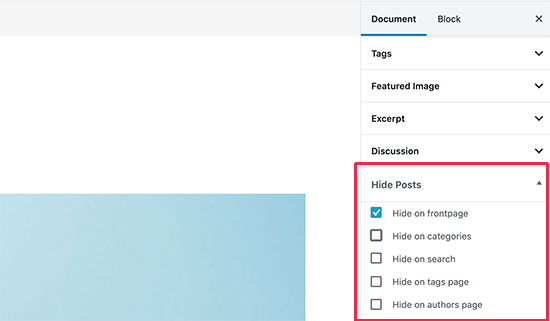
Genom att klicka på det visas pluginets alternativ. Du kan dölja inlägget på startsidan och bloggsidan, kategori- eller taggsidor, arkivsidan och webbplatsens sökresultat.
Välj helt enkelt de alternativ du gillar och spara sedan ditt inlägg.
Beroende på de alternativ du valde kan du nu besöka dessa sidor och det specifika inlägget kommer inte att listas.
Alla användare som har den direkta inläggs-URL:en (permalänk) kan fortfarande se det genom att ange URL:en.
Även om denna metod är den enklaste, saknar den flera kraftfulla alternativ.
Till exempel kan du inte dölja en sida eller en anpassad inläggstyp som WooCommerce-produkter. Det finns inte heller något alternativ för att dölja ett inlägg från WordPress RSS-flöde.
Metod 2. Dölj manuellt WordPress-inlägg och sidor
Denna metod kräver att du lägger till kod på din WordPress-webbplats. Om du inte har gjort detta tidigare, se vår guide om hur man kopierar och klistrar in kodavsnitt i WordPress.
WordPress använder en databasfråga för att hämta och visa inlägg baserat på sidan som en användare tittar på. Det tillhandahåller också inbyggda krokar för att modifiera frågan innan den körs.
Vi kommer att använda dessa krokar för att modifiera WordPress-frågan och dölja WordPress-inlägg, sidor och anpassade inläggstyper i olika sektioner.
Du kan lägga till anpassad kod med hjälp av ett plugin för kodavsnitt, vilket är det säkraste alternativet och inte bryter din webbplats. Alternativt kan du lägga till den anpassade koden i ditt temas functions.php-fil eller ett webbplatsspecifikt plugin.
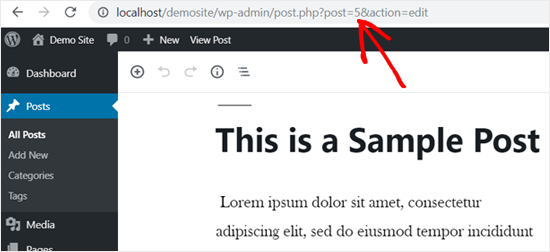
Du behöver också ID:n för de inlägg eller sidor som du vill dölja. Vi har en snabb handledning om hur man hittar ett inläggs-ID i WordPress som visar hur du får denna information.
I grund och botten kan du bara redigera ett inlägg eller en sida för att se dess ID i din webbläsares adressfält.
Med det sagt, låt oss dyka in i koddelen.
Dölj WordPress-inlägg eller sidor från startsidan
Följande kod använder villkorstaggis_home() för att ta reda på om användaren tittar på hemsidan. Om de gör det, exkluderar den inläggs-ID:n från frågan.
function wpb_exclude_from_home($query) {
      if ($query->is_home() ) {
          $query->set('post__not_in', array(1737, 1718));
      }
}
add_action('pre_get_posts', 'wpb_exclude_from_home');
Glöm inte att ersätta ID:n i arrayen med de faktiska ID:n för inlägg eller sidor som du vill exkludera.
Återigen rekommenderar vi att använda ett plugin för kodavsnitt som WPCode för att enkelt och säkert lägga till denna kod i WordPress.
För att komma igång behöver du installera och aktivera det kostnadsfria pluginet WPCode. För instruktioner, se den här guiden om hur man installerar ett WordPress-plugin.
När pluginet är aktiverat, klicka på menyn Kodavsnitt från din WordPress-instrumentpanel. Klicka sedan på knappen 'Lägg till nytt'.

Gå sedan till kodavsnittsbiblioteket, hitta alternativet 'Lägg till din anpassade kod (nytt kodavsnitt)' och klicka på knappen '+ Lägg till anpassat kodavsnitt' under den.

Därifrån måste du välja en kodtyp från listan med alternativ som visas på skärmen.
För den här handledningen, välj 'PHP-avsnitt' som kodtyp.

Du kommer sedan att tas till sidan ‘Skapa anpassad kodsnutt’. Du kan börja med att lägga till en titel för din kodsnutt. Detta kan vara vad som helst som hjälper dig att komma ihåg vad koden är till för.
Klistra sedan bara in koden ovan i rutan 'Kodförhandsgranskning'.
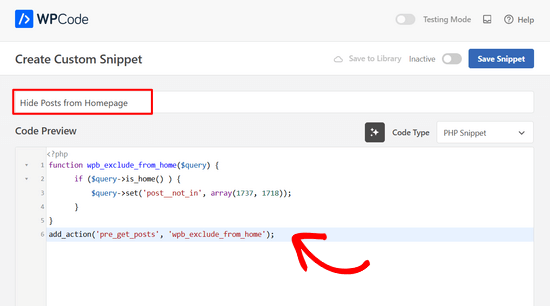
Slutligen, byt omkopplaren från 'Inaktiv' till 'Aktiv' och klicka på knappen 'Spara kodavsnitt'.

Därefter visar vi dig några ytterligare alternativ för att dölja WordPress-inlägg eller sidor. Du kan följa samma steg som ovan för att lägga till dessa kodavsnitt i WordPress med hjälp av WPCode.
Dölj WordPress-inlägg eller sidor från RSS-flödet
Om du vill dölja ett WordPress-inlägg från startsidan såväl som WordPress RSS-flödet, kan du helt enkelt använda den villkorliga taggen is_feed i koden.
function wpb_exclude_from_feed($query) {
      if ($query->is_feed() ) {
          $query->set('post__not_in', array(1737, 1718));
      }
}
add_action('pre_get_posts', 'wpb_exclude_from_feed');
Nu, om du är inloggad som administratör och försökte besöka ditt WordPress RSS-flöde, kommer du fortfarande att se inläggen listade där. Andra användare kommer inte att kunna se de exkluderade inläggen när de tittar på ditt RSS-flöde.
Dölj WordPress-inlägg eller sida från webbplatssökning
Vad händer om du vill dölja specifika inlägg från WordPress webbplatssökning? För att göra det behöver du helt enkelt lägga till villkors taggen is_search i koden.
function wpb_exclude_from_search($query) {
      if ( $query->is_search() ) {
          $query->set('post__not_in', array(1737, 1718));
      }
}
add_action('pre_get_posts', 'wpb_exclude_from_search');
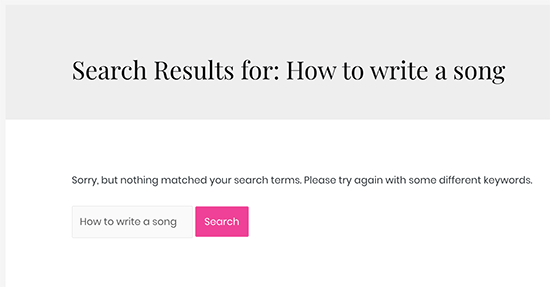
Du kan nu besöka din webbplats och söka efter de inlägg du ville dölja. Även om dessa inlägg är offentliga, kommer de inte att visas i sökresultaten.
Dölj WordPress-inlägg eller sida från arkiv
Vad sägs om att dölja specifika WordPress-inlägg eller sidor från arkivsidor som kategorier, taggar och datumarkiv? För att göra det kommer vi att använda den villkorliga taggen is_archive().
function wpb_exclude_from_archives($query) {
      if ( $query->is_archive() ) {
          $query->set('post__not_in', array(1737, 1718));
      }
}
add_action('pre_get_posts', 'wpb_exclude_from_archives');
Dölja WordPress-inlägg eller sidor från överallt
Hittills har vi lärt oss hur man döljer ett WordPress-inlägg eller en sida från specifika områden. Nu, vad sägs om att helt dölja ett WordPress-inlägg från alla dessa områden samtidigt?
För att göra det kan du kombinera alla villkorliga taggar vi har använt tidigare i ett enda kodavsnitt.
function wpb_exclude_from_everywhere($query) {
      if ( $query->is_home() || $query->is_feed() ||  $query->is_search() || $query->is_archive() ) {
          $query->set('post__not_in', array(1737, 1718));
      }
}
add_action('pre_get_posts', 'wpb_exclude_from_everywhere');
Denna kod kommer att dölja de angivna inläggen från startsidan, RSS-flödet, sökresultaten och arkivsidor.
Kontrollera innehållets synlighet i WordPress
Du kan dölja WordPress-inlägg eller sidor med de två metoder vi beskrev ovan. Men innan du går, kommer vi också att besvara några av de vanligaste frågorna om alternativ för innehållssynlighet i WordPress.
Döljer dessa metoder innehållet perfekt?
Nej, det gör de inte.
Till exempel kan sökmotorer redan ha genomsökt och indexerat inlägget innan du kan dölja det. Om du vill förhindra sökmotorer, se vår guide om hur man döljer en WordPress-sida från Google.
Detta kommer inte heller att fungera om ett WordPress-plugin använder en anpassad fråga som hoppar över dina kontroller och avslöjar innehållet du försöker dölja.
Ett bättre tillvägagångssätt vore att lösenordsskydda ett inlägg så att endast användare med lösenordet kan se det.
Du kan också skapa ett privat inlägg som endast är synligt för administratörer, redaktörer och författare på din webbplats.
Kan jag använda dessa metoder för att skapa innehåll för specifika användare?
Nej, dessa metoder tillåter dig inte att effektivt dela innehåll med specifika användare. Ett bättre tillvägagångssätt vore att använda ett WordPress medlemskapsplugin.
Medlemskapsplugins som MemberPress låter dig skapa och publicera begränsat innehåll. Du kan till och med sälja prenumerationsplaner för att få tillgång till premium-innehåll.
För mer information, se vår guide om hur du skapar en WordPress medlemskapswebbplats, med steg-för-steg-instruktioner.
Vi hoppas att den här artikeln hjälpte dig att lära dig hur du döljer ett WordPress-inlägg från startsidan och andra delar av din webbplats. Du kanske också vill se vår guide om hur du gör en WordPress-webbplats helt privat eller våra experttips om de bästa populära inläggspluggen för WordPress.
Om du gillade den här artikeln, prenumerera gärna på vår YouTube-kanal för WordPress-videoguider. Du kan också hitta oss på Twitter och Facebook.




Jiří Vaněk
Tack för plugin-tipset. Jag använder personligen pluginet Category Excluder, men det tar bort hela kategorin från startsidan, och det fungerar inte alltid för mig. Jag kommer att prova ditt plugin så att jag inte alltid behöver välja hela kategorin utan bara en enskild artikel. Det passar mig mycket bättre.
Amit
Döljer ett inlägg med detta plugin, förhindrar det sökmotorer från att krypa och indexera inlägget? Förhindrar det inläggets Google-sökning?? Vänligen låt mig veta.
WPBeginner Support
Nej, det skulle det inte, detta skulle vara för att exkludera inlägget från din hemsida, inte förhindra att det genomsöks.
Admin
Najeeb Mirani
Mycket hjälpsamt, tack!
WPBeginner Support
You’re welcome
Admin
Rakesh
Finns det något sätt att dölja ett specifikt inlägg från endast startsidans senaste inläggssektion men inte från sidofältets widget för senaste inlägg?
WPBeginner Support
Det låter som att du skulle vilja använda plugin-metoden från artikeln.
Admin
Dale
Detta plugin fungerar inte längre. Jag har letat efter ett alternativ men har inte hittat något ännu. Skulle gärna vilja ha en uppdatering av detta inlägg.
WPBeginner Support
Tack för att du meddelade oss, vi kommer definitivt att titta på detta plugin och uppdatera den här artikeln.
Admin
Gino
Plugin fungerar inte längre för nya och senaste Wordpress-uppdateringar. Dags att uppdatera den här artikeln!
WPBeginner Support
Tack för att du meddelade oss, vi kommer definitivt att titta på alternativ.
Admin
Sheila
Jag skulle också vara intresserad av ett alternativ. Det här pluginet lät som precis vad jag behövde.
Kelsey
Jag skulle bara använda PHP-snutten som nämns ovan och lägga den i din child theme functions.php-fil. Det var vad jag gjorde för att dölja mitt inlägg.
Daniel
Min enda invändning är att antalet inlägg i kategorin i min kategorimeny ökas, även om inlägget inte kan visas på detta sätt. . Annars är det perfekt.
Adri
Mycket hjälpsamt, tack!
Dada
Hej, kan Google fortfarande indexera det dolda inlägget? Eftersom jag fortfarande vill att folk ska kunna söka efter mitt inlägg på Google men att det inte ska visas på startsidan?
Raj
hur man tar bort sida 1 2 3 4 5 6 7…………sista från startsidan
campbell
Hej, jag vill att mina blogginlägg ska vara synliga på min bloggsida men dolda/borttagna från min hemsida. Jag laddade ner pluginet och följde instruktionerna. När jag markerade "dölj från startsidan" togs mitt blogginlägg bort från min bloggsida och inte från hemsidan, så tvärtom vad jag vill. Hur kan jag uppnå detta? Tack!
ted bergman
Tack för denna otroligt värdefulla webbplats! När jag behöver veta hur jag ska göra något i Word Press, kommer jag först hit. Ni har oftast det bästa och enklaste svaret att förstå.
Gregory
Fungerar precis som handledningen säger. WP 4.8
Jason
The issue with the plugin is that if you want to have a category page show posts, then you have to leave that unchecked and “recent posts” will then pick it up and show up in all your side bars and footers
Munna Hossain
Det här är verkligen ett utmärkt plugin. Det fungerar för mig. Men jag vet inte varför myndigheten inte uppdaterar detta plugin. Det fungerar fortfarande korrekt.
Tack för din utmärkta artikel.
coated pill
Finns det något annat sätt att dölja ett visst inlägg eftersom detta inte fungerar för mig.
En enkel handledning kan också hjälpa om jag behöver ändra några koder i teman.
Tack
Mario von Gollaz
Problemet är att det inte finns något riktigt alternativ till WP Hide Post. Eller finns det ett alternativ? WP Hide Post verkar också vara ganska föråldrat (inte uppdaterat på ett tag).
Shakir Hassan
Hej,
Jag har dolt ett av mina blogginlägg från min startsida, men det visas fortfarande i avsnittet Relaterade inlägg nedanför andra blogginlägg.
Vad ska jag göra för att bli av med det?
WPBeginner, ditt svar behövs.
Tack.
Scott
Ett annat alternativ är inte att dölja det i sig, utan att schemalägga det för publicering vid ett senare datum. Jag tror att det effektivt gör samma sak... åtminstone gjorde det det på min webbplats nyss.
Allie Mackin
Jag gjorde vad Scott föreslog, schemalade om inlägget till ett senare datum. Jag tog mig besväret att ladda ner och installera den här appen och den fungerade inte. När allt jag behövde göra var att schemalägga om till ett framtida datum. Uppdraget slutfört utan app.
Roshan Roy
hur man filtrerar bort de inlägg som gömts av WP HIDE POST-plugin i adminpanelen.
Stephen Walker
Kommentar från:
Precis det svar jag letat efter.
Tack wpBeginners
Dawn Cunnane
Jag behövde verkligen detta för att dölja ett inlägg från kategorimenyn och det fungerade som en charm, tack!
TW
Detta plugin har inte uppdaterats på 2 år. Förvånad över att ni rekommenderar det.
Arevico
Detta är ett perfekt exempel på något jag hellre skulle vilja ha i WordPress kärna än i plugin-domänen. Normalt utvecklar jag mina egna teman och löser detta genom att använda kategorier. t.ex. hur man visar endast de senaste inläggen i kategorin 'hem' eller inte i kategorin 'osynlig', etc. Detta plugin hjälper mycket när du inte utvecklar ditt eget tema
Brian Jackson
Jag håller med Arevico. Detta borde definitivt vara en del av WordPress kärna vid det här laget. Ett exempel bara den här veckan... Jag driver en marknadsföringsblogg, men jag gör en recension av ett ståbord. Eftersom det ligger lite utanför min nisch av läsare publicerar jag det utan att det visas på hemsidan. Jag vill ranka för det, men vill inte tappa läsare.