


Oavsett om du hanterar en blogg, ett onlinemagasin eller en innehållstät webbplats, kan spårning av ditt ordantal ge dig värdefulla insikter.
Det hjälper dig att identifiera vilka inläggslängder som driver mest trafik och engagemang, vilket gör att du kan optimera din innehållsstrategi.
På WPBeginner uppmuntrar vi våra skribenter att hålla ett öga på ordantalet för att säkerställa att innehållet förblir engagerande och fritt från onödigt utfyllnadsmaterial. Genom att fokusera på kvalitet framför kvantitet strävar vi efter att ge värde utan att överväldiga våra läsare med för många detaljer.
I den här artikeln visar vi dig hur du enkelt får ordantalstatistik i WordPress, steg för steg.
💡Snabbt svar: 3 sätt att få ordantalstatistik
Om du har bråttom, här är en snabb översikt över metoderna vi kommer att täcka i den här guiden:
- Metod 1: Blockredigeraren (inbyggd) – Bäst för att kontrollera antalet i ett enskilt inlägg medan du skriver.
- Metod 2: Just Writing Statistics (plugin) – Bäst för att se detaljerade rapporter, författarstatistik och månadstrender.
- Metod 3: Kodavsnitt (avancerat) – Bäst för att se ordantal direkt på administrationsskärmen 'Alla inlägg'.
Varför få ordantalstatistik för din WordPress-webbplats?
Det finns många anledningar till varför du kanske vill spåra ordantalet för din WordPress-webbplats.
Om du är frilansskribent kan du ta betalt per ord, eller så kan dina kunder ha strikta ordantal som du behöver uppfylla.
Om du har lagt till flera författare till din WordPress-blogg, kan övervakning av deras ordantal hjälpa dig att identifiera de författare som bidrar mest till din webbplats.
Denna insikt kan hjälpa dig att hantera din blogg med flera författare mer effektivt. Du kan till exempel belöna författaren med det högsta ordantalet eller schemalägga möten med underpresterande skribenter.
Även om du är den enda personen som arbetar med en webbplats, kan ordantalstatistik fortfarande vara intressant. Genom att titta på hur ditt ordantal förändras över tid kan du upptäcka mönster och sätt att bli mer produktiv.
Med allt detta i åtanke, låt oss titta på några olika sätt att få ordantalstatistik i WordPress. Om du föredrar att hoppa direkt till en viss metod, kan du använda länkarna nedan:
Metod 1: Kontrollera ordantalet för en artikel i WordPress
WordPress blockredigerare gör det enkelt att se ordantalet för alla sidor eller inlägg.
Skriv helt enkelt ditt artikel- eller sidinnehåll, och när du är klar kan du se ordantalet och den uppskattade lästiden i blockpanelen till höger.
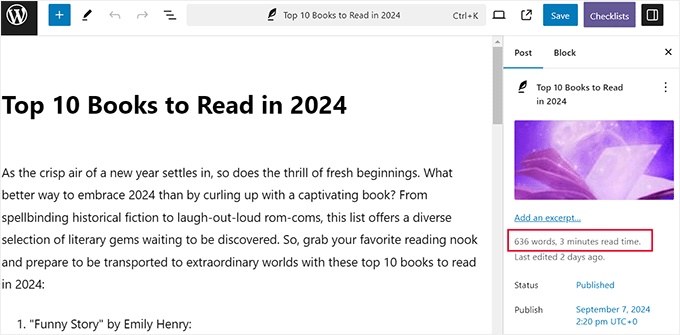
Du kommer dock inte att kunna se teckenräkningen här.
För det måste du klicka på ikonen 'Dokumentöversikt' (tre förskjutna linjer) i verktygsfältet högst upp. Detta öppnar en kolumn till vänster där du måste växla till fliken 'Disposition'.
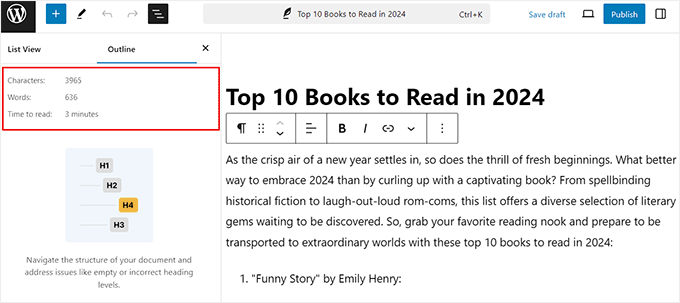
Du kan nu se ordantalet, teckenantalet och den beräknade lästiden för ditt inlägg eller din sida. Ännu bättre, detta ordantal uppdateras automatiskt medan du fortsätter att skriva.
Om du har en ordgräns, är detta ett snabbt och enkelt sätt att säkerställa att du inte överskrider den.
Metod 2: Få detaljerad ordantalstatistik i WordPress med ett plugin
Om du vill se ordantalstatistik för en specifik författare, inläggstyp eller hela din webbplats, då är den här metoden för dig.
Det enklaste sättet att få dessa detaljerade statistik är genom att använda Just Writing Statistics. Detta gratis plugin visar hur många ord du har skrivit baserat på månad, författare och inläggstyp.
Om du använder anpassade inläggstyper kan den också visa statistik för dina anpassade inlägg.
Först måste du installera och aktivera pluginet Just Writing Statistics. Om du behöver hjälp, se vår guide om hur du installerar ett WordPress-plugin.
Vid aktivering, besök sidan Skrivstatistik » Statistik från WordPress-instrumentpanelen. Pluginet kommer att fråga om du vill räkna orden för allt ditt innehåll eller bara innehåll skapat inom ett visst datumintervall.
För att beräkna det totala antalet ord för hela din webbplats, klicka på alternativet ‘Räkna allt innehåll på denna webbplats på en gång’. Klicka sedan på knappen ‘Beräkna skrivstatistik’.
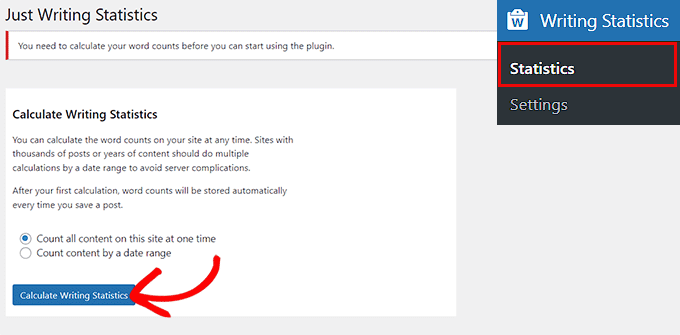
Just Writing Statistics kommer nu att fortsätta att automatiskt beräkna dina statistik när du lägger till fler inlägg och sidor på din webbplats. Det innebär att du inte behöver klicka på knappen 'beräkna' varje gång du vill se den senaste ordantalstatistiken.
Nu, när du vill se din statistik, kan du besöka sidan Writing Statistics » Statistics och växla till fliken 'All Content' för att se ordantalet för allt ditt innehåll.
På den här skärmen ser du det totala antalet ord för de olika inläggstyperna, uppdelat på publicerat, schemalagt och opublicerat innehåll.
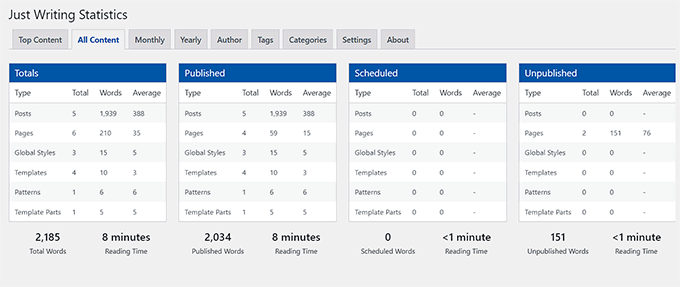
Du kommer också att se ett fält ‘Totalt antal ord’ som visar ditt totala ordantal för alla innehållstyper.
Detta antal kombinerar ditt publicerade och opublicerade innehåll, så det är inte nödvändigtvis antalet ord som besökare kommer att se live på din webbplats. Du kan också se den kombinerade lästiden för allt ditt innehåll.
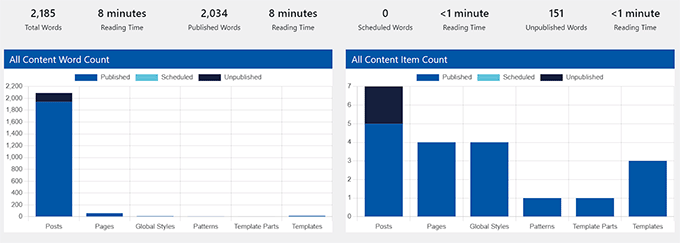
Sedan kan du skrolla ner för att se diagram som visar ord- och antal objekt för sidor, inlägg, mallar, mönster och globala stilar.
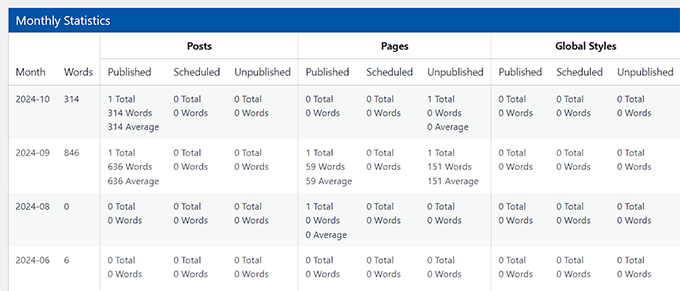
Om du vill se ordantalet för specifika månader, klickar du helt enkelt på fliken 'Månatligt'.
Detta kan hjälpa dig att upptäcka trender, inklusive dina mest produktiva månader och tider då du skrev färre ord än under andra månader.
Dessutom, om du har en blogg med flera författare, kanske du vill titta på fliken 'Författare'.
Detta låter dig utforska din webbplats ordantalstatistik per författare.
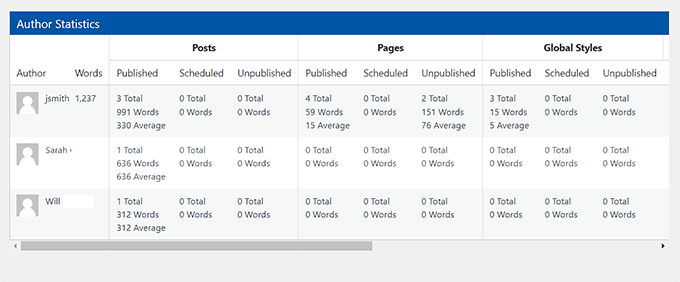
Du kan också se en graf på den här sidan som visar det totala ordantalet från varje författare. Detta hjälper dig att snabbt identifiera dina mest produktiva bidragsgivare.
💡 Experttips: För att spåra hur olika ordantal påverkar prestandan för dina artiklar kan du använda MonsterInsights. Pluginet integreras direkt med Google Analytics, vilket gör att du kan se vilka inlägg som driver trafik och genererar konverteringar.
Det låter dig se detaljerade rapporter om artikelengagemang och användarbeteende. Genom att regelbundet kontrollera dessa insikter kan du identifiera ordmönster som matchar högre prestanda, vilket hjälper dig att optimera framtida innehåll för bättre resultat.
För mer information, se vår handledning om hur du spårar webbplatsbesökare på din WordPress-webbplats.
Metod 3: Hur man lägger till ordantalstatistik i WordPress med kod
Om du vill ha en snabb överblick av ordantal på din skärm ’Alla inlägg’ utan att installera ytterligare ett plugin, då är den här metoden för dig.
Det innebär att lägga till ett litet kodavsnitt på din webbplats för att utföra jobbet.
Du kan enkelt lägga till ett kodavsnitt som visar ordantalet bredvid varje inlägg på skärmen Inlägg » Alla inlägg. Detta är ett enkelt sätt att upptäcka din webbplats längsta inlägg eller kontrollera om det finns inlägg som inte uppfyller det erforderliga ordantalet.
Tänk dock på att på mycket stora webbplatser med tusentals inlägg kan detta sakta ner laddningstiden för skärmen 'Alla inlägg' något.
Att lägga till kod kan vara knepigt, och fel kan förstöra din webbplats. Det är därför vi rekommenderar WPCode. Det är det enklaste och säkraste sättet att lägga till anpassad kod på din webbplats.
Vi har grundligt testat det på vår demo-webbplats och funnit att det är mycket användarvänligt. För att lära dig mer, se vår detaljerade WPCode-recension.
Först måste du installera och aktivera pluginet WPCode. För detaljer, se vår handledning om hur du installerar ett WordPress-plugin.
👆 Notera: WPCode har en gratis plan som du kan använda för den här handledningen. Vi kommer dock att använda proversionen för att låsa upp fler funktioner.
Efter aktivering, gå till sidan Code Snippets » + Add Snippet från WordPress-instrumentpanelen. Klicka här på knappen ’Use Snippet’ under alternativet ’Add Your Custom Code (New Snippet)’.
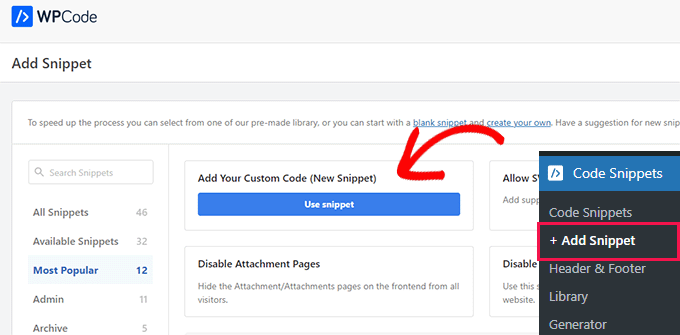
Detta tar dig till sidan 'Skapa anpassat kodavsnitt', där du kan lägga till ett namn för ditt kodavsnitt enligt dina önskemål. Detta namn kommer inte att visas någonstans och är endast för din identifiering.
Därefter väljer du 'PHP Snippet' som kodtyp från rullgardinsmenyn till höger.
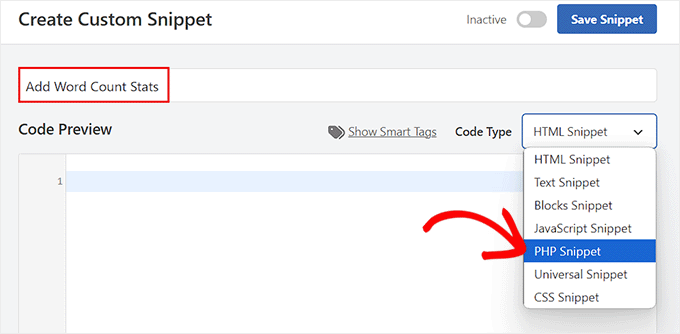
Lägg sedan till följande anpassade kod i rutan 'Kodförhandsgranskning':
add_filter('manage_posts_columns', 'wpbeginner_add_column');
function wpbeginner_add_column($wpbeginner_wordcount_column) {
    $wpbeginner_wordcount_column['wpbeginner_wordcount'] = 'Word Count';
    return $wpbeginner_wordcount_column;
}

//Link the word count to our new column//
add_action('manage_posts_custom_column',  'wpbeginner_display_wordcount');
function wpbeginner_display_wordcount($name)
{
   global $post;
   switch ($name)
{
     case 'wpbeginner_wordcount':
		//Get the post ID and pass it into the get_wordcount function//
            $wpbeginner_wordcount = wpbeginner_get_wordcount($post->ID);
            echo $wpbeginner_wordcount;
     }
}

function wpbeginner_get_wordcount($post_id) {
     //Get the post, remove any unnecessary tags and then perform the word count//
     $wpbeginner_wordcount = str_word_count( strip_tags( strip_shortcodes(get_post_field( 'post_content', $post_id )) ) );
      return $wpbeginner_wordcount;
}
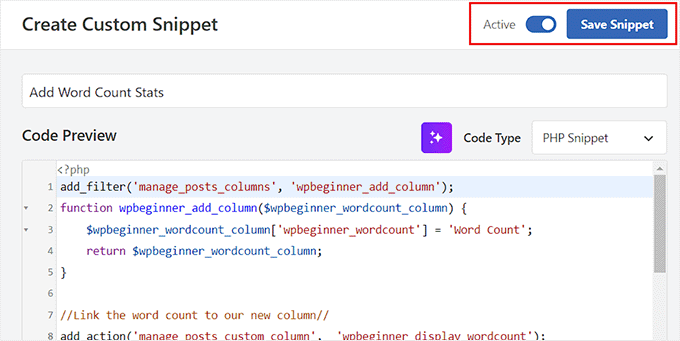
Rulla sedan ner till avsnittet ‘Infogning’ och välj läget ‘Infoga automatiskt’.
Nu kommer kodavsnittet automatiskt att köras på din webbplats vid aktivering.

Du måste skrolla tillbaka till toppen och växla omkopplaren 'Inaktiv' till 'Aktiv'.
Klicka sedan på knappen 'Spara utdrag' för att lagra dina inställningar.
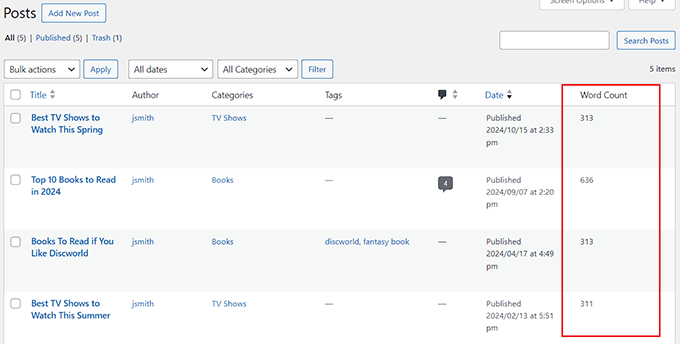
Nu behöver du besöka skärmen Inlägg » Alla inlägg från din WordPress-instrumentpanel.
Här ser du ordantalet för varje inlägg i en ny kolumn.
Bonus: Ange ett minimiordantal för WordPress-inlägg
Nu när du vet hur du visar ordantalstatistiken kan du också ställa in ett minimiordantal för dina WordPress-inlägg. Detta kan vara särskilt användbart om du har en blogg med flera författare och vill förhindra att författare publicerar tunt innehåll av lågt värde.
Det kommer att uppmuntra skribenter att skicka in kvalitetsinnehåll, vilket kan leda till högre ranking för din webbplats. Studier har visat att längre, mer djupgående artiklar ofta presterar bättre i sökresultat och attraherar fler besökare än kortare inlägg.
För detta behöver du installera och aktivera pluginet PublishPress Checklists. För detaljer, se vår nybörjarguide om hur du installerar ett WordPress-plugin.
Efter aktivering, gå till sidan Checklistor från WordPress-instrumentpanelen och växla till fliken 'Innehåll' från den vänstra kolumnen.
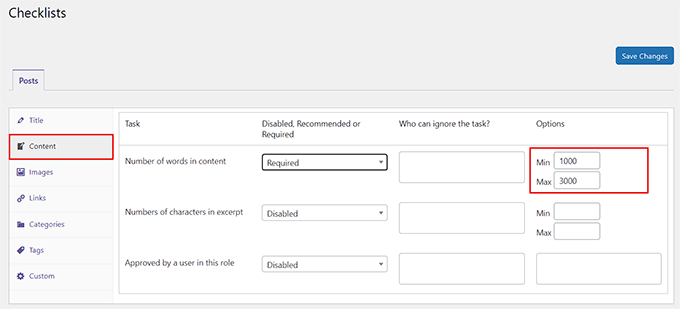
Ställ sedan in uppgiften 'Antal ord i innehåll' till 'Krävs' från rullgardinsmenyn. Därefter kan du ställa in ett minsta och maximalt ordantal för artiklar i avsnittet 'Alternativ'.
När du är klar klickar du bara på knappen 'Spara ändringar' för att lagra dina inställningar. För att lära dig mer, se vår handledning om hur du ställer in ett minimiordantal för WordPress-inlägg.
Kom ihåg att dessa siffror bara är en riktlinje. Det viktigaste målet är att skapa högkvalitativt, hjälpsamt innehåll för dina läsare, oavsett om det är en kort uppdatering eller en lång, detaljerad guide.
Vanliga frågor om ordantal
Här är några frågor som våra läsare ofta ställer om att analysera ordantal i WordPress:
Påverkar ordantal SEO?
Det finns inget officiellt minimiordantal som garanterar bättre sökrankningar. Googles huvudmål är att visa användare högkvalitativt innehåll som grundligt besvarar deras frågor.
Längre artiklar rankas ofta bättre eftersom de tenderar att vara mer omfattande. Kvalitet och relevans är dock alltid viktigare än längd.
Vad är den ideala längden för ett blogginlägg?
Den ideala längden för ett blogginlägg beror helt på ämnet och din publik. En snabb nyhetsuppdatering kan bara vara 300 ord, medan en detaljerad guide kan vara över 2 500 ord.
Vi rekommenderar att du studerar de topprankade artiklarna för ditt målnyckelord. Detta ger dig en bra uppfattning om djupet och längden som behövs för att täcka ämnet väl.
Kan jag ställa in ett ordmålsgräns för skribenter i WordPress?
WordPress har ingen inbyggd funktion för att ställa in specifika ordantalmål. Du kan dock ställa in ett minimiantal ord för att säkerställa att varje artikel uppfyller ett visst längdkrav.
Som vi visar i vårt bonusavsnitt kan du lägga till ett kodavsnitt på din webbplats som förhindrar författare från att publicera ett inlägg förrän det når det minsta ordantal du har definierat.
Vi hoppas att den här guiden hjälpte dig att lära dig hur du får ordantalstatistik i WordPress. Du kanske också vill lära dig hur du lägger till en blogginläggschecklista i WordPress-redigeraren och våra toppval för den bästa skrivassistentprogramvaran för WordPress.
Om du gillade den här artikeln, prenumerera gärna på vår YouTube-kanal för WordPress-videoguider. Du kan också hitta oss på Twitter och Facebook.



Jiří Vaněk
Thank you for the guide, I’ll try using the snippet because I don’t want to unnecessarily go the route of an external plugin and burden WordPress. Since I sometimes post short updates on the website, I still try to maintain a minimum article length of 300 words. Until now, I used to write articles in LibreOffice first to see the word count. Now I won’t have to
WPBeginner Support
Varsågod, om det var en oro, alla plugins orsakar inte en nedgång på din webbplats, vi skulle rekommendera att du tittar på vår artikel nedan för mer om detta:
https://www.wpbeginner.com/opinion/how-many-wordpress-plugins-should-you-install-on-your-site/
Admin
Jiří Vaněk
Tack för ditt svar och för länken till en mycket värdefull artikel. Jag trodde tidigare på missuppfattningen att fler än 10 plugins skulle göra webbplatsen allt långsammare. Du visade mig att det inte stämmer. Därför är jag inte längre rädd för antalet plugins, men jag väljer dem mer noggrant nu. Ni är fantastiska.
Bernardo K.
Fantastiskt. Vi använder kodblocket och det fungerar väldigt bra.
WPBeginner Support
Kul att höra att koden fungerar!
Admin
WPBeginner Support
Du kanske vill prova att titta under avsnittet för dokumentöversikt i fliken för disposition.
Admin
Dave
'i'-ikonen saknas med uppdatering 6.2. Kan inte hitta den någonstans. Några idéer?
Shelley Johnson
The little ‘i’ icon is gone! How do I get it back?
WPBeginner Support
Du vill kontrollera längst upp till höger under ... och kontrollera dina inställningar. Om 'Minska gränssnittet' är aktiverat, är det den mest troliga anledningen till att du inte ser det.
Admin
john
Tack för koden (metod 3). Finns det ett sätt att göra kolumnen sorterbar genom att klicka på rubriken?
WPBeginner Support
Inte för tillfället men vi kommer att undersöka möjligheten för framtiden.
Admin
Shardha
Hur kan vi räkna det totala antalet ord på en annan konkurrents webbplats?? Anta att en webbplats har 30 artiklar, hur kan vi räkna det totala antalet ord i dessa 30 artiklar, eftersom det är någon annans webbplats?
WPBeginner Support
Vi har ingen rekommenderad metod för det för närvarande.
Admin
Melanie
jag kan inte hitta widgeten för att räkna ord, hjälp!
WPBeginner Support
Du bör kontakta pluginets support för att se om det är ett fel med själva pluginet.
Admin
Ricard
Tack för inlägget! Bra information! Men som alltid vill jag veta mer och mer :D. Finns det något sätt att veta hur många ord alla (godkända) kommentarer har i ett inlägg, eller i alla inlägg i en viss kategori... eller till och med alla inlägg på din webbplats.
Tack!!
WPBeginner Support
Vi har ingen rekommenderad metod för det för tillfället.
Admin
Haley Hines
Jag har integrerat användarprofiler i sidofältet på min webbplats. Jag skulle vilja hämta antalet ord som den specifika användaren har skrivit in i profilen. Finns det ett enkelt sätt att göra detta eftersom jag har det här pluginet installerat?
Christian Karasiewicz
Om bara detta kunde integreras med Google Analytics för att visa författare hur bra deras inlägg presterade.
Amy
Verkligen informativt, tack.
Gretchen Louise
Skribenterna på min bidragsblogg kommer att älska att se statistiken från detta!
Redaktionell personal
Ja, det här är en ganska galen statistik när man tittar på den.
Admin
Jigar Doshi
Jag skulle gärna vilja testa pluginet och själv kontrollera det totala antalet ord jag har skrivit totalt.
Men jag är inte riktigt säker på att jag skulle vilja visa det för hela världen.
[P.S: Jag skulle bara föredra att visa det totala antalet sidvisningar för världen :P]
Redaktionell personal
Jigar, du behöver inte visa räkningen för hela världen. Du kan bara använda den för personligt bruk i adminpanelen.
Admin