


Det är frustrerande att bygga en funktionsrik WordPress-webbplats, bara för att upptäcka att den laddar smärtsamt långsamt på en smartphone. Vi har sett i praktiken hur en klumpig mobilupplevelse kan avskräcka besökare på sekunder, och tunga plugins är ofta de främsta bovarna.
Den där fördröjningen irriterar inte bara användare; den kan allvarligt påverka din trafik och dina sökmotorrankningar. Men tanken på att inaktivera plugins väcker ofta rädslan för att oavsiktligt bryta din webbplats för alla.
Baserat på vår erfarenhet av att hantera webbplatser med hög trafik fann vi ett säkert sätt att lösa detta. Du kan selektivt stänga av vissa plugins endast för mobilanvändare, vilket dramatiskt snabbar upp saker utan att påverka skrivbordsversionen.
Den här guiden kommer att leda dig genom de exakta stegen för att implementera denna teknik. Låt oss börja med att titta på varför detta är en så kraftfull optimering.
Varför inaktivera specifika WordPress-plugins för mobilanvändare
Mer än 50 % av dina besökare kommer att komma åt din WordPress-webbplats via en mobiltelefon. Därför är det avgörande att erbjuda en snabb och smidig upplevelse för besökare på både smartphones och surfplattor.
Plugins kan dock sakta ner mobilversionen av din webbplats.
När någon besöker din webbplats kommer WordPress att ladda alla aktiva plugins tillsammans med eventuella nödvändiga skript och stilmallar. Den laddar inga inaktiva plugins.
För att lära dig mer kan du se vår infografik om hur WordPress faktiskt fungerar för en titt bakom kulisserna på hur plugins laddas.
Alla bra WordPress-plugins bör laddas endast när de behövs. Ibland är det dock svårt för plugin-utvecklare att gissa om du kommer att behöva pluginet eller inte. I sådana situationer väljer de att ladda de nödvändiga filerna för säkerhets skull.
Användare som försöker få en perfekt poäng för hastighet och prestanda vill ofta inaktivera specifika plugins för mobila enheter. Det är där den här artikeln kan hjälpa till.
Låt oss titta på hur du enkelt inaktiverar enskilda WordPress-plugins för mobilversionen av din webbplats.
Konfigurera Plugin Organizer-pluginet för WordPress
Det första du behöver göra är att installera och aktivera pluginet Plugin Organizer. För mer information, se vår steg-för-steg-guide om hur man installerar ett WordPress-plugin.
Viktigt: Plugin Organizer är mycket kraftfullt. Att inaktivera plugins kan orsaka oväntade konflikter och beteenden och kan till och med göra din webbplats otillgänglig. Vi rekommenderar att du skapar en fullständig WordPress-backup innan du inaktiverar några plugins.
Vid aktivering måste du besöka sidan Plugin Organizer » Settings för att konfigurera pluginet.
Bortsett från standardalternativen behöver du bara slå på följande alternativ:
- Selektiv laddning av plugins
- Selektiv laddning av mobilplugins
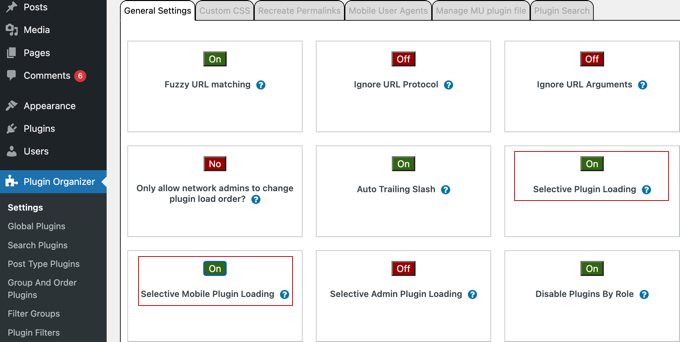
Glöm inte att klicka på knappen ‘Spara inställningar’ längst ner på sidan för att spara dina ändringar.
Skapa ett Must-Use-plugin för Plugin Organizer
Plugin Organizer behöver ett måste-använda (MU) plugin för att fungera korrekt. Ett 'Must-Use' eller 'MU' plugin är en speciell typ av plugin som alltid är aktiv på din webbplats. Detta gör att Plugin Organizer kan laddas först och hantera dina andra plugins korrekt.
Pluginet kommer automatiskt att försöka skapa den här filen åt dig, men om det misslyckas måste du skapa den på egen hand.
Kontrollerar om måste-användas-plugin skapades automatiskt
Låt oss börja med att kontrollera om pluginet kunde skapa MU-pluginet automatiskt.
Du kan göra detta genom att gå till sidan Plugins » Installera plugins. Du kommer att se en ny länk märkt ‘Must-Use’, och om du klickar på den visas de installerade MU-pluginsen på din webbplats.
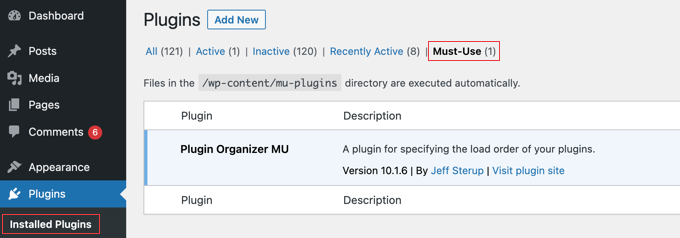
Om du inte ser pluginen 'Plugin Organizer MU' eller länken 'Must-Use', betyder det att pluginorganisatören misslyckades med att skapa filen, och du måste göra det manuellt själv.
Skapa must-use-pluginet om nödvändigt
Först måste du ansluta till din webbplats med en FTP-klient eller filhanteraren i cPanel. Sedan måste du gå till mappen /wp-content/plugins/plugin-organizer/lib/.
Nu bör du ladda ner filen som heter PluginOrganizerMU.class.php till din dator.
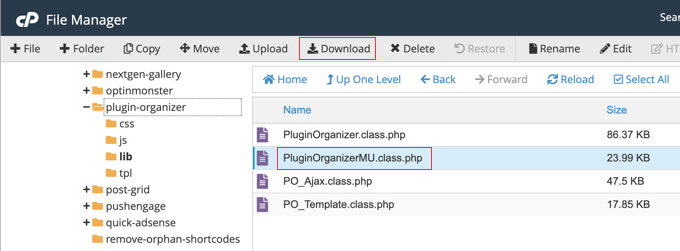
Därefter måste du gå till mappen /wp-content/mu-plugins/. Om du inte har en mu-plugins-mapp i din /wp-content/-mapp, måste du skapa en.
Nu bör du ladda upp filen PluginOrganizerMU.class.php från din dator.
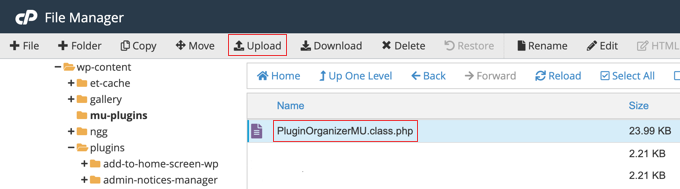
Plugin Organizer kan nu använda den här filen för att korrekt hantera dina plugins på mobila enheter såväl som på datorer.
Inaktivera specifika WordPress-plugins i mobilversionen
Plugin Organizer gör det mycket enkelt att inaktivera WordPress-plugins på mobilen. Gå helt enkelt till sidan Plugin Organizer » Globala plugins.
På den här skärmen ser du en lista över alla dina installerade plugins. För att inaktivera ett plugin endast för mobilanvändare, klickar du helt enkelt på det. Pluginet blir rött, vilket betyder att det nu är inaktiverat för mobilplattformen.
Om du gör ett misstag kan du klicka på pluginet igen för att cykla igenom färgerna tills det är inställt korrekt.
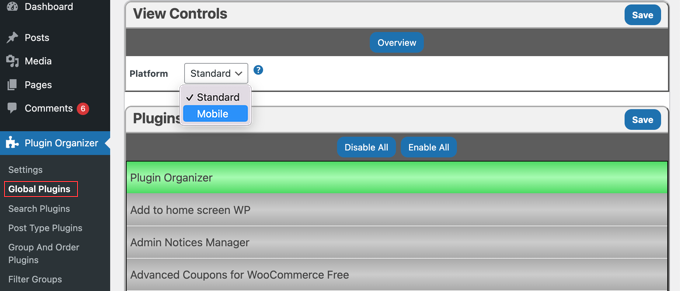
Ovanför listan ser du en rullgardinsmeny märkt 'Plattform'. Du måste välja alternativet 'Mobil'. Detta gör att du kan inaktivera plugins på mobila enheter.
Klicka helt enkelt på de plugins du vill inaktivera på mobilen så att de blir röda. Om du gör ett misstag, klicka bara på pluginen flera gånger tills den har rätt färg.
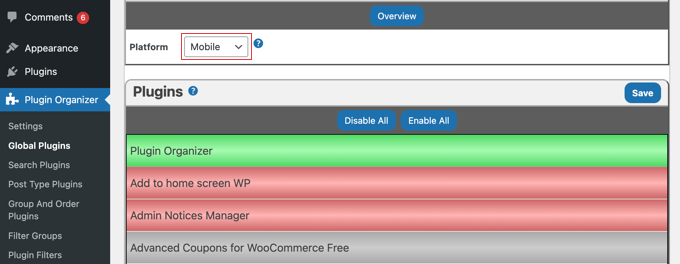
När du är klar, glöm inte att klicka på 'Spara'-knappen för att spara dina ändringar. Pluginorganisatören kommer nu att inaktivera dessa plugins på din mobila webbplats.
Plugin Organizer gör det också enkelt att inaktivera enskilda WordPress-plugins för specifika inlägg, sidor, användarroller och andra parametrar. För att lära dig hur kan du se vår guide om hur man använder Plugin Organizer för att snabba upp WordPress.
Vanliga frågor
Här är svar på några av de vanligaste frågorna vi får om att inaktivera plugins för mobilbesökare.
1. Vilka typer av plugins är bäst att inaktivera för mobilanvändare?
Bra kandidater är plugins som lägger till funktioner främst för skrivbordsanvändare eller är mycket resurskrävande. Detta kan inkludera komplexa sidbyggare, vissa slider-plugins, widgets för sociala medier eller andra plugins som inte är väsentliga för kärnupplevelsen på mobilen på din webbplats.
2. Kommer inaktivering av plugins för mobilanvändare att negativt påverka min SEO?
Tvärtom bör det hjälpa din SEO. Mobil sidhastighet är en betydande rankningsfaktor för Google. Genom att inaktivera onödiga plugins på mobilen förbättrar du laddningstider och användarupplevelse, vilket är positiva signaler för sökmotorer.
Finns det ett sätt att göra detta utan att använda Plugin Organizer-pluginet?
Ja, men den här metoden är för avancerade användare och har betydande nackdelar. Även om du kan använda den villkorliga taggen wp_is_mobile() i anpassad kod, misslyckas den ofta på webbplatser som använder cache-plugins. Eftersom cachade sidor ofta levereras till alla besökare oavsett enhet, kanske kontrollen inte körs korrekt, vilket gör det till en opålitlig lösning för många webbplatser. Av denna anledning är användningen av ett dedikerat plugin som Plugin Organizer den säkraste och mest pålitliga metoden.
4. Hur kan jag verifiera att plugins faktiskt är inaktiverade på mobilen?
Du kan använda din webbläsares utvecklarverktyg. I Google Chrome, högerklicka på din webbplats, välj 'Inspektera' och klicka sedan på ikonen 'Växla enhetsverktygsfält' för att simulera en mobiltelefon. Du kan sedan använda fliken 'Nätverk' för att se vilka plugin-skript och stilar som laddas (eller inte laddas).
Ytterligare resurser för optimering av WordPress för mobila enheter
Vi hoppas att den här guiden hjälpte dig att lära dig hur du enkelt inaktiverar specifika WordPress-plugins för mobilanvändare. Du kanske också vill se några andra guider relaterade till optimering av WordPress för mobila enheter:
- Sätt att skapa en mobilvänlig WordPress-webbplats (experttips)
- Hur man döljer en WordPress-widget på mobilen (enkelt för nybörjare)
- Hur man skapar en mobilklar responsiv WordPress-meny
- Hur man lägger till en fullskärms responsiv meny i WordPress
- Hur man enkelt skapar en responsiv slider i WordPress
- Hur man skapar mobilpopups som konverterar (utan att skada SEO)
- Hur man ändrar färgen på adressfältet i mobilwebbläsaren så att den matchar din WordPress-webbplats
- Hur man lägger till en klick-för-att-ringa-knapp i WordPress (steg för steg)
- Bästa responsiva WordPress-teman
- Hur man visar mobilversionen av WordPress-webbplatser från skrivbordet
Om du gillade den här artikeln, prenumerera gärna på vår YouTube-kanal för WordPress-videoguider. Du kan också hitta oss på Twitter och Facebook.




Dennis Muthomi
Det här är exakt den lösning jag har implementerat på klienters webbplatser med utmärkta resultat.
Efter att ha använt Plugin Organizer för att inaktivera tunga formulärbyggare och vissa sociala delningsplugins på mobilen har jag sett laddningstiderna förbättras med upp till 40% på flera webbplatser.
Ett praktiskt tips jag skulle ÄLSKA att lägga till är att innan du inaktiverar några plugins för mobilen, skapa ett kalkylblad för att spåra hastighetstester för mobil kontra stationär dator för varje plugin du planerar att inaktivera. Detta hjälper till att identifiera vilka plugins som faktiskt påverkar mobil prestanda mest och ger konkreta data för klientrapportering.
Jiří Vaněk
Detta är en utmärkt handledning. Jag har flera plugins som visar t.ex. sociala ikoner på skrivbordsversionen och så vidare. De används inte alls på mobilversionen av webbplatsen och jag stänger av dem med CSS – så de körs fortfarande i bakgrunden, de är bara inte synliga. Detta kommer att vara en mycket mer elegant lösning och webbplatsen kommer att bli lite snabbare. Tack så mycket för de detaljerade instruktionerna.