


Behöver du ge någon snabb åtkomst till din webbplats utan att dela permanenta inloggningsuppgifter?
Efter att ha testat olika lösningar för tillfällig åtkomst har vi upptäckt att det inte bara är möjligt att skapa tillfälliga inloggningar utan lösenord – det är faktiskt ganska enkelt med rätt metod.
Denna praktiska erfarenhet har hjälpt oss att identifiera de mest pålitliga sätten att generera tillfälliga inloggningar utan att kompromissa med webbplatsens säkerhet.
I den här guiden visar vi dig exakt hur du skapar tillfälliga inloggningslänkar utan lösenord för WordPress.
När ska du använda en tillfällig inloggning?
Du bör använda en tillfällig inloggning när du behöver ge någon kortvarig åtkomst till ditt WordPress-adminområde. Det är det säkraste sättet att låta någon arbeta på din webbplats utan att dela ditt eget lösenord.
Vanliga situationer inkluderar:
- Låta en frilansutvecklare fixa en bugg.
- Ge ett plugins supportteam åtkomst för att undersöka ett problem.
- Tillåta en gästande författare att skriva ett inlägg utan att skapa ett permanent konto.
Att skapa ett vanligt användarkonto för någon och försöka komma ihåg att ta bort det senare är riskabelt.
Om du glömmer blir det gamla kontot en säkerhetsrisk. Tillfälliga inloggningar är bättre eftersom de automatiskt går ut, vilket håller din webbplats säker.
Med det sagt, låt oss se hur du enkelt skapar en tillfällig inloggning i WordPress som inte kräver ett lösenord.
Lägga till temporära inloggningskonton i WordPress
Det första du behöver göra är att installera och aktivera pluginet Temporary Login Without Password. För mer information, se vår steg-för-steg-guide om hur man installerar ett WordPress-plugin.
Efter aktivering måste du besöka sidan Användare » Tillfälliga inloggningar och klicka på knappen 'Skapa ny' för att lägga till ett nytt tillfälligt inloggningskonto.
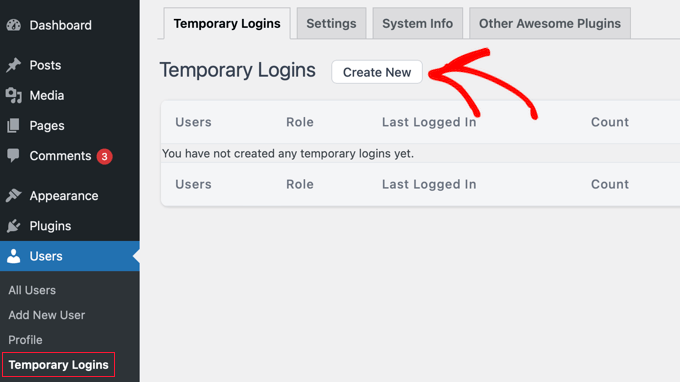
Detta visar ett formulär där du kan ange information för den nya tillfälliga inloggningen.
Först måste du ange en e-postadress för användaren och sedan deras för- och efternamn.
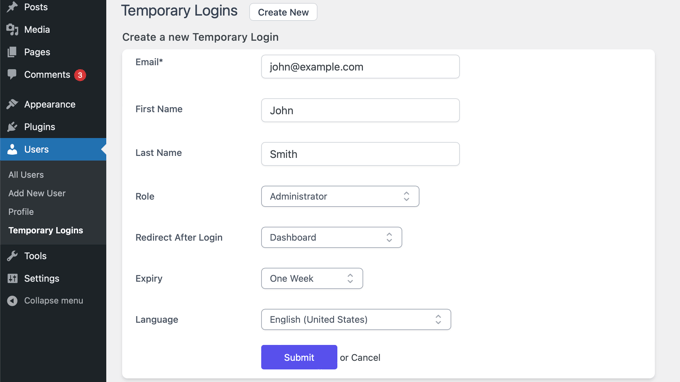
Därefter måste du välja en användarroll. Det är viktigt att välja detta noggrant baserat på vad personen behöver göra.
Detta kallas 'principen om minsta privilegium', vilket innebär att du bara bör ge användare de behörigheter de absolut behöver. Till exempel, om någon bara skriver ett blogginlägg, behöver de bara rollen 'Redaktör', inte hela rollen 'Administratör'.
Om du är osäker på vilken användarroll du ska tilldela, ta en titt på vår nybörjarguide till WordPress användarroller och behörigheter.
Du måste också välja utgångsdatum för detta tillfälliga konto. Detta är perioden efter vilken kontot automatiskt upphör att gälla, till exempel 'en vecka'.
Slutligen kan du också välja språk för den nya användaren. Detta språk kommer att användas när användaren får åtkomst till WordPress-instrumentpanelen.
När du klickar på knappen 'Skicka' kommer pluginet att skapa den tillfälliga inloggningen.
Du kommer sedan att se ett framgångsmeddelande med en speciell URL som du kan dela med användaren.
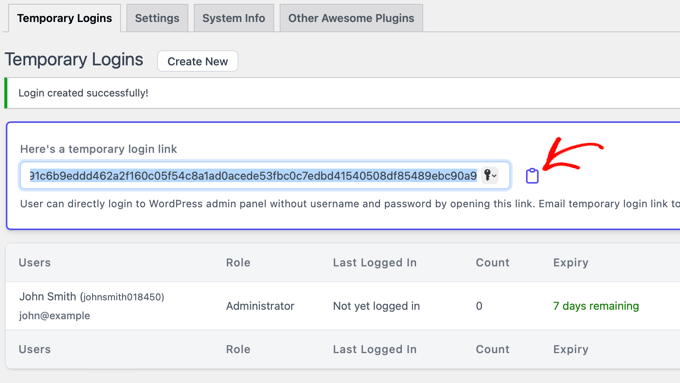
Nu kan du klicka på urklippsknappen för att kopiera URL:en och dela den med vem du vill ska ha åtkomst.
Det temporära kontot kommer automatiskt att löpa ut efter den tidsperiod du valt.
Hantera tillfälliga inloggningar
Pluginet gör det också enkelt för dig att hantera tillfälliga inloggningar. Besök helt enkelt Användare » Tillfälliga inloggningar för att se listan över tillfälliga inloggningar du har lagt till på din webbplats.
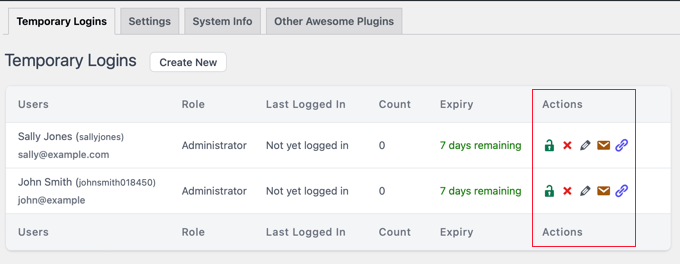
För varje konto kommer du att kunna se användarens namn och e-postadress. Du kommer också att kunna se den tilldelade rollen, deras senaste inloggningsdatum och den återstående tiden tills kontot går ut.
I kolumnen 'Åtgärder' kan du avsluta en inloggning före dess utgångsdatum, ta bort ett konto, redigera användaren och skicka e-post eller kopiera URL:en för den tillfälliga inloggningen.
Oroa dig inte, allt innehåll som skapas av den tillfälliga användaren är helt säkert.
När ett konto går ut eller raderas, tilldelar pluginet automatiskt deras inlägg och sidor till ditt huvudsakliga administratörskonto.
Videohandledning
Om du föredrar en videogenomgång kan du titta på vår kompletta videohandledning nedan.
Vanliga frågor om tillfälliga inloggningar
Här är några frågor som våra läsare ofta har ställt om att använda tillfälliga inloggningar på sina webbplatser:
Kan en tillfällig användare ändra sitt lösenord eller sin e-postadress?
Nej. Inloggningslänken är unik och använder inget lösenord, så det finns inget för användaren att ändra. De kan inte heller ändra e-postadressen som tilldelats dem. Detta säkerställer att det tillfälliga kontot förblir säkert och under din kontroll.
Kan jag förlänga tiden för en befintlig tillfällig inloggning?
Ja. Du kan enkelt förlänga åtkomsttiden. Gå bara till sidan Användare » Tillfälliga inloggningar, hitta användaren och klicka på länken 'Redigera'. Därifrån kan du ange ett nytt utgångsdatum och spara dina ändringar.
Vad ser användaren när deras tillfälliga inloggning går ut?
När inloggningslänken går ut slutar den helt enkelt att fungera. Om användaren försöker komma åt URL:en kommer de att omdirigeras till den vanliga WordPress-inloggningssidan och kommer inte att kunna komma in i adminområdet.
Experthandledningar för WordPress-inloggning
Vi hoppas att den här artikeln hjälpte dig att lära dig hur du skapar en tillfällig inloggning för WordPress utan lösenord. Du kanske också vill se några andra guider om säker WordPress-inloggning:
- Hur man lägger till lösenordsfri inloggning i WordPress med magiska länkar
- Hur man lägger till inloggning med ett klick med Google i WordPress
- Hur man lägger till inloggning med telefonnummer via OTP i WordPress
- Hur man skapar en anpassad WordPress inloggningssida (ultimat guide)
- Hur man skapar en WordPress-inloggningspopup (steg för steg)
- Hur man lägger till CAPTCHA i WordPress inloggnings- och registreringsformulär
- Hur man lägger till säkerhetsfrågor på WordPress inloggningsskärm
- Hur man lägger till en anpassad inloggnings-URL i WordPress (steg för steg)
- Nybörjarguide: Hur du hittar din WordPress inloggnings-URL
- Hur man kringgår WordPress-inloggning (7 experttips)
Om du gillade den här artikeln, prenumerera gärna på vår YouTube-kanal för WordPress-videoguider. Du kan också hitta oss på Twitter och Facebook.


Joe Guarino
När vi skapar en ny temporär inloggning med detta plugin, använder vi vår e-post eller e-posten till personen vi ställer in inloggningen för?
WPBeginner Support
Du skulle ställa in den för e-postadressen till den person du skapar inloggningen för.
Admin
Dennis Muthomi
Jag skulle vilja säga att det är viktigt att övervaka tillfällig åtkomst för misstänkt aktivitet.
Som att använda ett säkerhetsplugin med realtidsövervakning för att spåra vilka sidor och vilket innehåll de tillfälliga användarna får åtkomst till och vilka filändringar som görs.
Oke, ja, de flesta kan vara pålitliga, det är klokt att vara proaktiv och se upp för alla VARNINGSSIGNALER.
RoseMary
Tack för en så lätt att följa artikel! Jag behöver tillfällig administratörsåtkomst för en tekniker – det här är perfekt.
Brenda Nicholas
Hej, jag har skapat ett temporärt inloggningskonto för hjälp med min WordPress-webbplats. Jag vill nu radera användarkontot men det finns inget alternativ att radera det – bara alternativet att "visa" och "redigera". Jag har sökt och sökt men kan inte hitta hur jag raderar det kontot. Kan du hjälpa mig, snälla?
WPBeginner Support
Om det skapades med hjälp av pluginet, se till att du kontrollerar under Användare>Tillfälliga inloggningar på en administratörsanvändare för din webbplats.
Admin
iKomrad
Faktum är att jag behöver samma för wordpress.org. När jag är på en dator som inte är min men vill lämna en kommentar i en integrerad kommentarssektion på wordpress.org, upptäcker den att min e-postadress har ett konto och tvingar mig till inloggningsskärmen för WordPress.
Men jag skapar riktigt komplexa lösenord som jag lagrar i ett lösenordshölje som jag inte kan använda när jag är på en arbetsdator eller en annan dator som inte är min. Några idéer om hur man har en lätt att komma ihåg, endast läsbar wordpress.org-inloggning?
Tan
tack för att du utvecklat detta användbara plugin.
Raul Neumann
Hej.
Tack så mycket, instruktionerna var användbara, ni är till stor hjälp, jag är tacksam.
Malay Ladu
Hej Jason,
Vi har noterat din begäran. Den kommer att införlivas i en framtida version.
Vill bara uppdatera dig om att du nu även kan skapa en tillfällig inloggning med ett anpassat utgångsdatum.
Hoppas det hjälper.
Om du gillar detta plugin, överväg att ge oss 5-stjärniga betyg på WordPress.
Tack!
:Malay
Jason Rhodes
Behöver kunna förlänga en befintlig tillfällig inloggning. Kan du lägga till den här funktionen?
För tillfället är det enda sättet att ta bort och återställa med ett nytt datum.
Malay Ladu
Hej Jason.
Det är redan implementerat i den senaste versionen av pluginet Temporary Login Without Password.
Du kan uppdatera pluginet från WordPress-installationen eller ladda ner den senaste versionen.
Hoppas det hjälper!
Nirav Mehta
Tack för den detaljerade guiden om pluginet. Vi utvecklade det eftersom vi ville skapa ett säkert sätt för våra kunder att ge oss åtkomst till deras WordPress-administration för felsökning.
Hoppas många andra finner det användbart!
sarah
Det här verkar bra.
Känner du till ett plugin för registrering av flera användare för buddypress?
Tack!