


Att driva ett företag med flera filialer är spännande, men det medför unika utmaningar. Den största är ofta att se till att kunderna hittar rätt adress för den plats som ligger närmast dem.
Vi har sett många företagare tappa potentiell kundtrafik bara för att sökmotorer visade felaktiga uppgifter. Det är frustrerande när en lojal kund kör till fel sida av stan på grund av en dålig kartlistning.
Den goda nyheten är att du kan åtgärda detta genom att hjälpa Google att förstå din företagsstruktur. Genom att lägga till specifik kod på din webbplats säkerställer du att varje filial får den synlighet den förtjänar.
I den här guiden visar vi dig hur du lägger till schema för flera platser för ett lokalt företag i WordPress.
Varför skapa lokal företags-schema-markup för flera platser?
Schema-markup är en speciell kod som talar om för sökmotorer exakt vad ditt innehåll betyder. Tänk på det som en översättare som hjälper Google att bättre förstå din företagsinformation.
När du lägger till denna strukturerade data på din WordPress-webbplats kan sökmotorer visa rik, detaljerad information om ditt företag direkt i sökresultaten. Detta inkluderar allt från dina öppettider och telefonnummer till kundrecensioner och vägbeskrivningar.
För företag med flera platser blir schema-markup ännu kraftfullare. Istället för att visa generiska sökresultat kan du visa specifik information för var och en av dina platser, vilket gör det enklare för kunder att hitta exakt vad de behöver.
Här är hur det ser ut i praktiken. När någon söker efter ‘McDonald’s-restauranger nära mig’, visar Google inte bara en grundläggande webblänks. Istället visas ett rikt utdrag med enskilda platser, adresser, öppettider och en interaktiv karta:

Affärspåverkan är betydande:
- Varje plats kan rankas för sitt specifika område och sina tjänster
- Rich snippets med kartor och företagsdetaljer får fler klick än vanliga textresultat
- Folk ser korrekt, plats-specifik information innan de besöker eller ringer
- När kunder har rätt information från början är de mer benägna att bli betalande kunder
Baserat på vår erfarenhet av att hjälpa hundratals företag med flera platser, leder korrekt implementerad schema-markup konsekvent till märkbara förbättringar i lokal synlighet i sökningar och klickfrekvenser, även om resultaten varierar beroende på bransch och konkurrensnivåer.
Nu ska vi gå igenom exakt hur du ställer in lokal företags-schema för flera platser på din WordPress-webbplats.
Skapa flera platser med hjälp av schema-markup
Det enklaste sättet att ställa in schema-markup för lokala företag i WordPress är att använda pluginet All in One SEO (AIOSEO). Det är det bästa SEO-verktyget för WordPress som används av över 3 miljoner webbplatsägare och proffs.
AIOSEO eliminerar behovet av teknisk kunskap eller att anlita en expert för att öka din synlighet i sökmotorerna.
För den här handledningen kommer vi att använda AIOSEO Pro-licensen eftersom den inkluderar tillägget Local SEO, vilket är vad du behöver för att dominera lokal företags-SEO. Den har också andra kraftfulla funktioner som omdirigeringshanteraren, avancerad webbplatskarta, länkassistent och mer.
Om du har en budget kan du använda den kostnadsfria versionen av AIOSEO för att komma igång med SEO-optimering, men observera att funktionen för flera platser kräver Pro-versionen.
Det första du behöver göra är att installera och aktivera AIOSEO-pluginet. För mer information, se vår guide om hur man installerar ett WordPress-plugin.
Efter aktivering ser du installationsguiden. Klicka på knappen 'Låt oss komma igång'.

Därefter följer du instruktionerna på skärmen i installationsguiden för att konfigurera pluginet. Om du behöver hjälp, se vår guide om hur man korrekt ställer in AIOSEO i WordPress.
Därefter måste du gå till All in One SEO » Lokal SEO från din WordPress-instrumentpanel och klicka på knappen 'Aktivera Lokal SEO'.
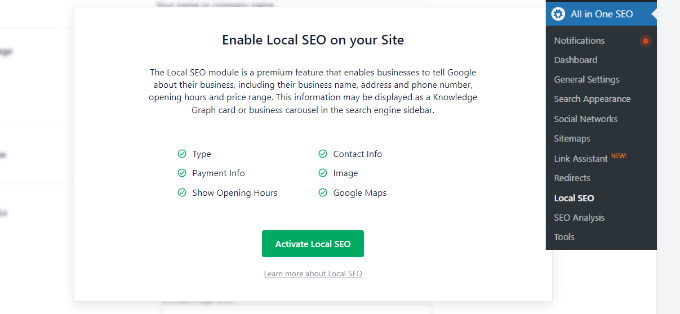
När tillägget Local SEO är aktivt ser du olika platsinställningar.
Klicka på växlingsknappen 'Flera platser' för att aktivera alternativet. Detta lägger till ett nytt menyalternativ i din WordPress-adminpanel som heter 'Platser', vilket fungerar på liknande sätt som Inlägg eller Sidor.

Därefter kan du skrolla ner till sektionen 'Avancerade inställningar'.
Här kan du se inställningarna för permalänkar. Detta bestämmer URL-strukturen för dina platser. Till exempel, som standard, hittas din huvudsakliga lista över filialer på dindomän.com/platser/.
Om du vill använda en anpassad länk, markera helt enkelt rutan 'Använd anpassad slug' och ange din permalänk-URL-struktur.
Därefter kan du också aktivera alternativet 'Förbättrad sökning', som kommer att inkludera dina företagsplatser i dina WordPress-webbplatssökningsresultat.
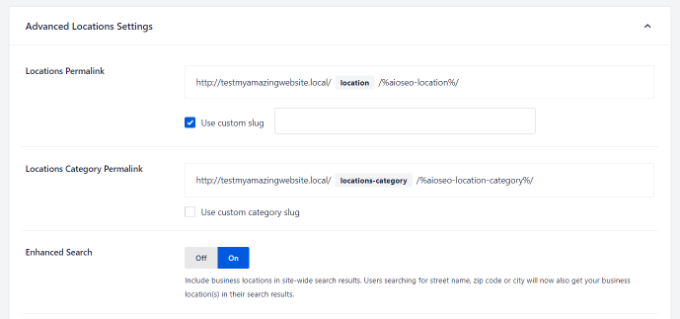
När du är klar, glöm inte att klicka på knappen ‘Spara ändringar’.
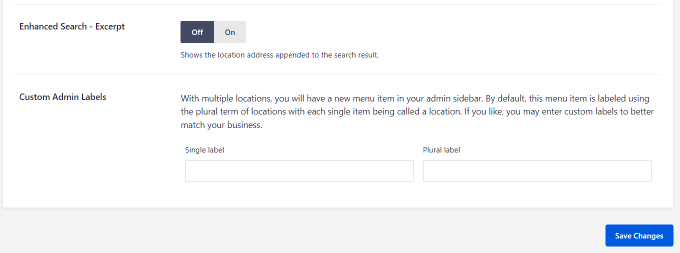
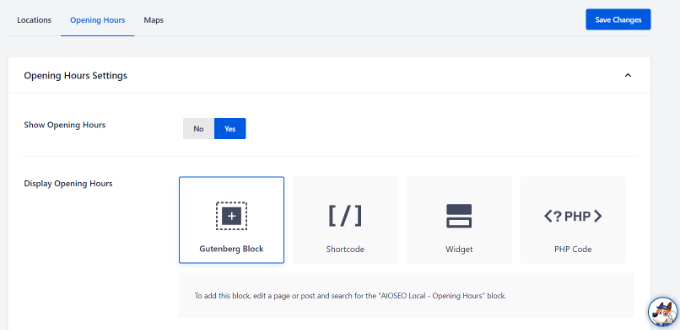
Därefter kan du gå till fliken 'Öppettider' och konfigurera tiderna för dina lokala företag.
Som standard är alternativet 'Visa öppettider' inställt på Ja. Om du inte vill visa öppettider, klicka bara på växlingsknappen till Nej.
Därefter kan du scrolla ner och ändra etiketterna för när ditt företag är öppet eller stängt.
Det finns också alternativ för att ändra öppnings- och stängningstider för specifika dagar eller ställa in det att vara öppet 24/7.
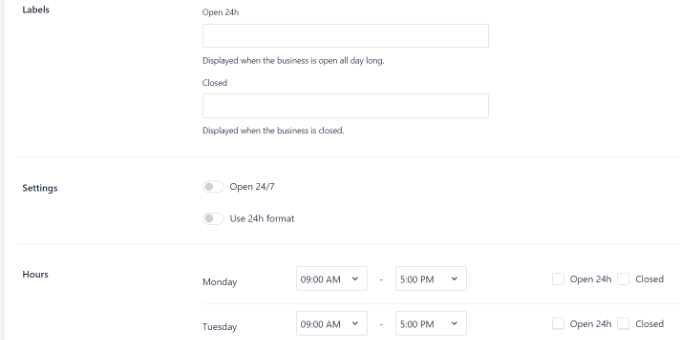
Notera: Öppettiderna kommer att användas för alla platser du lägger till i WordPress. Du kan dock inaktivera dem för specifika platser i innehållseditor.
AIOSEO låter dig också integrera Google Maps med din WordPress-webbplats för att visa en interaktiv karta över din plats för besökare. För mer information kan du se vår guide om hur man lägger till Google Maps i WordPress.
Därefter måste du lägga till dina flera företagsplatser i WordPress.
Lägga till flera företagsplatser i WordPress
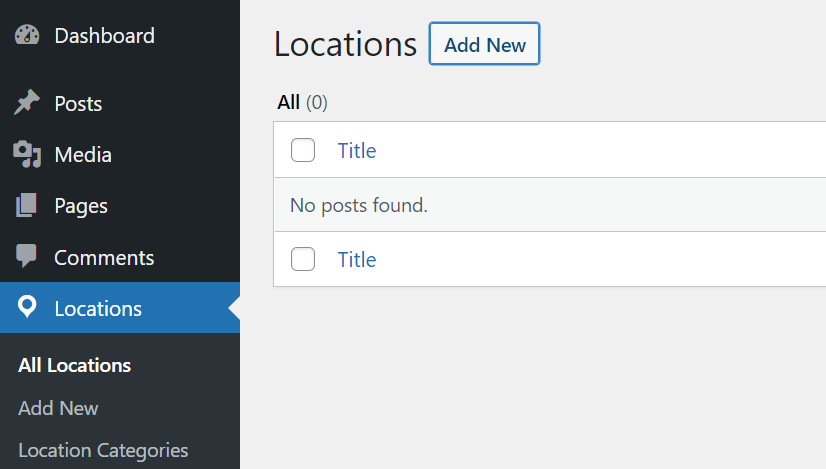
När du aktiverar alternativet Flera platser i AIOSEO visas ett nytt alternativ 'Platser' i din WordPress adminpanel.
För att lägga till dina lokala företagsplatser, gå helt enkelt till Platser » Lägg till ny från din WordPress-instrumentpanel.
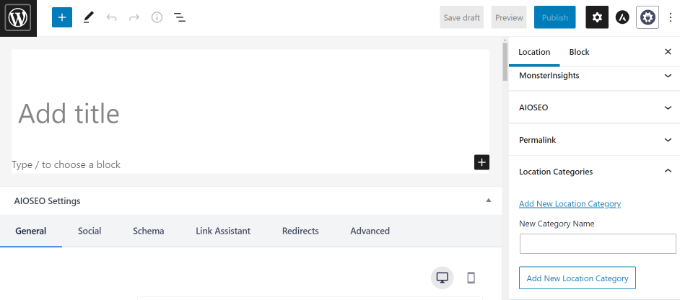
Därefter måste du lägga till dina platsdetaljer i WordPress-innehållsredigeraren. Här kan du lägga till en titel för din företagsplats, vilket kan vara platsnamnet.
Under titeln kan du lägga till mer information eller beskrivningar om din plats. Du kan också skapa platskategorier från inställningspanelen till höger.
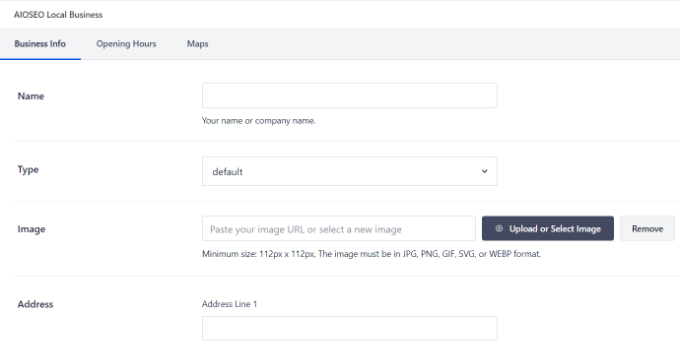
Skrolla sedan helt enkelt ner till AIOSEO Local Business-metaboxen.
I avsnittet 'Företagsinformation' kan du lägga till ditt företagsnamn, välja en företagstyp (bransch), lägga till en bild, ange adressen för din plats, företagets telefonnummer, betalningsinformation, det område som betjänas och mer.
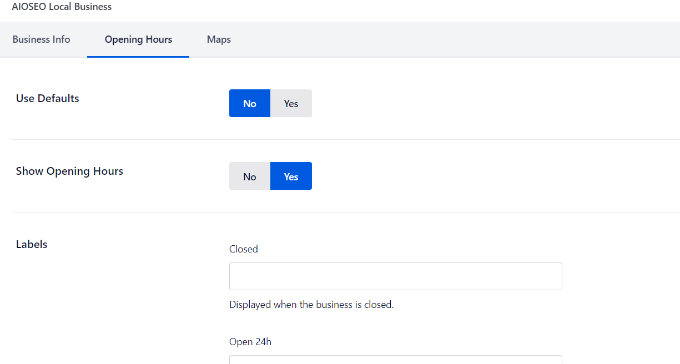
Därefter kan du växla till fliken 'Öppettider' under AIOSEO Local Business metabox.
AIOSEO kommer automatiskt att använda standardinställningarna. Du kan dock inaktivera alternativet 'Använd standard' och sedan konfigurera öppnings- och stängningstiderna för ditt lokala företag.
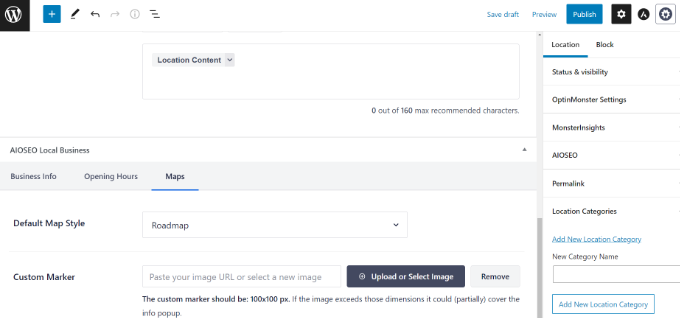
Därefter kan du gå till fliken 'Kartor' och konfigurera hur din karta ser ut.
Notera: För att kartan ska visas korrekt, se till att du har angett en giltig Google Maps API-nyckel i huvudmenyn för Lokal SEO-inställningar.
Du kan till exempel ändra kartstilen och ladda upp en anpassad markör för att fästa din plats på kartan.
När du är klar, publicera din platsida.
Vi rekommenderar att du testar din nya URL med Googles verktyg Rich Results Test för att bekräfta att schemakoden fungerar korrekt.
Nu kan du helt enkelt upprepa denna process för andra platser du vill lägga till på din WordPress-webbplats.
Efter att du har ställt in schema för lokala företag för dina flera platser kan du också använda geotargeting för att visa personligt anpassat innehåll på din webbplats baserat på dina besökares geografiska platser. För att lära dig mer, kolla in denna guide till geotargeting.
Videohandledning
Vanliga frågor om schema för lokala företag
Vi hör ofta från läsare som vill förbättra sin lokala SEO men tycker att de tekniska termerna är förvirrande. Här är svar på några av de vanligaste frågorna vi får om att ställa in flera platser i WordPress.
1. Behöver jag verkligen schema-markup om jag har en Google Business Profile?
Ja, du bör ha båda. Din Google Business Profile styr vad som visas på Google Maps, medan schema-markup hjälper sökmotorer att förstå innehållet på din faktiska webbplats. Att använda dem tillsammans ger dig bästa chansen att ranka högre i lokala sökresultat.
2. Kan jag använda flera platsscheman för ett företag med serviceområde?
Absolut. Om du driver ett serviceföretag som VVS, eller ett 'hybrid'-företag som en pizzerian som levererar, kan du definiera 'Area Served' i dina schema-inställningar. Detta talar om för Google vilka stadsdelar du täcker.
3. Kommer tillägg av detta schema att garantera att mitt företag visas i 'Local Pack'?
Även om inget SEO-verktyg kan garantera en specifik ranking, förbättrar korrekt schema-markup dina chanser avsevärt. Det ger Google verifierad data om dina platser, vilket gör sökmotorn säkrare på att visa ditt företag i den framträdande kartsektionen.
4. Kan jag lägga till schema-markup manuellt utan ett plugin?
Du kan lägga till schema manuellt med kod, men det är riskabelt för nybörjare. Ett litet fel i JSON-LD-koden kan förstöra markup för hela sidan. Att använda ett plugin som AIOSEO automatiserar processen och säkerställer att koden är korrekt formaterad enligt Googles standarder.
Ytterligare resurser
Nu när du har konfigurerat scheman för flera platser, kanske du vill utforska dessa andra guider för att förbättra din lokala SEO och webbplatsens prestanda:
- Hur man lägger till Google Maps i WordPress (på rätt sätt)
- Hur man lägger till schema-markup i WordPress och WooCommerce
- Ultimata guiden till geolokalisering i WordPress
- Hur man förbättrar organisk klickfrekvens (CTR) i WordPress
- Den ultimata WordPress SEO-guiden för nybörjare (steg för steg)
Om du gillade den här artikeln, prenumerera gärna på vår YouTube-kanal för WordPress-videoguider. Du kan också hitta oss på Twitter och Facebook.


Har du en fråga eller ett förslag? Lämna gärna en kommentar för att starta diskussionen.