


Kommer du ihåg senaste gången du såg ett inlägg av typen ‘Tagga 3 vänner för att vinna!’ som fick hundratals kommentarer? Det är kraften i tävlingar i aktion.
Att driva tävlingar i WooCommerce behöver inte vara komplicerat eller dyrt. Med rätt strategi kan du skapa engagerande tävlingar som inte bara entusiasmerar dina kunder utan också driver verkliga affärsresultat.
På WPBeginner har vi utnyttjat denna entusiasm genom att använda RafflePress för att köra framgångsrika utlottningar som har hjälpt oss att bygga en stor användargrupp.
I den här guiden delar vi med oss av vår beprövade tävlingsstrategi som har hjälpt otaliga WooCommerce-butiksägare att öka sin engagemang och försäljning.
💡Snabbt svar: Hur man skapar en WooCommerce-tävling
Det bästa sättet att skapa en WooCommerce-tävling är att använda RafflePress. Det låter dig snabbt sätta upp virala tävlingar för att öka lojaliteten, återställa övergivna kundvagnar och växa din e-postlista utan att behöva någon kod.
Varför köra en WooCommerce-tävling?
Att driva en WooCommerce-tävling är en smart strategi för att växa din onlinebutik. Här är de tre huvudsakliga fördelarna:
- Öka engagemanget snabbt: Tävlingar ger folk en *anledning* att interagera med din butik – kommentera, dela, registrera sig eller komma tillbaka dagligen – snarare än att bara bläddra och lämna.
- Väx din publik (inte bara trafik): En välstrukturerad tävling hjälper dig att samla e-postprenumeranter, sociala följare och återkommande besökare som du kan fortsätta marknadsföra till långt efter att tävlingen är slut.
- Driv verkliga försäljningsresultat: Från att återhämta övergivna kundvagnar till att marknadsföra nya produkter eller rensa lager, kan tävlingar kopplas direkt till åtgärder som driver intäkter – inte bara fåfängamätvärden.
Med det sagt, låt oss titta på hur du enkelt skapar en WooCommerce-tävling för att växa din verksamhet. Du kan använda snabblänkarna nedan för att navigera genom stegen:
- Steg 1: Installera RafflePress och skapa en WooCommerce-tävling
- Steg 2: Lägg till ett pris till din WooCommerce-tävling
- Steg 3: Lägg till åtgärder som användare behöver utföra för att delta i tävlingen
- Steg 4: Anpassa designen för WooCommerce-tävlingen
- Steg 5: Konfigurera inställningarna för WooCommerce-tävlingen
- Step 6: Publish and Add Contest to Your WooCommerce Store
- Steg 7: Marknadsför din WooCommerce-tävling
- Steg 8: Välj vinnarna i WooCommerce-tävlingen
- Vanliga frågor om WooCommerce-tävlingar
Steg 1: Installera RafflePress och skapa en WooCommerce-tävling
Det enklaste sättet att skapa en WooCommerce-giveaway är att använda RafflePress, det bästa WordPress-pluginet för giveaways.
På WPBeginner har vi använt det flitigt för att skapa utlottningar som verkligen resonerar med vår publik. Dess intuitiva dra-och-släpp-byggare gör det enkelt att sätta upp tävlingar, även för nybörjare på WordPress.
Vi har personligen sett hur RafflePress förbättrar engagemanget, hjälper oss att komma i kontakt med fler användare och förvandla dem till lojala fans. För mer information, se vår RafflePress-recension.
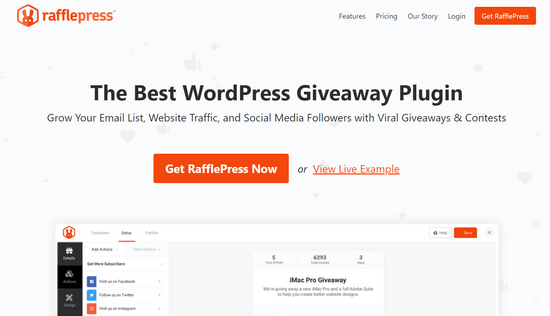
Först måste du installera och aktivera RafflePress-pluginet. För mer information, se vår steg-för-steg-guide om hur man installerar ett WordPress-plugin.
Observera: Det finns en gratisversion av RafflePress, men vi kommer att använda premiumversionen eftersom den stöder fler tävlingsmetoder, tillåter deltagare att delta med sitt Facebook-inloggning och mycket mer.
Efter aktivering ser du välkomstskärmen för RafflePress i WordPress instrumentpanel.
Du kan nu ange din licensnyckel.
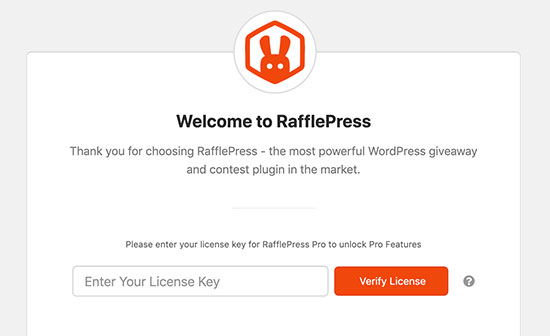
Du hittar denna information på ditt konto på RafflePress webbplats. När du har gjort det klickar du på knappen 'Verifiera licens'.
Efter att ha angett licensnyckeln är du redo att skapa din första WooCommerce-tävling genom att gå till RafflePress » Lägg till ny.
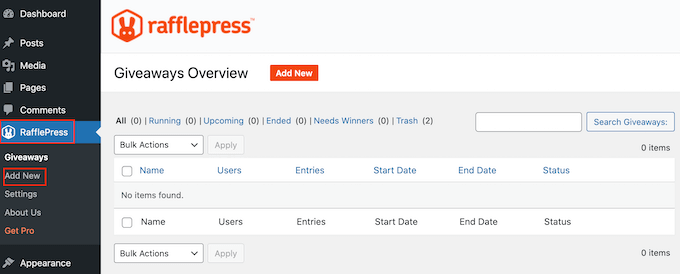
På nästa skärm måste du ge din WooCommerce-giveaway ett namn.
Detta är bara för din referens, så du kan använda vad du vill.
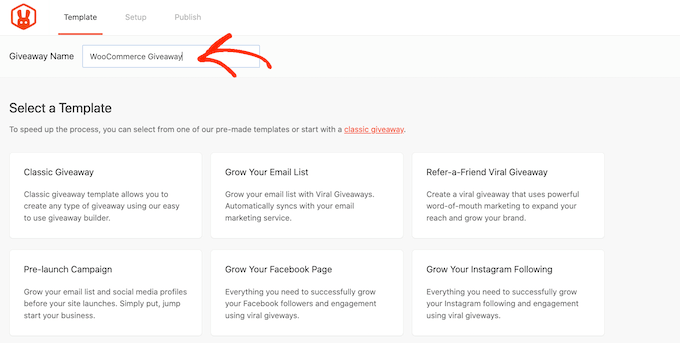
Välj sedan den mall du vill använda. RafflePress har färdiga mallar för specifika mål, som att använda en Facebook-giveaway för att öka engagemanget eller få fler följare på Instagram. Du kan välja den mall som bäst passar dina mål.
För den här guiden kommer vi att använda mallen Classic Giveaway, eftersom den låter oss skapa en tävling från grunden. Håll helt enkelt muspekaren över mallen Classic Giveaway och klicka sedan på knappen 'Use this Template' när den visas.
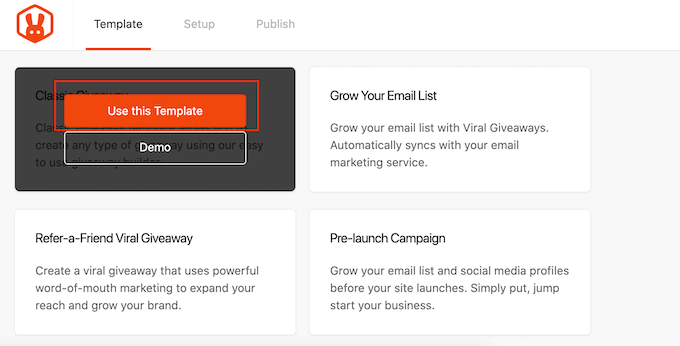
Detta öppnar mallen i RafflePress dra-och-släpp-byggare.
Steg 2: Lägg till ett pris till din WooCommerce-tävling
Låt oss börja med att ställa in priset för din WooCommerce-tävling. Klicka helt enkelt för att välja rubrikområdet, som som standard visar 'My Awesome Prize'.
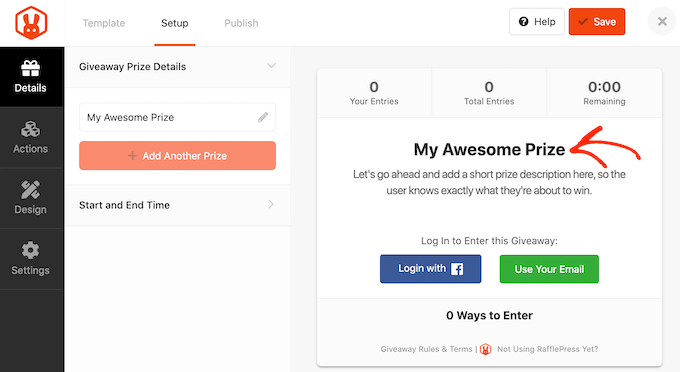
Du kan nu skriva in en titel i fältet 'Name'. Du vill vanligtvis prata om ditt pris, men du kan använda vilken titel du vill.
När du har gjort det, skriv en beskrivning som kommer att visas under rubriken.
Du kanske till exempel vill lägga till mer information om din WooCommerce-tävling, som varför deltagarna vill vinna detta pris eller hur mycket det är värt.
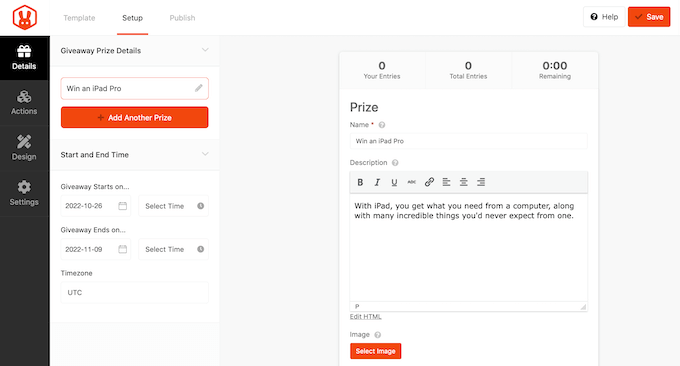
Det är också en bra idé att lägga till en bild av incitamentet så att besökarna kan se vad som erbjuds.
För att göra detta, klicka helt enkelt på 'Select Image' och välj sedan en bild från WordPress mediebibliotek eller ladda upp en ny fil från din dator.
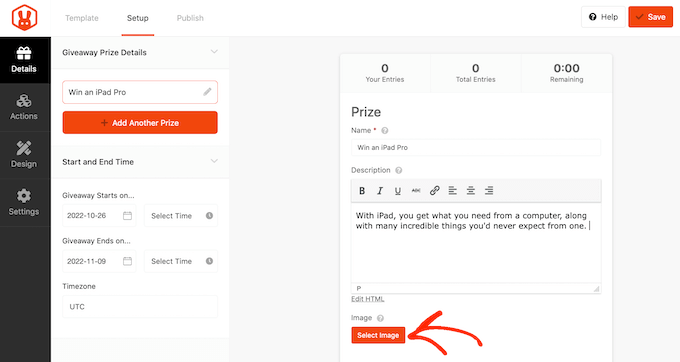
Därefter måste du välja start- och slutdatum för din tävling. Om du planerar att köra många utlottningar i din onlinebutik, låter detta dig schemalägga dem i förväg. Det garanterar också att dina tävlingar startar och slutar i tid, oavsett hur upptagen du blir.
När det är möjligt rekommenderar vi att du lämnar tillräckligt med tid före startdatumet så att du kan marknadsföra utlottningen ordentligt.
Du kan till exempel marknadsföra den med hjälp av webb push-notiser eller genom att skicka SMS-meddelanden till dina användare. Detta hjälper till att bygga en känsla av spänning och förväntan innan tävlingen startar.
För att schemalägga WooCommerce-tävlingen, ange helt enkelt ett datum och en tid i fälten 'Giveaway starts...' och 'Giveaway ends...'.

Du vill också kontrollera rullgardinsmenyn 'Timezone'. Som standard använder RafflePress tidszonen i dina WordPress-inställningar, men du kan ändra detta till vad du vill.
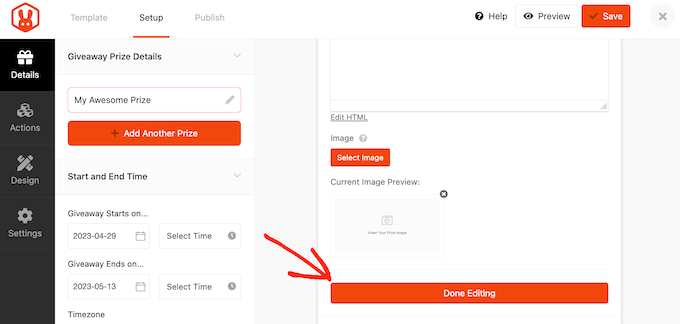
När du är klar med ändringarna i det här avsnittet, klicka på knappen 'Done Editing'.
Steg 3: Lägg till åtgärder som användare behöver utföra för att delta i tävlingen
Tävlingsåtgärder är de uppgifter som användare måste slutföra för att delta i tävlingen. Du bör välja åtgärder som hjälper dig att nå dina specifika affärsmål.
Här är några populära åtgärder du kan använda och varför de är effektiva:
| Åtgärd | Varför använda det? |
|---|---|
| Prenumerera på e-postnyhetsbrev | Väx din e-postlista för att skicka framtida produktuppdateringar och rabatter. |
| Följ på Instagram | Visa nya följare foton och berättelser med dina produkter. |
| Lämna en bloggkommentar | Öka engagemanget på din WordPress-blogg. |
| Prenumerera på podcast | Få fler lyssnare och prenumeranter till din show. |
För att se alla åtgärder som du kan lägga till i din WooCommerce-tävling, klicka helt enkelt på fliken 'Actions'.
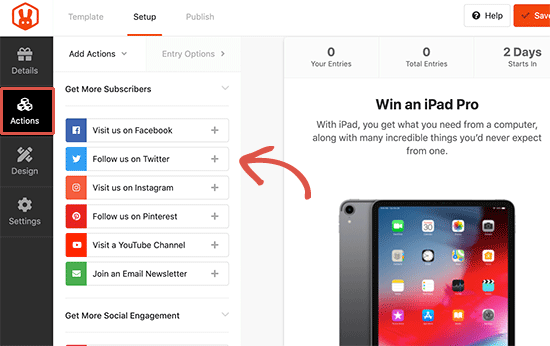
För att lägga till en åtgärd i din kampanj, klicka bara på den. Åtgärden visas nu under prisbeskrivningen.
Därefter kan du klicka på åtgärden för att se dess inställningar i menyn till vänster.
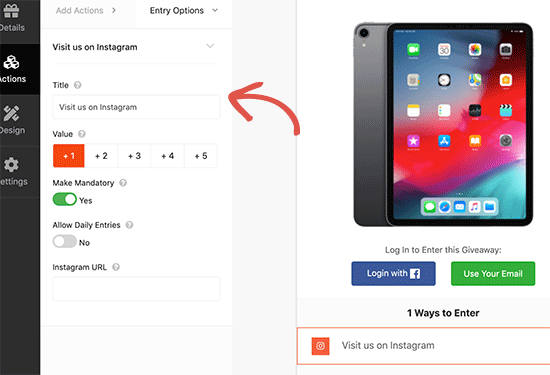
Varje åtgärd har några grundläggande inställningar. Du kan skriva in en titel, som visas för dina besökare, och göra åtgärden obligatorisk så att besökare måste slutföra denna åtgärd för att delta i tävlingen.
Detta är användbart om du planerar att erbjuda flera sätt att delta, men vill uppmuntra kunder att slutföra en åtgärd framför alla andra.
Som standard är varje åtgärd värd en deltagande, men du kan ändra detta för att göra vissa åtgärder mer attraktiva än andra. Återigen, detta kommer att uppmuntra kunder att slutföra en viss uppgift, även om din tävling har flera sätt att delta.
Förutom dessa allmänna alternativ finns det några inställningar relaterade till specifika åtgärder.
Om du till exempel vill att kunder ska delta i tävlingen genom att besöka din Instagram-sida, måste du ange din Instagram-profils URL.
När du har fyllt i dessa inställningar kan du klicka på fliken 'Lägg till åtgärder' och lägga till fler sätt att delta i din tävling.
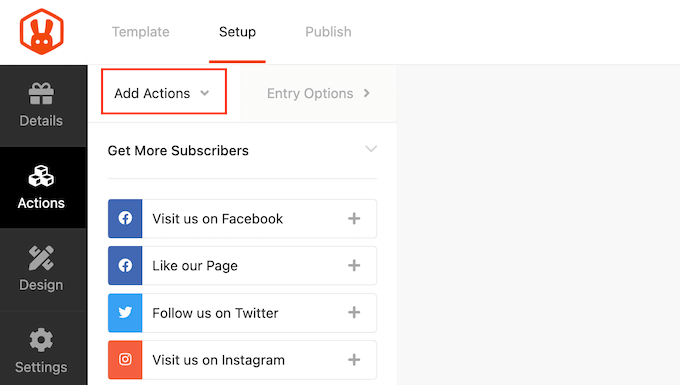
Du kan lägga till så många åtgärder som du vill, vilket ofta kan ge dig fler deltaganden.
Håll muspekaren över åtgärden i redigeraren och dra sedan i den prickade knappen som visas till vänster om åtgärden. Flytta sedan inmatningsmetoden med dra-och-släpp.
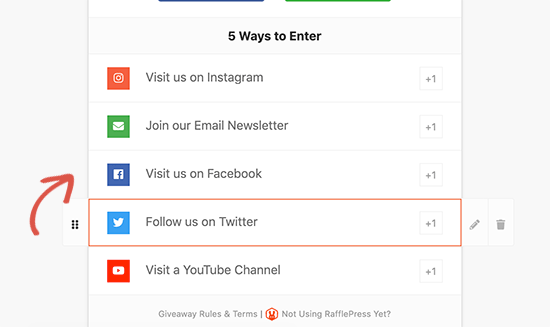
När du är nöjd med hur utlottningen är inställd, glöm inte att klicka på knappen 'Spara' för att lagra dina inställningar.
Steg 4: Anpassa designen för WooCommerce-tävlingen
Nu när din giveaway är inställd vill du att den ska sticka ut för de personer som besöker din online-marknadsplats eller butik.
För att ändra hur tävlingen ser ut, klicka helt enkelt på sektionen 'Design' i den vänstra kolumnen.
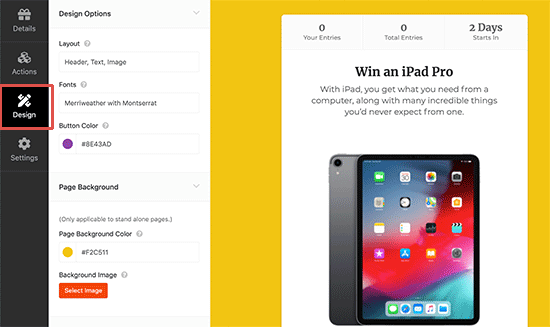
Du kan sedan ändra typsnitt, välja en ny knappfärg, ändra bakgrundsfärg och mer. Du kan till och med anpassa giveaway-mallen med hjälp av anpassad CSS.
RafflePress visar en förhandsgranskning av din utlottning i realtid medan du gör ändringar. När du är nöjd med förhandsgranskningen, klicka på knappen 'Spara' för att spara dina framsteg.
Steg 5: Konfigurera inställningarna för WooCommerce-tävlingen
RafflePress har många inställningar som styr hur din utlottning körs, inklusive att visa och dölja alternativ, ställa in spårning och mer.
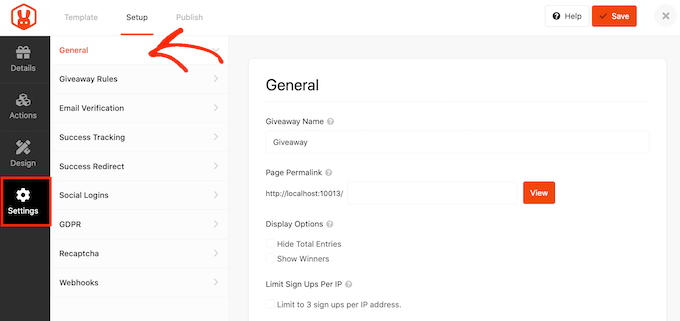
För att komma igång, byt till fliken ‘Inställningar’ i menyn till vänster och klicka sedan på fliken ‘Allmänt’. Här kan du ställa in grundläggande alternativ för din utlottning, inklusive att visa vinnare och totalt antal deltaganden, begränsa anmälningar per IP, och mer.
RafflePress kommer också med en Regelgenerator som du kan använda för att snabbt och enkelt skapa utlottningsregler för din kampanj.
I menyn till vänster, välj ‘Utlottningsregler’ och klicka sedan på knappen ‘Generera regler’. Detta öppnar ett formulär där du kan ange dina utlottningsdetaljer.
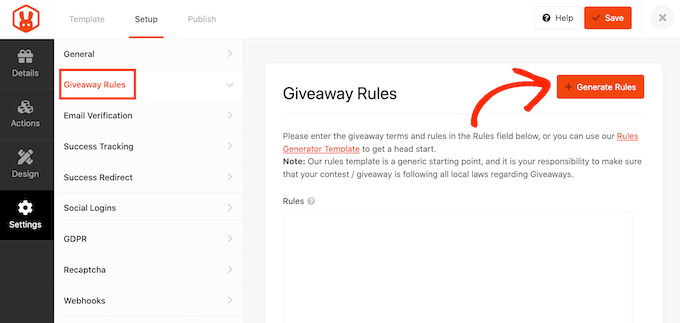
I de flesta fall kommer du eller ditt företag att vara tävlingens sponsor. Det innebär att du behöver ange företagsnamn, affärs-e-postadress, land och information om berättigad plats.
RafflePress kommer sedan att använda denna information för att skapa några grundläggande riktlinjer och regler för utlottningen.
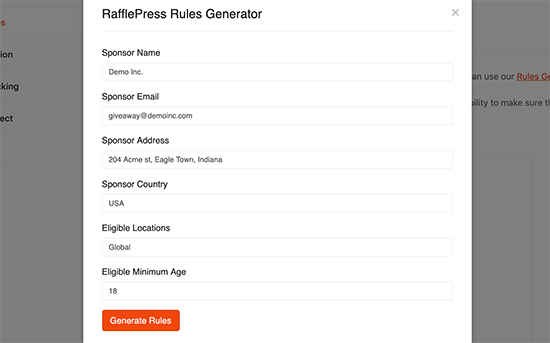
Varje land och område har olika regler för utlottningar, så det är en bra idé att granska dessa riktlinjer noggrant och sedan lägga till eventuell saknad information.
Därefter, byt till inställningarna för ‘E-postverifiering’. Här kan du aktivera växlingsknappen ‘Tävlingen måste bekräfta sin e-post’ så att din tävling endast accepterar deltaganden från personer som verifierar sina e-postadresser.
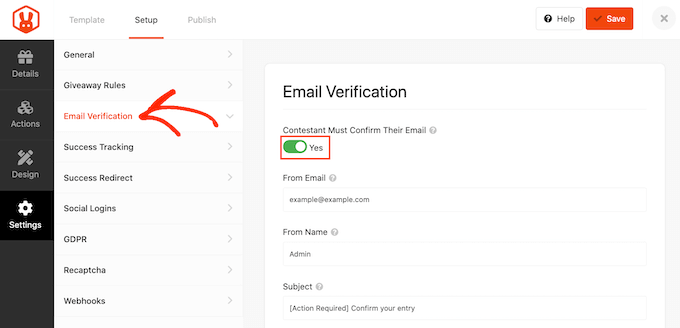
Du vill vanligtvis aktivera denna inställning om du använder tävlingen för att växa din e-postlista eller få fler nyhetsbrevsabonnenter.
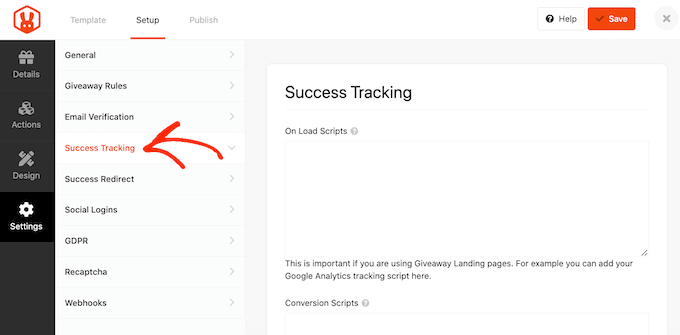
Klicka sedan på ‘Framgångsspårning’. Du kan lägga till retargeting-pixlar eller konverteringsskript här, som Facebook Pixel.
Om du redan har Google Analytics på din webbplats behöver du inte klistra in huvudskriptet här. Det skulle orsaka dubbla spårningsfel.
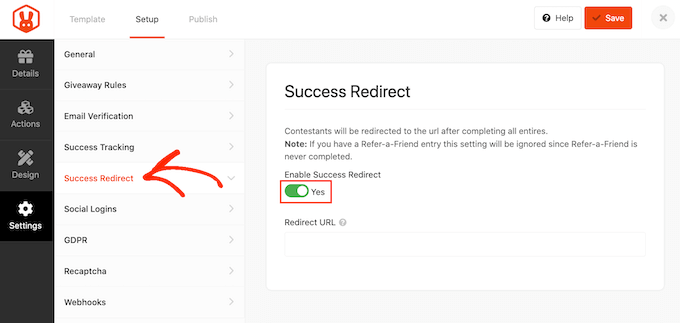
När en kund skickar in ett bidrag är det inte slutet på processen. Du kanske vill omdirigera besökaren till en specifik sida, som dina mest populära WooCommerce-produkter, en landningssida eller en anpassad tack-sida.
För att ställa in en omdirigering, välj fliken ‘Success Redirect’ och klicka för att aktivera reglaget ‘Enable Success Redirect’. Du kan sedan lägga till sidan i fältet ‘Redirect URL’.
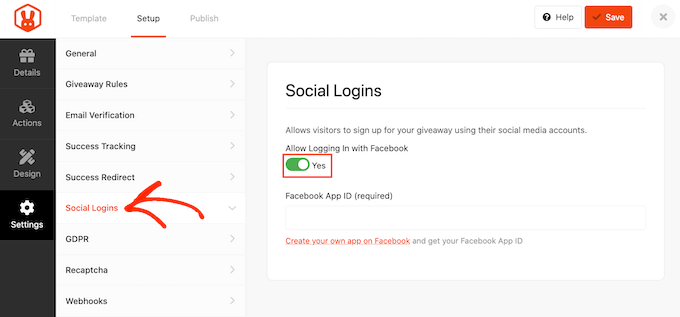
Därefter kanske du vill tillåta shoppare att logga in med sina Facebook-konton. Detta gör det enklare för kunder att delta i din tävling, vilket kan ge dig några extra deltagare.
För att tillåta inloggning med Facebook, välj helt enkelt fliken ‘Social Logins’ och aktivera sedan reglaget ‘Allow logging…’.
Du behöver också ange ditt Facebook App ID för att anslutningen ska fungera.
Dataskyddsförordningen (GDPR) är en lag inom Europeiska unionen (EU) som ger EU-medborgare mer kontroll över sina personuppgifter. Om du bryter mot en GDPR-regel kan du få böter eller till och med fängelsestraff.
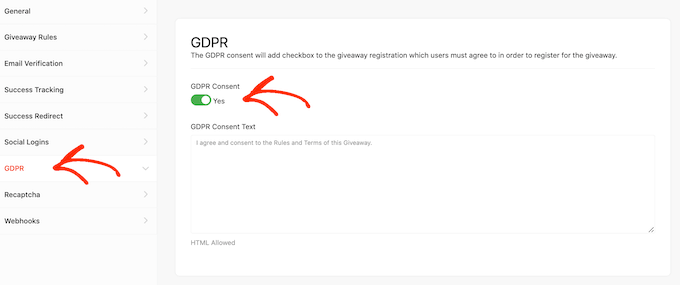
RafflePress kan hjälpa dig att följa GDPR genom att begära samtycke innan varje kund deltar i din utlottning. För att lägga till denna kryssruta till din tävling, välj fliken ‘GDPR’ och aktivera sedan reglaget ‘GDPR-samtycke’.
För mer om detta ämne, se vår ultimata guide till WordPress och GDPR-efterlevnad.
Falska anmälningar och spam kan hindra dig från att nå dina mål. Med detta i åtanke kanske du vill skydda din tävling med en osynlig recaptcha.
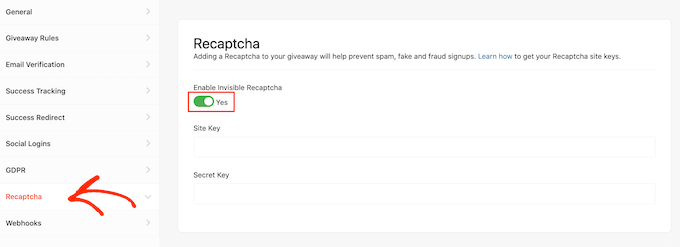
Till skillnad från vanliga captchas som utmanar besökare att lösa ett pussel, körs osynliga recaptchas i bakgrunden. Detta gör att de kan blockera spam och botar utan att lägga till friktion i kundupplevelsen.
För att lägga till en osynlig recaptcha till din WooCommerce-utlottning, klicka bara på fliken ‘Recaptcha’. Aktivera sedan reglaget ‘Aktivera osynlig Recaptcha’.
För en närmare titt på recaptcha, se vår guide om hur man lägger till recaptcha till WordPress.
När du är nöjd med hur WooCommerce-tävlingen är inställd, klicka på knappen ‘Spara’ för att lagra dina ändringar.
Steg 6: Publicera och lägg till tävlingen i din WooCommerce-butik
Nu när din tävling är klar är det dags att lägga till den i din WooCommerce-butik. RafflePress ger dig några olika alternativ:
- Lägg till utlottningen till vilken sida eller inlägg som helst med hjälp av RafflePress-blocket.
- Använd en kortkod för att lägga till giveawayen i valfritt inlägg, sida, WooCommerce-produktsida eller widget-redo område.
- Skapa en landningssida för tävlingen.
Låt oss titta på var och en av dessa metoder.
Metod 1: Lägga till tävlingsblocket i blogginlägg / sidor
Du kan lägga till tävlingen i vilket WordPress-inlägg eller sida som helst genom att klicka på '+' ikonen för att lägga till ett nytt block.
Skriv sedan helt enkelt in 'RafflePress' och välj rätt block när det visas.
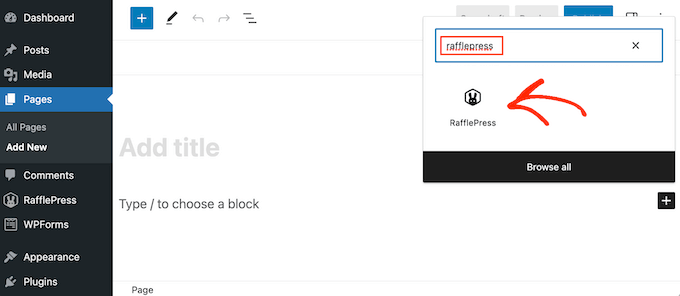
RafflePress-blocket kommer nu att visas i redigeraren.
Öppna sedan helt enkelt rullgardinsmenyn och välj den WooCommerce-tävling vi skapade tidigare.
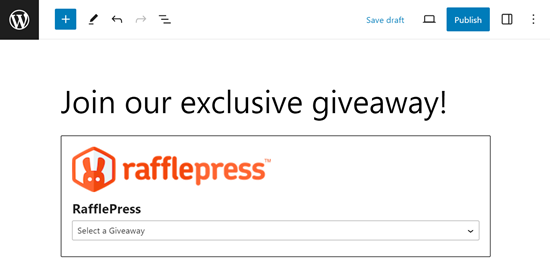
Uppdatera eller publicera sedan sidan, så kommer tävlingen att visas på din webbplats.
Metod 2: Lägga till tävlingen med kortkod
Kortkoder låter dig lägga till tävlingen i vilket widget-redo område, inlägg eller sida som helst.
Om du använder ett sidbyggarplugin som stöder WooCommerce, som till exempel SeedProd, kan du till och med lägga till kortkoden i andra delar av din butik, som din WooCommerce-kassasida eller din kundvagnssida.
För att hitta denna kortkod, öppna fliken 'Publicera' i tävlingsredigeraren.
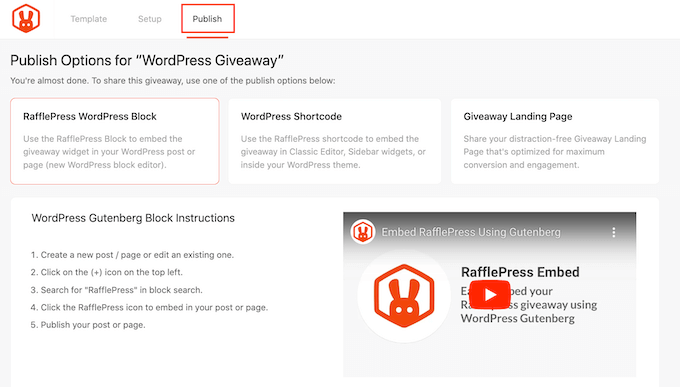
Klicka härifrån på 'WordPress Shortcode', och RafflePress kommer att visa kortkoden som du kan använda.
Du kan nu fortsätta och klistra in denna kortkod i valfri sida, inlägg, widget-redo område, eller till och med dina anpassade WooCommerce-sidor, som din WooCommerce-inloggningssida.
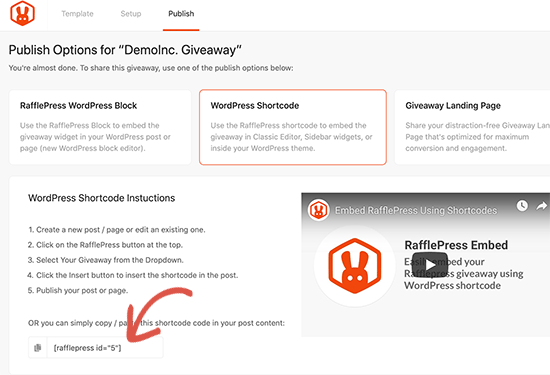
För steg-för-steg-instruktioner om hur du placerar kortkoden, se vår guide om hur man lägger till en kortkod i WordPress.
Metod 3: Skapa en tävlingssida i WooCommerce
RafflePress låter dig också publicera tävlingen som en landningssida. Detta är ett utmärkt val om du vill dela tävlingen på sociala medier eller lägga till den i ditt e-postmarknadsföringsnyhetsbrev.
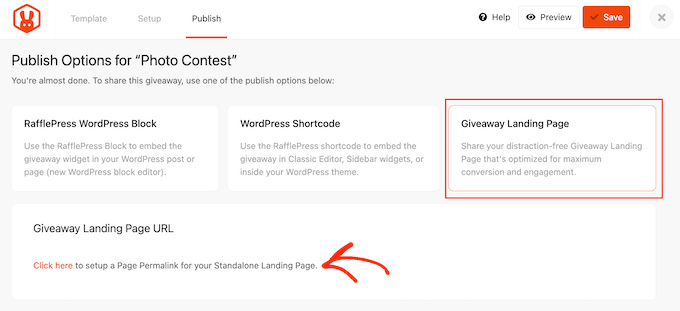
Du hittar detta alternativ under fliken 'Publicera' i tävlingsredigeraren. Välj här 'Tävlingslandningssida' och välj sedan länken 'Klicka här...'.
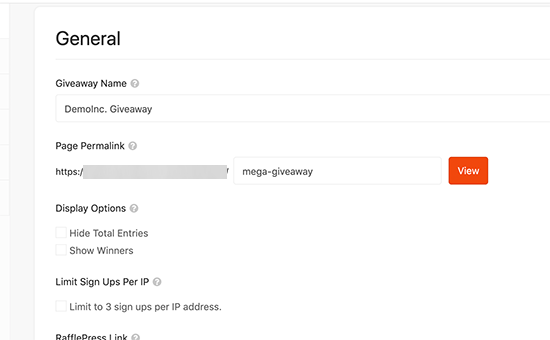
Skapa nu en URL för din tävlingslandningssida genom att skriva den i fältet 'Sidans permalänk'.
Klicka sedan på 'Visa' för att se din landningssida i aktion.
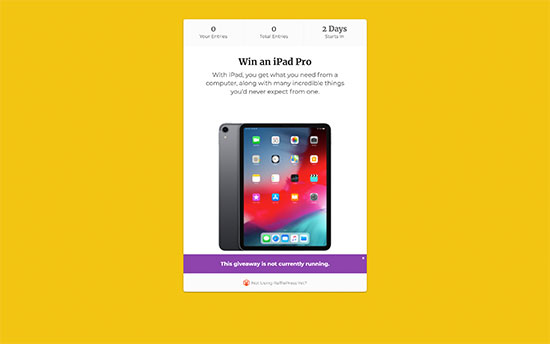
RafflePress kommer nu att publicera din tävling som en landningssida.
Du är nu redo att kopiera URL:en och börja marknadsföra tävlingen.
Steg 7: Marknadsför din WooCommerce-tävling
Efter att ha skapat en tävling vill du marknadsföra den på din WordPress-webbplats så att fler kan delta.
Där det är möjligt är det en bra idé att börja marknadsföra en tävling innan den publiceras så att du kan bygga upp förväntan och spänning.
Till att börja med kan du meddela tävlingen till alla dina prenumeranter i ditt e-postnyhetsbrev. Du kan se vår guide om hur du gör en e-postutskick på rätt sätt för mer information.
Du vill också sprida ordet på dina sociala medieprofiler. Du kan också kontakta influencers i din bransch och marknadsföra tävlingen i relevanta online-communities och forum.
Därefter vill du se till att de som besöker din butik känner till tävlingen. Det bästa sättet att göra detta är genom att använda OptinMonster.
Det låter dig marknadsföra tävlingen genom att skapa lightbox-popupfönster, flytande banners, nedräkningstimer och mer.
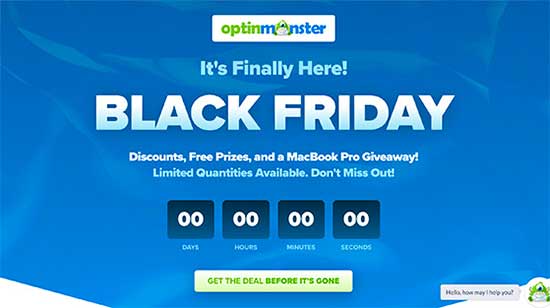
På så sätt kan du använda FOMO på din WordPress-webbplats för att få fler deltagare.
Att skicka webbpush-notiser kan också ge dig fler deltagare. Du kan till exempel be dina push-notis-prenumeranter att delta i tävlingen eller hänvisa vänner eller familjemedlemmar som kan vara intresserade av att delta.
PushEngage är det bästa verktyget för push-meddelanden på marknaden. Det låter dig ansluta till besökare efter att de har lämnat din onlinebutik genom att skicka dem riktade push-meddelanden.
Det har också avancerade funktioner som A/B-testning, automatiska droppkampanjer, smarta opt-in-påminnelser, anpassade utlösta kampanjer, interaktiva meddelandealternativ och mer.
Steg 8: Välj vinnarna i WooCommerce-tävlingen
När din utlottning stängs kan RafflePress hjälpa dig att välja en slumpmässig vinnare.
Gå till RafflePress » Tävlingar i din WordPress-instrumentpanel och för muspekaren över tävlingen. När den visas klickar du på länken 'Behöver vinnare'.
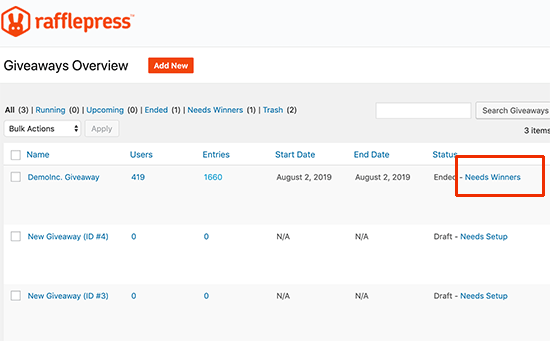
På följande sida kommer RafflePress att visa alla som deltog i din tävling, tillsammans med hur de deltog, deras totala antal deltaganden och mer.
Skriv här helt enkelt in antalet vinnare du vill välja.
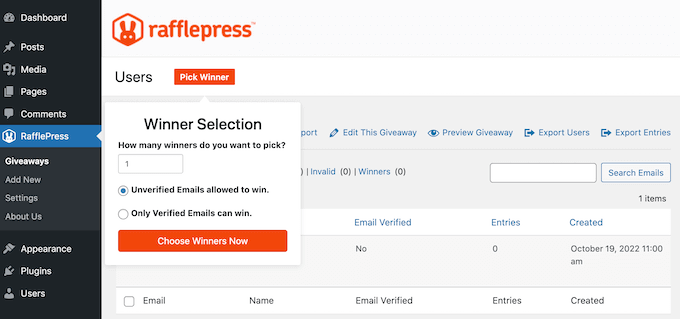
Klicka sedan på knappen 'Välj vinnare nu'. RafflePress kommer sedan att visa vinnaren markerad högst upp i listan.
Du kan nu skicka ett e-postmeddelande till den här personen för att låta dem veta de goda nyheterna.
Vanliga frågor om WooCommerce-tävlingar
Här är några frågor som våra läsare ofta har ställt om att anordna tävlingar i sina WooCommerce-butiker:
Hur skapar jag ett formulär för tävlingsdeltagande?
Du kan skapa ett formulär för tävlingsdeltagande med en WordPress-plugin som RafflePress. Det erbjuder en dra-och-släpp-byggare som låter dig designa ditt formulär och lägga till deltagandeåtgärder utan att skriva någon kod.
Hur blir jag en tävlingsskapare?
För att bli en tävlingsskapare behöver du bara starta en kampanj på din webbplats eller sociala medier. Verktyg som RafflePress gör det enkelt för vem som helst att sätta upp professionella tävlingar på några minuter, även utan tekniska färdigheter.
Vilken är den bästa tävlingsplattformen?
RafflePress är den bästa plattformen för tävlingar för WordPress-webbplatser. Den är användarvänlig, mobilanpassad och kommer med kraftfulla funktioner för att förhindra bedrägerier och öka engagemanget.
Behöver man en licens för att anordna en tävling?
Detta beror på ditt land och lokala lagar. På många platser som Storbritannien eller USA kan enkla utlottningar eller färdighetsspel inte kräva en licens, men du bör alltid kontrollera din lokala myndighets regler för säkerhets skull.
Vad är skillnaden mellan en tävling och en utlottning?
Den huvudsakliga skillnaden är vanligtvis hur vinnare väljs ut. En tävling kräver ofta skicklighet eller meriter för att vinna (som en fototävling), medan en utlottning vanligtvis bygger på tur eller ett slumpmässigt drag.
Vilket är det bästa verktyget för att skapa ett formulär?
WPForms är det bästa verktyget för att skapa allmänna kontakt- eller betalningsformulär. Men om du specifikt behöver ett formulär för tävlingsdeltagande med funktioner för viral delning, är RafflePress det bättre valet.
Kan man ha gratis utlottningar?
Ja, du kan köra gratis utlottningar. Du behöver inte dyra priser för att få resultat. Ofta fungerar digitala produkter, rabattkoder eller exklusiva upplevelser mycket bra för att attrahera användare.
Få fler försäljningar i din WooCommerce-butik med dessa experttips
Om du gillar att lära dig hur du skapar WooCommerce-tävlingar, då kommer du att uppskatta dessa andra kreativa tips för att maximera din försäljning och kundengagemang:
- Hur du skickar en kupong efter en WooCommerce-produktrecension
- Hur man skickar automatiska födelsedags- och jubileumse-postmeddelanden i WooCommerce
- Bästa WooCommerce Spin a Wheel-kupongplugins (jämförda)
- Hur du erbjuder en fraktrabatt i WooCommerce
- Hur man lägger till en gratis fraktbar i WooCommerce
- Sätt att återvinna WooCommerce-försäljning från övergivna kundvagnar
- Hur man skapar en order bump för WooCommerce (steg för steg)
- Hur man skapar ett köp en, få en gratis-erbjudande i WooCommerce
Om du gillade den här artikeln, prenumerera gärna på vår YouTube-kanal för WordPress-videoguider. Du kan också hitta oss på Twitter och Facebook.



kzain
Jag tror inte att jag kunde ha hittat den här typen av information någon annanstans utan att ge pengar.
Med det sagt. Tack för så exakta detaljer som jag behövde om rafflepress etc!
Jiří Vaněk
Många älskar tävlingar, och beviset på detta är sociala nätverk, där samma fenomen används för att locka människor till webben. Detta är praktiskt taget samma metod och jag tror att det verkligen kan öka både webbplatsförsäljning, konverteringar och trafik. Det är bra att ni även täcker dessa icke-tekniska artiklar när det gäller att visa människor olika marknadsföringsstrategier för att stärka deras varumärke. Överallt annars är sådana råd endast tillgängliga mot en avgift, här är det helt gratis och med praktiska instruktioner om hur man gör det. Fantastiskt.
Kamal
Detta koncept är vad jag letade efter, men wpbeginner, jag har aldrig glömt sedan ett decennium. Jag brukade driva en auto-blogg, jag brukade hänvisa mycket till saker att göra härifrån.
Tack för att ni håller detta så inspirerande och ger de exakta detaljer som behövs ur vårt perspektiv. Jag uppskattar verkligen teamet.
Tummen upp! och all lycka till.
WPBeginner Support
Glad our content has continued to be helpful
Admin