


Begravs meningsfulla kommentarer över hela din WordPress-webbplats?
När ditt innehåll växer kan några av de bästa konversationerna, särskilt på äldre inlägg, gå förlorade. Det innebär att besökare kan missa de livliga diskussionerna som sker i ditt community.
Det är där en sida med de senaste kommentarerna kommer in. 🌟
Det samlar alla de senaste kommentarerna på ett ställe, vilket gör att din WordPress-webbplats känns mer levande och inbjudande. Det uppmuntrar också fler att delta i konversationen när de ser andra engagera sig.
I den här guiden visar vi dig hur du skapar en sida med senaste kommentarer i WordPress med två enkla metoder – ingen kodning krävs.

Varför skapa en sida för senaste kommentarer?
Kort sagt, en sida med de senaste kommentarerna erbjuder ett enkelt sätt att lyfta fram aktivitet, öka engagemanget och växa din community.
Kommentarer spelar en viktig roll för att bygga en gemenskap kring din WordPress-webbplats. De tillåter läsare att delta i diskussioner och interagera med dig.
Med en sida för senaste kommentarer kan nya och återkommande besökare se pågående diskussioner och hålla sig uppdaterade på din webbplats.
Kommentarer är också en utmärkt signal för engagemang och sociala bevis för nya besökare. Genom sidan med de senaste kommentarerna kan användare se att du har en aktiv och passionerad community. Detta kan uppmuntra dem att stanna längre på din webbplats och kanske till och med delta i konversationen.
Många WordPress-bloggar väljer att visa sina senaste kommentarer i ett widgetområde, som sidofältet. Dock kan widgeten för de senaste kommentarerna vara lite smal och svår att läsa.
Det är därför vi rekommenderar att skapa en sida för senaste kommentarer. Om du vill kan du till och med länka den här sidan längst ner i widgeten för senaste kommentarer i sidofältet. På så sätt kan besökare läsa kommentarerna mer detaljerat.
I den här steg-för-steg-guiden visar vi dig hur du skapar en sida med senaste kommentarer med två metoder: WordPress inbyggda block Senaste kommentarer och SeedProd, den bästa WordPress-sidbyggaren på marknaden.
Du kan använda snabblänkarna nedan för att navigera genom den här handledningen:
- Metod 1: Skapa en enkel sida för senaste kommentarer med blocket för senaste kommentarer (ingen plugin krävs)
- Method 2: Create a Custom Recent Comments Page With SeedProd (More Customizable)
- Vanliga frågor och svar: Skapa en sida med senaste kommentarer
- Utforska fler guider om WordPress-kommentarer
Metod 1: Skapa en enkel sida för senaste kommentarer med blocket för senaste kommentarer (ingen plugin krävs)
Om du använder ett blocktema eller redigeraren för hela webbplatsen, gör WordPress det enkelt att visa dina senaste kommentarer med det inbyggda blocket Senaste kommentarer. Den här metoden är snabb, lättviktig och kräver inga plugins – perfekt om du vill hålla saker och ting enkla.
Navigera först till Sidor » Lägg till ny sida i WordPress adminområde.

På nästa skärm behöver du lägga till en titel till sidan. Du kan använda något som “Se den senaste diskussionen på vår blogg” eller “Läs våra senaste kommentarer”.
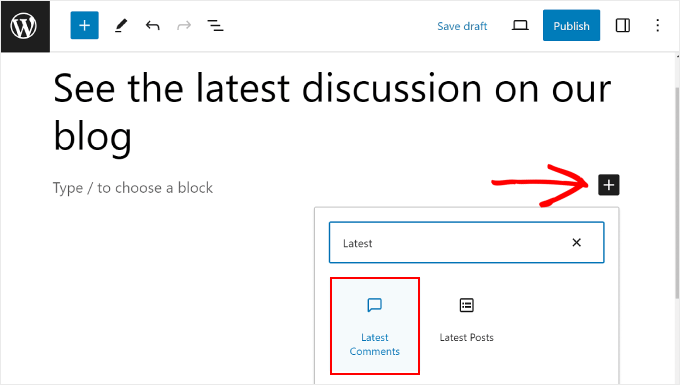
Klicka sedan bara på knappen ‘+’ för att lägga till block under titeln eller i det övre vänstra hörnet och leta upp blocket Senaste kommentarer. Du kan dra och släppa det var du vill på din sida.
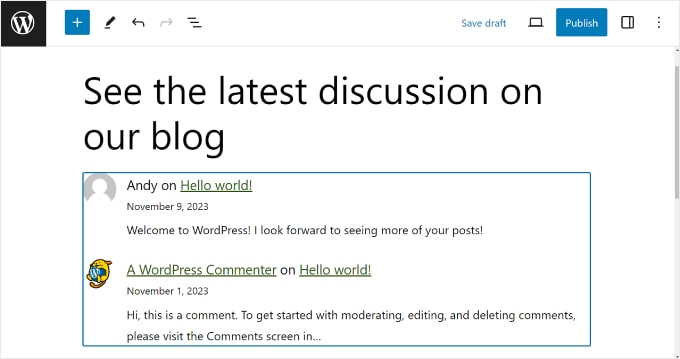
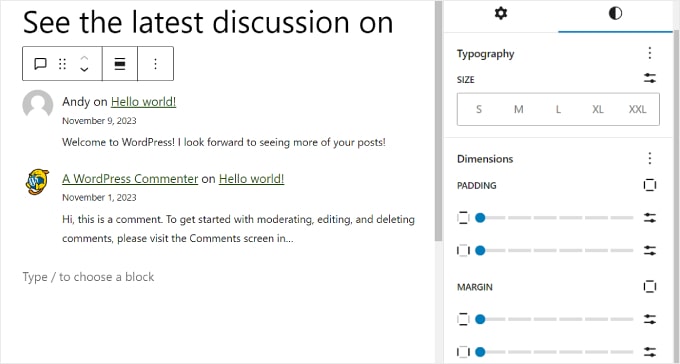
Som standard kommer blockredigeraren att visa kommentarsförfattarens namn, kommentarsutdraget, kommentarsdatumet, kommenterarens gravatar och en länk till inlägget där kommentaren finns.
Så här ser det ut:
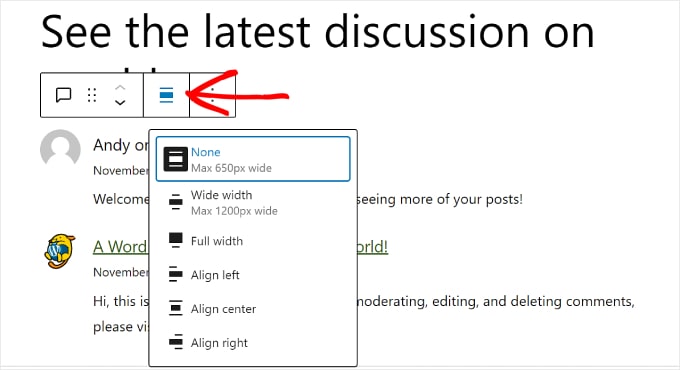
Om du vill anpassa blockets utseende kan du klicka på knappen 'Justera' i blockets verktygsfält. Den här knappen låter dig justera blockets justeringsinställningar.
Du kan välja mellan att inte använda någon justering, bred bredd, full bredd, eller att justera blocket till vänster, mitten eller höger.
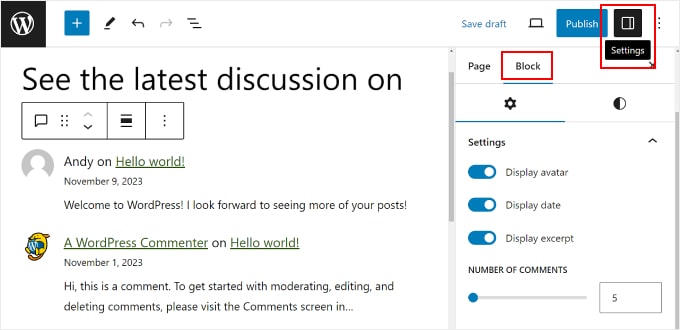
Dessutom kan du klicka på knappen 'Inställningar' i det övre högra hörnet och växla till fliken 'Block'. Detta öppnar blockinställningarna.
Här kan du välja att visa eller inaktivera Gravatar, kommentarsdatumet och kommentarutdraget. Du kan också välja hur många WordPress-kommentarer du vill visa på din sida.
Om du öppnar blockets flik ‘Stilar’ kan du redigera blockets typografi, som styr de teckensnitt som används i blocket. Du kan också ändra dimensioner, som styr blockets utfyllnad och marginal.
Lek gärna med dessa inställningar för att göra kommentarerna mer läsbara och attraktiva med ditt WordPress-tema.
När du är klar kan du klicka på knappen 'Förhandsgranska' i det övre högra hörnet för att se hur sidan ser ut på en stationär dator, mobil eller surfplatta.
Klicka sedan på ‘Spara utkast’ för att spara sidan utan att publicera den. Eller så kan du fortsätta och klicka på ‘Publicera’ om du vill göra sidan offentligt tillgänglig direkt.

Och det var allt! Du har nu skapat en sida med de senaste kommentarerna i WordPress.
Metod 2: Skapa en anpassad sida för senaste kommentarer med SeedProd (mer anpassningsbar)
Om du vill skapa en helt anpassad sida för de senaste kommentarerna i WordPress, rekommenderar vi att du använder ett sidbyggarplugin som SeedProd.
SeedProd kommer med massor av anpassningsalternativ som den inbyggda blockredigeraren inte har, som till exempel animerade effekter. Det är därför vi rekommenderar den här metoden om du vill göra din sida med de senaste kommentarerna verkligen unik och sticka ut.
Några av våra partner varumärken använder SeedProd för att specialbygga sina webbplatser. Vi har också testat det omfattande, och du kan ta reda på allt om våra erfarenheter i vår detaljerade SeedProd-recension.

💡 Notera: För den här handledningen kan du använda den premium SeedProd-versionen eller den gratis SeedProd-versionen om du har en budget. Vi kommer att använda den första eftersom den kommer med fler mallar och sidblock för att anpassa sidan.
Installera först SeedProd-pluginet i WordPress. För mer information kan du läsa vår nybörjarguide om hur man installerar ett WordPress-plugin.
Gå sedan till SeedProd » Landningssidor. Klicka därefter på knappen ‘+ Lägg till ny landningssida’.
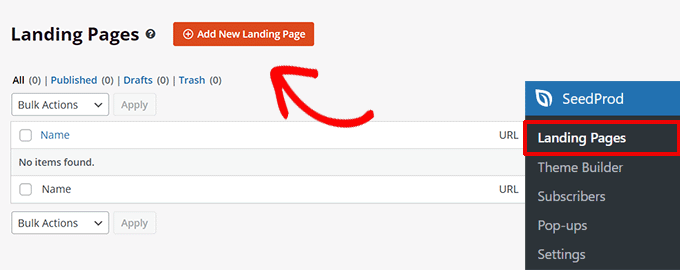
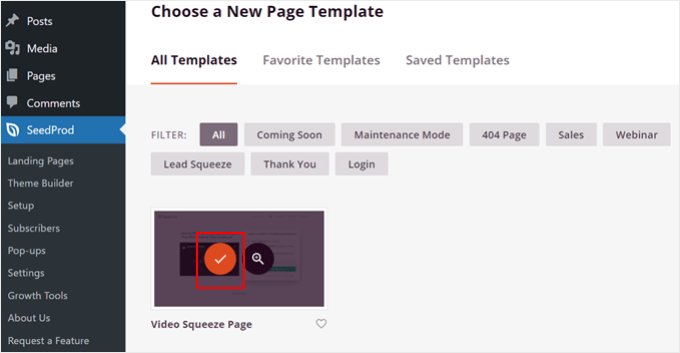
På nästa skärm kan du välja en landningssidmall för din sida med senaste kommentarer.
I det här fallet kommer vi att använda 'Video Squeeze Page'.
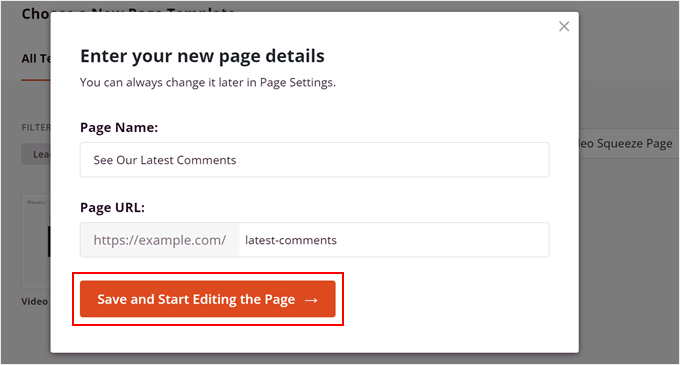
Ge nu din nya landningssida ett namn och en URL.
Till exempel döpte vi vår landningssida till ‘Se våra senaste kommentarer’ och gav den URL:en ‘/latest-comments’ för att hålla det enkelt.
När du har slutfört detta steg, klicka bara på knappen ‘Spara och börja redigera sidan’.
På nästa skärm ser du gränssnittet för sidbyggaren. Innan du lägger till de senaste kommentarerna kanske du vill anpassa hur sidan ser ut övergripande först.
För detta rekommenderar vi att du tittar på vår WPBeginner-videoguide om att komma igång med SeedProd.
Här tog vi bort några av elementen från den ursprungliga mallen för landningssida och justerade texten för att passa syftet med den här guiden.
Nu, i panelen för block till vänster, kanske du vill leta efter widgeten 'Senaste kommentarer' och dra och släppa den där det passar.
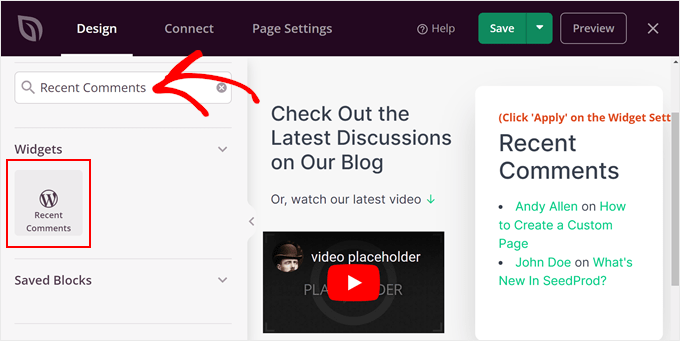
Klicka sedan på själva widgeten.
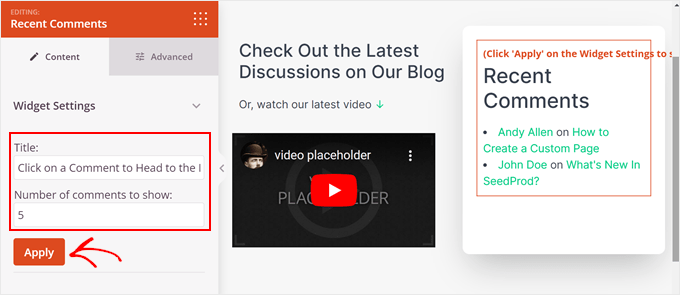
Detta öppnar widgetens anpassningsalternativ i panelen till vänster.
Under fliken 'Innehåll' kan du ändra titeln på widgeten och hur många kommentarer som ska visas. När du är nöjd med det klickar du på 'Verkställ'.
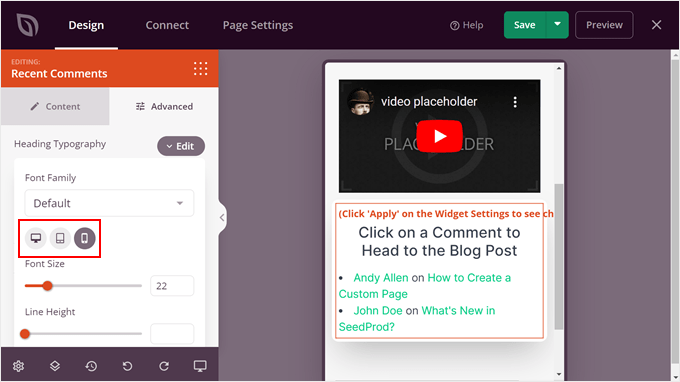
Om du växlar till fliken ‘Avancerat’ ser du fler inställningar för blockets typografi, marginaler, CSS-attribut, enhetsvisning och animationseffekter.
Överst justerade vi rubrikens textstorlek för stationära datorer, surfplattor och mobila enheter. På så sätt ser texten bra ut oavsett var den visas.
När du är klar med att anpassa widgetens utseende kan du lägga till fler block på sidan. Du kan till exempel lägga till dynamiskt innehåll till den, använda en animerad bakgrund, använda en anpassad formdelare och så vidare.
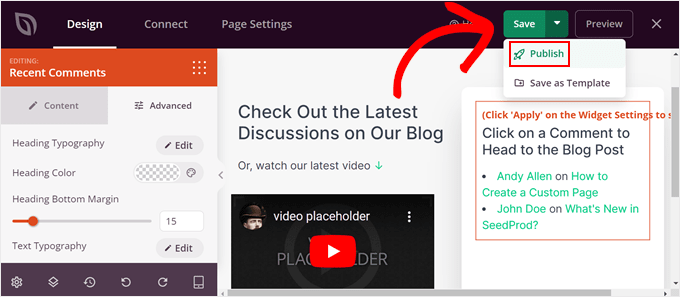
När du är nöjd med allt, klickar du bara på rullgardinsmenyn under knappen 'Spara' och klickar på 'Publicera' för att göra sidan live.
💡 Alternativ: Thrive Architect är ett annat bra alternativ för att designa anpassade sidor på din webbplats. För att lära dig mer om pluginet kan du se vår kompletta recension av Thrive Architect.
Bonustips: Hur du hanterar dina användares kommentarer i WordPress
Vi har visat dig hur du visar de senaste kommentarerna från dina WordPress-inlägg på en separat sida. Nu ska vi diskutera hur du kan göra din kommentarssektion ännu bättre.
En metod är att alltid moderera dina kommentarer. Kom ihåg att blocket Senaste kommentarer och widgeten Senaste kommentarer automatiskt kommer att visa alla nya kommentarer som godkänns.
Låt oss säga att du inte modererar dessa kommentarer, och blocket oavsiktligt visar ett skadligt meddelande som skickats av en användare. Den kommentaren kan negativt påverka ditt varumärke och community.
Syftet med kommentarhantering är att säkerställa att inga olämpliga eller spamiga kommentarer visas. På så sätt kan din kommentarssektion alltid vara en säker plats för användare att dela sina tankar med varandra.
För steg-för-steg-vägledning, se vår nybörjarguide om hur man modererar kommentarer i WordPress.
En annan sak du kan göra är att använda ett WordPress-kommentarplugin. Det kan öka ditt engagemang i kommentarer och få användare att utforska mer av ditt innehåll.
För detta rekommenderar vi att du använder Thrive Comments, det bästa och mest användarvänliga WordPress-pluginet för att förbättra kommentarsfältet. Det kommer med funktioner för att uppmuntra kvalitetskommentarer och hantera diskussioner, som upp- och nedröstningar samt gillanden/ogillanden av kommentarer.

Dessutom låter Thrive Comments dig lägga till en åtgärd efter kommentar. Efter att användare har lämnat en kommentar kan du visa dem ett relaterat inlägg, uppmuntra dem att dela blogginlägget eller be dem att fylla i ett formulär för leadgenerering.
Kolla in våra guider om hur du använder Thrive Comments:
- Hur man tillåter användare att gilla eller ogilla kommentarer i WordPress
- Hur du lyfter fram eller begraver kommentarer i WordPress
- Hur man lägger till ett enkelt användarrankningssystem för WordPress-kommentarer
- Hur du låter dina användare prenumerera på kommentarer i WordPress
- Hur du omdirigerar dina användares uppmärksamhet med kommentaromdirigering
Vanliga frågor och svar: Skapa en sida med senaste kommentarer
Innan vi avslutar, här är några vanliga frågor och svar om hur sidan med senaste kommentarer fungerar och hur du får ut mesta möjliga av den:
Vad är den största fördelen med en sida för senaste kommentarer?
En sida med senaste kommentarer fungerar som ett centralt nav för konversationer som sker på din WordPress-webbplats. Den hjälper till att bygga en känsla av gemenskap, uppmuntrar till mer interaktion från läsarna och visar besökare att din webbplats är aktiv och välkomnande.
Kan jag skapa en sida med de senaste kommentarerna utan ett plugin?
Ja! WordPress inkluderar ett inbyggt block för senaste kommentarer som du enkelt kan lägga till på vilken sida som helst. Det är den enklaste metoden vi täckte i den här handledningen.
Hur många kommentarer ska jag visa på sidan?
Vi rekommenderar att visa mellan 10 och 25 kommentarer. Det räcker oftast för att visa en aktiv diskussion utan att sidan känns överväldigande eller för lång att scrolla igenom.
Hur förhindrar jag att spam visas på min sida med de senaste kommentarerna?
Endast godkända kommentarer kommer att visas på din sida med de senaste kommentarerna. Så länge du modererar regelbundet kan du hålla skräppost och oönskat innehåll helt borta från sidan.
Utforska fler guider om WordPress-kommentarer
Vi hoppas att den här artikeln har hjälpt dig att lära dig hur du skapar en sida för att visa de senaste kommentarerna i WordPress. Om du tycker att detta är användbart, kanske du också vill se våra guider om:
- Hur du visar dina toppkommentatorer i WordPress sidofält
- Hur visar man det mest exakta antalet kommentarer i WordPress
- Hur man markerar författarens kommentarer i WordPress
- Hur man tillåter användare att redigera sina kommentarer i WordPress
- Hur man skapar en Reddit-liknande forumwebbplats med WordPress
- Hur man tillåter användare att rapportera olämpliga kommentarer i WordPress
Om du gillade den här artikeln, prenumerera då på vår YouTube-kanal för WordPress-videoguider. Du kan också hitta oss på Twitter och Facebook.





Moinuddin Waheed
Det här är ett mycket bra sätt att visa användarnas engagemang för användarna, så att de också kan engagera sig eller åtminstone få kännedom om olika nya ämnen som diskuteras.
För skrivbordsvy är det tilltalande att visa de senaste kommentarerna i sidofältswidgetområdet, men enligt min ödmjuka åsikt är det inte god praxis att ha en sidofältswidget för mobilvy för en bra användarupplevelse.
Finns det en kodsnutt som vi kan använda för att utesluta att de senaste kommentarerna visas på mobilskärmar?
WPBeginner Support
Vi har en guide om hur du kan dölja en widget på en mobil enhet på vår sida nedan!
https://www.wpbeginner.com/wp-tutorials/how-to-hide-a-wordpress-widget-on-mobile/
Admin