


Som ett team som publicerar dussintals WordPress-artiklar varje månad, vet vi av egen erfarenhet hur lätt det är att missa stavfel och grammatikfel. Även efter att ha läst igenom ett inlägg flera gånger, kan de där smygande felskrivningarna på något sätt ta sig igenom till den publicerade versionen.
Vår erfarenhet visar att formateringsproblem tar mycket längre tid att åtgärda när du skriver innehåll i ett annat verktyg och sedan klistrar in det i WordPress.
Efter att ha testat många lösningar genom åren har vi funnit att det mest effektiva tillvägagångssättet är att använda dedikerade verktyg för grammatikkontroll direkt i WordPress.
I den här guiden visar vi hur du kontrollerar grammatik- och stavfel i WordPress utan att lämna inläggsredigeraren.
Lägg till en grammatik- och stavningskontroll till WordPress
Det finns många WordPress-plugins och onlineverktyg som hjälper till att förbättra ditt skrivande. Vi provade alla populära grammatikkontrollösningar och valde till slut Grammarly som det bästa alternativet för vårt team.
Grammarly är en AI-driven skrivassistent som hjälper dig att undvika grammatik- och stavfel i din text.
Den kontrollerar automatiskt stavning och grammatik medan du skriver och markerar felen så att du kan åtgärda dem på din WordPress-webbplats.
Det är ett gratis verktyg med en betald uppgradering för fler funktioner. Med gratisversionen kan du åtgärda kritiska grammatik-, skiljetecken- och stavfel.
Premiumverktyget har avancerade funktioner för grammatik, meningsbyggnad och stil för att förbättra ditt skrivande. Premiumversionen har också en plagiatkontroll som kontrollerar över 16 miljarder webbsidor.
Installera Grammarly-tillägget i din webbläsare
Det enklaste sättet att använda Grammarly med WordPress är att installera deras webbläsartillägg. Det finns ett gratis webbläsartillägg för alla stora webbläsare.
Det bästa med att använda Grammarlys webbläsartillägg är att det fungerar på alla webbplatser. Du kan få omedelbar korrekturläsning för dina e-postmeddelanden, inlägg på sociala medier, Google Docs, Slack och mer.
Du kan installera tillägget genom att besöka Grammarlys officiella webbplats och skapa ditt gratis konto.
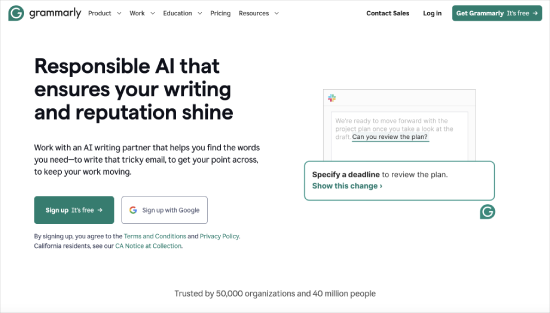
Därefter får du möjlighet att ladda ner och installera Grammarly-appen eller webbläsartillägg.
När du har installerat Grammarly-webbläsartillägget ser du det i webbläsarens tilläggsfält. Om du klickar på det visas dess inställningar.
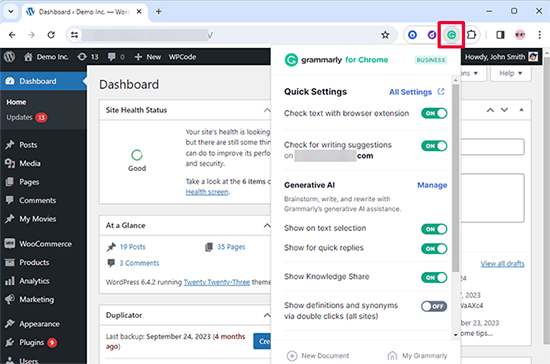
Med den kostnadsfria Grammarly-planen kan du åtgärda kritiska grammatik-, grundläggande skiljetecken- och stavfel. Premiumplanen, Grammarly Pro, har avancerade grammatikkontroller, stilförslag och andra premiumfunktioner.
📝 Om du funderar på att uppgradera till Grammarly Pro kan du njuta av en speciell rabatt på 60% rabatt med deras exklusiva kod.
Båda versionerna levereras med generativ AI-skrivhjälp inbyggd.
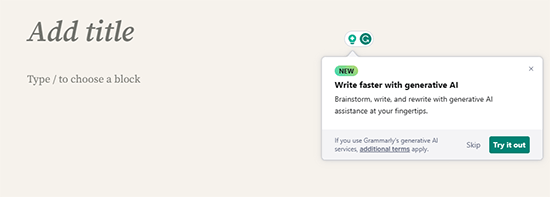
Det låter dig ställa in tonen i dina artiklar och använda hjälpsamma tips på skärmen för att förbättra dem.
Den ger dig också 100 gratis prompter som du kan använda precis som du skulle använda ChatGPT-prompter.
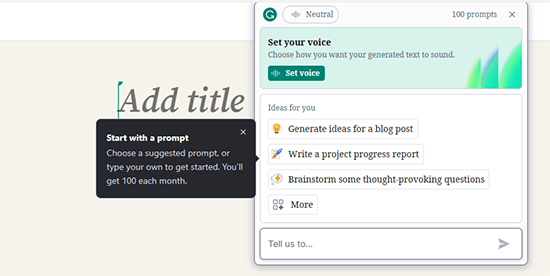
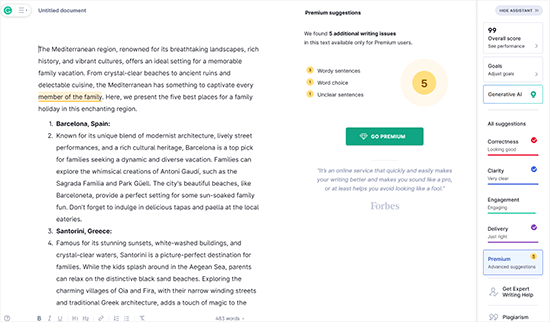
Grammarly låter dig också skriva med Grammarly-redigeraren.
Denna intuitiva redigerare har grammatik- och stavningskontroll. Du kan ställa in tonen för artikeln, se en skrivpoäng och se AI-drivna förslag på skärmen.
Kontrollera grammatik- och stavfel i WordPress
Nu när du har lagt till Grammarly-tillägget i din webbläsare kommer det att börja ge dig skrivförslag i WordPress-inläggredigeraren.
Den fungerar med den nya Gutenberg blockredigerare och den gamla klassiska redigeraren.
Öppna helt enkelt WordPress-inläggsredigeraren och börja skriva. Grammarly kommer att börja korrekturläsa i realtid och meddela dig om stavfel och grammatiska fel.
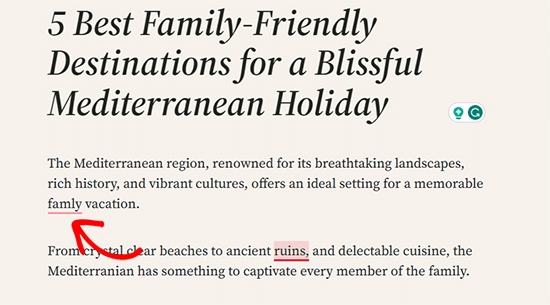
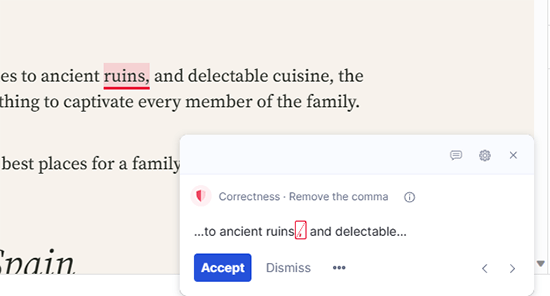
Som visas i skärmdumpen ovan ser du en röd understrykning för kritiska skrivfel.
Klicka helt enkelt på det understrukna ordet för att se den föreslagna korrigeringen.
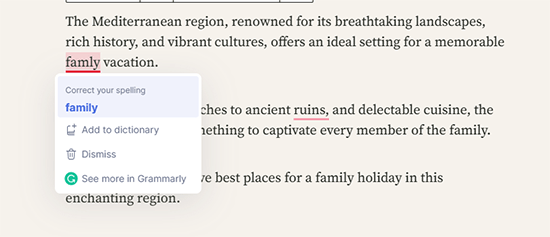
Om du vill acceptera förslaget, klicka på det föreslagna ordet eller frasen i blått.
Om du vill att din mening ska vara precis som den är, klicka på Ignorera bredvid borttagningsikonen. Att göra det tar bort Grammarly-förslaget.
Längst ner ser du alternativet 'Se mer i Grammarly'. Om du klickar på det öppnas ett nytt Grammarly-fönster där du kan se mer detaljer.
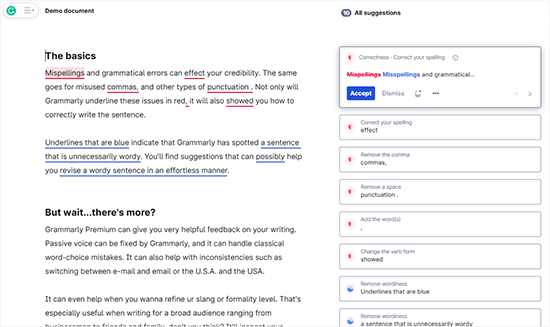
Som visas i skärmdumpen ovan kan du se dina kritiska skrivfel understrukna i rött och de avancerade problemen markerade i blått.
Efter att ha korrekturläst ditt blogginlägg kan du nu spara dina ändringar.
Andra sätt att använda Grammarly
Grammarly-webbläsartillägget gör det enkelt att åtgärda din grammatik, stavning och andra skrivfel i WordPress-redigeraren. Det finns dock några olika sätt att använda Grammarly också.
Vi kommer att förklara dem kortfattat här.
1. Använda Grammarly som en webbapplikation
Grammarly erbjuder en enkel webbapplikation att öppna i din webbläsare. Den ger dig en plattform där du kan skriva eller ladda upp ett dokument.
Öppna bara Grammarly.com i din webbläsare och logga in på ditt konto. Du kommer till din Grammarly-kontopanel. Du kan skapa ett nytt dokument eller ladda upp ett från din dator.
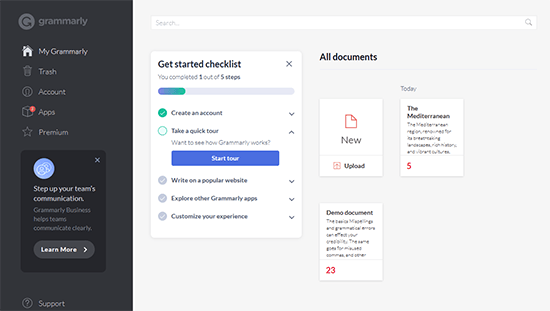
Med Grammarlys molnredigerare kan du skriva och korrekturläsa precis som du skulle göra med webbläsartillägget.
När du är klar med redigeringen kan du kopiera och klistra in artikeln i din WordPress-inläggredigerare.
⚠️ När du kopierar text från Grammarly till WordPress kan du se vissa formateringsproblem. För att åtgärda detta, klistra in som oformaterad text eller rensa koden innan du publicerar. Läs vår guide om hur man kopierar och klistrar in i WordPress för att lära dig mer.
2. Använda Grammarly som en mobil- och skrivbordsapp
Grammarly finns också som en skrivbordsapp för macOS och Windows. Detta gör att du kan använda Grammarly överallt på din dator, inklusive i Microsoft Office, e-postklienter och snabbmeddelandeappar.
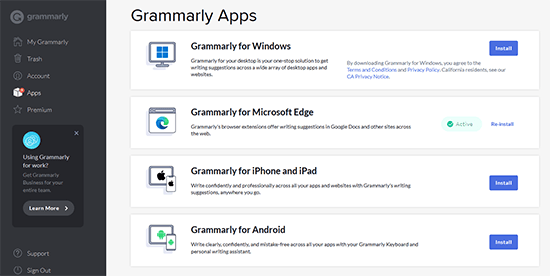
Numera sker mycket kommunikation på mobila enheter. Genom att installera Grammarly på din iPhone, iPad eller Android-telefon kan du njuta av samma grammatik- och stavningskontrollfunktioner när du är på språng.
Ytterligare resurser för skrivande
Vi hoppas att den här artikeln hjälpte dig att kontrollera WordPress-inlägg för stavfel och grammatikfel. Innan du går, se till att kolla in dessa ytterligare resurser:
- Bästa verktygen och plugins för innehållsmarknadsföring för WordPress (expertval)
- Hur man skriver ett bra blogginlägg (struktur + exempel)
- Bästa verktygen för plagiatkontroll för din webbplats (jämförda)
Om du gillade den här artikeln, prenumerera gärna på vår YouTube-kanal för WordPress-videoguider. Du kan också hitta oss på Twitter och Facebook.


Dennis Muthomi
Grammarly webbläsartillägg verkar vara en utmärkt lösning för korrekturläsning i realtid utan att störa skrivflödet.
Ett ytterligare tips jag vill dela är vikten av korrekturläsning för kontextspecifika fel som AI-verktyg kan missa. Till exempel kan branschspecifik jargong eller varumärkesnamn flaggas felaktigt. För att åtgärda detta har jag funnit det hjälpsamt att underhålla en anpassad ordlista inom Grammarly för min webbplats nisch.
Dayo Olobayo
Jag har använt Grammarly ett tag nu men jag visste aldrig om TinyMCE Spellcheck-pluginet. Jag kommer definitivt att prova det. Jag har haft problem med att Grammarly inte fungerar som det ska tidigare, men jag hoppas att detta plugin kommer att vara mer pålitligt. Tack för förslaget.
Ahmed elsayed
Kan jag acceptera alla förslag på WordPress-sidan samtidigt med ett klick för att spara dem för hela inlägget istället för att göra det ord för ord?
WPBeginner Support
Inte för tillfället, om du ville ha den funktionen kan du rekommendera den till deras support.
Admin
George
Tack. Jag hade helt glömt bort Grammarly!
WPBeginner Support
You’re welcome
Admin
Cindi Dean Wafstet
Grammerly fungerade utmärkt för mig och försvann sedan plötsligt. Jag uppgraderade till ett betalkonto i hopp om att det skulle fungera, men det finns fortfarande inte på mitt Wordpress-konto. Vad gör jag fel och hur fixar jag det?
WPBeginner Support
Vi rekommenderar att du kontaktar Grammarlys support så kan de hjälpa dig.
Admin
Cindi Dean Wafstet
Tack… det fungerar nu. Verkar som om det bara var en fördröjning.
Jesseca
Jag har kämpat med detta länge och jag hittade *äntligen* svaret.
Grammarly fungerar bara på WordPress OM du kommer åt det via wp-admin-gränssnittet. Gå till huvudsidan på din webbplats och lägg till "/wp-admin/" och gå sedan till inlägget eller sidan du vill korrekturläsa med Grammarly.
Det är definitivt ett besvär, men det fungerar. Mer eller mindre.
George
Det är bra att veta att Grammarly fungerar för dig med Gutenberg men för mig gör det inte det. Jag uppdaterade nyligen min WP till V5.
Använder du FFox eller Chrome för WP-redigering?
Det gör ingenting för mig i Chrome men innan jag uppdaterade till Gutenberg fungerade det utmärkt... Alla förslag skulle uppskattas.
Tack
WPBeginner Support
Vi har använt båda webbläsarna, du kanske vill se till att Grammarly är uppdaterat och inte inaktiverat för ditt adminområde av vanliga skäl till varför det inte visar dig felen.
Admin
Luong Nguyen
Jag kan inte engelska men jag vill skapa en blogg att dela på engelska, så är det ok att använda den?
WPBeginner Support
Det skulle vara ett personligt preferensbeslut för att bestämma vilket språk du använder för din webbplats.
Admin
Anastasios Lefas
Bra artikel med detaljerad förklaring av användning och enkla instruktioner. Tack för att du delade med dig.
WPBeginner Support
Thank you, glad you like our article
Admin
Vladimír Juroško
Tack för ett bra inlägg. Jag använder Grammarly för detta ändamål.
WPBeginner Support
You’re welcome, glad you’re using Grammarly
Admin
Andrea Pilotti
Jag letar efter italiensk grammatikkontroll
WPBeginner Support
We do not have a recommended grammar checker for other languages at the moment but we will keep an eye out
Admin
Jeremy
Det är en bra utökning men eftersom jag sysslar med webbdesign har jag sett att den kan orsaka problem med att spara inlägg eller sidor i Wordpress, vilket är det största problemet om man använder den medan man redigerar eller skapar inlägg eller sidor.
WPBeginner Support
Thanks for sharing your experience with it, while we didn’t run into that issue we will keep an eye out
Admin
Brett Strydom
TinyMCE Spell Checker-pluginet har övergivits. Verkligen synd. Jag skulle ha använt det direkt.
Daniel
Hej
Först och främst var AtD en av mina favoritinsticksprogram – ursprungligen byggd av en talangfull kvinnlig utvecklare som jag minns. Det verkar dock ha ett problem när det kontrollerar en uppdatering av ett inlägg (inte den initiala kontrollen): det förstör formateringen, t.ex. bilder visas feljusterade. Till slut avmarkerar jag alternativet "kontrollera vid ändring" eftersom det blev en riktig plåga. Versionen före Jetpack hade också detta problem senast jag använde den på det sättet. Vet du om detta problem har lösts.
WPBeginner Support
Daniel, vi kunde inte se problemet du beskrev med denna fork av pluginet.
Admin
Kathleen Fee
Tack för din generösa fritid för att hjälpa oss nybörjare! Ska detta plugin ge oss stavningsförslag eller bara visa oss stavfel? Tack igen!
WPBeginner Support
Det kommer att visa förslag också.
Admin
gkrish
trevlig och användbar artikel
Aditya Shirodkar
Jag kommer definitivt att prova tinycme genast :)… Tack!
Jerry Zurek
Vi använder Wordpress för en tidning och har därför många användare. Måste varje användare aktivera det själv eller finns det en universell omkopplare?
WPBeginner Support
Det kommer att vara tillgängligt för varje användare i inläggsredigeraren. Men användare kan ställa in hur de vill att knappen ska korrekturläsa innehåll åt dem,
Admin
Krish Murali Eswar
Vi använder Grammarly. Vi har provat tinycme men är inte nöjda med resultaten.
Boby Kurniawan
Great info thanks, now i can learn to post with english