


Vill du skriva längre artiklar på din blogg? Ibland kan det vara svårt utan någon visuell motivation. Vi har hittat en lösning som kan hjälpa. I den här artikeln visar vi hur du ändrar bakgrundsfärgen i WordPress-redigeraren baserat på ordantal.
Om du vill uppfylla ett visst ordkrav, då skulle du älska detta. Även om WordPress visar ordantalet längst ner i redigeraren, är det knappt märkbart.
En plugin-utvecklare hittade en uppmuntrande lösning. Den låter dig ställa in dina ordantalmål och automatiskt ändra bakgrundsfärgen i WordPress-redigeraren när du når vissa milstolpar.
Videohandledning
Om du inte gillar videon eller behöver mer instruktioner, fortsätt att läsa.
Detta är en utmärkt lösning för WordPress-bloggar med flera författare, enskilda skribenter och studenter som använder WordPress för sitt skrivarbete.
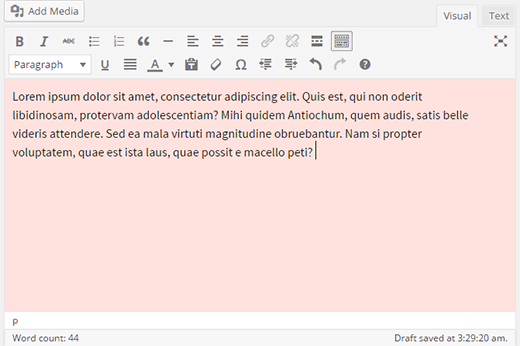
Låt oss ta en titt på hur du kan ställa in din redigerarens bakgrundsfärg så att den ändras baserat på ordantal.
Det första du behöver göra är att installera och aktivera pluginet Editor Color on Word Count. Efter aktivering, redigera ett inlägg så kommer du att märka att pluginet är i funktion.
Notera: Bakgrundsfärger fungerar bara med visuell redigerare, så om du använder textredigerare måste du byta till Visuell.
Det finns olika färger för olika ordgränser. Bakgrundsfärgen i redigeraren ändras när du skriver mer innehåll. Du kan redigera de fördefinierade målen och färgerna för ordantal genom att besöka Inställningar » Editor Colors.
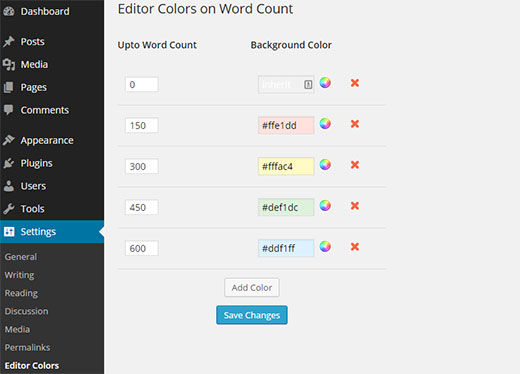
Pluginet levereras med en standarduppsättning färger för fem ordantalmål. Du kan ändra ordgränsen eller ändra dess färg genom att klicka på färgbrusikonen. Du kan också ta bort en färginställning genom att klicka på stängningsknappen bredvid den.
Om du vill lägga till ytterligare målmärken, klickar du helt enkelt på knappen Lägg till färg. Därefter måste du definiera ett ordantal och en färg. När du är klar klickar du på knappen Spara ändringar för att lagra dina inställningar.
Vi hoppas att den här artikeln hjälpte dig att ändra bakgrundsfärgen i redigeraren baserat på ordantal. Du kanske också vill kolla in den här guiden om hur du lägger till anpassade stilar i WordPress visuella redigerare.
Om du gillade den här artikeln, vänligen prenumerera på vår YouTube-kanal för WordPress-videohandledningar. Du kan också hitta oss på Twitter och Google+.


WPBeginner Staff
Redigeringsfärg efter ordantal
Monica Olsen
Vad heter pluginet?
Dok Simon
Bra plugin, det här är första gången jag hör talas om det här ... Tack för att du delade med dig