


På WPBeginner har vi i åratal hjälpt småföretag och ideella organisationer att skapa fantastiska webbplatser. Vi har personligen sett hur små budgetar kan göra det utmanande att investera i specialiserad programvara. Detta gäller särskilt för bibliotek som vill digitalisera sina samlingar och bättre betjäna sina lokala samhällen.
Men här är de goda nyheterna: vi har upptäckt att WordPress faktiskt kan vara ett superkraftfullt och budgetvänligt sätt att hantera ditt bibliotek. Med rätt plugin kan du skapa ett fullt fungerande system för att spåra dina böcker, hantera utlåning och bättre betjäna ditt samhälle.
För att göra det enkelt för dig har vi gjort det hårda arbetet med att testa olika WordPress-bibliotekspluginer och konfigurationer för att hitta den mest pålitliga lösningen.
I den här guiden visar vi dig exakt hur du bygger ett komplett bibliotekshanteringssystem med WordPress – och oroa dig inte om du inte är en teknisk expert, vi guidar dig genom varje steg.
Varför bygga ett system för bibliotekssamling och utlåning i WordPress?
Du kanske redan känner till WordPress som ett utmärkt verktyg för bloggning, men det finns många andra kreativa sätt att använda WordPress. Tro det eller ej, du kan till och med använda WordPress för att bygga ett komplett system för bibliotekssamlingar och utlåning.
Nu är det sant att WordPress inte har dessa biblioteksfunktioner inbyggda. Du behöver ett speciellt WordPress-plugin för att det ska fungera. Men låt inte det skrämma dig! Med rätt plugin kan det vara förvånansvärt enkelt att sätta upp ditt online-bibliotekssystem.
Att skapa ett online-system för bibliotekssamlingar och utlåning kan vara en spelväxlare för bibliotek av alla slag och erbjuda några fantastiska fördelar.
Först och främst kommer det att göra dina biblioteksoperationer mycket smidigare. Du kan enkelt hålla reda på hela din boksamling, inklusive viktiga detaljer som titlar, författare och om en bok är tillgänglig för närvarande.
Att hantera lån och returer blir också en barnlek. Du kommer att kunna ställa in återlämningsdatum och till och med hantera böter mer effektivt. Dessutom hjälper en bra plugin för bibliotekshantering dig att hantera dina användare. Du kan enkelt skapa och underhålla medlemskonton, se vem som har lånat vad och hantera lånerättigheter.
I slutändan innebär att bygga ett bibliotekssystem för samlingar och utlåning i WordPress mindre manuellt arbete för bibliotekarier, ett effektivare bibliotek och en mycket bättre upplevelse för alla inblandade.
Med det sagt, låt oss titta på hur man driver och hanterar ett bibliotekssystem för samlingar och utlåning i WordPress. Här är en snabb översikt över stegen vi kommer att gå igenom:
Nu sätter vi igång!
Bygg ett system för bibliotekssamling och utlåning i WordPress
Det enklaste sättet att skapa ett system för att hantera biblioteksböcker och utlåning är att använda pluginen Library Management System för WordPress. Det är ett gratis verktyg som effektiviserar processen att hantera bibliotek, organisera böcker, lägga till användare, sortera bokhyllor, spåra transaktioner och mer.
Notera: För den här handledningen antar vi att du redan har en WordPress-webbplats inställd. Om du inte har det, kolla in vår guide om hur du skapar en WordPress-webbplats.
Det första du behöver göra är att installera och aktivera pluginen Library Management System. För mer detaljer, se vår steg-för-steg-guide om hur man installerar en WordPress-plugin.
När pluginet är aktivt kan du gå till Library Management » Settings från WordPress-instrumentpanelen. Här kan du redigera pluginets inställningar.
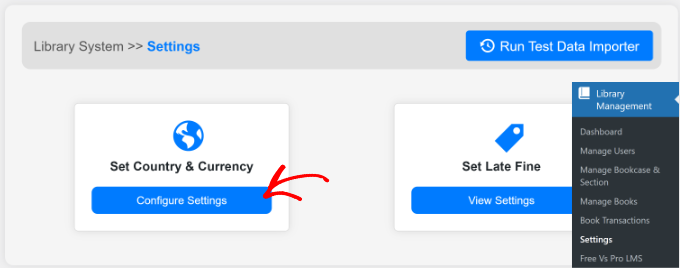
Till exempel, om du vill ändra region och valuta, klickar du helt enkelt på knappen ‘Konfigurera inställningar’ under avsnittet ‘Ange land & valuta’.
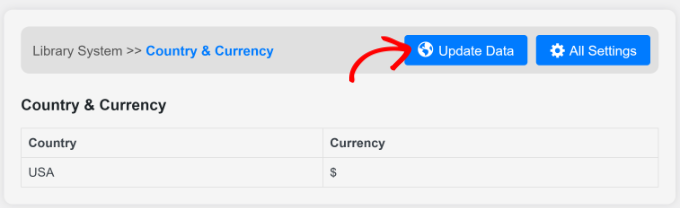
Därefter behöver du klicka på knappen 'Uppdatera data' i det övre hörnet.
Ett nytt fönster öppnas nu.
Fortsätt och ange det land och den valuta du vill använda på din bibliotekswebbplats.
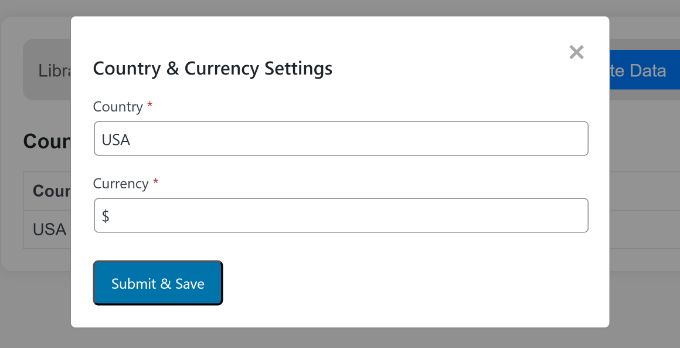
När det är klart, klicka helt enkelt på knappen 'Skicka & Spara'.
Din WordPress-webbplats har nu all funktionalitet du behöver för att bygga ditt bibliotekssystem för samlingar och utlåning.
I följande avsnitt kommer vi att titta på de olika funktioner som pluginet erbjuder för att hantera böcker och användare.
Skapa bokhyllor och sektioner i WordPress
Därefter behöver du lägga till bokhyllor och sektioner för din boksamling.
Bokhyllor är som bokhyllor i ett fysiskt bibliotek, medan sektioner är som kategorier eller avdelningar på hyllorna. Till exempel kan sport vara en bokhylla, och typer av sport som tennis, fotboll och amerikansk fotboll kan vara dess sektioner.
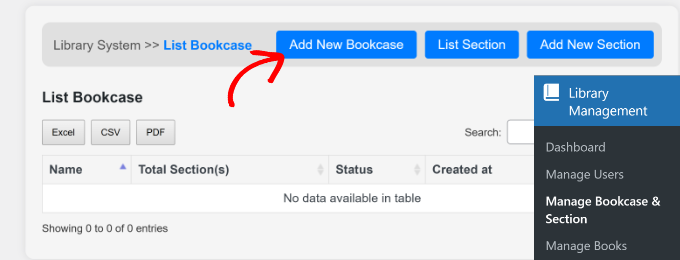
Gå helt enkelt till Bibliotekshantering » Hantera bokhylla & sektion från WordPress adminpanel och klicka på knappen 'Lägg till ny bokhylla' högst upp.
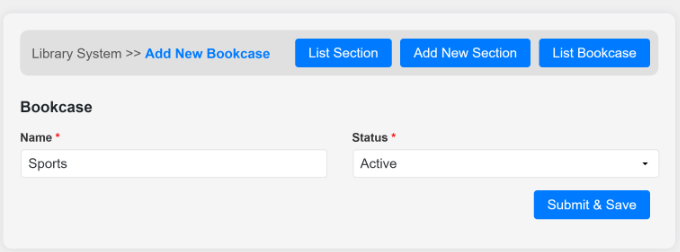
Därefter behöver du ange ett namn för din bokhylla och välja dess status från rullgardinsmenyn.
När du är klar, klicka på knappen 'Skicka & Spara'.
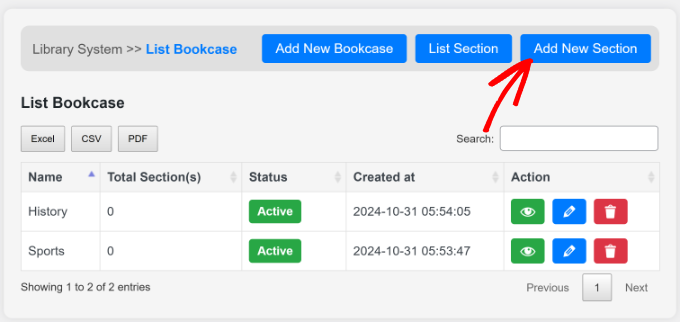
För att lägga till fler bokhyllor, upprepa helt enkelt detta steg. När du är klar kan du klicka på knappen 'Lista bokhyllor' och se alla bokhyllor du just har lagt till.
Härifrån kan du också skapa olika sektioner genom att klicka på knappen ‘Add New Section’.
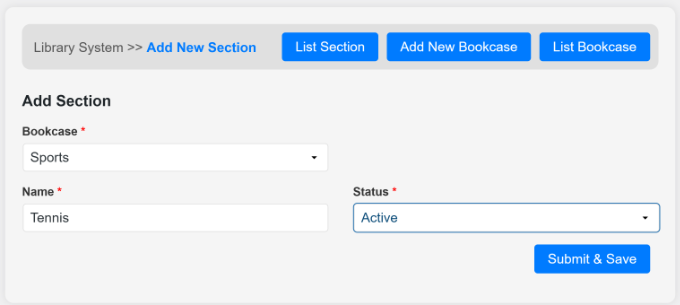
Detta öppnar en skärm där du kan ange detaljerna för din sektion.
Du måste välja bokhyllan, ange ett namn för sektionen och ändra dess status. När det är gjort kan du klicka på knappen 'Skicka & Spara'.
Om du vill lägga till fler sektioner till varje bokhylla, upprepa helt enkelt denna process.
Lägg till nya kategorier och böcker i din bibliotekssamling
Därefter kan du lägga till böcker i din boksamling med hjälp av plugin-programmet. Gå helt enkelt till Bibliotekshantering » Hantera böcker från WordPress adminpanel.
Först måste du lägga till en kategori innan du lägger till en ny bok. Klicka på knappen ‘Add New Category’ högst upp.
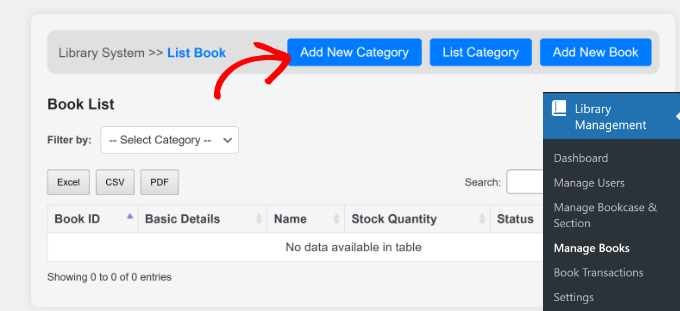
På nästa skärm kan du ange ett namn för din bokkategori. Detta kan vara något som historia, sport, fiktion, konst, politik, etc.
Efter att ha angett ett namn måste du också klicka på rullgardinsmenyn ‘Status’ och välja om kategorin är ‘Active’ eller ‘Inactive.’
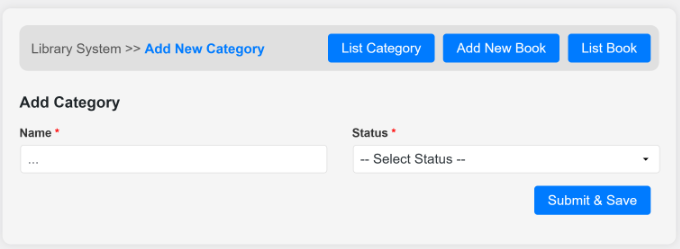
När du är klar klickar du helt enkelt på knappen ‘Skicka & Spara’.
Du kan nu upprepa detta steg för att lägga till så många kategorier som du vill. Om du går tillbaka till avsnittet 'Hantera böcker' ser du alla kategorier som du just har lagt till.
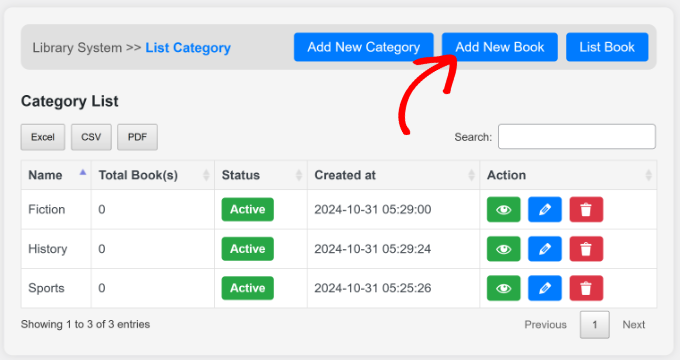
Därefter kan du klicka på knappen 'Lägg till ny bok' högst upp.
Därefter måste du ange bokens detaljer och välja en kategori.
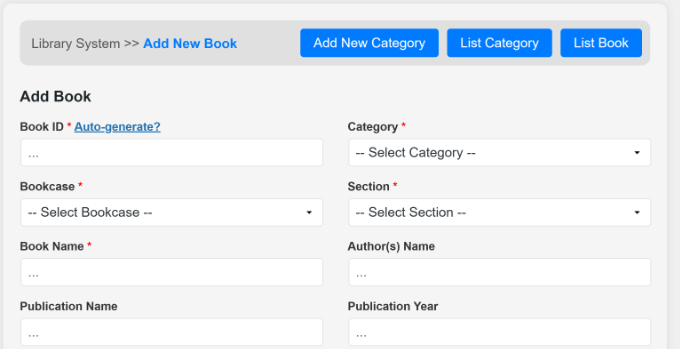
Några obligatoriska fält inkluderar ett bok-ID, kategori, bokhylla, sektion, namn och status.
Dessutom finns det andra valfria fält som publikationsnamn, år och plats. Om du skrollar ner ser du också ett alternativ för att ladda upp en omslagsbild för boken.
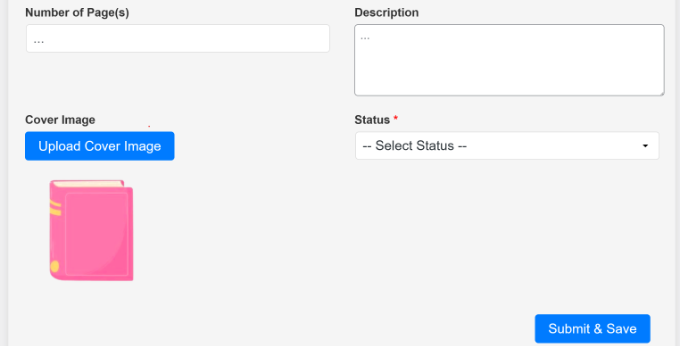
När du är klar klickar du helt enkelt på knappen 'Skicka & Spara'.
Du kan nu upprepa detta steg för att lägga till andra böcker i din bibliotekssamling.
Lägg till nya filialer och biblioteksanvändare i WordPress
En annan fördel med att använda pluginet för bibliotekshantering är att det gör det enkelt att hantera användare, även om ditt bibliotek har filialer på flera platser.
Du kan skapa olika filialer för att kategorisera användare och lägga till dem i din biblioteksdatabas.
För att börja, gå helt enkelt till Library Management » Manage Users från WordPress admin-instrumentpanel. Här kan du klicka på knappen 'Add User Branch'.
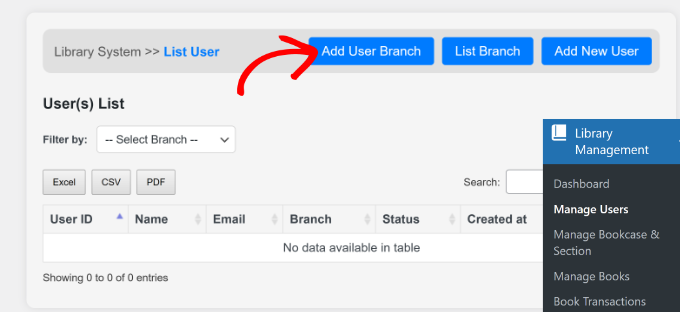
Därefter måste du ange detaljerna för en ny filial.
Ange ett filialnamn och välj dess status.
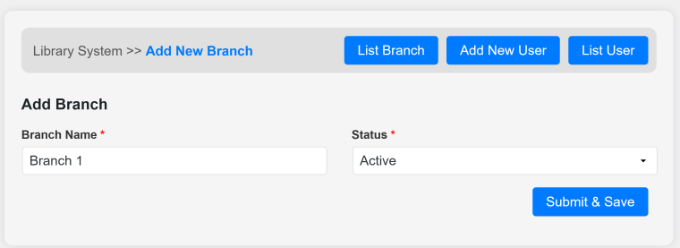
När det är klart, fortsätt och klicka på knappen 'Skicka & Spara'.
Du kan nu gå tillbaka till sidan 'Lista filial' och se den nyligen tillagda filialen.
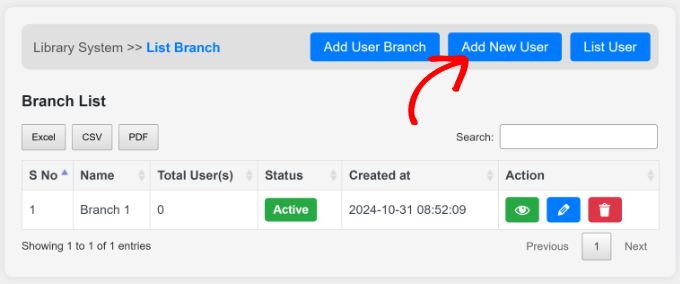
Därefter är du redo att lägga till en ny användare i din biblioteksdatabas. Klicka helt enkelt på knappen 'Lägg till ny användare' högst upp.
Härifrån måste du ange detaljerna för din nya användare.
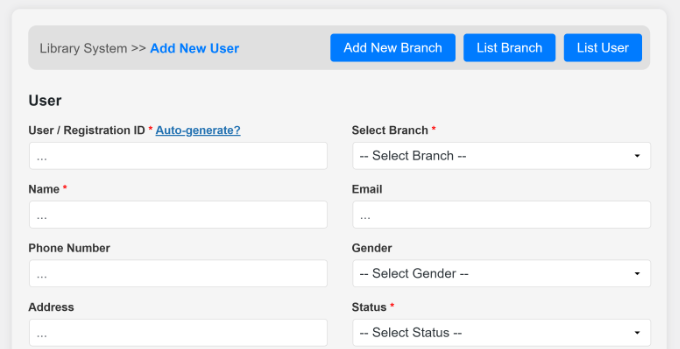
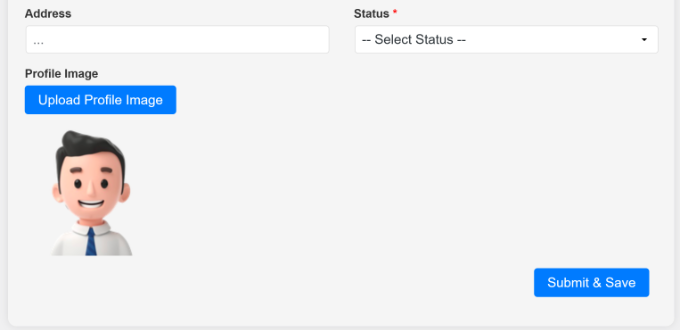
Detta inkluderar ett användar-ID, filial, namn, e-post, adress, telefonnummer, status, profilbild och mer.
Efter att ha angett detaljerna kan du skrolla ner och klicka på knappen ‘Submit & Save’.
Hantera boklån och återlämning i WordPress
Nu när du har alla nödvändiga delar på plats är du redo att börja hantera utlåningar och returer. Du kommer att kunna göra detta direkt i din WordPress-instrumentpanel.
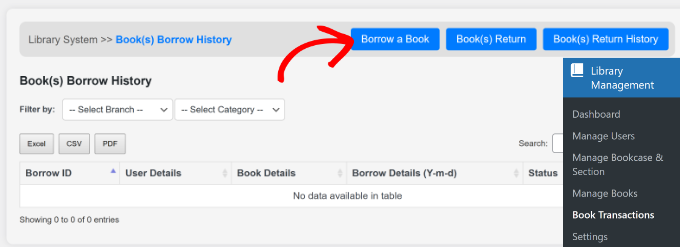
Gå helt enkelt till Bibliotekshantering » Boktransaktioner från adminpanelen.
När någon behöver låna en bok kan du lägga till den i din databas genom att klicka på knappen 'Låna en bok'.
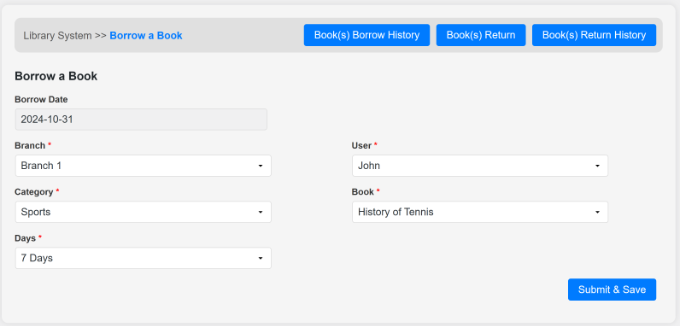
På nästa skärm måste du ange detaljer som filial, kategori och antal dagar som användaren kommer att låna boken, välja en användare och välja boken.
När du är klar klickar du helt enkelt på knappen 'Skicka & Spara'.
Du kan nu gå tillbaka till sidan ‘Boktransaktioner’ eller klicka på knappen ‘Boklånehistorik’ högst upp.
Här ser du detaljerna om de lånade böckerna, och 'Status' visar 'Retur väntar'.
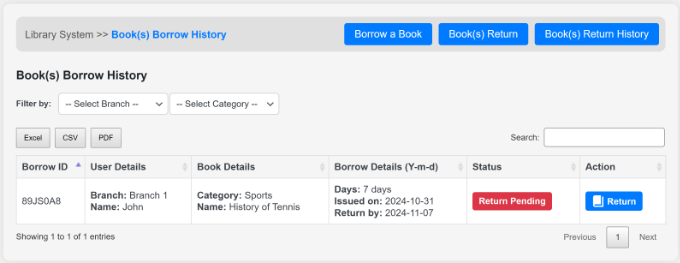
När användaren återlämnar boken kan du helt enkelt klicka på knappen ‘Återlämna’ under kolumnen Åtgärd.
Alternativt kan du också klicka på knappen ‘Bokåterlämning’ högst upp. Härifrån behöver du välja filial och användare. Pluginet kommer sedan att visa boken som användaren lånade.
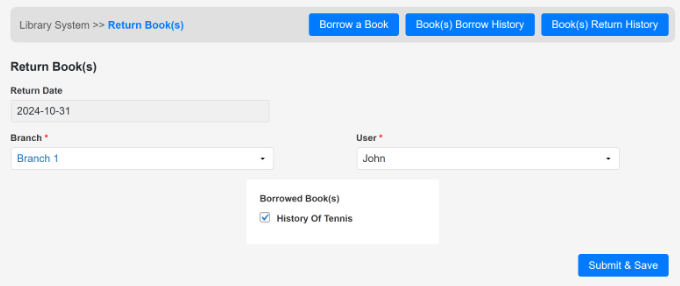
Välj boken och klicka på knappen ‘Skicka & Spara’.
Nu, när du återgår till sidan ‘Boktransaktioner’, kommer du att se att ‘Status’ har ändrats till ‘Återlämnad.’
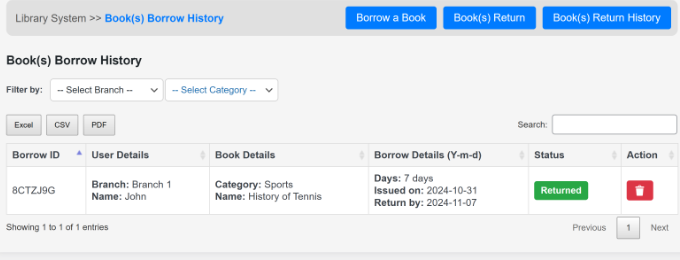
Du kan följa detta steg för att hantera alla böcker som användare lånar och återlämnar från ditt bibliotek.
Vi hoppas att den här handledningen hjälpte dig att lära dig hur du bygger ett system för bibliotekssamlingar och utlåning i WordPress. Du kanske också vill se vår artikel om hur mycket det verkligen kostar att bygga en WordPress-webbplats och vår kompletta handledning om hur man installerar WordPress.
Om du gillade den här artikeln, prenumerera gärna på vår YouTube-kanal för WordPress-videoguider. Du kan också hitta oss på Twitter och Facebook.


Jaqueline
Önskar bara att den kunde integreras och importera böckerna från Librarything!! Det vore så perfekt!
WPBeginner Support
If you haven’t done so already, you may want to let the plugin author know about this request and they may be able to look to add it in the future
Admin
Begs
får jag veta vilken Amazon-plugin du hänvisar till i din video?
keitai
Hej,
Skulle du rekommendera detta plugin för en enkel uthyrningsverksamhet med olika produkter (ca 1000 artiklar)? Eller skulle du rekommendera ett annat plugin?
Jag kan skapa mina egna anpassade funktioner / logik men jag vill ha ett bra plugin som utgångspunkt.
Några tips, förslag,
med vänliga hälsningar,
Barry
WPBeginner Support
Det beror faktiskt på vilka föremål du kommer att hyra ut och hur du vill hantera din webbplats. Du kan prova pluginet för att se om det matchar dina behov.
Admin
Olawale Daniel
Att ha ett bibliotek på min medlemswebbplats har alltid varit en huvudvärk för mig. Uppgiften framför mig är större än vad jag kan hantera. Men jag tror att detta plugin bör hjälpa mig.
JOHN
jag kan hitta kortkoden för pluginet. snälla hjälp mig
Basanta Thapa
Tack för insikten! Jag skulle gärna vilja att du lägger upp några fler skärmdumpar av det faktiska gränssnittet, så att vi kan få en uppfattning om pluginets utseende och känsla.
Jesinth
Det var verkligen hjälpsamt. Tack för informationen. Men hur kommer bokens information att produceras när den skrivs in i sökrutan? Kan du hjälpa mig?
anil
Hej, bra artikel. Jag installerade det här pluginet och följde stegen som beskrivs ovan. Men när jag skriver något i sökrutan kommer ingenting upp i resultaten. Kan du hjälpa mig med detta?
Redaktionell personal
Använd supportforumet för plugin-programmet.
Admin