


Att publicera innehåll konsekvent är ett av de bästa sätten att växa din WordPress-blogg och hålla din publik engagerad. Men att manuellt trycka på 'Publicera' varje gång kan vara besvärligt om du hanterar en hektisk innehållskalender.
Medan vi manuellt schemalägger alla inlägg på WPBeginner, använder många bloggare och företag autoschemaläggning för att effektivisera sina arbetsflöden.
Det beror på att schemaläggning av dina inlägg i förväg låter dig planera framåt, hålla dig organiserad och se till att dina artiklar publiceras vid bästa tidpunkter för engagemang.
I den här artikeln visar vi dig hur du enkelt kan automatiskt schemalägga dina WordPress-blogginlägg.
💡Snabbt svar: Hur man automatiskt schemalägger WordPress-blogginlägg
Det enklaste sättet att automatiskt schemalägga innehåll är att använda pluginet PublishPress Planner. Det låter dig ställa in en standardpubliceringstid för din redaktionella kalender, så att du inte behöver ställa in klockan manuellt för varje enskilt inlägg.
Varför automatisk schemaläggning av WordPress-blogginlägg?
Automatisk schemaläggning är en arbetsflödesautomatisering som ställer in en konsekvent, fördefinierad publiceringstid för alla dina framtida blogginlägg.
Som standard kräver WordPress att du manuellt väljer specifikt datum, timme och minut för varje artikel du skriver. Denna repetitiva uppgift kan vara tidskrävande och felbenägen.
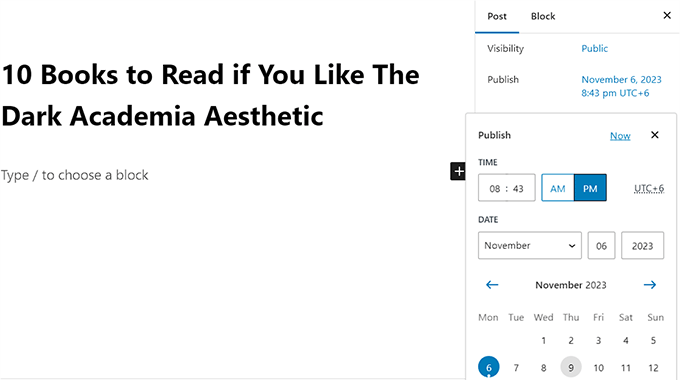
Med automatisk schemaläggning väljer du helt enkelt ett datum i din kalender. Systemet tillämpar sedan automatiskt din standardpubliceringstid, vilket säkerställer att ditt innehåll alltid publiceras när din publik är som mest aktiv.
Med det sagt, låt oss titta på hur du enkelt kan autoschemalägga dina WordPress-inlägg, steg för steg.
Hur du autoschemalägger WordPress-blogginlägg
Du kan enkelt automatiskt schemalägga dina WordPress-blogginlägg med pluginet PublishPress Planner. Detta kostnadsfria plugin låter dig organisera och schemalägga ditt WordPress-innehåll.
Notera👆: För att låsa upp några av de mer avancerade funktionerna i pluginet måste du uppgradera till planen PublishPress Pro. Detta ger dig tillgång till påminnelseaviseringar, Slack-integration och mer.
Vi har grundligt testat detta verktyg och funnit att det är ett fantastiskt val för bloggar med flera författare. För att lära dig mer, se vår PublishPress-recension.
Först måste du installera och aktivera det kostnadsfria PublishPress Planner-pluginet. För detaljerade instruktioner, se vår nybörjarguide om hur man installerar ett WordPress-plugin.
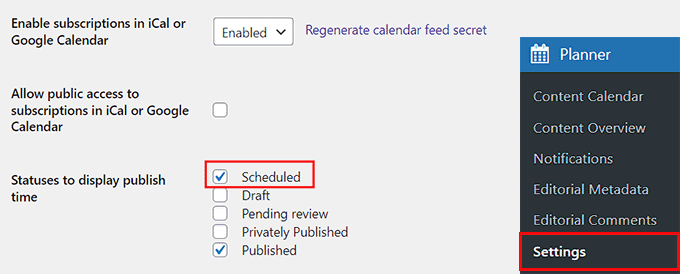
Vid aktivering, besök sidan Planner » Settings från WordPress-instrumentpanelen och byt till fliken ‘Content Calendar’ högst upp.
På den här fliken hittar du inställningen ‘Statuses to display publish time’ och markerar rutan bredvid ‘Scheduled.’
Du kan också välja att visa andra statusar i din kalender, som utkast eller väntar på granskning, om du vill.
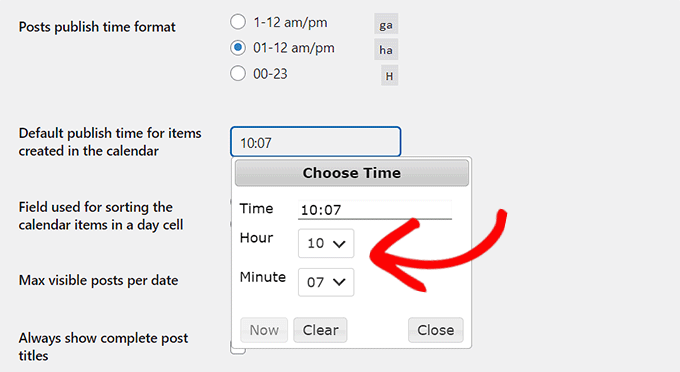
När du har gjort det måste du välja ett tidsformat för ditt inläggs publicering och sedan klicka på fältet bredvid alternativet 'Standard publiceringstid för objekt skapade i kalendern'.
Detta öppnar en ruta på skärmen där du kan välja specifik tid, timme och minut för dina schemalagda inlägg att publiceras dagligen.
Vi rekommenderar att välja en publiceringstid när din bloggtrafik vanligtvis ökar. För att bestämma rätt tid att publicera dina blogginlägg kan du se vår handledning om bästa tiden att publicera en blogg.
Klicka slutligen på knappen 'Spara ändringar' för att lagra dina inställningar.
Öppna nu inlägget du vill schemalägga i blockredigeraren.
Här ser du en rullgardinsmeny för ‘Inläggsstatus’ i blockpanelen till höger. När du har slutfört ditt inlägg, öppna helt enkelt denna rullgardinsmeny och välj alternativet ‘Schemalagd’.
Klicka sedan på knappen Spara som schemalagd högst upp på skärmen för att spara dina inställningar.
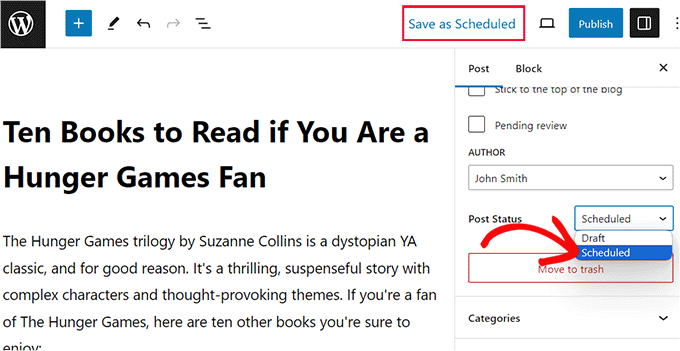
Ditt inlägg är nu schemalagt. Det kommer automatiskt att publiceras nästa tillgängliga kalenderdag vid standardtiden du konfigurerade i inställningarna.
Du kan se alla dina publicerade och schemalagda inlägg genom att besöka sidan Planerare » Innehållskalender från sidofältet i WordPress-admin.

Bonus: Hur du ökar trafiken till din WordPress-blogg
Att regelbundet publicera nytt innehåll är en bra början. Men för att få stadig organisk trafik måste du också optimera dina artiklar för sökmotorer.
Medan schemaläggning säkerställer konsekvens, säkerställer SEO synlighet. Detta hjälper till att förbättra ditt innehålls auktoritet och gör det mer sannolikt att det visas på sökresultatsidor.
För att göra detta rekommenderar vi All in One SEO (AIOSEO). Det är det bästa WordPress SEO-pluginet på marknaden, som används av över 3 miljoner proffs för att ranka högre i sökresultaten.
Vårt team bytte till AIOSEO på WPBeginner för alla våra SEO-behov, från att hantera sitemap till att lägga till schema markup.

Du kan lära dig mer om varför vi bytte från Yoast och se vår kompletta AIOSEO-recension för en detaljerad titt på dess funktioner.
Den levereras med kraftfulla verktyg som en rubrik-analysator, ett Flesch-läsbarhetsindex och XML-webbplatser.
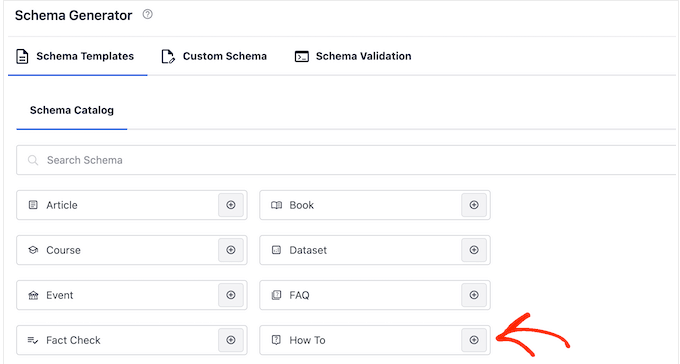
Dessutom låter det dig lägga till avancerad schema-markup, som Artikel eller Hur-man-schema, för att hjälpa din webbplats att sticka ut på Google.
AIOSEO ger förslag på hur man använder aktiv röst, infogar övergångsord och distribuerar underrubriker bättre.
Den analyserar också dina blogginlägg för nyckelordsdensitet och läsbarhet, vilket gör den till en otroligt kraftfull skrivassistent för att optimera innehåll för sökmotorer.
För mer information kan du se vår guide om hur man ställer in AIOSEO för WordPress korrekt.
Vanliga frågor om automatisk schemaläggning av inlägg
Här är några vanliga frågor vi får om schemaläggning och automatisering av WordPress-innehåll.
Vad är skillnaden mellan schemaläggning och autoschemaläggning i WordPress?
Manuell schemaläggning kräver att du ställer in specifikt datum och tid för varje inlägg individuellt. Autoschemaläggning tilldelar automatiskt en förinställd publiceringstid till din innehållskalender, vilket sparar dig från repetitivt arbete.
Kan jag automatiskt schemalägga inlägg i WordPress utan ett plugin?
Nej, WordPress har inte en inbyggd autoschemaläggningsfunktion. Du måste använda ett plugin som PublishPress Planner för att automatiskt tilldela standardpubliceringstider till dina utkast.
Påverkar schemaläggning av blogginlägg SEO?
Nej, schemaläggning av inlägg påverkar inte SEO-rankingen direkt. Det hjälper dig dock att publicera konsekvent vid optimala tidpunkter, vilket förbättrar användarnas engagemang och signalerar pålitlighet till sökmotorer.
Vad händer om ett schemalagt inlägg misslyckas med att publiceras?
Detta orsakas vanligtvis av ett fel för "missad schemaläggning" på grund av problem med WordPress cron-jobb. Du kan enkelt åtgärda detta genom att installera ett plugin för missad schemaläggning eller konfigurera ett riktigt cron-jobb.
För mer information, se vår guide om hur man åtgärdar felet med missat schemalagt inlägg.
Vi hoppas att den här artikeln hjälpte dig att lära dig hur du enkelt kan automatiskt schemalägga dina WordPress-blogginlägg. Du kanske också vill se vår handledning om hur man undviker oavsiktlig publicering i WordPress och vår guide om att testa din webbplats för uppdatering till Gutenberg (blockredigerare).
Om du gillade den här artikeln, prenumerera gärna på vår YouTube-kanal för WordPress-videoguider. Du kan också hitta oss på Twitter och Facebook.




Jiří Vaněk
Jag vill fråga. WordPress CRON ansvarar för att schemalägga artiklar. Kommer detta att fungera på samma sätt även om jag har CRON avstängt och det är inställt på servern att använda den interna CRON för att anropa URL:en wp-cron.php?doing_wp_cron? Jag stängde av CRON i wp-config medvetet, för hastighetens skull, och jag löser det internt med serverns CRON på detta sätt.
WPBeginner Support
Så länge det finns en CRON-lösning som körs för din webbplats bör detta fortfarande fungera och det skulle uppdateras när din CRON körs.
Admin
Jiří Vaněk
Tack så mycket för ditt svar. Först kämpade jag lite eftersom det inte fungerade, och jag undrade varför, men felet låg till slut hos mig, och nu fungerar det bra precis som du beskrev. Tack för din tid och för att du försäkrade mig om att det ska vara så här.
Muhammad Hammad
Det bästa med dina blogginlägg är att de förklarar allt om WordPress på ett enkelt sätt. Så det blir väldigt lätt för läsaren att förstå och implementera dem. Tack för skribenten!
WPBeginner Support
You’re welcome, glad our content was helpful
Admin
Luis Santos
Hej,
Jag letar efter ett plugin för att säkerställa att inläggen inte går överstyr. Vår webbplats har flera författare och vi försöker få artiklarna publicerade med intervaller mellan 30 och 60 minuter.
Vi har redan testat några, men många har avslutats av sina författare. Detta skulle vara nära om det inte vore för problemet med slumpmässighet. Han behövde något med bara en tidsfördröjning.
Några förslag?
Sarah
Är det möjligt att schemalägga ett inlägg att visas VARJE måndag? T.ex. samma inlägg varje måndag?
Johan Hulitn
Är det möjligt att schemalägga ett wordpress-inlägg med en schemalagd youtube-video. Låt mig förklara. Om jag schemalägger en youtube-video till 12:00 och sedan schemalägger den videon i ett schemalagt wordpress-inlägg som släpps 12:30. Är det möjligt?
Mandy
Finns det en gräns för antalet schemalagda inlägg som kan laddas åt gången på en WordPress-webbplats? T.ex. om jag ville ladda 50 inlägg – 1 per dag – skulle det vara ett problem?
WPBeginner Support
Nej.
Admin
Hassan
Hej WP… Har ni en Telegramkanal? Det är ett enkelt sätt att se era idéer, kära vän.. tack
WPBeginner Support
Nej tyvärr har vi ingen än. Under tiden kan du följa oss på Twitter och Facebook.
Admin
Charles
Hej,
Än en gång har du bevisat att denna webbplats är världens bästa när det gäller resursinnehåll för WordPress-webbutvecklare, designers och bloggare. Fortsätt så! MYCKET HJÄLPSAMT INLÄGG.