


Många läsare har frågat oss varför deras meny inte visas på deras webbplats, eller om det är möjligt att skapa olika menyer för specifika sidor eller inlägg.
Svaret på båda frågorna är ja, men processen för att lägga till menyer i WordPress-inlägg och sidor skiljer sig beroende på vilket tema du använder.
För att hjälpa dig har vi tagit fram den här handledningen som visar hur du lägger till en WordPress-navigeringsmeny i inlägg och sidor.
Varför lägga till en WordPress-navigeringsmeny i inlägg / sidor?
En navigeringsmeny är en lista med länkar som pekar på viktiga områden på en webbplats, vanligtvis placerad i sidhuvudet. Dessa länkar kan hjälpa besökare att hitta vad de letar efter, förbättra kundupplevelsen och behålla besökare på din WordPress-webbplats längre.
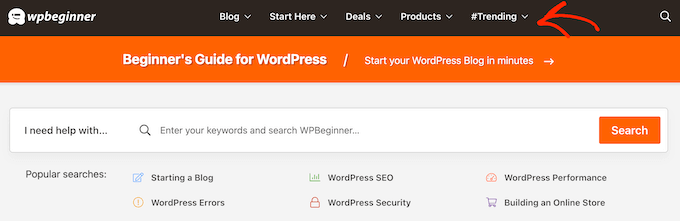
Den exakta placeringen av din meny beror på ditt WordPress-tema. De flesta teman låter dig visa menyer i flera områden, men ibland kan du behöva lägga till en navigeringsmeny i ett inlägg eller en sida.
Du kanske till exempel vill lägga till en unik meny som länkar till alla produkter som nämns på en specifik försäljningssida.
Du kan också använda menyer för att visa specifika inlägg på din WordPress-blogg. Genom att placera denna navigeringsmeny kan du uppmuntra läsare att kolla in mer av ditt innehåll.
Med det sagt, låt oss se hur du kan lägga till en WordPress-navigeringsmeny i ett inlägg eller en sida. Använd helt enkelt snabblänkarna nedan för att hoppa direkt till den metod du vill använda:
Metod 1: Använda temaanpassaren (endast klassiska teman)
Om du använder ett klassiskt tema och din lista med sidlänkar inte visas på dina sidor och inlägg, så har du troligtvis bara inte skapat en meny än och lagt till den i ditt temas menyplatser.
Men oroa dig inte, processen är ganska enkel. Först kan du gå till sidan Utseende » Menyer i din WordPress-administratörspanel.
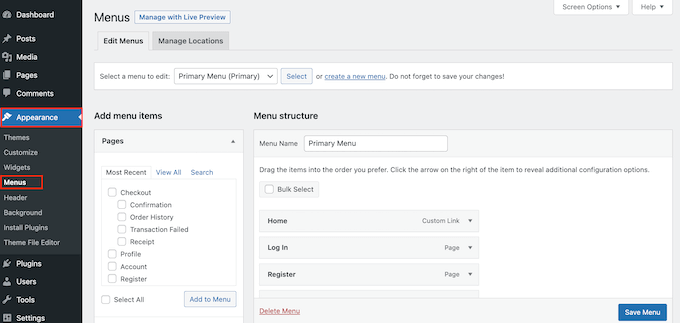
Där kan du följa stegen i vår nybörjarguide om hur man lägger till en navigeringsmeny i WordPress.
Observera att varje klassiskt tema har olika menyplatser. Vissa kan inkludera platser för den primära navigeringsmenyn (inuti eller runt headerområdet), sidfotsmenyn och ibland sidofältsmenyn.
Om du upptäcker att den menyplats du vill ha inte erbjuds av ditt tema, kan du läsa vår guide om hur man skapar en anpassad navigeringsmeny i WordPress. Här visar vi hur du lägger till en anpassad menyplats i ditt tema.
Metod 2: Använda WordPress Navigationsblock (Bäst för enskilda sidor och inlägg)
Ett annat sätt att lägga till en WordPress-navigeringsmeny i inlägg och sidor är att använda det inbyggda navigeringsblocket. Detta gör att du kan visa en navigeringsmeny var som helst på en sida eller ett inlägg, men du måste manuellt lägga till varje meny.
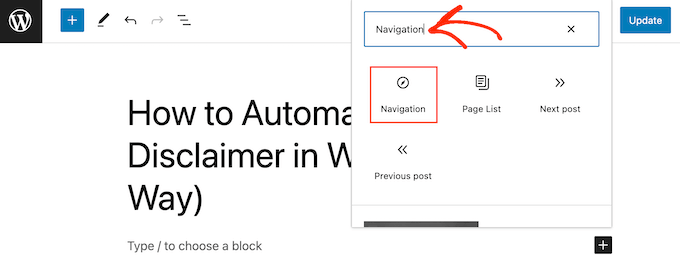
För att komma igång med den här metoden, öppna helt enkelt sidan eller inlägget där du vill lägga till en WordPress-navigeringsmeny. Klicka sedan på '+'-knappen för att lägga till ett nytt block på sidan.
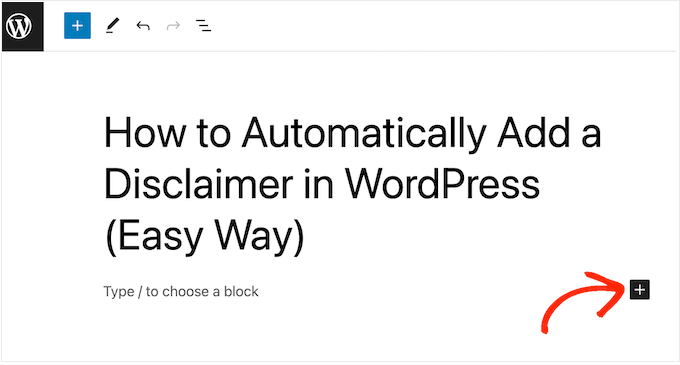
I popup-fönstret, skriv in ‘Navigation’.
När rätt block visas, klicka på det för att lägga till det på sidan eller inlägget.
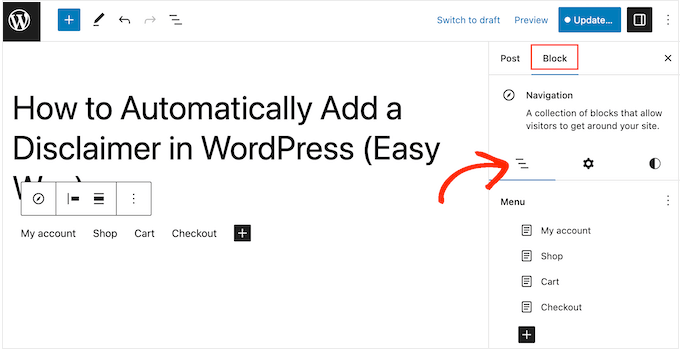
Navigeringsblocket visar en av dina menyer som standard.
Om du vill lägga till en annan meny istället för huvudmenyn, öppna fliken 'Block'. Sedan behöver du välja fliken 'Listvy'.
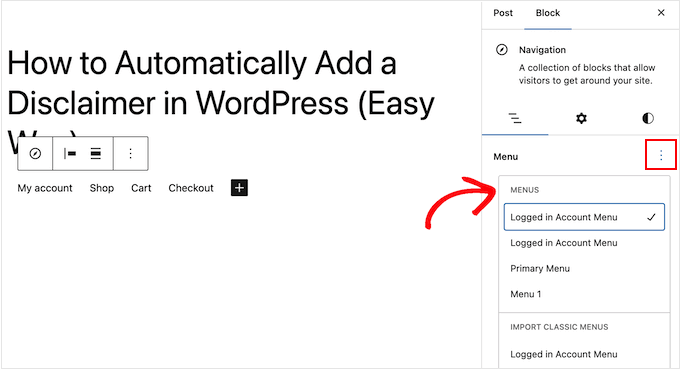
Här kan du klicka på de tre prickarna bredvid 'Meny' för att se alla tillgängliga menyalternativ.
Välj sedan helt enkelt det meny namn du vill använda istället eller skapa en ny meny.
Ibland kanske du vill anpassa menyn genom att lägga till fler länkar. Om du till exempel driver en webbutik på WooCommerce, kanske du länkar till alla e-handels-produkter som nämns på den sidan.
För att fortsätta och lägga till anpassade länkar i navigeringsmenyn, klicka på '+'-ikonen i fliken 'Listvy'.
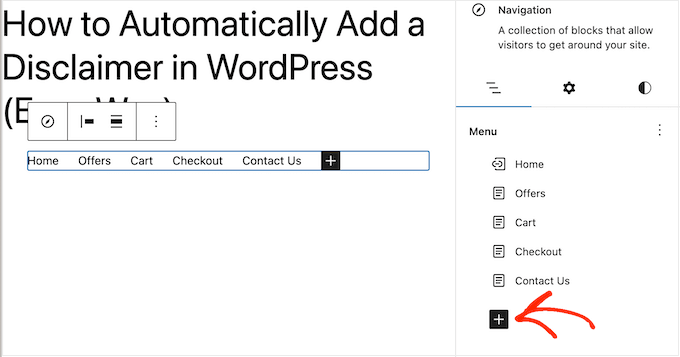
Detta öppnar en popup med olika alternativ.
För att lägga till en länk till en sida på din WordPress-webbplats, klickar du bara på 'Sidlänk'.
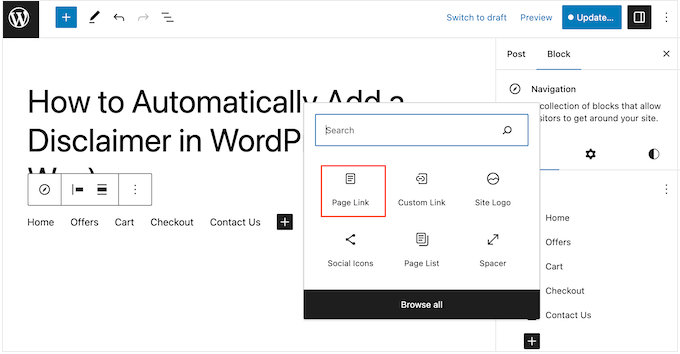
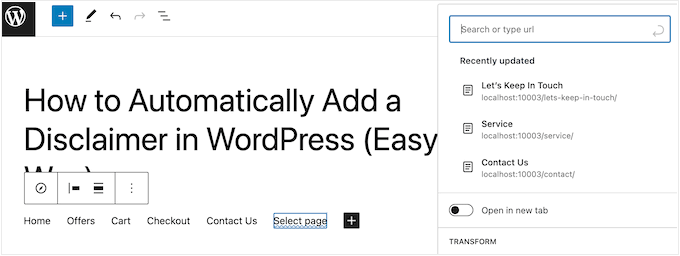
Du kan nu antingen välja en sida från rullgardinsmenyn eller börja skriva in sidtiteln. När rätt sida visas, klicka för att lägga till den i den anpassade menyn.
För att lägga till fler sidor i navigeringsmenyn, upprepa helt enkelt samma process som beskrivs ovan.
Du kan också lägga till sociala ikoner i en WordPress-meny, vilket uppmuntrar folk att följa dig på Twitter, Facebook, YouTube, LinkedIn och mer.
För att komma igång, klicka på ikonen '+' i fliken 'Listvy'. Välj den här gången 'Sociala ikoner'.
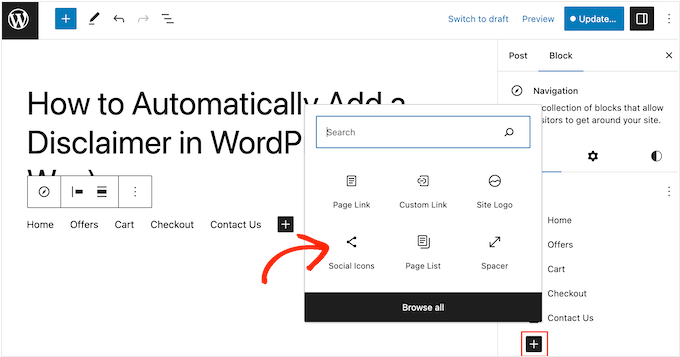
Detta lägger till ett nytt område där du kan lägga till sociala ikoner.
För att komma igång, klicka på den nya sektionen ‘+ Klicka på plus för att lägga till’.
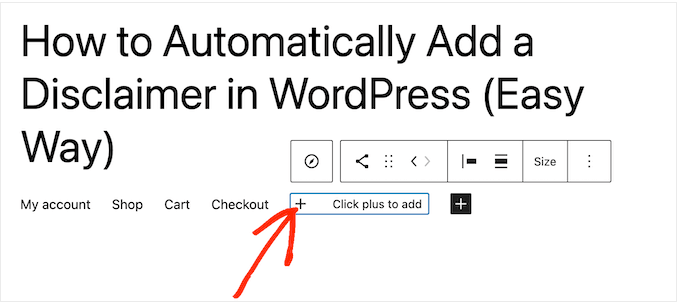
Välj nu det sociala nätverk du vill länka till.
Till exempel kan du välja 'Twitter' för att marknadsföra din Twitter-sida i WordPress.
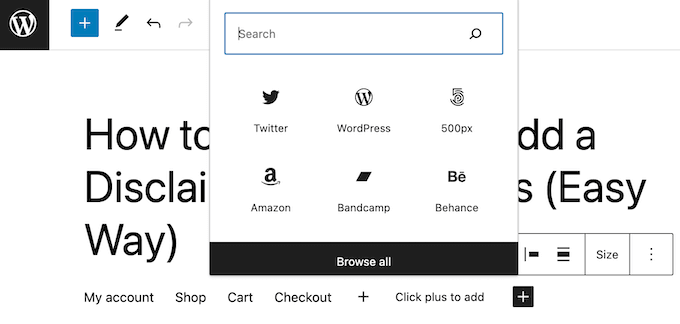
Därefter behöver du konfigurera sociala ikoner.
De exakta stegen varierar beroende på socialt nätverk. Men du behöver vanligtvis klicka för att välja ikonen och sedan skriva in URL:en för din profil på sociala medier.
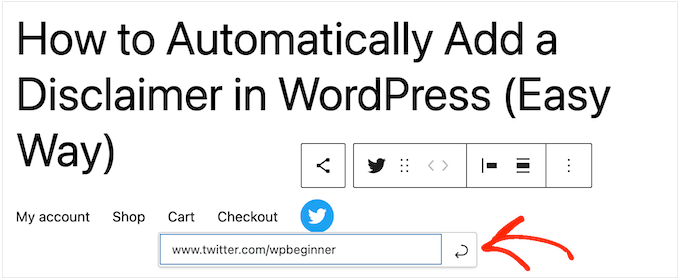
Upprepa helt enkelt dessa steg för att lägga till fler sociala ikoner i navigeringsmenyn.
Slutligen kanske du vill lägga till en sökfält i din WordPress-meny för att hjälpa folk att hitta intressanta sidor, inlägg, produkter och mer.
WordPress har en inbyggd sökfunktion, men den är grundläggande och ger inte alltid exakta resultat. Därför rekommenderar vi att använda ett WordPress-sökplugin för att förbättra din webbplatssökning.
Ännu bättre, om du väljer ett avancerat plugin som SearchWP, kommer det att ersätta standard-WordPress-sökningen. Efter att ha konfigurerat pluginet kommer alla sökfält på din webbplats automatiskt att använda SearchWP, inklusive eventuella sökfält i dina navigeringsmenyer.
Oavsett om du använder WordPress inbyggda funktion eller ett avancerat plugin som SearchWP, välj helt enkelt 'Sök' för att lägga till en sökfält i menyn.
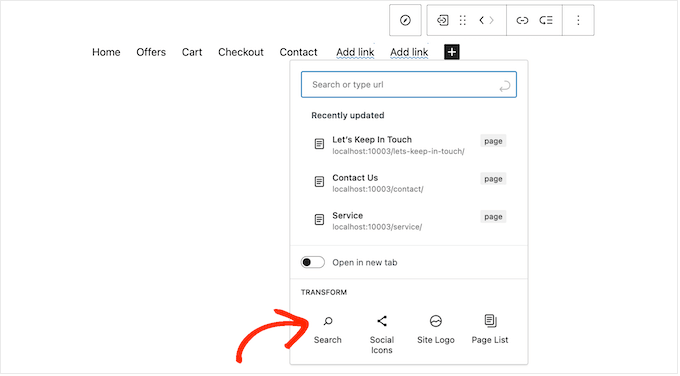
När du är nöjd med menyns innehåll kanske du vill ändra hur den ser ut.
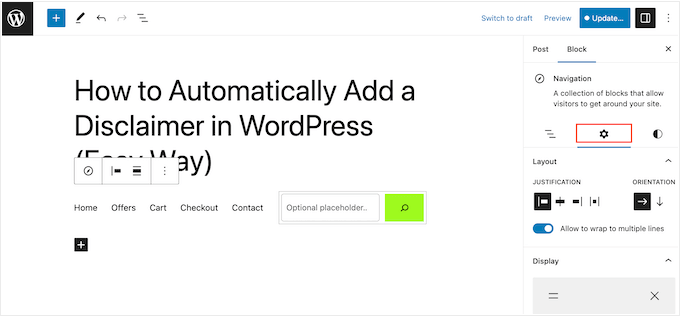
Du kan ändra menyns layout, inklusive dess justering och orientering, genom att välja fliken ‘Inställningar’.
Efter det kan du ändra stilen på navigeringsmenyn. Du kan ändra bakgrundsfärg, textfärg, typografi och mer genom att välja fliken 'Stilar'.
När du gör ändringar uppdateras förhandsgranskningen automatiskt. Det betyder att du kan prova många olika inställningar för att se vad som fungerar bäst för din WordPress-blogg.
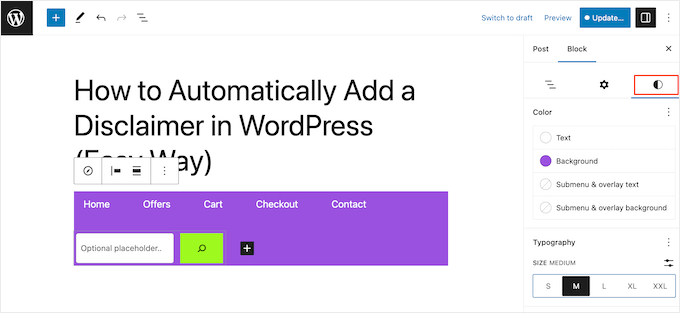
Det finns många fler inställningar du kan konfigurera, men detta är allt du behöver för att lägga till en hjälpsam WordPress navigeringsmeny till ett inlägg eller en sida.
När du är redo att göra navigeringsmenyn live, klickar du bara på knappen ‘Uppdatera’ eller ‘Publicera’.
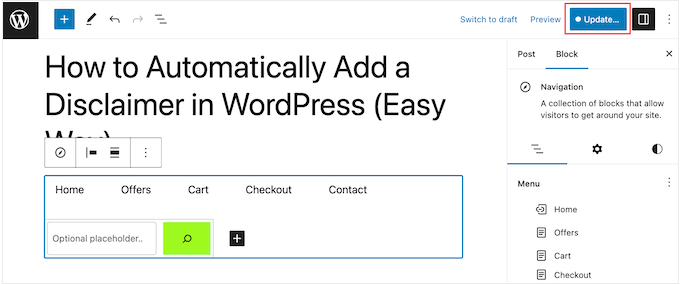
Nu, om du besöker den här sidan eller inlägget, kommer du att se navigeringsmenyn i aktion.
Metod 3: Använda Full Site Editor (endast blockteman)
Om du bara vill lägga till en navigeringsmeny till några få inlägg och sidor, då är metod 1 ett utmärkt val. Du måste dock lägga till varje meny manuellt, så detta är inte det bästa alternativet om du vill visa samma meny över hela din webbplats.
Om du använder ett blockbaserat tema som Hestia Pro, kan du lägga till en WordPress-navigeringsmeny till sid- eller inläggsmallen.
Denna meny kommer sedan att visas på alla dina sidor eller inlägg utan att du behöver lägga till den manuellt. Detta är perfekt om du alltid vill visa samma navigeringsmeny på exakt samma plats.
För att komma igång, gå till Utseende » Redigerare i WordPress-instrumentpanelen.

Du kommer nu att se några menyer i panelen till vänster.
För att lägga till en navigeringsmeny på dina WordPress-sidor eller inlägg, klicka på 'Mallar' i sidofältet till vänster.
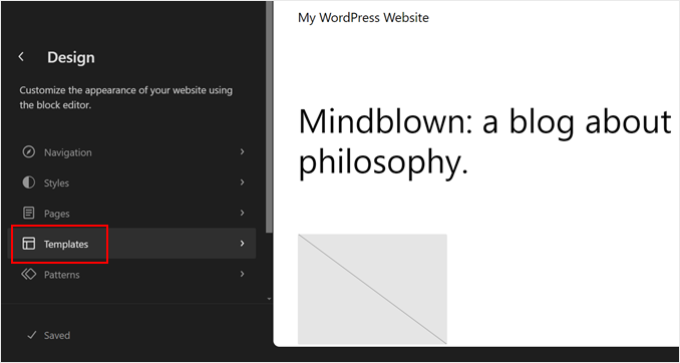
Redigeraren visar nu alla mallar som utgör ditt WordPress-tema.
För att lägga till en navigeringsmeny i dina WordPress-blogginlägg, välj mallen 'Enskild'. Om du vill lägga till en meny i dina sidor istället, välj mallen 'Sida'.
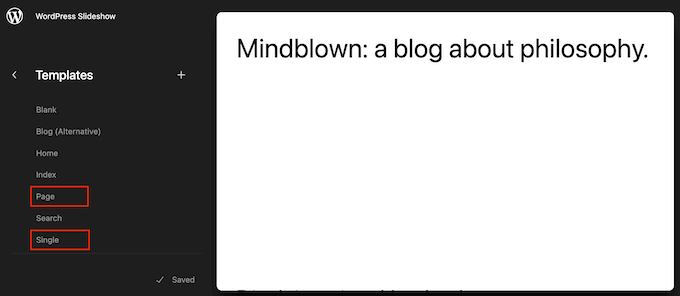
WordPress visar nu en förhandsgranskning av din valda mall.
För att redigera den här mallen, klicka på den lilla pennikonen.
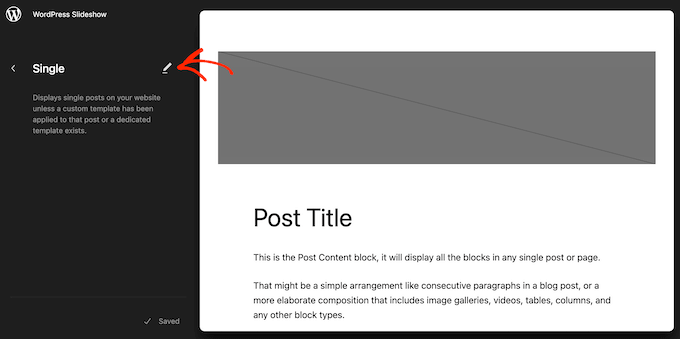
När det är klart, klicka på det blå ikonen '+' i det övre vänstra hörnet.
I sökfältet som visas, skriv in ‘Navigation’.
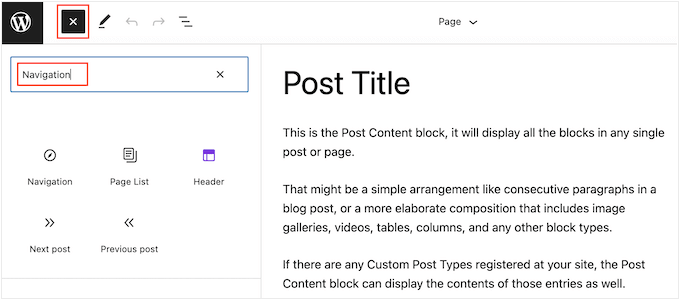
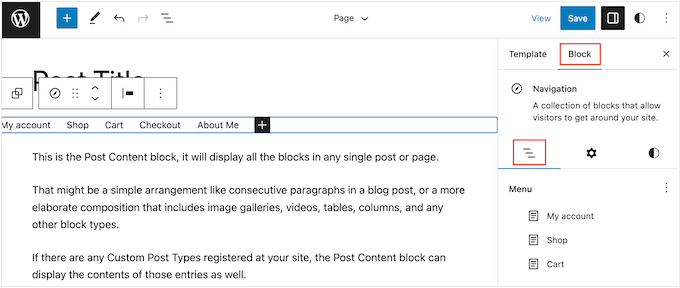
När rätt block visas, dra och släpp det på din mall.
Som standard visar blocket en av dina menyer. Om du vill lägga till en annan meny istället, klicka på fliken 'Block'. Välj sedan 'Listvy'.
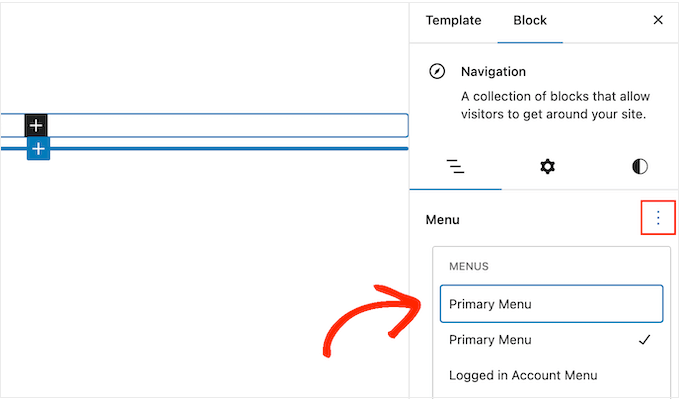
Du kan nu klicka på de tre prickarna bredvid 'Meny' för att se alla menyer du har skapat på din WordPress-webbplats.
Välj helt enkelt en meny från listan.
När det är gjort kan du lägga till fler sidor i menyn, lägga till en sökfält och mer genom att följa stegen i metod 1.
När du är nöjd med hur navigeringsmenyn ser ut, klickar du på knappen ‘Spara’ för att göra den aktiv. Nu, om du besöker din webbplats, kommer du att se samma navigeringsmeny på alla dina WordPress-sidor eller inlägg.
Med redigeraren för hela webbplatsen och blockredigeraren kan du skapa mer än en mall för navigeringsmenyn och använda den endast på vissa sidor och inlägg. Detta kan spara dig mycket tid och ansträngning.
För mer information kan du kolla in vår kompletta nybörjarguide till WordPress Full Site Editing.
Metod 4: Skapa ett anpassat WordPress-tema (mer anpassningsbart)
Ett annat alternativ är att skapa ett anpassat WordPress-tema. Detta är en mer avancerad metod, men den ger dig fullständig kontroll över var menyn visas i dina inlägg eller sidor.
Tidigare behövde du följa komplicerade handledningar och skriva kod för att bygga ett anpassat WordPress-tema. Nu är det dock möjligt att enkelt skapa dina egna teman med hjälp av SeedProd.
SeedProd är den bästa dra-och-släpp-sidbyggaren för WordPress, och Pro- och Elite-användare får även en avancerad temabyggare. Detta gör att du kan designa dina egna WordPress-teman utan att skriva någon kod.
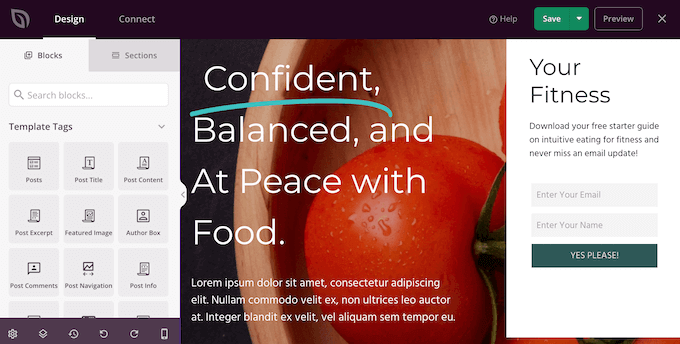
För steg-för-steg-instruktioner, se vår guide om hur du skapar ett anpassat WordPress-tema (utan någon kod).
Efter att ha skapat ett tema kan du lägga till en navigeringsmeny var som helst på din WordPress-webbplats.
Gå helt enkelt till SeedProd » Temabyggare och hitta mallen som styr layouten för dina inlägg eller sidor. Detta är vanligtvis 'Enskilt inlägg' eller 'Enskild sida'.
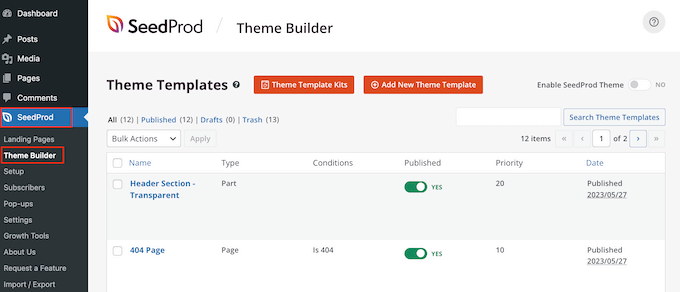
Detta öppnar mallen i SeedProds dra-och-släpp-sidbyggare.
I menyn till vänster, scrolla till sektionen ‘Widgets’. Hitta blocket Navigation Menu och dra det till din layout.
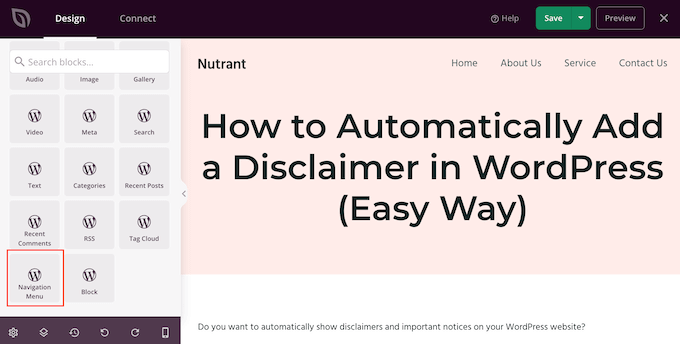
Klicka sedan för att välja blocket Navigeringsmeny i förhandsgranskningen.
Öppna nu rullgardinsmenyn 'Välj meny' och välj den meny du vill visa.
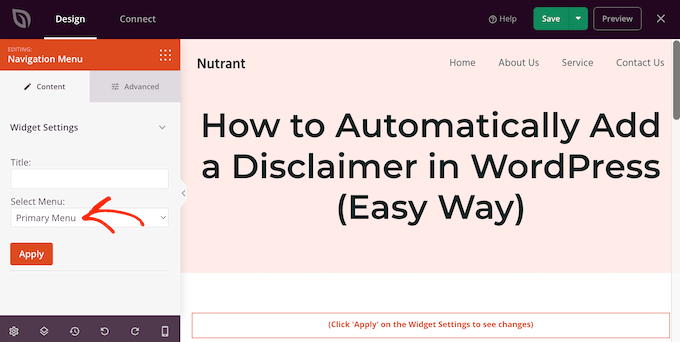
Du kan nu skriva en valfri titel i fältet ‘Titel’. Denna kommer att visas ovanför WordPress navigeringsmeny.
För att förhandsgranska hur menyn kommer att se ut på din webbplats, klicka på knappen 'Verkställ'.
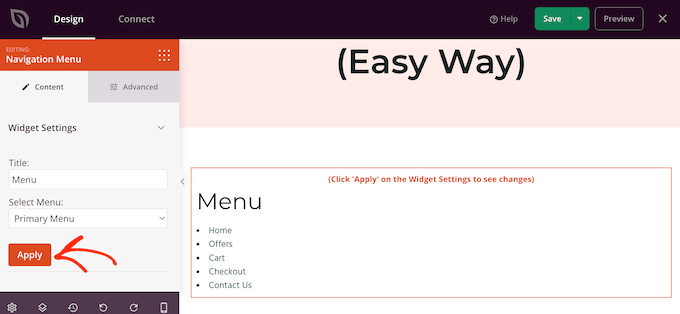
Därefter kanske du vill styla menyn genom att klicka på fliken 'Avancerat'.
Om du lade till en titel kan du sedan ändra textfärgen, justera typografin och lägga till mer utrymme mellan rubriken och menyalternativen.
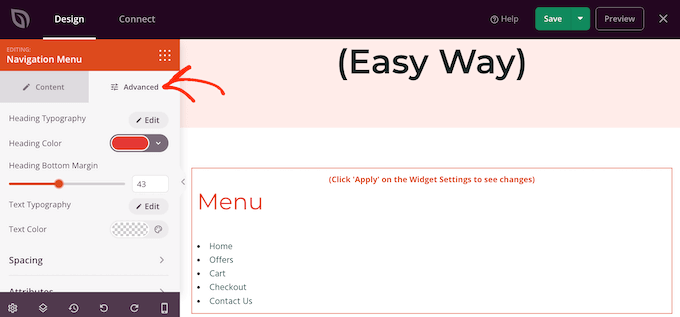
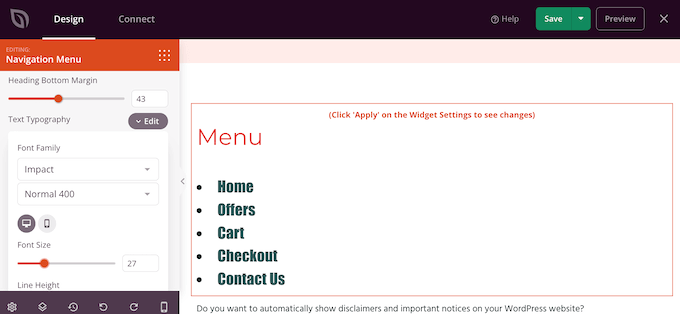
Du kan också ändra färg och teckensnitt som används för menyalternativen.
Använd helt enkelt inställningarna 'Texttypografi' och 'Textfärg' för att göra dessa ändringar.
Därefter kan du ändra avståndet, lägga till anpassad CSS och till och med lägga till CSS-animationer med hjälp av inställningarna i fliken ‘Avancerat’.
När du är nöjd med hur menyn ser ut, klicka på knappen 'Spara' i SeedProd-verktygsfältet. Välj sedan 'Publicera'.
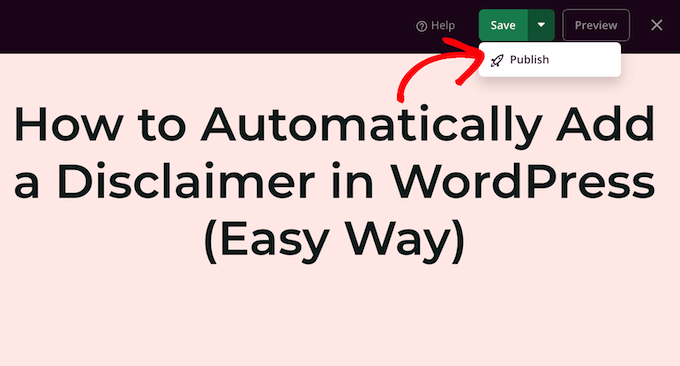
Nu, om du besöker din webbplats, kommer du att se den nya sid- eller inläggslayouten i praktiken.
Lär dig fler sätt att anpassa din navigeringsmeny
Vill du ta din navigeringsmeny till nästa nivå? Här är några experthandledningar du kan läsa för att anpassa din navigeringsmeny:
- Hur man lägger till pilknapps-tangentbordsnavigering i WordPress
- Hur man skapar en vertikal navigeringsmeny i WordPress
- Hur man visar navigeringslänkar för brödsmulor i WordPress
- Hur man skapar en klistrig flytande navigeringsmeny i WordPress
- Hur du visar olika menyer för inloggade användare i WordPress
- Hur man skapar en rullgardinsmeny i WordPress (nybörjarguide)
- Hur man lägger till villkorlig logik till menyer i WordPress (steg för steg)
Vi hoppas att den här artikeln hjälpte dig att lära dig hur du lägger till en WordPress-navigeringsmeny till inlägg och sidor. Du kanske också vill kolla in vår artikel om hur du lägger till en sidopanelsmeny i WordPress-teman och vår nybörjarguide om hur du markerar ett menyalternativ i WordPress.
Om du gillade den här artikeln, prenumerera gärna på vår YouTube-kanal för WordPress-videoguider. Du kan också hitta oss på Twitter och Facebook.




Dennis Muthomi
hej, jag undrade om det finns ett sätt att lägga till en megameny i navigeringen, liknande vad WPBegginer har på sin webbplats
du vet, när du hovrar över ett menyalternativ, och det visas ytterligare undermenyer, till exempel när jag hovrar över "Börja här" på WPBegginer visas fler objekt. Jag tror att det skulle vara ett bra sätt att organisera och visa mer innehåll
WPBeginner Support
För att ställa in en Mega Meny, rekommenderar vi att du tittar på vår guide nedan!
https://www.wpbeginner.com/plugins/how-to-add-a-mega-menu-on-your-wordpress-site-step-by-step/
Admin
Jiří Vaněk
Det är möjligt att enkelt skapa en brödsmulemeny på detta sätt, eller så är det nödvändigt att använda ett plugin. Kan Gutenberg göra samma sak?
WPBeginner Support
För att skapa brödsmulor rekommenderar vi att du använder ett plugin istället för denna metod eftersom du skulle behöva skapa brödsmulorna på varje sida för det specifika inlägget.
Admin
Jiří Vaněk
Tack för ditt svar och din tid. Jag kommer att leta efter ett bra plugin för brödsmulenavigering. Om du har några rekommendationer, skulle jag uppskatta dina råd.
WPBeginner Kommentarer
För ett par bra plugin-alternativ för brödsmulor, kolla in: https://www.wpbeginner.com/wp-tutorials/how-to-display-breadcrumb-navigation-links-in-wordpress/
Ralph
Jag ville lägga till en anpassad meny som skiljer sig från toppfältmenyn till 5 eller 6 speciella artiklar och kommer att använda den första metoden. Det skulle vara tidskrävande för fler inlägg, eftersom det är manuellt, men för 5 artiklar tar det högst en halvtimme. Tack för den detaljerade guiden med skärmdumpar. Det hjälper verkligen mycket.
WPBeginner Support
Kul att vår guide kunde hjälpa!
Admin
Brygga
Kortkodmenyn fungerade inte för mig på nya Wordpress 5.x, med Blockredigeraren. Den misslyckades med att hämta rätt meny.
Jag löste det genom att installera ett annat plugin, med namnet "Shortcodes ultimate"
WPBeginner Support
Thank you for sharing your recommendation
Admin
Jon Burr
Pluginet Menu Shortcode har tagits bort från arkivet.
WPBeginner Support
It has not been updated in a while but it is currently available in the repository
Admin
Rubb
Bra artikel, jag använde "meny-kortkod" tidigare men den har inte uppdaterats på ett år.
Är det okej att använda den?
sharon
Vet någon hur man gör detta, men som en sökruta, så att man kan klicka på den och en lista kommer upp, om det är vettigt, eftersom min lista skulle vara cirka 20 länkar och det inte ser bra ut på sidan
StacyN
Har någon upptäckt ett alternativt plugin till Shortcode Menu (som inte stöds och har avslutats för länge sedan)?
Tamo
Jag var tvungen att göra mina för hand, på grund av vertikal listning (upp till 50 sidor med innehåll om valt ämne) ser helt enkelt inte bra ut på sidan.
Vad gäller pluginet, tror jag att detta är övergivet. Jag fann Shortcodes Ultimate av (Vladimir Anokhin) vara extremt hjälpsamt.
Chintan Patel
Hur man skapar en rullgardinsmeny i ett inlägg
Andrea
Tack!! Jag har letat efter ett sätt att visa en meny på en sida som har en hover-funktion och detta är perfekt. Mitt enda problem är att i undermenyn med rullgardinsmenyn stämmer inte den första länken med de andra. Finns det ett sätt att fixa detta i anpassad CSS utan att behöva ladda ner kodhjälte-pluginet?
Thanks
Jose Gonzalez
Vilket tema rekommenderar du för ett litet bilverkstadsföretag som bara är intresserat av att lyfta fram sitt företag med hjälp av sociala medier på engelska och spanska? Tack på förhand.
Michael Martin
Bra artikel men det är olyckligt att Shortcode Menu-pluginet inte har uppdaterats på 2 år så det är förmodligen inte rätt väg att gå.
Gavin Simone
Mycket hjälpsamt att veta. Jag gillar också att använda dragspelsmoduler för att visa ämnet och låta användaren bestämma om de vill läsa vad som finns inuti.
Vad hände med er som använde Disqus? Jag trodde ni migrerade över till det. Någon anledning att byta tillbaka?
WPBeginner Support
Vi bytte tillbaka till inbyggda WordPress-kommentarer. Se vår recension om att byta bort Disqus.
Admin
Gavin Simone
Det kan vara bra att lägga till en mening i ditt inlägg (https://www.wpbeginner.com/plugins/how-to-add-disqus-comment-system-in-wordpress/) för att låta folk veta att du inte längre använder det. Alla som läser den artikeln kanske byter över och sedan måste byta tillbaka igen. Tack!
Redaktionell personal
Updated. Thanks for the heads up