


Ett svagt lösenord är allt som krävs för att en hacker ska kunna kapa din webbplats. Utan extra säkerhet är allt du har byggt upp i riskzonen.
En enkel lösning? Säkerhetsfrågor. Och att ställa in dem är enklare än du kanske tror.
Jag har testat olika autentiseringsmetoder på WordPress-webbplatser och funnit att tillägg av säkerhetsfrågor är ett enkelt sätt att hjälpa till att förhindra obehörig åtkomst. 🔑
Genom att kräva unika svar som bara du känner till, lägger du till ett säkerhetslager på din webbplats. Det gör det mycket svårare för hackare att få åtkomst, även om de stjäl ditt lösenord.
I den här guiden visar jag dig hur du lägger till säkerhetsfrågor till din WordPress-inloggningsskärm. Du behöver inte vara en teknisk expert – följ bara med, så har du ett extra säkerhetslager på några minuter.
💡Snabbt svar: Hur man lägger till säkerhetsfrågor
Har du bråttom? Här är de 2 enkla sätten att lägga till säkerhetsfrågor på din webbplats:
- Metod 1: Lägg till en enda, webbplatsomfattande fråga med WPCode. Du kan använda ett enkelt kodavsnitt för att lägga till en universell säkerhetsfråga på din inloggningsskärm. Jag rekommenderar det för bloggar med en författare eller webbplatser där bara du har åtkomst.
- Metod 2: Låt varje användare ställa sina egna frågor med MelaPress. Den använder ett plugin för att tillåta varje person att ställa sina egna unika säkerhetsfrågor. Detta gör den idealisk för medlemswebbplatser, onlinebutiker eller bloggar med flera författare.
Varför lägga till säkerhetsfrågor i WordPress?
Din WordPress-inloggningssida är som din webbplats ytterdörr. Ett lösenord är ett bra lås, men att lägga till säkerhetsfrågor är som att lägga till ett extralås – det gör det mycket svårare för någon att bryta sig in.
Säkerhetsfrågor lägger till ett extra skyddslager till ditt WordPress adminområde, vilket gör det svårare för angripare att smyga sig in. När den här funktionen är aktiverad måste användarna svara på en eller flera personliga frågor innan de kan logga in.
Här är hur säkerhetsfrågor kan hjälpa till:
- Ett extra hinder för hackare: Även om någon gissar ditt lösenord, gör säkerhetsfrågor det svårare för dem att komma in
- Förhindrar automatiserade attacker: Hackare använder ofta botar för att gissa lösenord. Men säkerhetsfrågor kräver personliga svar som botar inte lätt kan lista ut, vilket gör automatiserade attacker mindre effektiva.
- Hjälper till att återställa konton på ett säkrare sätt: Glömt ditt lösenord? Istället för att vänta på ett återställnings-e-postmeddelande (som kan avlyssnas), erbjuder säkerhetsfrågor ett snabbt och säkert sätt att återfå åtkomst.
- Snabb och enkel installation: Säkerhetsfrågor är enklare att ställa in än tvåfaktorsautentisering (2FA), som kräver en app eller en separat enhet. Även om det är bekvämt, erbjuder säkerhetsfrågor en lägre skyddsnivå än 2FA, vilket jag generellt rekommenderar för maximal säkerhet.
Även om säkerhetsfrågor är användbara är de inte idiotsäkra. Skickliga hackare kan försöka gissa dina svar eller till och med lura dig att avslöja dem (detta kallas 'social ingenjörskonst').
Så det är viktigt att välja frågor med svar som inte lätt kan gissas eller som inte är offentligt tillgängliga online.
💡Viktig påminnelse:
Tänk på att även om säkerhetsfrågor kan lägga till ett extra skyddslager, bör de inte vara ditt enda försvar.
För bästa resultat, använd dem som en del av en bredare säkerhetsstrategi som inkluderar tvåfaktorsautentisering, starka lösenordspolicyer och begränsade inloggningsförsök. För att komma igång, se vår ultimata WordPress-säkerhetsguide.
Med det sagt, låt oss se hur du kan lägga till säkerhetsfrågor till din WordPress-inloggningsskärm. I den här handledningen kommer jag att visa två metoder, var och en utformad för en annan typ av webbplats.
Du kan använda länkarna nedan för att hoppa till den metod du föredrar:
Metod 1: Lägga till en enda, webbplatsomfattande säkerhetsfråga med kod
Den här metoden är idealisk om du är den enda användaren på din webbplats och vill lägga till en enda, hårdkodad säkerhetsfråga till din inloggningsskärm.
Det är ett snabbt sätt att lägga till ett extra skyddslager för en blogg med en författare eller en personlig webbplats.
Jag har sett många andra webbplatser använda denna taktik tillsammans med tvåfaktorsautentisering och annat inloggningsskydd, och det har fungerat riktigt bra för dem som ytterligare ett hinder för potentiella inkräktare.
För att göra detta måste du lägga till anpassad kod i din functions.php-fil. Detta kan vara lite överväldigande eftersom det minsta felet kan förstöra din webbplats. Det är därför jag rekommenderar WPCode, som är det bästa pluginet för WordPress-kodavsnitt på marknaden.
Efter noggranna tester har mina kollegor och jag kommit fram till att det är det enklaste och säkraste sättet att lägga till anpassad kod på din webbplats. För att lära dig mer, se vår fullständiga WPCode-recension.
Viktigt: Den här koden lägger till en säkerhetsfråga för en enskild användare. Den är bäst lämpad för bloggar med en författare. Om du har flera användare på din webbplats (som en medlemswebbplats eller en onlinebutik), rekommenderar vi starkt att du använder Metod 2.
Först måste du installera och aktivera WPCode-pluginet. För steg-för-steg-instruktioner kan du se vår guide om hur man installerar ett WordPress-plugin.
🚨 Notera: Pluginet har också en gratis version som du kan använda. Att uppgradera till pro-planen ger dig dock tillgång till funktioner som ett molnbibliotek med kodavsnitt, smart villkorlig logik, blockavsnitt och mer.
När du har aktiverat pluginet, besök sidan Kodavsnitt » + Lägg till kodavsnitt från WordPress-instrumentpanelen.
Klicka här på knappen 'Använd kodavsnitt' under alternativet 'Lägg till din anpassade kod (nytt kodavsnitt)'.

Detta tar dig till en ny skärm där du kan lägga till ett namn för din kodsnutt.
Tänk på att detta namn inte kommer att visas för några användare. Det är helt enkelt för att hjälpa dig att enkelt identifiera kodutdraget du skapar.
Välj sedan "PHP-kodsnutt" som "Kodtyp" från popup-fönstret.

Lägg nu till följande anpassade kod i rutan 'Kodförhandsgranskning':
add_action( 'login_form', function () {
	?>
	<p><label for="security_question">What is your favorite color?<br/>
			<input type="text" name="security_question" id="security_question" class="input" autocomplete="off"/></label>
	</p>
	<?php
} );

add_filter( 'wp_authenticate_user', function( $user, $password ) {
	$answer = isset( $_POST['security_question'] ) ? sanitize_text_field( wp_unslash( $_POST['security_question'] ) ) : '';
	if ( 'blue' !== strtolower( $answer ) ) { // Replace 'blue' with your expected answer
		return new WP_Error( 'security_question_error', '<strong>ERROR</strong>: Incorrect answer to the security question.' );
	}

	return $user;

}, 10, 2 );
Som standard ställer den anpassade koden in "Vad är din favoritfärg?" som säkerhetsfråga.
Jag rekommenderar dock starkt att du ändrar det till något som inte är lätt att gissa. Det är bäst att välja något personligt för dig som få känner till.
Till exempel är några vanliga säkerhetsfrågor:
- 🐶 "Vad hette ditt första husdjur som barn?"
- 🏡 "Vad var namnet på den första gatan du bodde på?"
- 👩 "Vad är din mammas flicknamn?"
När du väljer en fråga, välj en vars svar inte är offentligt tillgängligt. Undvik svar som kan hittas på dina sociala medieprofiler eller i offentliga register.
De bästa säkerhetsfrågorna är personliga och minnesvärda för dig, men inte lätta för andra att gissa. Leta bara upp den här raden i koden och ersätt den med din önskade fråga.
<p><label for="security_question">What was the name of your first childhood pet?<br/>
När du har gjort det, scrolla ner till den här raden i koden:
if ( 'spike' !== strtolower( $answer ) ) { // Replace 'spike' with your expected answer
Du kan nu ändra svaret på säkerhetsfrågan härifrån.
När du har dubbelkollat att din fråga och ditt svar är som du vill, växla helt enkelt omkopplaren 'Inaktiv' till 'Aktiv'.
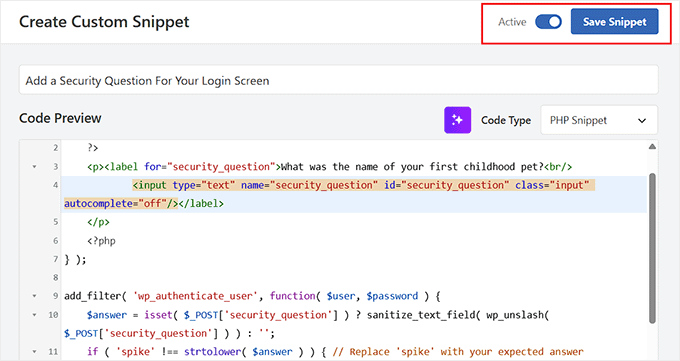
Klicka slutligen på knappen ‘Spara utdrag’ för att lagra dina inställningar.
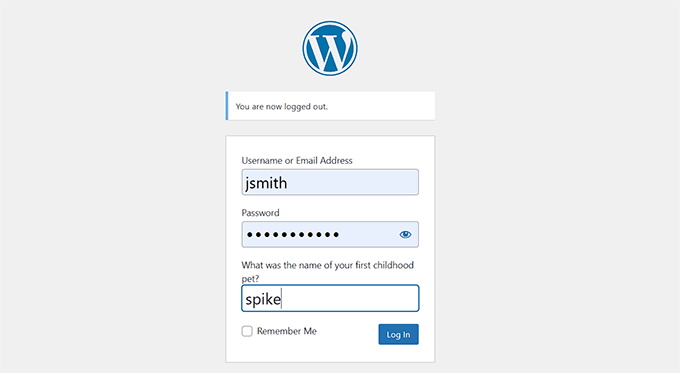
Du kan nu besöka din WordPress-inloggningsskärm för att se säkerhetsfrågan.
Metod 2: Låta varje användare ställa in sina egna säkerhetsfrågor
Den här metoden är den säkraste och rekommenderade lösningen för alla webbplatser med mer än en användare. Detta inkluderar medlemswebbplatser, bloggar med flera författare, e-handelsbutiker med kundkonton eller vilken webbplats som helst där olika personer behöver logga in.
Till skillnad från den första metoden, som använder en fråga för en enskild användare, låter detta tillvägagångssätt varje individ på din webbplats ställa in sina egna privata säkerhetsfrågor. Det ger ett mycket starkare skyddslager för varje konto.
Jag har sett detta fungera bra på flera webbplatser som erbjuder betalda prenumerationer, onlinekurser och privata communities.
MelaPress Login Security låter dig kräva att användare svarar på säkerhetsfrågor innan de utför känsliga åtgärder, som att återställa ett lösenord eller återaktivera ett inaktiverat konto.
Detta säkerställer att endast den rättmätiga kontoinnehavaren kan utföra dessa åtgärder.
Först måste du installera och aktivera MelaPress Login Security-pluginet. För detaljer, se min teams handledning om hur man installerar ett WordPress-plugin.
🚨 Viktigt: MelaPress har en gratisversion. Du behöver dock Pro-planen för att få tillgång till funktionen för säkerhetsfrågor.
När du har aktiverat pluginet, gå till sidan Login Security » Login Security Policies från WordPress adminpanelen och markera alternativet 'Aktivera inloggningssäkerhetspolicyer'.
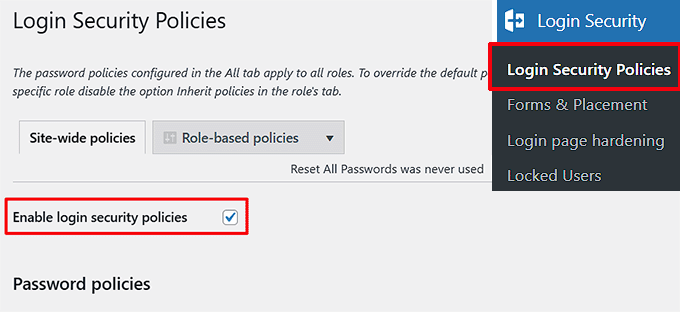
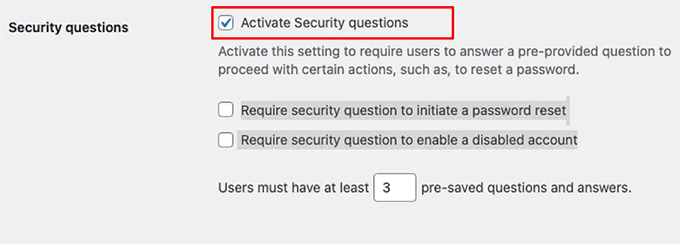
När du har gjort det kommer nya inställningar att visas på skärmen. Härifrån, scrolla ner till avsnittet 'Säkerhetsfrågor' och markera rutan 'Aktivera säkerhetsfrågor'.
Välj sedan om du vill kräva säkerhetsfrågor för att initiera en lösenordsåterställning eller för att aktivera ett inaktiverat konto. Du kan också välja båda alternativen.
Välj nu antalet förhandssparade säkerhetsfrågor som varje användare måste besvara.
Klicka sedan på länken ‘Aktivera’ bredvid de säkerhetsfrågor som du vill att dina användare ska svara på.
Om ingen av standardfrågorna verkar lämplig, kan du bara klicka på knappen 'Lägg till fråga' och lägga till din föredragna fråga i fältet.

Du kan också konfigurera resten av säkerhetsinställningarna enligt dina önskemål.
När du är klar klickar du bara på knappen 'Spara ändringar' för att lagra dina val.
Nu när policyn för säkerhetsfrågor har aktiverats kommer användare på din webbplats att få ett meddelande på sin instrumentpanel där de ombeds att svara på några säkerhetsfrågor.
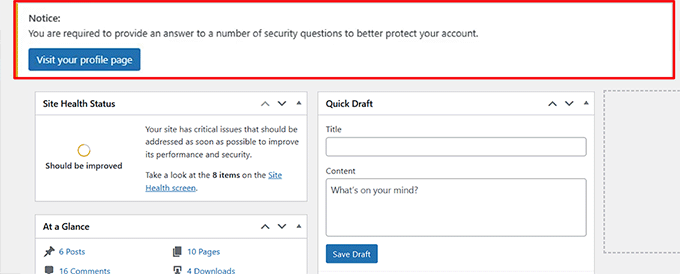
När användarna klickar på knappen 'Besök din profilsida' kommer de att tas till sin WordPress-profilsida.
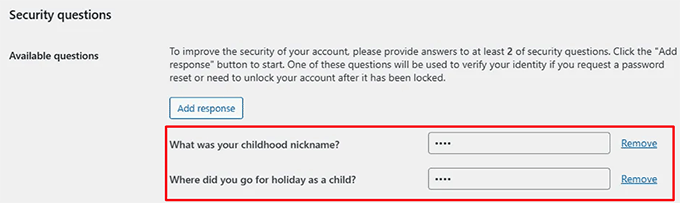
Här kan de svara på de frågor du valt och klicka på knappen 'Spara ändringar'.
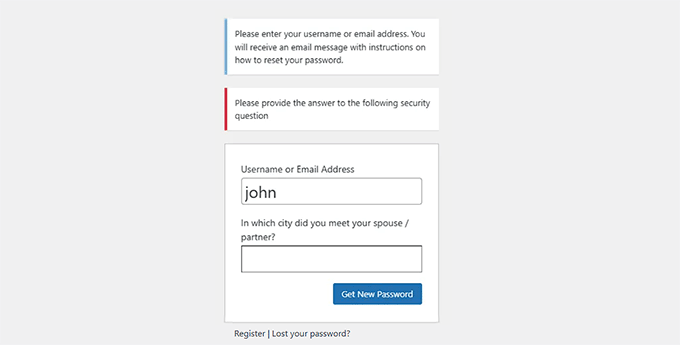
Nu, när en användare på din webbplats försöker återställa sitt lösenord eller aktivera ett inaktiverat konto, måste de först svara på en säkerhetsfråga.
Här är en förhandsgranskning av hur det kommer att se ut på din inloggningsskärm.
Vanliga frågor om inloggningssäkerhetsfrågor
Här är några frågor som våra läsare ofta ställer innan de lägger till inloggningssäkerhetsfrågor på sina webbplatser:
Vad händer om jag glömmer svaret på min säkerhetsfråga?
Om du glömmer ditt svar måste du använda din värds verktyg för nödinloggning.
Du kan logga in på ditt WordPress-värdkonto och använda Filhanteraren eller en FTP-klient för att navigera till mappen wp-content/plugins. Därifrån kan du inaktivera säkerhetspluginet (som MelaPress eller WPCode) genom att byta namn på dess mapp.
Detta inaktiverar tillfälligt funktionen för säkerhetsfrågor, vilket gör att du kan logga in med ditt lösenord och återställa dina frågor.
Är säkerhetsfrågor en ersättning för tvåfaktorsautentisering (2FA)?
Nej, det är de inte. Säkerhetsfrågor är en form av kunskapsbaserad säkerhet (något du vet). Tvåfaktorsautentisering (2FA) är starkare eftersom den kräver en separat enhet (något du har), som din telefon.
För maximal säkerhet rekommenderar jag att du använder 2FA som ditt primära försvar och lägger till säkerhetsfrågor som ett hjälpsamt sekundärt lager.
Kan jag kräva att användare svarar på mer än en fråga?
Detta beror på vilken metod du använder. Kodavsnittet i Metod 1 är utformat för en enda fråga och ett svar.
Ett fullfjädrat plugin som MelaPress (Metod 2) har dock ofta inställningar som gör att du kan kräva att användare svarar på flera frågor innan de kan logga in eller återställa sitt lösenord.
Vad händer om en användare på min webbplats med flera författare inte ställer in sina säkerhetsfrågor?
I de flesta fall kommer ett plugin som MelaPress att visa en ihållande anmälan i användarens WordPress-instrumentpanel, som uppmanar dem att ställa in sina säkerhetsfrågor.
Det kommer vanligtvis inte att låsa dem ute från sitt konto, utan kommer att fortsätta att påminna dem tills säkerhetsinställningen är klar.
Detta säkerställer att befintliga användare fortfarande kan komma åt sina konton samtidigt som de uppmuntras att förbättra sin säkerhet.
Bonusguider för säkerhet på inloggningsskärmen
Jag hoppas att den här handledningen hjälpte dig att lära dig hur du lägger till säkerhetsfrågor på din WordPress-inloggningsskärm. Du kanske också vill se några guider om andra sätt du kan skydda din inloggningsskärm:
- Hur man lägger till CAPTCHA i WordPress inloggnings- och registreringsformulär
- Hur man lägger till lösenordsfri inloggning i WordPress med magiska länkar
- Varför och hur du bör begränsa inloggningsförsök i WordPress
- Hur man inaktiverar inloggningsledtrådar i WordPress-inloggningsfelmeddelanden
- Hur man lägger till social inloggning till WordPress (det enkla sättet)
- Nybörjarguide för att lägga till en anpassad inloggnings-URL i WordPress (steg för steg)
Om du gillade den här artikeln, prenumerera gärna på vår YouTube-kanal för WordPress-videoguider. Du kan också hitta oss på Twitter och Facebook.



Jiří Vaněk
Som ett andra skyddslager för WordPress, där tvåfaktorsautentisering inte kan användas av någon anledning, som med Google Authenticator, är det definitivt ett intressant alternativ. Varje skyddslager är vettigt, och även om frågor och svar inte är lika säkra som 2FA via en mobil enhet och app, är det definitivt bättre än att inte använda något alls. Så, som ett alternativ, är det definitivt en intressant lösning på appen.
Dayo Olobayo
En intressant vinkel att överväga är om säkerhetsfrågor blir mindre effektiva över tid. I takt med att sociala medieprofiler blir vanligare och folk delar mer personlig information online, tror jag att svaren på säkerhetsfrågor kan vara lättare att gissa. Är det inte möjligt för säkerhetsfrågorna att uppdateras automatiskt med jämna mellanrum?
WPBeginner Support
Not at the moment but possibly in the future
Admin
Mrteesurez
Detta är ett annat sätt att skydda en WordPress-webbplats genom att använda säkerhetsfrågor, särskilt för en medlemswebbplats.
Min fråga är, gäller detta bara eller fungerar det för en standard WordPress-inloggningssida ??
Vad händer om jag vill använda det på en anpassad registrerings- och inloggningssida ??
WPBeginner Support
Du kan använda den för en anpassad inloggningssida eller standardinloggningssidan.
Admin
Izzy
Finns det ett sätt att göra detta utan ett plugin?
WPBeginner Support
Det skulle kräva lite kodning men vi har för närvarande ingen nybörjarvänlig metod för att ställa in detta utan ett plugin.
Admin
Bette Greenfield
Är informationen i den här artikeln aktuell. Senast uppdaterad den 26 september 2016 av redaktionen
WPBeginner Support
Pluginet bör fortfarande fungera, men pluginet kan ha uppdaterat sitt gränssnitt sedan den här artikeln senast uppdaterades.
Admin
chris
Jag har precis testat det här pluginet, det är helt värdelöst
det finns ingen svarsruta, bara frågerutorna. ???
WPBeginner Support
Du kan lägga till egna frågor och svar på plugininställningssidan.
Admin
chris
ja jag vet det här, men pluginet gav mig bara frågorna utan svarsruta
det är väldigt konstigt med en sådan bugg.
chris
Jag gjorde allt det där och ändå, oavsett om jag skrev in ett svar eller inte, fungerar det fortfarande inte, det är ett uselt plugin, ingen nytta för någon.
Jag skulle inte rekommendera detta till mina vänner.
Så pinsamt för den här utvecklaren att släppa detta och för dig att rekommendera det.
dåligt dåligt dåligt
Dean Bartley
Jag provade det och det fungerar alldeles utmärkt. Dina plugins eller tema måste krocka med pluginet. Och jag ser verkligen inte varför du beter dig som du gör. De försöker bara hjälpa till. Ta det lugnt med negativa kommentarer och var tacksam för att de rekommenderar saker. Om du inte håller med är det din åsikt. Tack för rekommendationen wpbeginner. Fortsätt det goda arbetet.