


Har du sett webbplatser som erbjuder alternativet "Anslut med Facebook" för registrering? Vill du lägga till alternativet "Logga in med Facebook" på din WordPress-webbplats? I den här artikeln visar vi dig hur du lägger till registrering och inloggning med Facebook med ett klick i WordPress.
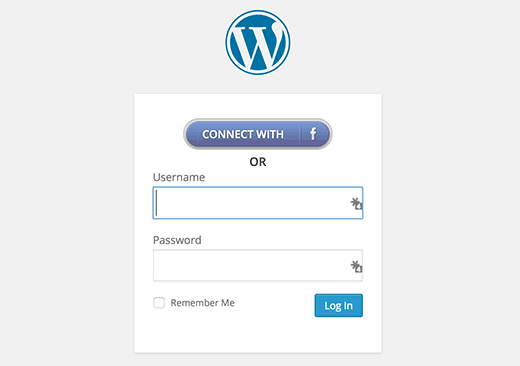
Varför lägga till Facebook Connect på din webbplats?
Vissa människor hatar att fylla i registreringsformulär och vänta på bekräftelsemejl. Att lägga till ett Facebook-anslutningsalternativ gör det bekvämt för användare att registrera sig på en webbplats genom att använda sitt Facebook-konto.
För de användare som föredrar att använda den vanliga registreringen kan fortfarande göra det.
Låt oss titta på hur man lägger till inloggning med Facebook på din WordPress-webbplats.
Videohandledning
Om du inte gillar videon eller behöver mer instruktioner, fortsätt att läsa.
Det första du behöver göra är att installera och aktivera pluginet Nextend Facebook Connect. Efter aktivering, gå till Inställningar » Nextend FB Connect för att konfigurera pluginet.
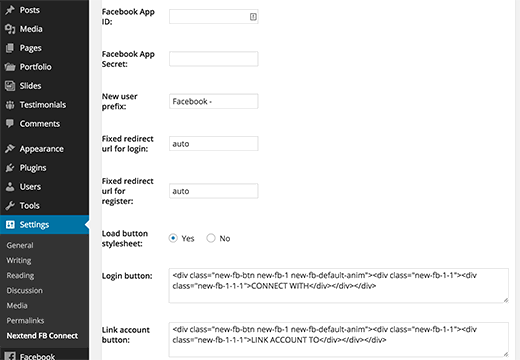
Du behöver koppla pluginet till en Facebook-app. Om du redan använder ett annat plugin för att lägga till Facebook-kommentarer, Rekommendationsfält eller Följ-knappar, då har du kanske redan skapat en Facebook-app för din webbplats. Du kan använda samma app-ID och hemliga nycklar i inställningarna.
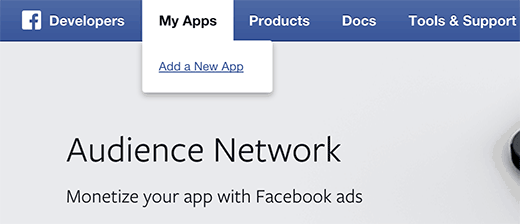
Om du inte har en Facebook-app, kan du alltid skapa en gratis. Gå helt enkelt till Facebook Developers-webbplatsen och klicka på länken "skapa ny app" under menyn "Mina appar".
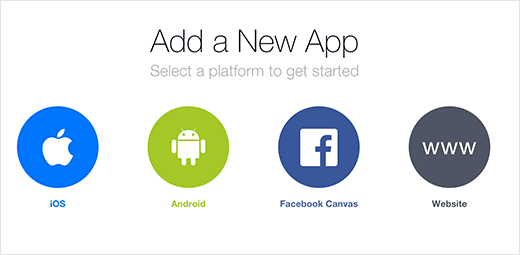
En popup visas där du ombeds välja din app-plattform. Du måste klicka på Webbplats för att fortsätta.
Därefter måste du ange ditt appnamn, namnutrymme och en kategori för din app. Du kan använda namnet på din webbplats som appnamn och namnutrymme och klicka på knappen Skapa app-ID för att fortsätta.
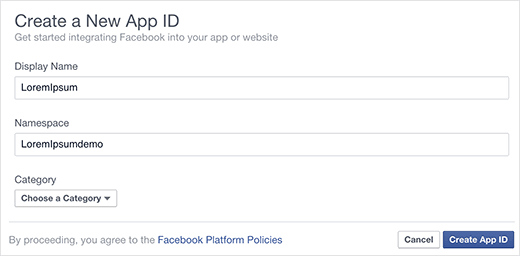
Facebook kommer nu att skapa din app. På nästa skärm, scrolla ner lite för att ange din webbplats URL och klicka sedan på knappen Nästa.
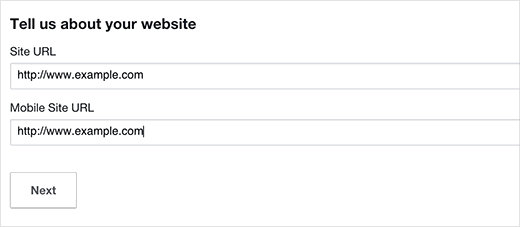
Det var allt, du har framgångsrikt skapat din Facebook-app. Du kan besöka din app-instrumentpanel genom att klicka på menyn Mina appar högst upp och sedan gå till appen du just skapade.
Se till att kopiera ditt App-ID och din App-hemlighet från instrumentpanelen.
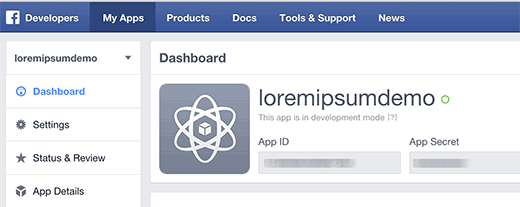
Gå tillbaka till inställningssidan för Nextend Facebook Connect på din WordPress-webbplats och klistra in app-ID och app-hemlighetsnycklar. När du har gjort det, granska andra alternativ på skärmen och klicka på knappen Spara ändringar för att lagra dina plugin-inställningar.
Det var allt, vi hoppas att den här artikeln hjälpte dig att lägga till inloggning med Facebook i WordPress. Du kanske också vill kolla in vår guide om 5 sätt att få fler Facebook-likes med WordPress.
Om du gillade den här artikeln, vänligen prenumerera på vår YouTube-kanal för WordPress-videohandledningar. Du kan också hitta oss på Twitter och Google+.





Jocelyn Simard
Bra att veta, men använder du det inte här? Varför?
Stu Ducklow
Din plugin fungerar helt enkelt inte. Din dokumentation är felaktig och återspeglar inte den senaste processen på Facebook.
WPBeginner Support
Vänligen kontakta plugin-utvecklaren för support.
Admin
Noor Alam
Det här pluginet fungerar inte som det ska.
När jag loggade in för första gången på min sajt bad den om e-post och lösenord.
Men när jag loggar ut från mitt konto och klickar på inloggningslänken loggas jag automatiskt in med det tidigare ID:t.
Hur kan jag logga in med ett individuellt konto med det här pluginet?
Snälla svara.....
Jordan
VAD HÄNDER SEN? Hur får jag FB-inloggningen att visas på min inloggningssida? Din guide är mycket komplett men saknar det sista steget.
Adam Laurance
Google ber om ett verifierat personligt Facebook-konto för att upprätta denna koppling. Jag har provat alla möjliga kombinationer jag kan tänka mig – webbplatsnamn, Facebook-webbadress, Facebook-namn – utan framgång. Tidigare i WordPress var det helt enkelt en fråga om att lägga till Facebook-logotypen och skapa en koppling till URL:en. Är detta alternativ inte längre möjligt på grund av spamproblem?
Sharath
Hej, tack så mycket. Jag vill bara ha 'fb-inloggning' på min webbplats, finns det ett sätt att ta bort WordPress-registrering?
Daniel Keith
Hej alla,
Mycket trevligt inlägg. Jag vill använda ett plugin för Facebook, Twitter och Pinterest. Finns det ett för detta ändamål?
Laurent
Hej där,
Tack för det här inlägget. Vet du om den här typen av anslutning är kompatibel med omdirigeringsplugins som till exempel “Peter’s login redirect”?
Alex
Detta är supercoolt. Tack för det utmärkta inlägget.
Min enda fråga är om jag försöker få en e-postlista för prenumerationer till min webbplats, kan jag få e-postadressen från Facebook-pluginet?