


Du har lagt ner veckor på att planera det perfekta evenemanget, från att säkra lokalen till att färdigställa talarlistan. Men när du publicerar sidan på din WordPress-webbplats oroar du dig för att ingen någonsin kommer att hitta den via en Google-sökning.
Det är en frustrerande känsla som vi känner väl. Ofta är den saknade pusselbiten inte bättre innehåll eller mer marknadsföring, utan en enkel teknisk justering som kallas schema-markup för evenemang.
Tänk på det som en speciell inbjudan som du skickar direkt till sökmotorer, där du ger dem all viktig information – datum, tid, plats – på ett språk de omedelbart förstår. Detta hjälper dina evenemang att visas i de iögonfallande sökresultaten som får fler klick.
I den här guiden går vi igenom de exakta stegen för att lägga till det på din webbplats med hjälp av ett enkelt plugin. Ingen kodning krävs.
Varför lägga till händelseschema i WordPress?
Händelseschema-markup är en speciell typ av kod som hjälper sökmotorer att förstå exakt vad din händelse handlar om. Tänk på det som att ge Google en detaljerad evenemangsflyer med all viktig information – datum, tid, plats och biljettinformation – på ett språk som den lätt kan läsa.
Här är vad som gör händelseschema så kraftfullt: det ändrar inte hur din webbplats ser ut för besökare, men det förändrar dramatiskt hur sökmotorer ser och visar ditt innehåll.
När du lägger till dessa strukturerade data på din WordPress-webbplats, säger du i princip till Google: "Det här är inte vilken webbsida som helst, det här är ett evenemang med specifika detaljer som folk söker efter."
Här är några verkliga fördelar du kommer att se:
Förbättrad sökordsynlighet: Dina evenemang kan visas i Googles speciella evenemangslistningar, rich snippets och Google kunskapspaneler. Dessa iögonfallande visningar visas ovanför vanliga sökresultat och inkluderar viktig information som datum, platser och priser direkt i sökresultaten.
Bättre riktad trafik: När folk söker efter evenemang i ditt område eller din bransch hjälper schema-markup Google att matcha ditt innehåll med deras specifika behov. Detta förbättrar din SEO och innebär att du attraherar personer som verkligen är intresserade av att delta, inte bara tillfälliga besökare.
Förbättrade klickfrekvenser: Rich snippets med evenemangsdetaljer är mycket mer lockande än vanliga textlänkar. När potentiella deltagare kan se ditt evenemangsdatum, plats och annan viktig information med en blick, är de mer benägna att klicka sig vidare för att lära sig mer.
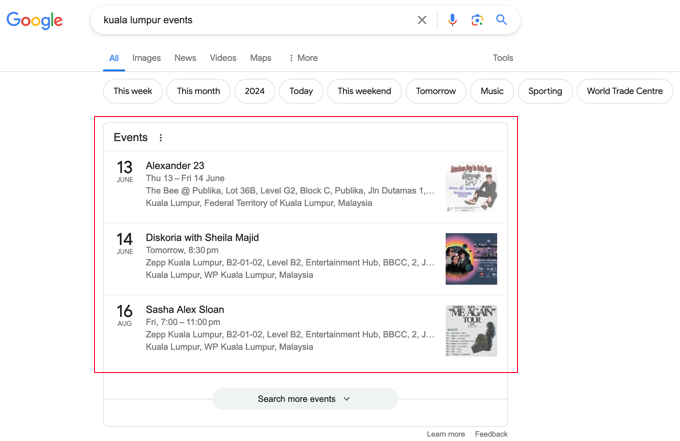
Enligt vår erfarenhet presterar evenemang med korrekt schema-markup konsekvent bättre än de utan. Strukturerad data ger sökmotorer förtroende att visa ditt innehåll framträdande, vilket direkt översätts till mer synlighet och deltagande för dina evenemang.
Med det sagt, låt oss titta på hur man lägger till händelseschema i WordPress. Här är stegen vi kommer att gå igenom:
Hur man lägger till händelseschema i WordPress
Det enklaste sättet att lägga till schema-markup för evenemang i WordPress är att använda All in One SEO (AIOSEO). Det är den bästa WordPress SEO-pluginen på marknaden och stöder ett växande antal schematyper för att hjälpa sökmotorer att bättre förstå ditt innehåll.
Först måste du installera och aktivera AIOSEO-pluginen på din webbplats. Om du behöver hjälp, följ vår handledning om hur man installerar en WordPress-plugin.
Notera: Du behöver AIOSEO Pro-versionen, eftersom den inkluderar Schema Generator och andra SEO-funktioner som sitemaps och omdirigeringshanteraren. Det finns också en gratis version av AIOSEO som du kan prova.
Vid aktivering startar pluginet automatiskt sin installationsguide.
Klicka på knappen ”Låt oss komma igång” och följ sedan vår guide om hur du korrekt ställer in All in One SEO för WordPress.

Lägga till händelseschema till ett WordPress-inlägg eller en sida
När du har konfigurerat All in One SEO, behöver du öppna inlägget eller sidan där du vill lägga till evenemangsschemat.
Enligt Googles krav på schema för evenemang bör detta vara en webbsida som marknadsför ett enskilt evenemang. Det beror på att Google kräver att varje evenemang har en unik URL.
När du är i WordPress innehållsredigerare kan du hitta sektionen 'AIOSEO-inställningar' genom att skrolla till botten av sidan.
Du måste klicka på fliken 'Schema'. Här kan du se all schema som redan har aktiverats, till exempel artikel-schematypen.
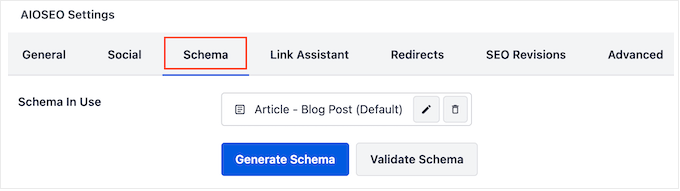
Nu kan du lägga till händelseschemat i inlägget. Klicka helt enkelt på knappen ‘Generera schema’.
Du kommer att kunna välja mellan ett brett utbud av olika schematyper med AIOSEO:s Schema-katalog. Hitta helt enkelt alternativet ”Event” och klicka sedan på knappen ”+ Lägg till schema”.
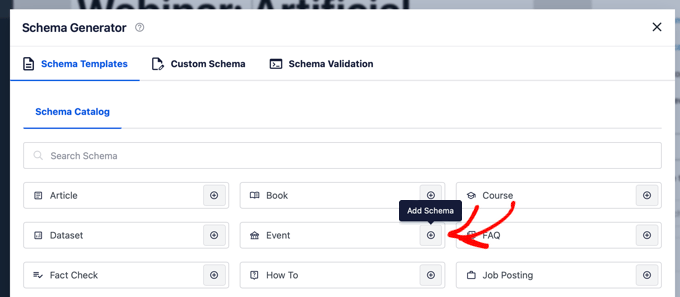
Detta kommer att visa ett formulär där du kan fylla i detaljerna om din händelse.
När du fyller i formuläret, kom ihåg att ju mer komplett och korrekt information du ger, desto bättre kan sökmotorer förstå och lyfta fram ditt evenemang. Försök att fylla i så många fält som är relevanta för ditt specifika evenemang.
Fyll i formuläret för evenemangsschema
Först måste du ge din händelse ett namn.
Som standard använder AIOSEO inläggets titel genom att lägga till smarttaggen 'Inläggstitel'. Du kan ange en annan titel genom att ta bort smarttaggen 'Inläggstitel' och skriva en ny.
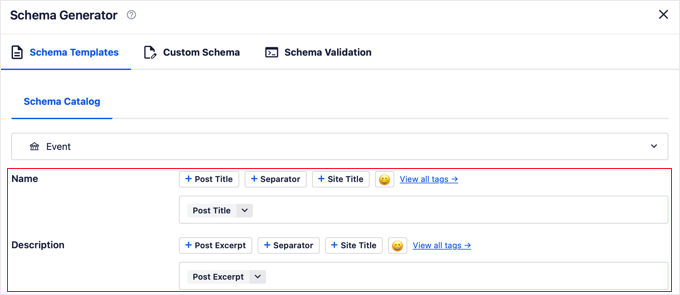
Därefter kan du lägga till en kort och slagkraftig beskrivning av evenemanget. Denna beskrivning visas ofta direkt i Googles sökresultat, så se till att den uppmuntrar användare att klicka! Utdraget från inlägget används som standard, men det är bäst att ta bort denna smart-tagg och skriva en mer hjälpsam beskrivning.
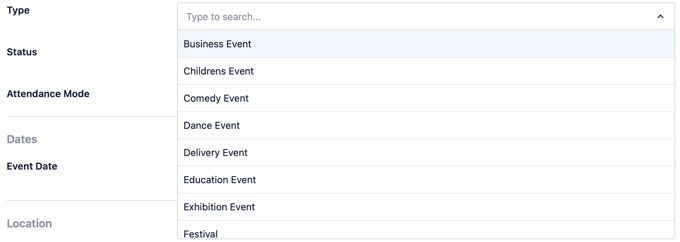
Därefter kan du välja Typ av evenemang du håller från en rullgardinsmeny.
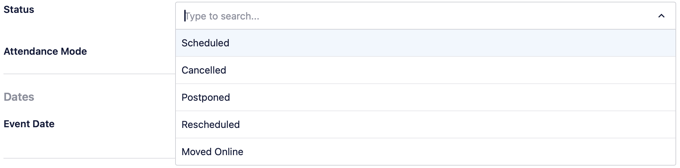
Därefter behöver du välja en händelsestatus.
Inledningsvis bör du välja statusen 'Schemalagd'. Vid behov kan du ändra detta i framtiden om evenemanget ställs in, skjuts upp eller bokas om.
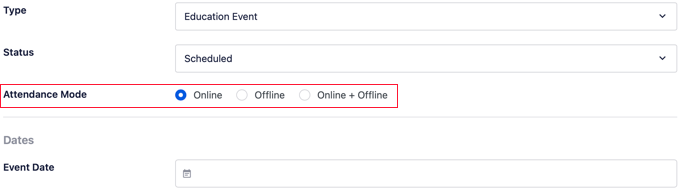
Därefter behöver du ange närvaroläget.
Det finns alternativ för online och offline, samt evenemang som kan delta på båda sätten.
Därefter kan du välja datum för händelsen.
När du klickar på fältet 'Händelsedatum' visas en popup-kalender.
Här kan du klicka på startdatumet och sedan slutdatumet för händelsen, följt av OK-knappen. För endagshändelser klickar du helt enkelt på samma datum två gånger.
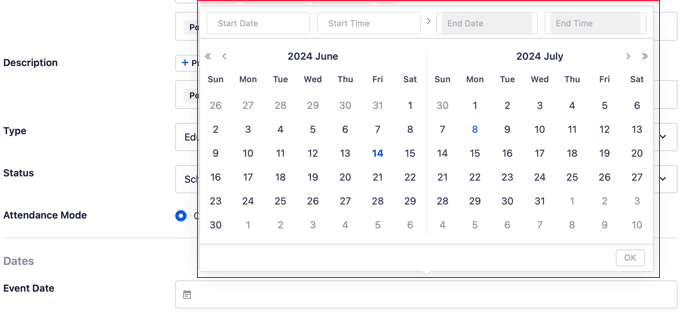
Nu kan du fylla i platsinformationen för evenemanget. Om ditt evenemang är online, lämnar du helt enkelt detta avsnitt tomt.
Du kan börja med att skriva namnet på platsen och en URL till dess webbplats.
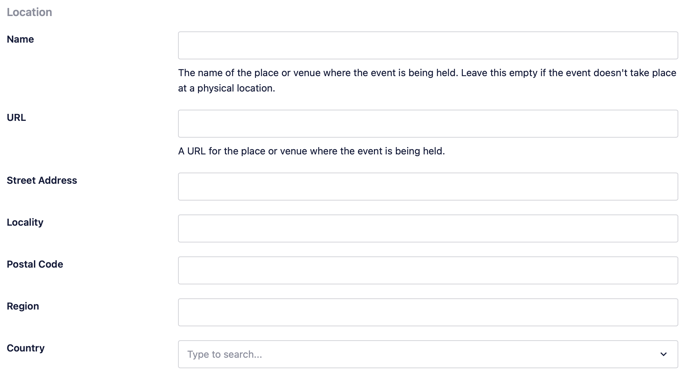
Därefter bör du fylla i adressfälten för att hjälpa deltagarna att navigera till evenemanget.
Därefter kommer du till avsnittet Erbjudande, där du kan ange priset för evenemanget. För gratis evenemang anger du helt enkelt 0.
Om biljetter säljs kan du ange startdatum för försäljningen och URL:en till sidan där de kan köpas.
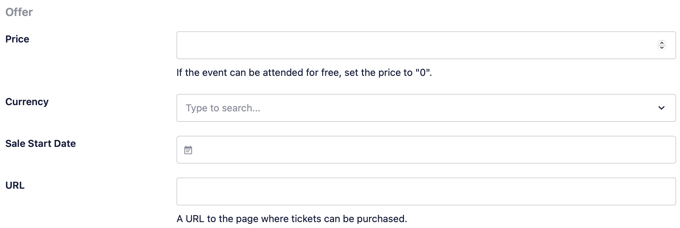
De två sista avsnitten låter dig ange information om evenemangsarrangören och framföraren.
Avsnittet Arrangör låter dig ange om arrangören är en person eller en organisation. Du kan också ange deras namn och en länk till deras webbplats.
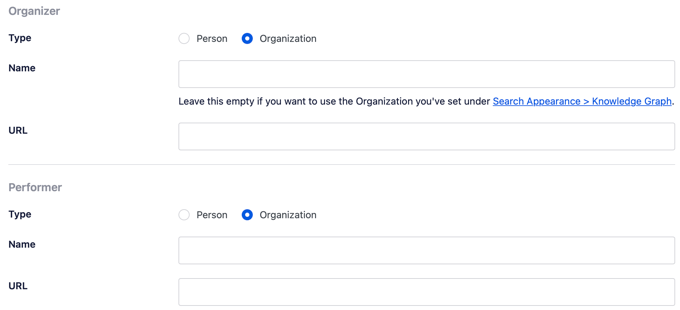
Slutligen, om händelsen är en föreställning, kan du ange liknande detaljer om artisten.
Slutligen kan du lägga till en bild för ditt evenemang. Denna bild är vad Google kommer att visa bredvid din notering i sökresultaten, så det är viktigt att välja ett högkvalitativt, iögonfallande foto.
För att uppfylla Googles riktlinjer, se till att din bild är minst 1920 pixlar bred. Vanliga bildförhållanden som 16:9 (widescreen) eller 1:1 (kvadratisk) fungerar bäst.
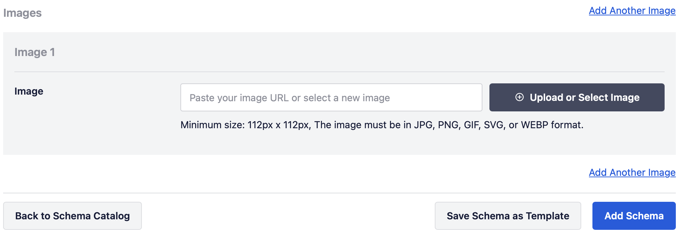
När formuläret för händelseschema har fyllts i, se till att du klickar på knappen 'Lägg till Schema' längst ner för att lägga till det i ditt inlägg eller din sida.
Tips: Om du kommer att anordna fler händelser i framtiden som delar liknande information som det du angett, kan du spara tid genom att klicka på knappen 'Spara schema som mall'.
Hur man testar ditt händelseschema i WordPress
Du kan testa ditt schema från avsnittet AIOSEO Inställningar » Schema längst ner i WordPress-innehållsredigeraren.
Börja med att klicka på knappen 'Validera Schema'.
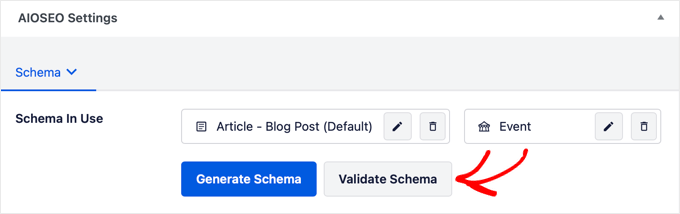
Detta kommer att visa din schema-markup-kod i ett popup-fönster.
Du kan testa schemat genom att klicka på knappen ‘Testa med Google’.
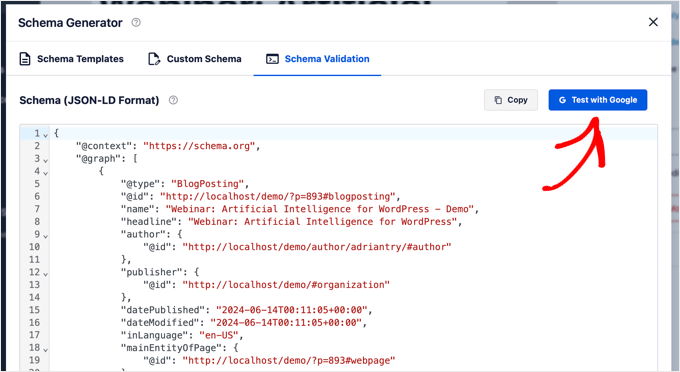
Detta öppnar Googles verktyg för test av rik resultat i en ny flik.
Klicka bara på knappen 'Testa kod' för att fortsätta.
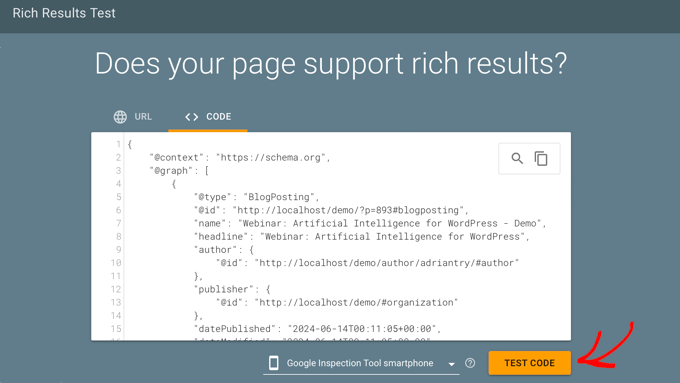
Google kommer att analysera din sida för olika typer av schema-markup. Det betyder att du kan se flera schematyper, som Artiklar, Brödsmulor, FAQ och mer.
Du kan nu klicka på sektionen 'Händelser' för att se testdetaljerna för ditt händelseschema.
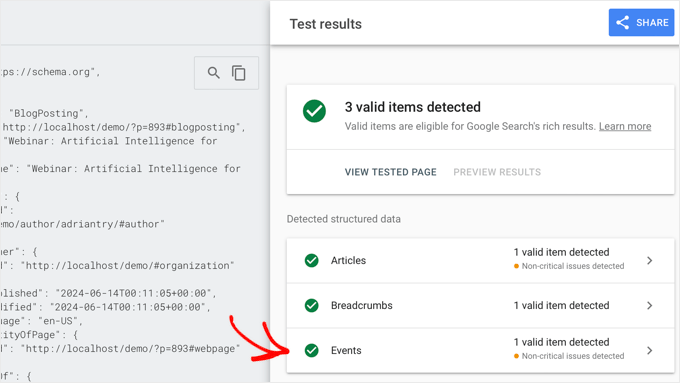
Du bör se all händelseinformation du lade till på den här sidan eller inlägget.
Du kan också se en lista över kritiska eller icke-kritiska problem.
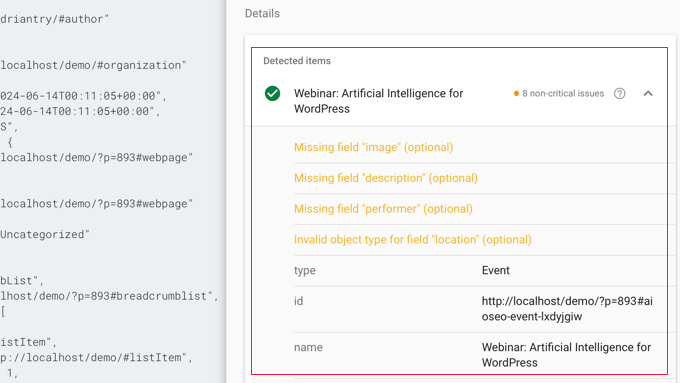
Om informationen är felaktig, ofullständig eller felaktigt formaterad, måste du åtgärda dessa problem.
Gå helt enkelt tillbaka till fliken där du redigerade inlägget eller sidan, och klicka sedan på pennikonen bredvid Evenemangsschema.
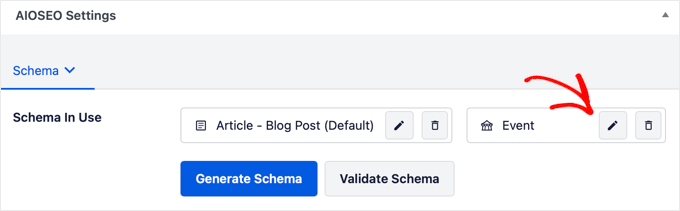
Nu kan du redigera informationen i formuläret för händelseschemat och åtgärda dessa problem. Efter att ha uppdaterat schemat kanske du vill testa schemat igen.
Bonus: Lägga till schema-markup för lokal SEO
Om din händelse äger rum på ditt företags fysiska plats, kan du öka dina rankingar genom att optimera din webbplats för lokal SEO.
Du kan komma igång genom att navigera till sidan All in One SEO » Local SEO och sedan klicka på knappen 'Aktivera Local SEO'.
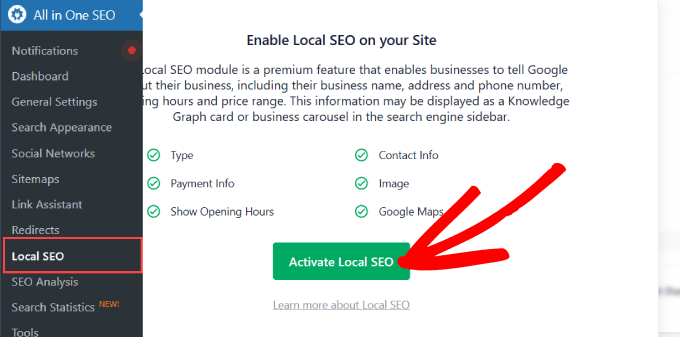
När denna modul är aktiverad kan du lägga till viktig information om ditt företag i fliken Platser.
Detta hjälper Google och andra sökmotorer att bättre förstå och visa din företagsinformation på lokala sökresultatsidor.
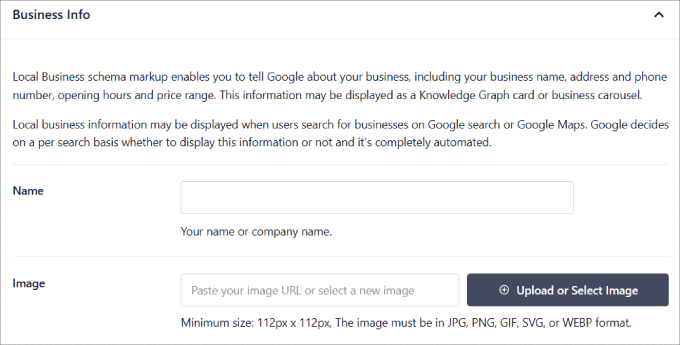
För detaljerade instruktioner, se vår ultimata guide till lokal SEO i WordPress.
Vanliga frågor om schema för evenemang
Nedan hittar du svar på några av de vanligaste frågorna vi får om att lägga till händelseschema till en WordPress-webbplats.
1. Vilken är den största fördelen med att lägga till händelseschema?
Den primära fördelen är ökad synlighet i sökresultaten. När du lägger till händelseschema ger du sökmotorer som Google specifik information som händelsens datum, tid och plats i ett strukturerat format.
Detta gör din händelse berättigad att visas i speciella rich snippets och händelsespanneler, som sticker ut på resultatsidan och kan avsevärt förbättra din klickfrekvens.
2. Behöver jag händelseschema för virtuella eller online-händelser?
Ja, absolut. Händelseschemat har specifika egenskaper för online-händelser. Du kan ange närvaroläget som 'Online' och ange en URL för händelsen, till exempel en länk till ett webbinarium. Detta hjälper människor att hitta dina virtuella händelser lika enkelt som fysiska.
3. Kan jag lägga till flera händelser på en enda sida?
Nej, Googles riktlinjer kräver att varje händelse har sin egen unika URL. Om du har en sida som listar flera händelser är den sidan inte berättigad till händelseschema. Istället bör varje enskild händelse ha sin egen dedikerade sida med motsvarande schemamarkering.
4. Kommer tillägg av händelseschema att garantera en rich snippet?
Även om korrekt schemamarkering gör din webbplats berättigad till rich snippets, garanterar det dem inte. Googles algoritm fattar det slutgiltiga beslutet baserat på olika faktorer, inklusive sökfråga, plats och webbplatsens övergripande auktoritet. Det är dock ett nödvändigt första steg för att ens bli beaktad.
Ytterligare resurser om användning av schema-markup i WordPress
Vi hoppas att den här handledningen hjälpte dig att lära dig hur du lägger till evenemangsschema i WordPress. Du kanske också vill lära dig hur du lägger till andra typer av schema-markup på din WordPress-webbplats:
- Hur man korrekt lägger till SEO-vänlig 'How to'-schema i WordPress
- Hur man lägger till SEO-vänlig receptschema i WordPress (enkelt sätt)
- Hur man lägger till videoschema-markering i WordPress
- Hur man lägger till FAQ-schema i WordPress
- Hur man lägger till schema-markup i WordPress och WooCommerce
- Bästa Schema Markup Plugins för WordPress
Om du gillade den här artikeln, prenumerera gärna på vår YouTube-kanal för WordPress-videoguider. Du kan också hitta oss på Twitter och Facebook.




Moinuddin Waheed
För att nå ut till fler kunder och målgrupper är det en mycket hjälpsam guide att lägga till händelseschema och synas i sökresultat.
Detta kommer också att gälla tider och andra liknande funktioner som vi normalt lägger till på vår webbplats, som öppettider för företag.
Verkligen uppskattar kraften i AIOSEO i detta avseende för att enkelt implementera denna funktion för att lägga till händelseschema.
Dennis Muthomi
Jag har letat efter att förbättra synligheten för mina evenemangslistningar i sökresultaten, och den här artikeln ger en TYDLIG handledning med hjälp av AIOSEO.
Jag uppskattar särskilt avsnittet om att testa schemamarkeringen med Googles Rich Results Test-verktyg. Det är avgörande att validera min schemaimplementering, och dina instruktioner gör det enkelt att identifiera och åtgärda eventuella problem.
En fantastisk resurs överlag!
Jiří Vaněk
Jag har en lista över händelser på min blogg som intresserar mig, var och en med en beskrivning och en inbjudan. AIO SEO är bra, och när jag började lägga till Händelseschema, lönade det sig verkligen när det gäller bättre SEO-resultat. Jag ville använda den här guiden främst för att säkerställa att jag gör allt korrekt och ordentligt, som det ska göras. Tack för att du skapade den här guiden, som lät mig prova Händelseschema precis som du rekommenderade. Jag älskar AIO SEO-pluginet.
WPBeginner Support
You’re welcome, glad our guide was helpful!
Admin
Kzain
Det här är en utmärkt artikel om hur man lägger till evenemangsschema till en WordPress-webbplats. Jag fann informationen om varför evenemangsschema är användbart mycket hjälpsam. Jag har använt All in One SEO-pluginet ett tag nu, men jag visste inte att det kunde användas för att lägga till evenemangsschema. Jag kommer definitivt att prova detta på min egen webbplats.
Jiří Vaněk
AIO SEO erbjuder flera typer av scheman, och detta är bara en av dem. Om du inte använder dem än, bör du definitivt börja – inte bara med Evenemangsschemat, utan även med Hur-man, Video, FAQ och andra. Jag började använda scheman specifikt på grund av AIO SEO, och de har hjälpt mig avsevärt med optimering och förbättrad synlighet. Det är en stor konkurrensfördel, eftersom dessa scheman inte används brett. Så, om du börjar använda dem, kommer du snabbt att se i Google Search Console hur kraftfulla de är.
Kzain
Det är en bra poäng om AIO SEO och fördelarna med att använda olika typer av scheman. Jag har hört liknande saker om hur scheman kan förbättra synligheten i sökmotorer avsevärt.
Jiří Vaněk
Ja, jag har testat det i praktiken och jag kunde inte tro det själv. Det första faktum är att Google lär sig att bättre förstå ditt innehåll. Du kan se detta i Google Search Console om du använder det. Google börjar kategorisera dina artiklar i de med videor, recept, recensioner och så vidare. Tack vare detta, och med väl valda nyckelord, kan det bättre rikta in sig på rätt sökfrågor. Om du börjar använda något som FAQ-schema kommer du att hitta dig själv oftare i avsnittet "Frågor och svar". Sammantaget, när jag kontrollerade Google Analytics, ungefär två månader efter att noggrant ha implementerat scheman, även i äldre artiklar, ökade min trafik med cirka 20%. Det innebär mer arbete när du skapar en artikel, men enligt min erfarenhet är användning av scheman en betydande SEO-fördel, och att införliva dem i dina artiklar hjälper verkligen.