


En av de största utmaningarna vi har ställts inför som bloggare är att få folk att dela vårt innehåll på X/Twitter. Det räcker inte att bara publicera dina artiklar; du måste göra det enkelt för dina läsare att sprida ordet.
Det är där 'klicka för att tweeta'-rutor kommer till nytta. Dessa enkla verktyg låter läsare dela citat från dina inlägg med bara ett klick. Vi har funnit att de är utmärkta för att få fler delningar på sociala medier och locka fler besökare till din WordPress-webbplats.
I den här artikeln visar vi dig hur du lägger till klickbara tweet-rutor i dina WordPress-inlägg. Oavsett om du har bloggat i flera år eller precis har börjat, kan den här metoden verkligen hjälpa till att öka din närvaro på X/Twitter och få ditt innehåll framför fler människor.

Varför lägga till klickbara tweet-rutor i dina WordPress-inlägg?
En 'klick-för-att-tweeta'-citatknapp gör det enkelt för läsare att dela citat från dina inlägg och sidor.
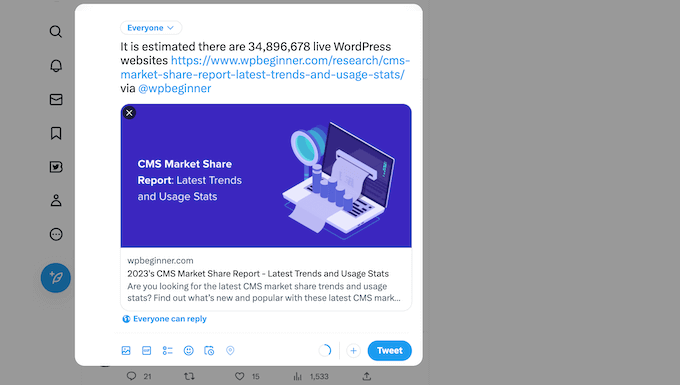
Besökare kan helt enkelt klicka på en knapp för att skapa ett tweet som innehåller citatet plus en länk till sidan eller inlägget där citatet visas.
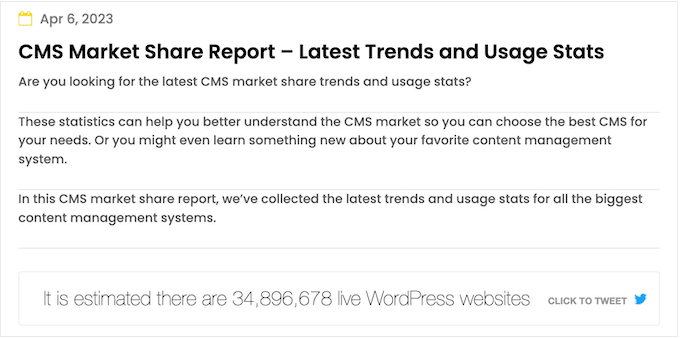
Beroende på hur rutan är inställd kan tweeten till och med tagga ditt X/Twitter-konto.
När användare på sociala medier ser att många människor delar ditt innehåll, är de mer benägna att engagera sig med dig.
På så sätt kan klick-för-att-tweeta-rutor öka din bloggtrafik, ge dig fler följare och skapa en snackis kring ditt varumärke på sociala medier.
Allt detta kan leda till ökad försäljning i din webbutik, nya prenumeranter för ditt e-postnyhetsbrev och mycket mer.
Med det sagt, låt oss se hur du enkelt kan lägga till rutor för 'klicka för att twittra' i dina WordPress-blogginlägg. Här är stegen vi kommer att gå igenom:
Steg 1: Installera pluginet Better Click to Tweet
Det enklaste sättet att skapa en klick för att twittra-ruta är att använda Better Click To Tweet. Detta gratis WordPress-plugin låter dig lägga till en tweetbar citatruta till vilken sida eller inlägg som helst med antingen en kortkod eller ett block.
Det första du behöver göra är att installera och aktivera pluginet Better Click To Tweet. För mer information, se vår steg-för-steg-guide om hur man installerar ett WordPress-plugin.
Efter aktivering, gå till Inställningar » Better Click To Tweet i din WordPress-instrumentpanel. I fältet 'Ditt X-användarnamn', skriv in kontot du vill tagga i tweets som delas.
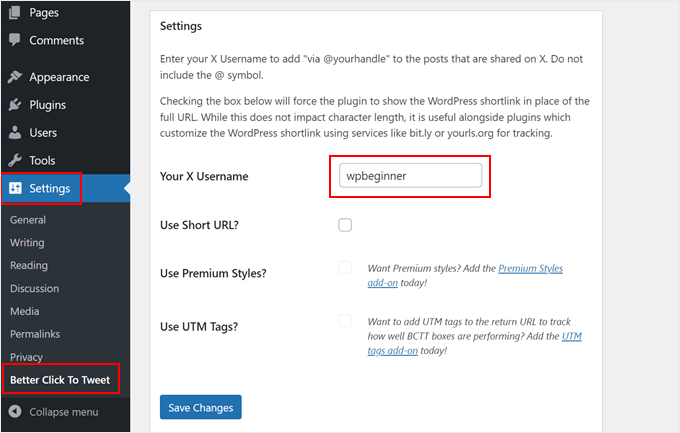
Det finns ingen autentiseringsprocess, så du kan lägga till vilket X/Twitter-konto som helst på pluginets inställningssida, inklusive ett konto som du inte äger.
Du kan också åsidosätta den här inställningen för enskilda klick-för-att-tweeta-rutor, så det är enkelt att tagga många olika konton över din WordPress-blogg.
Om du använder anpassade korta URL:er, se till att markera rutan bredvid 'Använd kort URL'. Detta tvingar pluginet att visa WordPress-kortlänken istället för hela URL:en, vilket är viktigt om du använder verktyg för att spåra länkklick i WordPress.
Återigen, du kan åsidosätta den här inställningen för enskilda klickbara tweet-rutor.
När det är gjort, klicka på ‘Spara ändringar’.
Steg 2: Lägg till en klick-för-att-tweeta-ruta med WordPress Blockredigeraren
Du kan lägga till en klicka-för-att-twittra-ruta på vilken sida eller inlägg som helst med hjälp av en kortkod eller ett block. Eftersom det är den enklaste metoden, låt oss börja med blocket.
I WordPress innehållsredigerare, öppna helt enkelt sidan eller inlägget där du vill skapa en ruta och klicka sedan på knappen ‘+ Lägg till block’.
I popup-fönstret som visas, börja skriva in 'Better Click to Tweet'. När rätt block visas, klicka för att lägga till det på sidan.
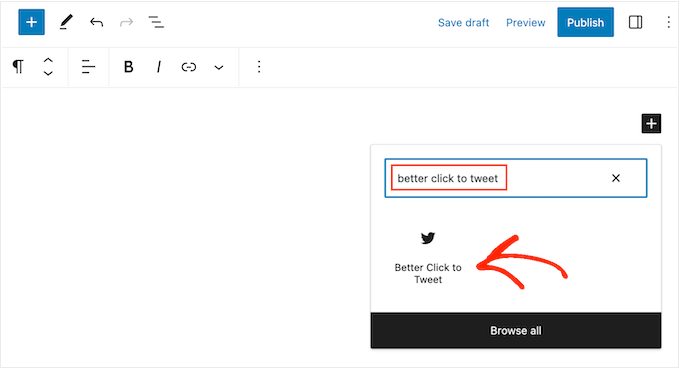
Du kan nu skriva in citatet du vill använda.
Som standard visar pluginet en 'Klicka för att tweeta'-prompt, men du kan ersätta detta med ditt eget meddelande.
Till exempel, om du kör en utlottning eller tävling i WordPress, kan du uppmuntra läsare att citera tweeten för att delta i tävlingen.
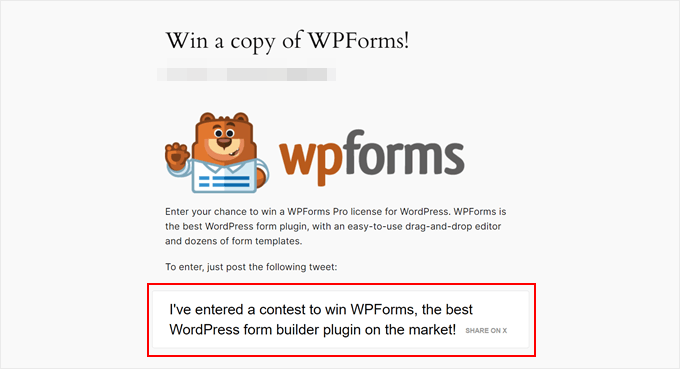
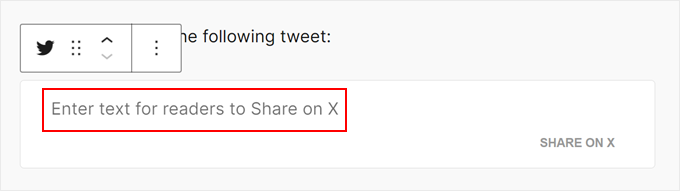
För att ändra texten, klicka bara på blocket.
Byt sedan ut texten som säger 'Ange text som läsare ska dela på X'.
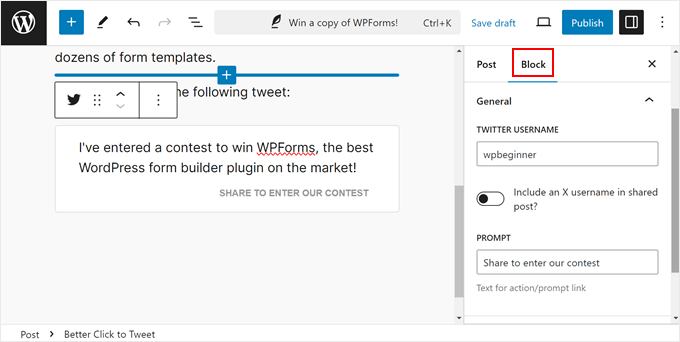
Nu klickar vi på ikonen för Gutenberg-blockinställningar i det övre vänstra hörnet.
Här kan du välja att inkludera din X/Twitter-sida i tweeten så att ditt konto taggas. Men du kan också inaktivera den här inställningen om ditt mål bara är att öka trafiken på din webbplats snarare än att få mer engagemang på sociala medier.
Annars kan du ändra uppmaningen till handling. Vi har bestämt oss för att ändra vår till 'Dela för att delta i vår tävling'.
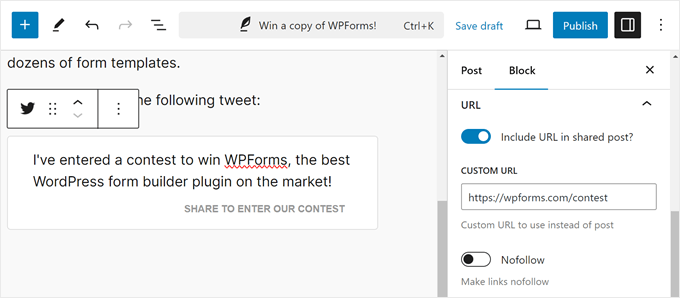
Öppna sedan fliken 'URL' nedan.
Som standard inkluderar pluginet en länk till sidan eller inlägget där citatrutan visas. Med det sagt är det också möjligt att ta bort den här länken så att tweeten bara har det taggade kontot.
Detta är ett bra alternativ om du helt enkelt vill få mer engagemang på X snarare än att driva folk till din webbplats eller onlinebutik.
För att göra detta, klicka för att inaktivera växlingsknappen 'Inkludera URL i tweet'.
Om du vill visa en annan länk är det också möjligt. Detta kan vara användbart om du vill få fler besökare till en specifik sida, som till exempel landningssidan för en produkt eller tjänst som nämns i blogginlägget.
För att göra detta, klicka bara för att expandera sektionen 'URL' i menyn till höger. Skriv sedan in länken i fältet 'Anpassad URL'.
Du kan också markera länken som nofollow, vilket är användbart om du länkar till en tredjepartswebbplats som en klient eller en affiliate-marknadsföringspartner.
När du är nöjd med hur citatrutan är inställd, klicka på knappen 'Publicera' eller 'Uppdatera' för att göra den live. Nu, om du besöker din WordPress-webbplats, kommer du att se citatrutan i aktion.
Alternativ: Lägg till en Klick för att Tweeta-ruta med en kortkod
Om du vill visa samma citat på flera sidor, kan det ta mycket tid och ansträngning att lägga till och konfigurera varje ruta separat. Istället kan det vara enklare att klistra in samma kortkod på flera platser.
Du kan också lägga till en ruta i din WordPress-temas sidofält eller liknande sektion med hjälp av en kortkod. För mer information om hur du placerar kortkoden, se vår guide om hur man lägger till en kortkod i WordPress.
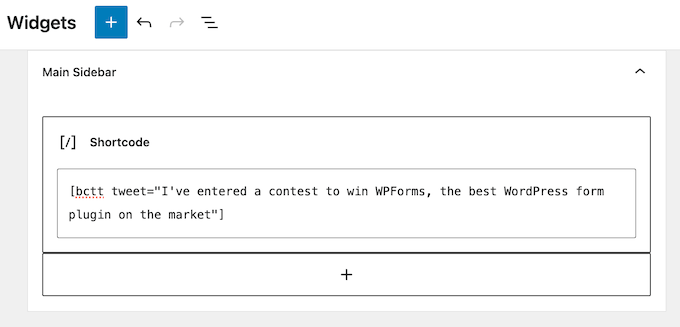
För att börja kan du använda följande kortkod:[bctt tweet="Citerbar tweet"]
Detta skapar en tweet som taggar kontot som är länkat i pluginets inställningar och inkluderar en URL till den aktuella sidan eller inlägget. Se till att ändra orden "citerbar tweet" i kortkoden till det meddelande du vill att användarna ska dela.
Om du inte vill tagga ett konto kan du använda följande istället:[bctt tweet="Citerbar Tweet" via="no"]
Vill du inkludera en annan URL i tweeten? Här är ett exempel på kortkoden du behöver använda:[bctt tweet="Quotable Tweet." url="http://example.com"]
För att ta bort länken helt, ställ den bara till url="no.” Du kan också markera länken som nofollow genom att lägga till följande till kortkoden: nofollow="yes.”
Bonus: Få fler X/Twitter-följare genom att lägga till ett X/Twitter-flöde i WordPress
En klick-för-att-tweeta-ruta är ett snabbt och enkelt sätt att få engagemang på X/Twitter. Det finns dock andra sätt att marknadsföra dina sociala mediekonton, inklusive att lägga till ett flöde som visar dina senaste tweets och uppdateringar automatiskt när du gör nya inlägg.
Det enklaste sättet att göra detta är att använda Smash Balloon Twitter Feed, som är det bästa X/Twitter-pluginet för WordPress.
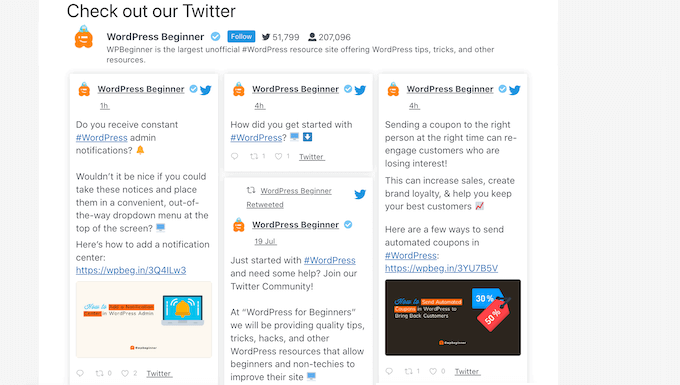
Detta plugin låter dig bädda in faktiska tweets i WordPress-blogginlägg så att läsare enkelt kan kommentera, gilla och retweeta originalinlägget.
Du kan citera dina egna tweets eller till och med tweets från tredje part. Du kan till exempel bädda in inlägg från en branschinfluencer, en annonspartner eller en nöjd kund.
För mer information, se vår guide om hur du lägger till sociala medier-flöden till WordPress.
Vi hoppas att den här handledningen hjälpte dig att lära dig hur du lägger till klick för att twittra-rutor i dina WordPress-inlägg. Du kanske också vill lära dig hur man lägger till en flytande social delningsfält i WordPress eller se våra experters val för bästa WordPress sociala medieplugins för WordPress.
Om du gillade den här artikeln, prenumerera då på vår YouTube-kanal för WordPress-videoguider. Du kan också hitta oss på Twitter och Facebook.



Neal Umphred
Jag vill inte längre dela på ‘X’ men om jag inaktiverar pluginet Better Click to Tweet, förblir koden och min ursprungliga Tweet synlig på mina inlägg och sidor.
Finns det ett sätt att göra det osynligt utan att manuellt ta bort varje tweet jag har lagt upp på mina bloggar?
WPBeginner Support
Det skulle bero på din specifika konfiguration för ditt innehåll, men för att snabbt ta bort dessa från inläggen på din webbplats har vi ett rekommenderat verktyg i vår guide nedan:
https://www.wpbeginner.com/plugins/search-and-replace-plugin-for-wordpress-database/
Admin
Jerry
Hur gör man bakgrunden på Twitter-rutan till dess ursprungliga blå färg?
WPBeginner Support
Du skulle behöva kontakta pluginets support för de tillgängliga alternativen för tillfället.
Admin
Gaman
Jag har försökt installera det här pluginet men kunde inte aktivera det. Jag fick meddelandet "Pluginet har ingen giltig rubrik".
För att vara dålig ser det lovande ut.
Lisa Sicard
Jag har använt en av webbplatserna jag hanterar och märkte att klick till tweets inte visas, är det ett problem med pluginet (22 maj 2018). ?
Tack!
Mathukutty P. V.
Sumo gratis markerar också texten när den väl har valts och tweetats. Är inte det tillräckligt för att besökare ska kunna tweeta eller behövs clicktotweet fortfarande?
WPBeginner Support
Hej Mathukutty P. V,
Om du är nöjd med det, så visst kan du fortsätta använda det. Du kan också prova 'click to Tweet' för jämförelse och se vilket du gillar bättre.
Admin
Mathukutty P. V.
Jag har installerat Better Click och det ser bättre ut på ett inlägg. Men tweeten visar inte den markerade bilden eller titeln och meta. Tweet via sumo visar allt ok.
Soumik Sadman Anwar
Det verkar som att du har visat pluginet från CoSchedule/Todaymade. Förväntar mig en kort recension av pluginet från clicktotweet
WPBeginner Support
Hej Soumik,
Vi har uppdaterat artikeln. Den visar nu Better Click to Tweet-plugin.
Admin
jim
hur installerar man den? det finns inget "plugin"-alternativ i menyn till vänster.
WPBeginner Support
Du använder förmodligen WordPress.com. Se vår guide om skillnaden mellan självhostad WordPress.org vs gratis WordPress.com-blogg.
Admin
Syed
så. detta för twitter. hur är det med facebook?
Erik
Du vill ha en delningsknapp för Facebook (jag tror inte att det finns, eller ens borde finnas, ett plugin där du lägger saker på folks tidslinje utan att de interagerar, som för en delning).
Jetpack har den bästa lösningen jag har stött på (även om jag bara testade en handfull).
Renee Manella
Tack så mycket för den här handledningen – den kom precis i tid! Jag skulle precis börja gå igenom plugin-recensioner och guider när detta dök upp i nyhetsbrevet.
Natasha
Ni är alla fantastiska. Jag lär mig så mycket. Förhoppningsvis, efter att jag har fått några problem med webbplatsunderhåll åtgärdade, kommer jag att vara på god väg med min blogg.
WPBeginner Staff
Nej, det gör det inte.
JELindholm
Great article, I’ve been wanting to add this feature to my posts but never did the research… now I know how to do it
sakeenahummz
Jag har tittat på det här pluginet och jag gillar verkligen idén med det, men de senaste recensionerna säger att det inkluderar en annonslänk i tweetsen. Kan du klargöra om det gör det eller inte. Tack så mycket.
Travis Pflanz
Jag är ett fan av Better Click to Tweet – https://wordpress.org/plugins/better-click-to-tweet/
Några fördelar med Better Click to Tweet:
– Möjlighet att använda kort URL
– Fungerar med URL-förkortare
– Möjlighet att ta bort “via @skärmnamn” på enskilda tweets
– Möjlighet att ta bort URL på enskilda tweets