


Vi har alla hanterat en långsam WordPress-webbplats som känns omöjlig att fixa. Att hitta den exakta orsaken till en seg sida känns ofta som att leta efter en nål i en höstack.
Efter år av felsökning av webbplatser har vi upptäckt att Query Monitor-pluginet är en total game changer. Det fungerar som en röntgen för din webbplats och visar dig exakt vad som händer bakom kulisserna.
Vårt team använder detta verktyg regelbundet för att hålla WPBeginner och våra andra varumärken snabba. Det hjälper oss att upptäcka långsamma databasfrågor och trasiga skript innan de orsakar stora problem.
I den här guiden visar vi dig hur du lägger till och använder Query Monitor för att felsöka din webbplats. Du kommer att lära dig hur du får en tydlig bild av din webbplatsprestanda precis som proffsen.
Vad är WordPress Query Monitor?
Ett WordPress-frågeverktyg är ett felsökningsverktyg som övervakar de förfrågningar som din WordPress-webbplats gör till servern.
Du kan sedan använda denna information för att felsöka WordPress-problem eller hitta och åtgärda vanliga WordPress-fel.
Några av de saker du kan undersöka är:
- Databasfrågor som utlöses av en sida i WordPress
- HTTP-förfrågningar gjorda av skript i dina teman eller plugins
- Krokar och åtgärder som utlöses på en sida
- Språk, användarrollkontroller och mallfiler som används för att visa sidan
- Dina hostingmiljöer som PHP- och MySQL-versioner, minnesgränser och mer
Med det sagt, låt oss titta på hur du lägger till en frågeövervakare på din WordPress-sida.
Lägga till Query Monitor i WordPress
Det första du behöver göra är att installera och aktivera pluginet Query Monitor. För mer information, se vår steg-för-steg-guide om hur man installerar ett WordPress-plugin.
Vid aktivering kommer pluginet att lägga till menyn för frågeövervakning i din WordPress adminpanel.
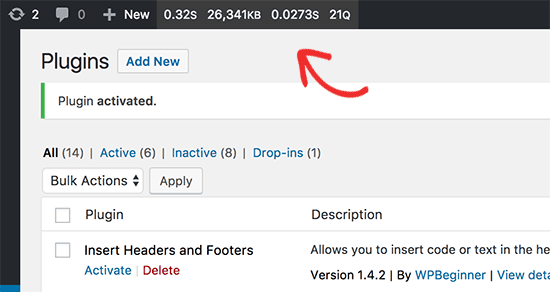
Om du för musen över query monitor visas menyn, vilket gör att du snabbt kan hoppa till en parameter. Du kan också klicka på query monitor-statistiken för att se all data.
Visa data i WordPress Query Monitor
När du utforskar dessa sektioner kommer du främst att leta efter två saker: vad som är långsamt och vad som orsakar fel. Leta efter höga siffror i 'Sidgenereringstid' och 'Maximal minnesanvändning' högst upp. I sektionerna nedan, håll utkik efter långsamma databasfrågor (höga tidsvärden), dubblettfrågor eller skript från plugins som du inte behöver på en specifik sida. Dessa är vanliga ledtrådar till vad som saktar ner din webbplats.
Först måste du se till att WordPress admin-fältet är synligt när du tittar på din webbplats. Gå helt enkelt till sidan Användare » Din profil och markera rutan bredvid alternativet 'Visa verktygsfält när webbplatsen visas'.
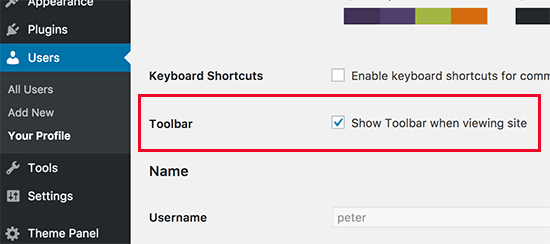
Glöm inte att klicka på knappen 'Uppdatera profil' för att spara dina inställningar.
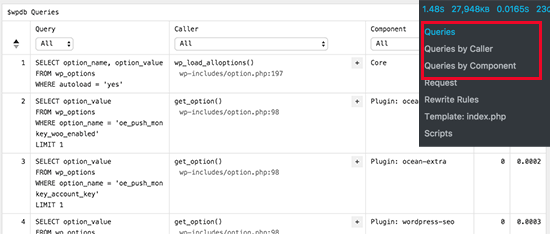
Därefter behöver du besöka sidan du vill kontrollera. Väl där, för muspekaren över (eller tryck på mobil) Query Monitor-statistiken i adminfältet och klicka på den specifika sektion du vill undersöka.
Övervaka SQL-frågor
Query Monitor-pluginet gör det möjligt för dig att övervaka alla SQL-frågor, antalet frågor per anropare och frågor per komponent. Sektionen frågor per komponent visar dig de frågor som gjorts av plugins, teman och kärnfiler.
Omskrivningsregler och mallar
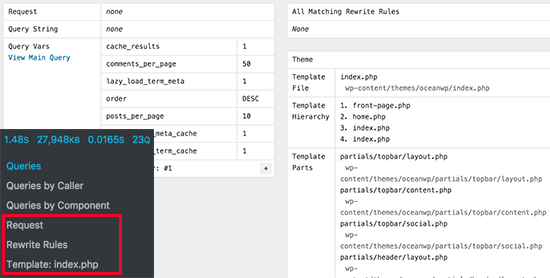
Detta avsnitt av pluginet visar dig matchande omskrivningsregler och mallar som används för att visa den aktuella sidan.
Skript och stilar
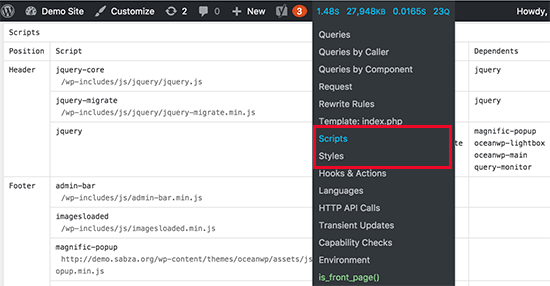
Undrar du någonsin om ett specifikt plugin laddar för många filer och saktar ner din webbplats? Den här sektionen är där du får reda på det. Den listar varje enskild JavaScript-fil och stilmall som laddas på sidan och talar om för dig vilket plugin eller tema den tillhör.
Du kommer också att se var dessa filer laddas, till exempel i sidhuvudet eller sidfoten.
Krokar och åtgärder
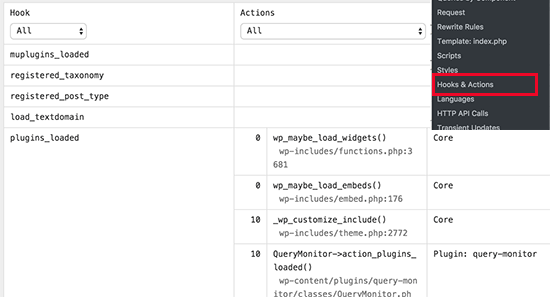
Detta är en mer avancerad sektion, men den kan vara mycket användbar för att se hur dina plugins 'pratar' med varandra och med WordPress kärna. Den visar alla krokar och åtgärder som körs på sidan, vilket kan hjälpa till att identifiera konflikter mellan plugins.
Språksektion
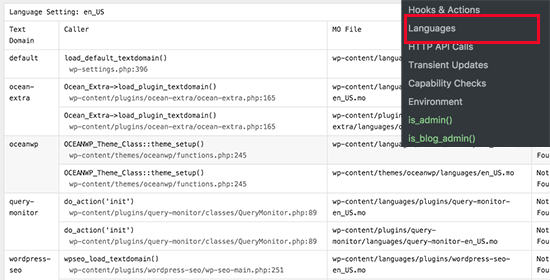
Det här avsnittet visar de språkfiler som begärs och laddas av den aktuella sidan.
Om du driver en flerspråkig WordPress-webbplats, hjälper detta dig att ta reda på vilka teman och plugins som har språkfiler tillgängliga.
HTTP API-anrop
Det här avsnittet visar alla begäranden som din webbplats gör till andra tjänster online. Om du till exempel använder ett Google Maps-plugin eller en väderwidget, gör den en 'API-anrop' för att hämta data. Om din webbplats känns långsam kan det här avsnittet hjälpa dig att se om ett långsamt svar från en extern tjänst är orsaken.
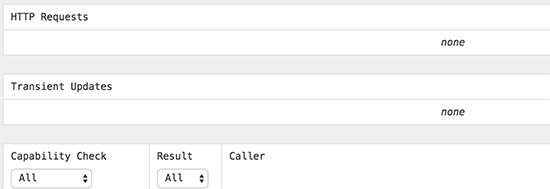
Tillfälliga uppdateringar
Den här sektionen visar alla temporära uppdateringar som skedde under sidladdningen. Temporära data är ett sätt för WordPress att lagra tillfällig data i din databas (som en cache) så att den inte behöver genereras om varje gång, vilket hjälper din webbplats att laddas snabbare.
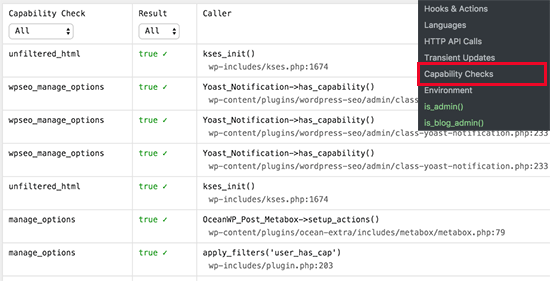
Avsnittet Capability Checks
Sektionen "Capability Checks" visar användarbehörighetskontroller som körs av WordPress kärna, plugins och teman när den aktuella sidan laddas.
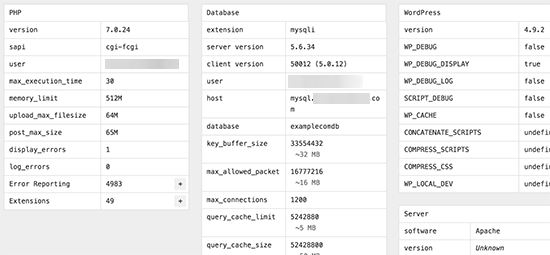
Miljöavsnitt
Det här är där du får din WordPress-värdmiljöinformation, som PHP-version, databasversion (MySQL eller MariaDB), databashost, minnesgränser och mer.
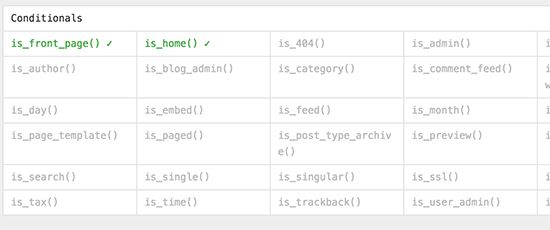
Villkorliga kontroller
Det är här pluginet visar villkor som krävdes för att visa den aktuella sidvyn.
Vanliga frågor
Här är svar på några av de vanligaste frågorna vi får om att använda Query Monitor-plugin för WordPress.
1. Vad används Query Monitor-plugin till?
Query Monitor-plugin är ett gratis felsökningsverktyg för WordPress. Det hjälper webbplatsägare och utvecklare att hitta prestandaflaskhalsar genom att visa detaljerad information om databasfrågor, PHP-fel, laddade skript och stilar, HTTP API-anrop och mycket mer.
2. Kommer Query Monitor-pluginet att sakta ner min webbplats?
Även om alla plugins lägger till en viss overhead, är Query Monitor högt optimerat och dess påverkan på prestandan är minimal. Informationen den ger är endast synlig för administratörer, så den påverkar inte upplevelsen för dina vanliga webbplatsbesökare.
3. Kan jag använda Query Monitor på en live-webbplats?
Ja, du kan säkert använda Query Monitor på en live-webbplats. Det är ett utmärkt verktyg för att felsöka verkliga problem när de inträffar. Kom bara ihåg att inaktivera det när du är klar med felsökningen för att hålla din webbplats så smidig som möjligt.
Notera: Även om Query Monitor är säkert, visar det känslig information som filsökvägar och databasnamn för alla inloggade administratörer. Vi rekommenderar att du inaktiverar pluginet när du är klar med felsökningen för att hålla din webbplats säker och smidig.
4. Vem bör använda Query Monitor-plugin?
Query Monitor är mest användbart för WordPress-utvecklare, temadesigners och webbplatsadministratörer som vill optimera sin webbplats prestanda. Även icke-tekniska användare kan dock använda det för att identifiera vilka plugins eller teman som orsakar avmattningar på deras webbplats.
Ytterligare resurser
Vi hoppas att den här guiden hjälpte dig att lära dig hur du använder Query Monitor-pluginet för att felsöka din WordPress-webbplats. Genom att titta under huven kan du sluta gissa vad som är fel och börja göra riktade åtgärder för att förbättra din webbplats prestanda och stabilitet. Det är ett måste-ha-verktyg för alla seriösa WordPress-webbplatsägare!
Nu när du vet hur du använder Query Monitor kan du ta din webbplatsoptimering ännu längre. Här är några extra guider från vårt team som du kan ha nytta av:
- Hur man korrekt kör ett webbplatshastighetstest – Ett bra hastighetstest är det första steget för att identifiera vad som behöver åtgärdas. Den här guiden visar dig rätt sätt att göra det.
- Den ultimata guiden för att öka WordPress hastighet & prestanda – Upptäck en komplett lista med åtgärderbara tips för att göra din WordPress-webbplats snabbare.
- Nyckelguide för felsökning av WordPress-fel – Lär dig en steg-för-steg-process för att identifiera och åtgärda vanliga WordPress-problem.
- Bästa WordPress Caching Plugins – Cachelagring är ett av de mest effektiva sätten att förbättra webbplatshastigheten. Se våra toppval.
Om du gillade den här artikeln, prenumerera gärna på vår YouTube-kanal för WordPress-videoguider. Du kan också hitta oss på Twitter och Facebook.




Luke Cavanagh
När du inte behöver hitta långsamma frågor på din webbplats, avaktivera Query Monitor. Om det lämnas aktivt kan det minska prestandan på webbplatsen och öka minnesanvändningen.