


Vi har drivit en blogg med flera författare i flera år, och en av utmaningarna vi har stött på är att ha mycket innehåll redo för publicering. Även om det är bra att ha en stadig ström av inlägg, kan det ibland överväldiga vår redaktionella process och göra det svårt att upprätthålla en konsekvent kvalitet.
För vissa bloggar kan du vilja överväga att begränsa hur många inlägg varje författare kan skicka in per dag eller vecka. Detta kan hjälpa till att hantera din webbplats innehållsflöde och förbättra din redaktionella arbetsflöde, särskilt om du har ett stort antal bidragsgivare.
I den här artikeln visar vi dig hur du lägger till en gräns för inläggsskapande för användare på din WordPress-webbplats.
Vem behöver begränsa inläggsskapande i WordPress?
Om du hanterar en blogg med flera författare, kanske du vill begränsa hur många inlägg varje författare kan skicka in per dag, per vecka eller till och med per månad. Detta kan hjälpa dig att hantera ditt webbplatsinnehåll och förbättra redaktionella arbetsflödet.
Du kanske till och med vill lägga till en gräns för inläggsskapande på en WordPress-medlemskapswebbplats. Om medlemmar kan publicera innehåll, kan en gräns hjälpa till att bekämpa spam och förbättra användarupplevelsen.
På samma sätt, om du har en listningskatalog, som en fastighetswebbplats, då kan en inläggsbegränsning hindra ett enskilt företag från att översvämma din katalog med innehåll.
Med det sagt, låt oss titta på hur man lägger till en gräns för inläggsskapande för WordPress-användare.
Hur man begränsar inlägg per användare i WordPress
Det enklaste sättet att begränsa användare från att överskrida antalet gånger de kan publicera är att använda User Post Limit. Detta gratis WordPress-plugin låter dig lägga till gränser för inläggsskapande för olika användarroller, från författare, bidragsgivare, prenumeranter och mer.
Först måste du installera och aktivera pluginet User Post Limit på din webbplats. För mer information kan du följa vår guide om hur man installerar ett WordPress-plugin.
Efter aktivering, gå helt enkelt till Inställningar » Användarinläggsgräns i din WordPress-instrumentpanel. Där ser du alternativ för att ställa in inläggsgränser baserat på olika användarroller.
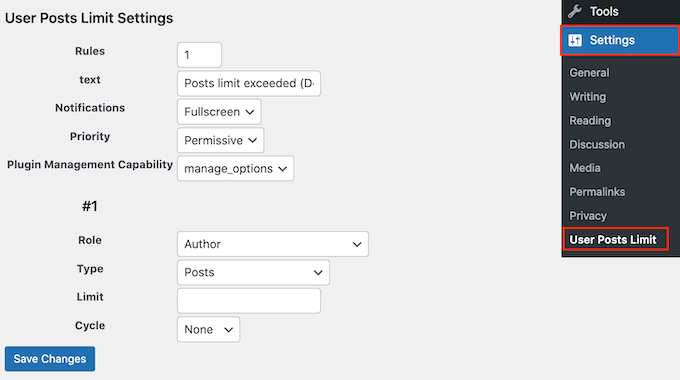
Som standard visar pluginet meddelandet 'Inläggsgränsen överskriden' när en användare når sin inläggsgräns. Du kan ändra detta meddelande genom att skriva i fältet 'Text'.
Det finns mer avancerade alternativ du kan ändra, men standardinställningarna fungerar bra för de flesta WordPress-bloggar.
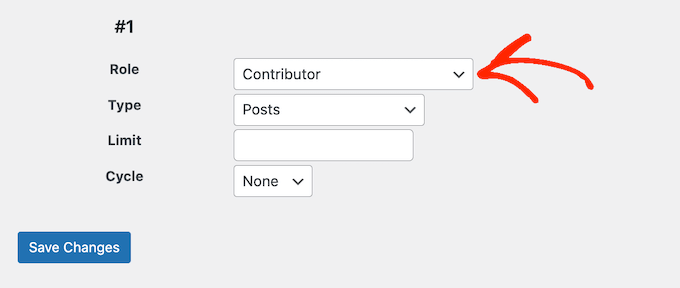
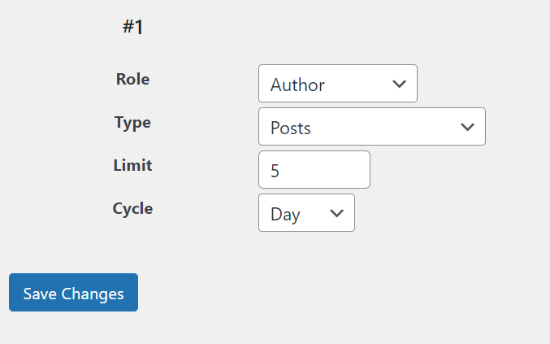
Öppna sedan rullgardinsmenyn 'Roll' och välj den användarroll där du vill ställa in en gräns. Detta kan vara Bidragsgivare, Författare, Redaktör, och så vidare.
De alternativ du ser kan variera beroende på de roller och behörigheter du har skapat på din WordPress-webbplats. Om du till exempel använder WooCommerce, kan du se en roll som 'Shop Manager'.
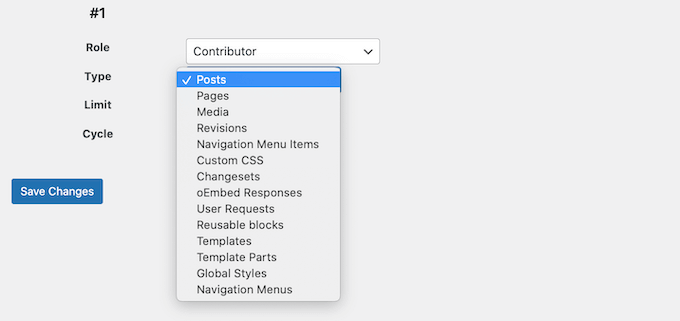
Efter att ha valt användarrollen, fortsätt och välj den typ av innehåll du vill begränsa med hjälp av rullgardinsmenyn 'Typ'.
Du kommer att se många olika alternativ som inlägg, sidor, media, navigeringsmenyer, anpassad CSS, anpassade inläggstyper och mer.
När det är gjort, öppna rullgardinsmenyn 'Cykel' och välj den tidsperiod du vill använda i din regel, till exempel dagar, år, månader eller veckor.
Skriv sedan ett nummer i fältet 'Begränsa'. Till exempel, i följande bild, begränsar vi användare med rollen Författare till 5 inlägg per dag.
När du är nöjd med hur regeln är inställd, klicka på 'Spara ändringar'.
Du kanske vill lägga till nya inläggsgränser för olika användarroller. Till exempel kan du ställa in en inläggsgräns för gästbloggare och sedan skapa en högre inläggsgräns för redaktörer.
För att göra detta, ändra helt enkelt numret bredvid 'Regler' så att det är 2 eller högre.
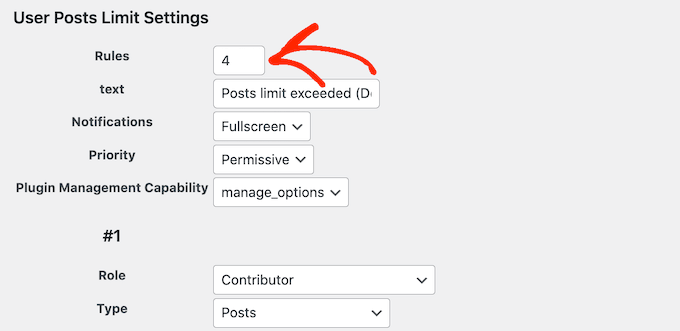
Klicka sedan på ‘Spara ändringar’.
Pluginet kommer nu att skapa fler regler, redo för dig att anpassa.
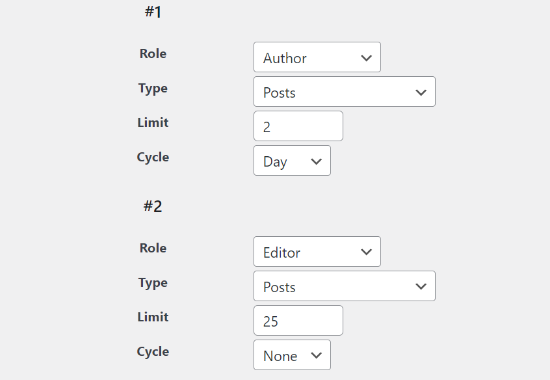
När du är klar, glöm inte att klicka på 'Spara ändringar'.
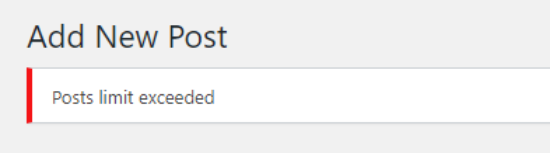
Nu, när en användare skapar ett nytt inlägg men överskrider den inställda gränsen, får de en avisering.
Bonustips: Optimera ditt redaktionella arbetsflöde med dessa kraftfulla verktyg
Att hantera en WordPress-blogg med flera författare kan vara svårt. Lyckligtvis finns det många sätt att effektivisera din redaktionella arbetsflöde och hålla ditt innehåll på rätt spår.
Här är några användbara resurser från WPBeginner som kan ta ditt arbetsflöde till nästa nivå:
- Hur man begränsar författare till sina egna inlägg i WordPress-admin – Den här guiden hjälper dig att säkerställa att varje skribent endast redigerar och publicerar sina tilldelade inlägg, vilket minskar förvirring och bibehåller organisation.
- Hur man lägger till flera författare (medförfattare) för inlägg i WordPress – Lär dig hur du ger korrekt erkännande till alla bidragsgivare på ett enda inlägg, vilket förbättrar samarbetet och erkännandet för teaminsatser.
- Hur man lägger till en SEO-redaktörsroll i WordPress – Upptäck hur du skapar en specialiserad roll för att hantera SEO-uppgifter, vilket möjliggör bättre optimering utan att ge full administrativ åtkomst.
- Hur man förhindrar författare från att radera inlägg i WordPress – Den här handledningen visar dig hur du får bättre kontroll över ditt innehåll genom att begränsa författares möjlighet att radera inlägg, vilket bevarar din webbplats historik och SEO-värde.
Genom att implementera dessa strategier och utforska de länkade guiderna kan du skapa ett smidigt och effektivt redaktionellt arbetsflöde som håller din innehållsskapandeprocess organiserad och produktiv.
Vi hoppas att den här artikeln hjälpte dig att lägga till en gräns för inläggsskapande för WordPress-användare på din webbplats. Du kanske också vill kolla in vår guide om hur man ändrar författaren till ett inlägg i WordPress och våra experters val av de bästa användarhanteringspluginsen för WordPress.
Om du gillade den här artikeln, prenumerera då på vår YouTube-kanal för WordPress-videoguider. Du kan också hitta oss på Twitter och Facebook.





Fatima
För en blogg, hur många blogginlägg per vecka bör publiceras för bra trafik?
WPBeginner Support
Det finns inget exakt antal för det, det skulle bero på vad som är hållbart, din publik och vad som fungerar för din webbplats.
Admin
Nicole Austin
Om inläggsgränsen är 5 och vi öppnar sidan 'lägg till nytt inlägg' mer än fem gånger, kan vi överskrida gränsen. I den här situationen kan denna kod eller plugin inte fungera.
Craig
Hej,
Finns det ett sätt att permanent ställa in detta per användare i en specifik roll?
Så till exempel kan användare a med rollen Bidragsgivare posta upp till 5 och användare b kan posta upp till 5 vardera etc.
Tack
yasin
Hej, det fungerar inte för leverantörsrollen. Hur kan jag göra det med kod i en PHP-funktion.
eller finns det ett annat plugin. Eftersom det inte har uppdaterats på länge.
Tack
Rick
Hej där,
tack för informationen, det här pluginet fungerar utmärkt med inlägg som publicerats från backend men jag förstår inte hur det fungerar med inlägg som publicerats från frontend.
hoppas du kan hjälpa mig
tack
rick
Condless
Hej Rick,
Det borde också fungera när du publicerar inlägg i frontend, dessutom kan du använda kortkoden upl_hide
vanikkaruppu
Hur man sätter en blogg för frågor och svar
WPBeginner Support
Se vår handledning om hur man skapar en fråga-och-svar-webbplats med WordPress.
Admin
Krystian
Hej,
Hur tar man bort attributen "external nofollow" från kommentarlänkar? Jag vet att jag kan ta bort dem från wp-includes/comment-template.php men efter en uppdatering kommer WordPress-filen att ersättas. Hur gör man detta med functions.php
Med vänliga hälsningar
WPBeginner Support
Se hur man tar bort nofollow från WordPress-kommentarer
Admin
Blair2004
Fint inlägg,
det skulle vara användbart att visa hur många inlägg som har publicerats hittills... detta skulle vara till hjälp för ägare av bloggar med flera författare för att ha kontroll över det lägsta antalet inlägg som krävs per författare.
Condless
Hej Blair,
Du kan visa antalet inlägg med kortkoden:
[upl_limits]
Aanchal Gupta
Det är bra att ge nybörjare kunskap om WordPress på ett vänligt sätt genom den här webbplatsen. Användare och utvecklare kan få en bra bild av vad WordPress är och hur det fungerar för att publicera inlägg och även för att skapa dynamiska attraktiva webbplatser som fler besökare gillar att besöka.
.fortsätt så WPBEGINNER !!!!!!!!!
jitendra kumar dwivedi
Bra artikel och den är en hjälpsam artikel för att sätta gränsen för att skapa inlägg för en specifik roll.